
Поддерживает ли текстовый редактор Word управление версиями документа?

Совет. Если вы долго работаете с одним документом, вам, возможно, понадобится вернуться к одному из предыдущих вариантов файла. Для этого нужно воспользоваться возможностью создания версий документа. Версии позволяют фиксировать изменения, внесенные в документ в определенный момент времени.
При использовании версий экономится место на диске, так как сохраняется не полное содержимое документа, а только различия между ними. Если сохранены несколько вариантов документа, то у вас всегда будет возможность вернуться к предыдущему и открыть, распечатать или удалить его.
В редакторе Word в любой момент можно, например, сохранить вариант текста, отправленный на рецензирование, а после внесения всех исправлений сохранить его как другую версию. Для управления версиями необходимо выбрать «Файл | Версии». В открывшемся окне «Версии документа» будет отображен список всех ранее сохраненных версий.
Для сохранения версий необходимо нажать кнопку «Сохранить» и в появившемся окне сделать комментарии (заметки) к сохраняемой версии. Открыть любую из ранее сохраненных ранее версий можно воспользовавшись пунктом «Открыть» окна «Версии». А кнопка «Заметки» позволит отобразить заметки выделенной версии документа.
В MS Word можно включить режим автоматического сохранения версии документа при каждом его закрытии. Это бывает полезно, если необходимо фиксировать информацию о том, кто и когда вносил иборьбы. Для этого отметьте галочкой опцию «Автоматически сохранять версию при закрытии» в окне «Версии». Кроме сохранения версий в Word можно делать резервную копию документа.
Если по какой-то причине изменения в вашем документе не были сохранены, можно восстановить хотя бы некоторые из них, воспользовавшись резервной копией. Для автоматического создания резервной копии выберите пункт меню «Сервис | Параметры». В открывшемся окне перейдите на вкладку «Сохранение» и пометьте переключатель «Всегда создавать резервную копию». Сохраненная резервная копия — это файл с именем «Копия имя_файла». Ее можно отыскать в любой момент в той же папке, в которой сохранен основной файл, и работать с ней точно так же, как с обычным документом.
Как просмотреть историю правок в Word

Независимо от того, являетесь ли вы студентом, профессионалом или писателем, вы, вероятно, полагаетесь на Microsoft Word для создания, редактирования и обмена документами. Одним из важнейших аспектов управления документами является понимание того, как отслеживать изменения и просматривать историю редактирования. Знание того, как просматривать историю редактирования в Word, может быть невероятно полезным по разным причинам, таким как сотрудничество с членами команды, просмотр вашего прогресса в написании или обеспечение возможности вернуться к предыдущим версиям при необходимости. Это руководство предоставит пошаговое руководство по редактированию истории в Word.
Переключать
Понимание важности истории правок
Le обсудим почему важен доступ к истории редактирования документа Word. История редактирования позволяет вам:
- Отслеживать изменения: Посмотрите, какие изменения были внесены с течением времени.
- Сотрудничайте эффективно: Поймите, кто внес конкретные изменения, имеющие решающее значение для командных проектов.
- Вернуться к предыдущим версиям: Отмените изменения, если что-то пойдет не так.
- Ход написания обзора: Проанализируйте, как изменился ваш документ.
Включение отслеживания изменений
Включение функции «Отслеживание изменений» в Microsoft Word is первый шаг к просмотру истории правок. Этот инструмент ведет журнал всех правок, внесенных в документ, и отображает изменения в режиме реального времени.
- Откройте свой документ: Начните с открытия документа Word, который вы хотите отслеживать.
- Доступ к вкладке «Обзор»: Нажмите на вкладку «Обзор» в ленточном меню вверху.
- Включить отслеживание изменений: На вкладке «Обзор» найдите и нажмите кнопку «Отслеживать изменения». Появится раскрывающееся меню. Нажмите «Отслеживать изменения» еще раз, чтобы включить функцию.
После включения любые изменения, внесенные в документ, такие как вставки, удаления или корректировки форматирования, будут выделены. Вы можете настроить способ отображения этих изменений, нажав на маленькую стрелку рядом с кнопкой «Отслеживать изменения» и выбрав свои предпочтения.
Просмотр истории правок
Теперь, когда включена функция отслеживания изменений, ваш документ начнет регистрировать изменения. Чтобы просмотреть историю изменений:
- Перейдите на вкладку «Обзор»: Убедитесь, что вы находитесь на вкладке «Обзор».
- Используйте простую разметку: В группе «Отслеживание» нажмите «Простая разметка», чтобы увидеть очищенный вид отслеживаемых изменений.
- Просмотреть все разметки: Выберите «Вся разметка», чтобы просмотреть все подробные изменения, внесенные в документ.
- Проверьте панель просмотра: Нажмите «Reviewing Pane» в группе «Tracking». Вы можете выбрать вертикальную и горизонтальную панель, показывающую сводку отслеживаемых изменений.
Использование комментариев для лучшего сотрудничества
Комментарии — еще одна функция, которую вы можете использовать вместе с функцией Track Changes для подробной истории редактирования. Комментарии позволяют соавторам оставлять заметки или предложения, не изменяя исходный текст.
- Выберите текст: Выделите часть текста, которую вы хотите предоставить отзыв о.
- Вставить комментарий: Нажмите кнопку «Новый комментарий» на вкладке «Обзор».
- Введите свой комментарий: Введите свой комментарий в боковой панели, которая появляется справа.
При просмотре истории правок комментарии будут отображаться в виде пузырей рядом с документом, способствуя совместной работе.
Принятие или отклонение изменений
Сотрудничество часто включает в себя просмотр изменений и принятие решения о том, сохранить их или отклонить. Вы можете легко принять или отклонить изменения в истории редактирования.
- Выберите Изменить: Нажмите на отслеживаемое изменение, чтобы выбрать его.
- Принять или отклонить: На вкладке «Обзор» нажмите «Принять» или «Отклонить» в группе «Изменения». Вы можно либо одобрить, либо отклонить все изменения одновременно, либо рассмотреть каждое из них по отдельности.
Просмотр прошлых версий с помощью истории версий
Помимо отслеживания изменений, Word предлагает функцию истории версий, которая особенно полезна для документов, хранящихся в OneDrive или SharePoint.
- Откройте документ: Откройте документ, хранящийся в OneDrive или SharePoint.
- Вкладка «Доступ к файлам»: Нажмите вкладку «Файл» в ленточном меню.
- Просмотреть историю версий: На панели «Информация» нажмите «История версий». Появится список сохраненных версий с временными метками.
- Обзор старых версий: Нажмите на версию, чтобы открыть ее в режиме только для чтения. Не стесняйтесь сравнивать ее с текущей версией или восстановить его при необходимости.
Защита целостности вашего документа
После редактирования и возможного сотрудничества с другими важно защитить целостность вашего документа. Вы можете ограничить редактирование или применить пароли, выполнив следующие шаги:
- Перейдите на вкладку «Файл»: Перейдите на вкладку «Файл», а затем «Информация».
- Защитить документ: Выберите «Защитить документ» в раскрывающемся меню.
- Выберите вариант: Вы можете выбрать один из нескольких вариантов, например «Отметить как окончательный», «Зашифровать паролем», или «Ограничить редактирование».
Лучшие практики управления историей изменений
Хотя отслеживание изменений и просмотр истории правок — это эффективные функции, для обеспечения ясности необходимо следовать передовым практикам.
- Регулярно сохраняйте свой документ: Чаще сохраняйте данные, чтобы гарантировать регистрацию всех изменений.
- Уборка после просмотра: После просмотра и принятия или отклонения изменений рассмотрите возможность отключения функции отслеживания изменений, чтобы начать новую историю правок.
- Поддерживайте четкие комментарии: Используйте содержательные и понятные комментарии, чтобы избежать недопонимания.
- Резервное копирование важных версий: Регулярно создавайте резервные копии важных версий документов для внешнего хранилища или облачных сервисов.
Устранение распространенных проблем
Хотя функции истории правок Microsoft Word обычно работают без проблем, вам может потребоваться помощь в решении некоторых проблем.
- Отслеживание изменений не работает: Убедитесь, что Track Changes включены и не приостановлены. Перейдите в раздел «Обзор» вкладку и еще раз проверьте настройки.
- Комментарии исчезают: Это может произойти, если кто-то непреднамеренно отключит функцию. Убедитесь, что комментарии включены на вкладке «Обзор».
- Отсутствующие версии документа: Убедитесь, что ваш документ хранится в OneDrive или SharePoint и для него включена история версий.
Как восстановить предыдущую версию документа Microsoft Word
Итого: Можно ли восстановить предыдущую версию документа Microsoft Word в Office 2019/2016/2010/2007/2011/2013, даже если вы выполняли другие операции в текущем файле? Если вы случайно перезаписали файл Word и сохранили новые изменения, просто получите здесь простые решения, чтобы вернуться к подходящей версии, которая вам нужна.
«Как вернуть старую версию файла Word в Office 2016? Я привык сохранять файл при работе с Ctrl + S. Но по ошибке сохранил не тот файл. Кто-нибудь знает, как восстановить предыдущую версию документа Word? "
По разным причинам вы можете вернуться к предыдущей версии документа Word. Например, происходит сбой, внезапно отключается питание, вы перезаписываете нужный файл и сохраняете результат, а случайно закрываете файл без сохранения. Вот и возникает вопрос, как это сделать?
- Часть 1. Восстановление предыдущей версии документа Word с помощью функции автоматического восстановления
- Часть 2. Непосредственно найти и восстановить файл предыдущего слова из временных файлов
- Часть 3. Лучший способ восстановить старые файлы Word и вернуться к предыдущим версиям
Часть 1. Восстановление предыдущей версии документа Word с помощью функции автоматического восстановления
Автосохранение — очень полезная функция, которая поможет вам сохранять вашу работу каждые X минут в зависимости от настроек. Поэтому вам нужно убедиться, что опция AutoRecover включена. В этом случае он будет сохранять версии, пока вы работаете над документом Word. Затем вы можете воспользоваться следующим руководством, чтобы восстановить предыдущую версию документа Word.
Восстановите предыдущий документ Word, если вы сохранили файл
Шаг 1 Откройте файл Word, который вы хотите вернуть к старой версии. щелчок Файл и затем выберите Туристам.
Шаг 2 Найдите Управление документами и щелкните по нему. В раскрывающемся списке выберите файл, помеченный при закрытии без сохранения.
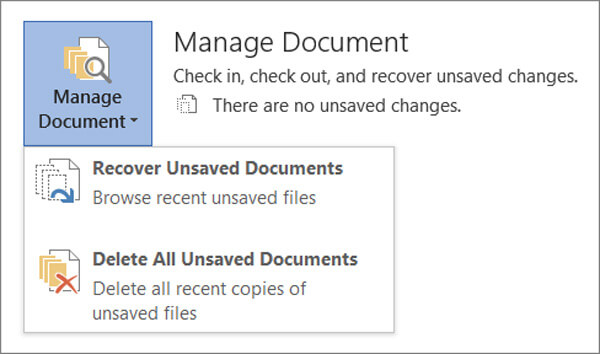
Шаг 3 Нажмите Восстановить Кнопка для восстановления предыдущей версии документа Word в верхней строке меню.

Восстановите предыдущую версию Word, если вы не сохранили файл
Шаг 1 Первый шаг будет таким же, нужно нажать Файл и затем выберите Туристам.
Шаг 2 Предусмотрено два варианта: восстановить несохраненные документы и удалить все несохраненные документы. Здесь нужно выбрать Восстановление несохраненных документов .
Если вы хотите восстановить старую версию файла Excel или PowerPoint, вы можете выбрать «Восстановить несохраненные книги» в Excel или «Восстановить несохраненные презентации» в PowerPoint.
Шаг 3 Выберите файл и нажмите Откройте. Затем нажмите Сохранить как чтобы сохранить файл и перейти к предыдущей версии документа Word.

Часть 2. Непосредственно найти и восстановить файл предыдущего слова из временных файлов
На самом деле, когда вы создаете и редактируете файл Word на своем компьютере, многие временные файлы сохраняются. Если вам нужно восстановить предыдущую версию файла Word, вы можете попробовать найти эти файлы в определенных местах.
Расположение временного файла на ПК с Windows 7:
C: Users имя AppData Roaming Microsoft Excel
C: Users имя AppData Roaming Microsoft Word
Расположение временного файла на ПК с Windows 8/10:
C: Users \ AppData Local Microsoft Office UnsavedFiles
Часть 3. Восстановление старых файлов Word и возврат к предыдущим версиям
С первыми двумя способами у вас есть большие шансы восстановить предыдущую версию документа Word в Office 2019/2016/2010/2007/2011/2013. А как насчет файлов Word, которые вы удалили по ошибке? Что делать, если вы не можете найти их в корзине?
Aiseesoft Data Recovery — это многофункциональный инструмент для восстановления данных, который поможет вам с легкостью восстановить удаленные/потерянные файлы Word.
Он в основном предназначен для извлечения всех видов файлов документов, таких как Word, Excel и PowerPoint. Поэтому, если вы хотите вернуться к старой версии Word, вам следует попробовать. Кроме того, если ваш файл Word поврежден, несохраненные, удаленные и т. д. это также делает вам большую пользу.
Конечно, это больше, чем просто восстановление файлов Word, оно также позволяет вам восстанавливать другие часто используемые типы данных, такие как изображения, электронные письма, аудио, видео и многое другое. Просто скачайте его бесплатно и предпримите следующие шаги, чтобы восстановить потерянные файлы Word.
Шаг 1 Запустите Aiseesoft Data Recovery
Скачайте, установите и запустите это мощное программное обеспечение для восстановления файлов Word на вашем компьютере.
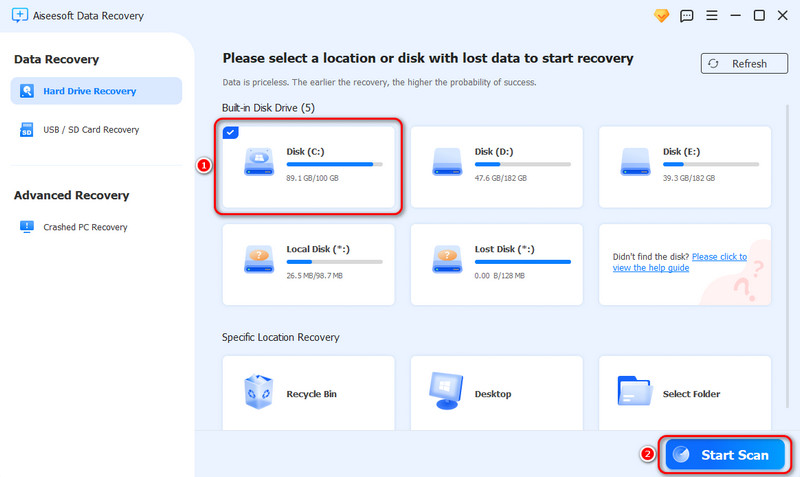
Шаг 2 Выберите жесткий диск
На этом этапе выберите диски, на которых можно восстановить эти файлы Word. Нажмите «Начать сканирование».
Шаг 3 Сканирование старых файлов Word
Чтобы просмотреть дополнительные параметры в разделе «Документ», нажмите слева. Выберите «DOCX» или «DOC» и проверьте, доступен ли файл Word для сканирования и виден ли он на главной панели. Если найдете, то молодец! Есть большая вероятность, что вам удастся успешно восстановить файл.
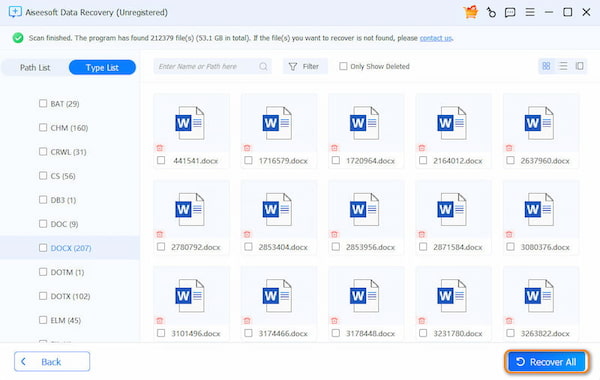
Шаг 4 Восстановить предыдущие файлы Word

После сканирования все файлы Word будут показаны в интерфейсе. Чтобы быстро найти данные, которые вы хотите восстановить, вы можете использовать функцию «Фильтр». Выберите нужные файлы Word и нажмите Recover кнопка. Теперь вы можете получить все предыдущие файлы Word.
Если вы работаете на Mac, просто проверьте эту страницу, чтобы верни свой документ Word из предыдущей версии или несохраненной версии.
В этом посте мы в основном говорим о том, как восстановить предыдущую версию документа Word. Мы предлагаем вам эффективные решения для выполнения работы. Более того, мы представляем вам мощное средство восстановления данных, которое поможет вам восстановить удаленные/потерянные файлы. Вы можете оставить нам сообщение, если у вас все еще есть какие-либо вопросы. Конечно, если у вас есть лучший способ восстановить старый файл Word, сообщите нам об этом в комментарии.



