

Когда, когда мы работаем с текстовым редактором Microsoft Word, нам нужно выделить отдельные части текста, например, когда мы пишем о типах чего-то, мы перечисляем что-то или просто выбираем определенный абзац, а по какой-то причине мы не делаем этого хотите использовать числовую нумерацию, вы можете использовать маркеры в слове. Какие маркеры? Это в принципе то же самое, что и с цифровой нумерацией, только вместо цифр здесь используются различные миниатюрные графические значки. Маркеры, такие как числовая нумерация, размещаются рядом с новым абзацем и могут устанавливаться бесконечно, то есть, если они вам нужны, вы можете, по крайней мере, иметь весь документ в маркерах.
Как вставить маркеры в ворде?
Делается это очень быстро и легко. Вам нужно открыть документ, в котором вам нужны маркеры, ввести абзацы в этом документе для отметки, выделить этот текст и перейти в верхнее меню программы (см. Снимок экрана) и выбрать нужный маркер (я открыл меню маркеров, чтобы можно было увидеть их все), как только вы нажмете на маркер, текст будет отмечен.
Как сделать свой маркер в word?
Как видите, доступных маркеров слишком мало. То есть в списке нет специальных символов, но они там не нужны. Каждый пользователь может определить символ, который будет действовать как маркер. (Также из этого меню вы можете определить, где будет размещен ваш маркер, как обычно слева, в центре или даже справа).
Для этого снова откройте меню маркеров и там вы найдете пункт «определить новый маркер». Перед вами появится окно для установки нового маркера. Здесь вы можете определить новый символ в библиотеке символов Word для маркера или повторно выбрать новое изображение из библиотеки изображений Word. Если нужного вам графического изображения не удалось найти, вы можете загрузить изображение маркера со своего компьютера в том же меню. (Его можно найти в маркер Draw — Import»). Старайтесь использовать в тексте маркированные списки везде, где это возможно и уместно, чтобы сделать его более читаемым и понятным.
Оформление текста. Списки
При оформлении списков следует иметь в виду, что элементом списка может быть только абзац. Список, набранный в строку, маркировать нельзя.
- Выделите несколько абзацев, оформляемых в виде списка.
- Щелкните по стрелке кнопки Маркеры группы Абзац вкладки Главная ( рис. 8.8) и в галерее выберите нужный маркер. При наведении указателя мыши на выбираемый маркер срабатывает функция динамического просмотра, и фрагмент документа отображается маркированным.
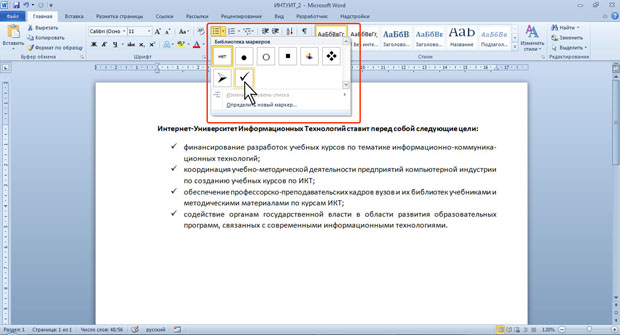
увеличить изображениеРис. 8.8. Оформление маркированного списка
Использовавшиеся ранее виды маркированных списков накапливаются в галерее маркеров ( рис. 8.9). В верхней части галереи отдельную группу образуют маркеры, применявшиеся в текущем сеансе работы в Word 2010. Этот список автоматически очищается при завершении работы в Word. В нижней части галереи отдельную группу образуют маркеры, использовавшиеся в текущем документе.
Этот список остается доступным при каждом открытии документа.
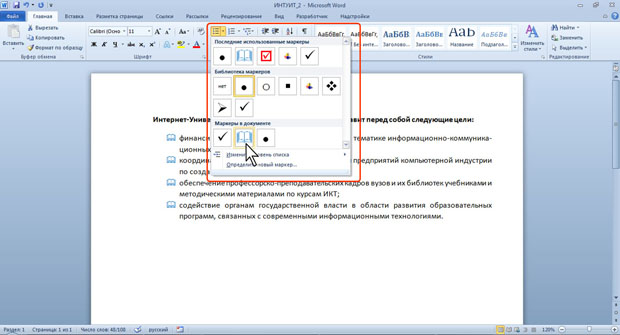
увеличить изображениеРис. 8.9. Галерея маркеров
Выбор произвольного маркера
Можно выбрать маркер для созданного ранее списка или изменить маркер существующего списка.
- Выделите абзацы, оформленные или оформляемые маркерами.
- Щелкните по стрелке кнопки Маркеры группы Абзац вкладки Главная (см. рис. 8.8, рис. 8.9) и выберите команду Определить новый маркер.
- В диалоговом окне Определение нового маркера ( рис. 8.10) для выбора нового маркера нажмите кнопку Символ.
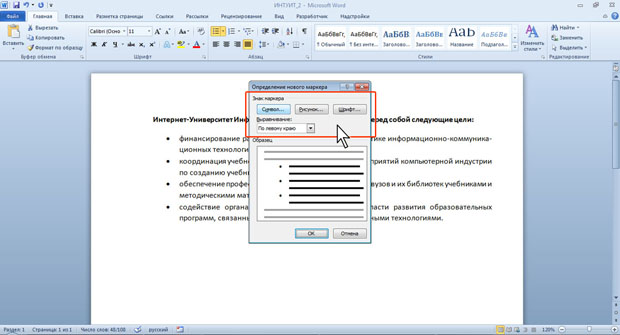
увеличить изображениеРис. 8.10. Настройка параметров маркированного списка
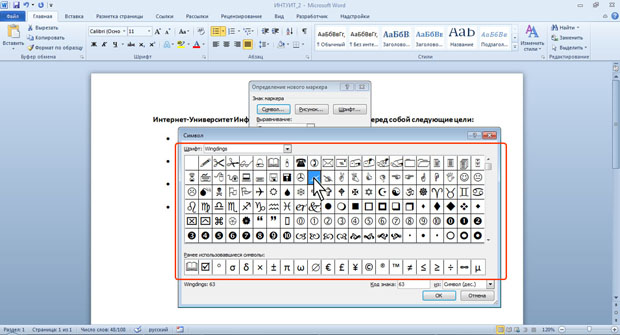
увеличить изображениеРис. 8.11. Выбор маркера-символа
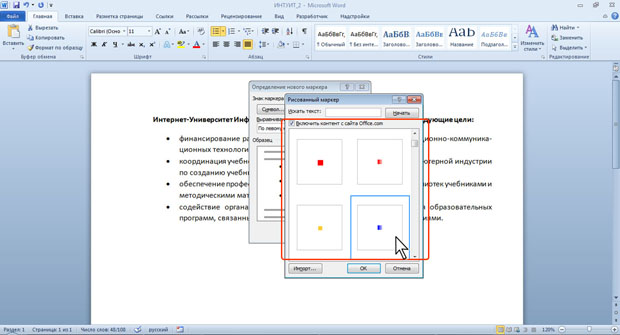
увеличить изображениеРис. 8.12. Выбор маркера-рисунка
Настройка отступов в списке
Каждый вариант оформления маркированного списка имеет свои параметры отступов оформляемых абзацев, а также устанавливает собственные позиции табуляции, отделяющие маркеры от текста абзацев. При этом размеры отступов, установленные ранее при оформлении абзацев, могут быть изменены.
Отступы в списках можно устанавливать так же, как и в обычных абзацах, но удобнее воспользоваться специальной настройкой.
- Щелкните правой кнопкой мыши по любому абзацу в списке и в контекстном меню выберите команду Изменить отступы в списке ( рис. 8.13).
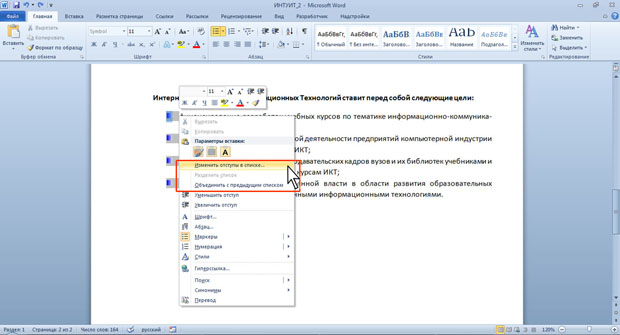
увеличить изображениеРис. 8.13. Переход к изменению отступов в списке
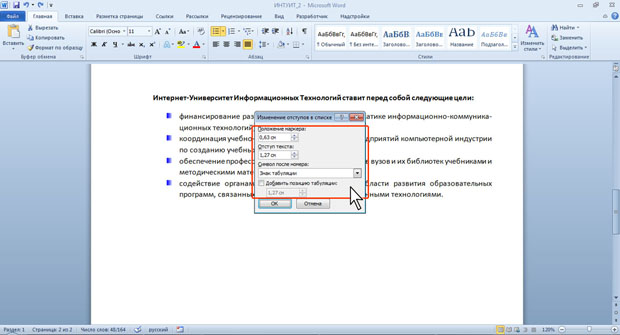
увеличить изображениеРис. 8.14. Изменение отступов в списке
Удаление маркеров
Маркеры удаляются одинаково, независимо от способа их установки и вида.
- Выделите абзацы, для которых необходимо удалить маркеры.
- Нажмите кнопку Маркеры группы Абзац вкладки Главная или щелкните по стрелке этой кнопки и выберите режим нет (см. рис. 8.8).



