
Всем привет! Сегодня мы посмотрим, как можно сделать сортировку в Ворде по алфавиту. Мы рассмотрим, как пример со списком, так и с таблицей. Так как для Word эти данные разные, то и инструкции будут немного отличаться друг от друга. Если у вас в процессе чтения что-то будет не получаться, то вы смело можете обратиться ко мне в комментариях, и я вам помогу.
Поехали!
Способ 1: Список или другие данные

Представим себе, что у нас есть какие-то данные, которые нам нужно упорядочить по алфавиту. Для начала нам нужно эти предложения, названия, или целые абзацы разбить по строчкам. Для этого используем стандартный перенос с помощью «Enter». Давайте для наглядности и красоты создадим маркированный список. Выделите все строчки, которые вы хотите отсортировать и на вкладке «Главная» в разделе «Абзац» нажмите по значку «Маркеры».
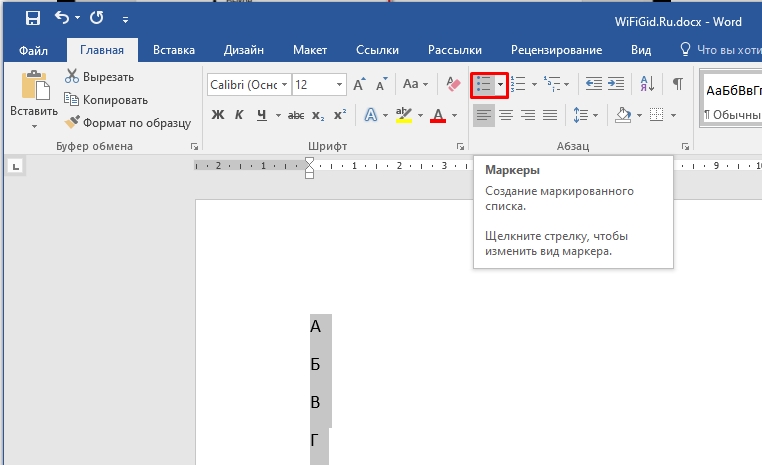
У нас создался список. Давайте я покажу, как выборочно делать выделение, не используя зажатую левую кнопку мыши. Конечно, можно выделить и весь документ с помощью клавиш Ctrl + A , но это не всегда приемлемо, особенно когда нужно выделить только какой-то отрезок Word-файла. Установите текстовый курсор в самое начало списка.
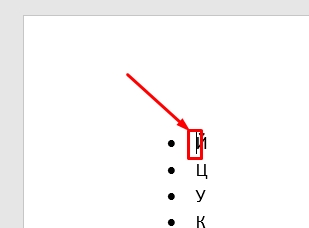
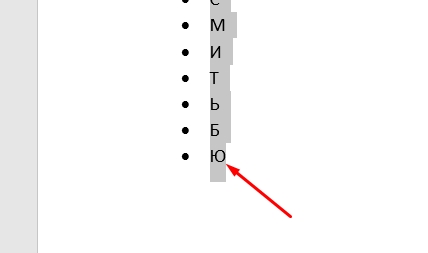
Теперь пролистываем до конца, зажимаем клавишу Shift , и, не отпуская её, жмем левой кнопкой мыши в самый конец. Ура, у нас получилось быстро выделить определенный фрагмент.
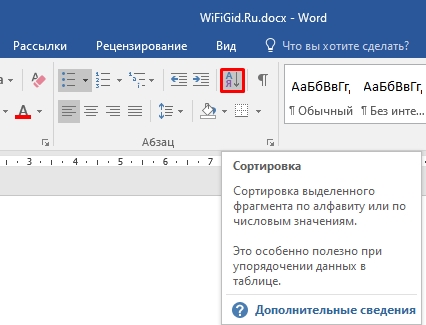
Там же в разделе «Абзац» находим кнопку с буковками «А» и «Я» и жмем по ней.
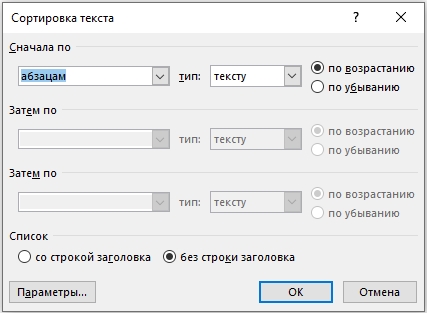
Справа можно выбрать сортировку как по возрастанию, так и по убыванию. Если в начале каждой строки у вас не текст, а цифры или даже дата, то вы можете поменять тип данных, которые будут отсортированы. Если вы сортируете не список, а, например, целый текст, то можно установить в первое поле значение «Заголовки».
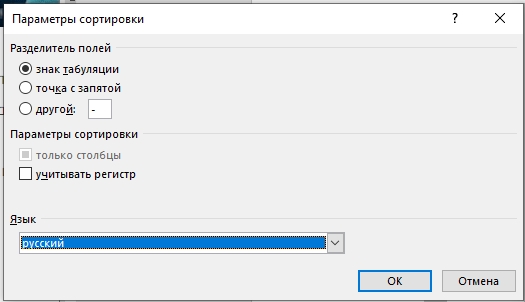
В «Параметрах» можно изменить разделитель полей. Что это такое? – это разделение той информации, которую мы хотим упорядочить. В нашем случае это перенос строки, но можно и изменить разделитель. Например, если у вас очень большой список, то можно использовать точку с запятой или тире. Можно даже установить свой разделитель, используя, например, звёздочку, или знак процента.
Ниже также можно изменить язык.
На самом деле не обязательно использовать список, чтобы расставить его в алфавитном порядке. Можно использовать обычный текст, который должен быть разделен. Напомню, что по умолчанию всегда используется обычный перенос на новую строку.
Способ 2: Сортировка в таблице
Давайте теперь попробуем поработать с табличкой.
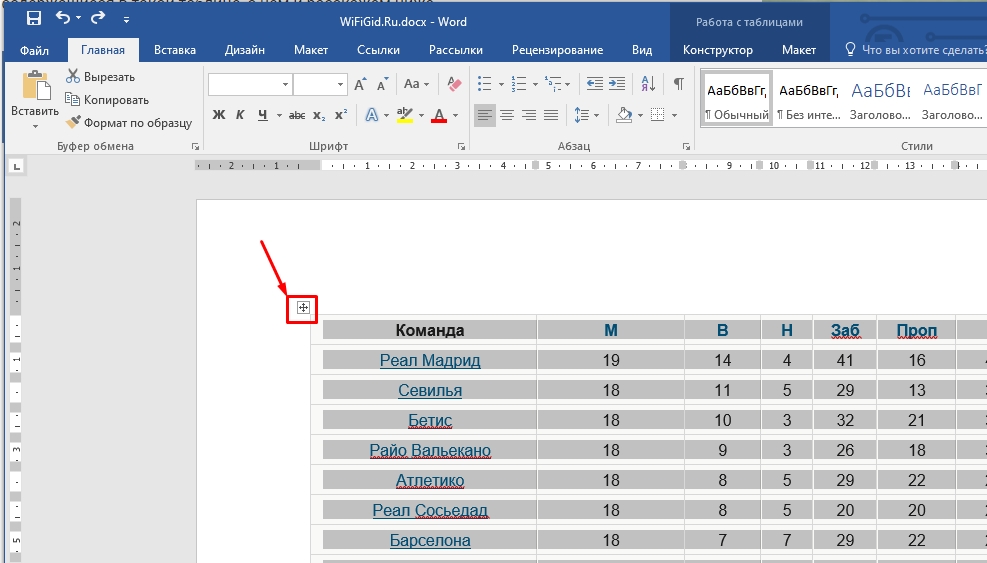
- Для начала выделим её – для этого нажмите по крестику в левом верхнем углу таблицы.
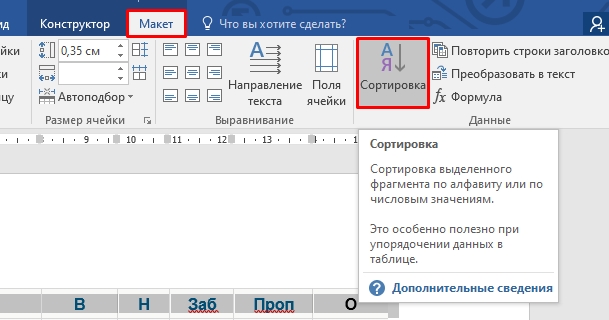
- Переходим во вкладку «Макет» в панели управления и в «Данных» находим кнопку сортировки.
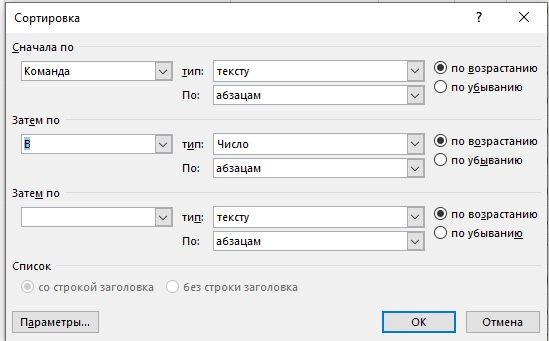
- Можно делать сортировку по разным параметрам. Сначала я использую первый столбец, где все команды должны будут быть представлены в алфавитном порядке. После этого можно выполнить повторную сортировку уже по количеству выигрышей. Если вы будете изменять положение по нескольким столбцам, то убедитесь, что там стоит правильный тип данных (текст, число, дата). Не забываем, что у нас есть также две настройки алфавитного порядка.
На этом все. Урок получился достаточно коротким. Если у вас есть какие-то предложения или вопросы, то пишите в комментариях. Также можете предлагать свои варианты и примеры, которые мы можем разобрать.
Как быстро сортировать числовые данные в документе Word
Как вы все знаете, Excel умеет быстро сортировать данные. Однако знаете ли вы о том, что Word способен и на эту задачу? В мost случаях вы можете использовать Word для работы с текстом. Тем не менее, в вашем документе Word могут быть числа и таблицы, содержащие числовые данные. Затем изучение того, как сортировать числовые данные в Word, становится вашим главным приоритетом.
В статье ниже мы сосредоточимся на обсуждении сортировки двух форм числовых данных в документе Word.
Сортировка числовых данных в таблицах
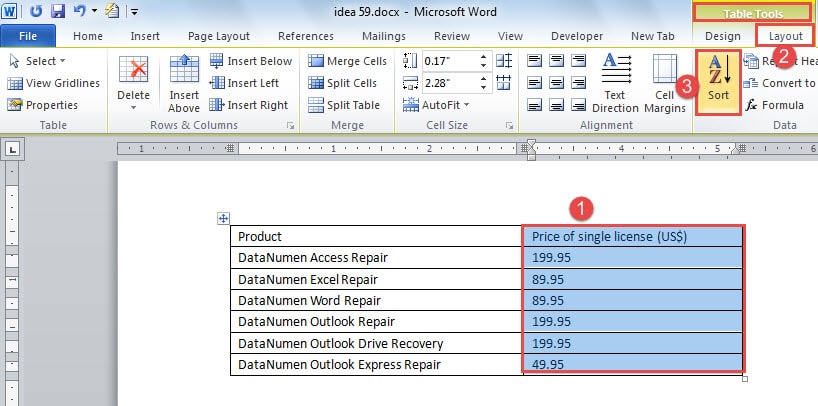
- Сначала выберите столбец, содержащий числовые данные, которые необходимо отсортировать.
- Затем нажмите «Макет» в «Работах с таблицами».
- Далее нажмите значок «Сортировать».
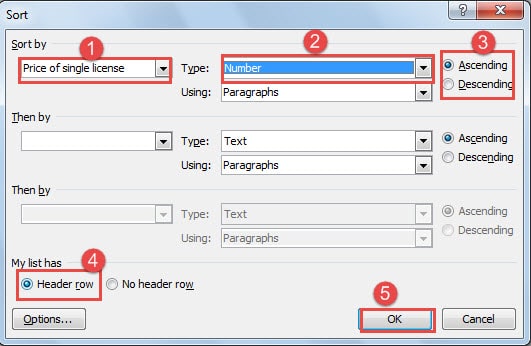
- Теперь появится окно «Сортировка». Выберите имя столбца в поле «Сортировать по».
- Точно так же выберите имя столбца для поля «Затем по», если необходимо.
- Выберите «Число» для «Тип».
- И выберите «По возрастанию» или «По убыванию» в соответствии с вашими требованиями.
- Затем нажмите «Строка заголовка».
- Наконец, нажмите «ОК».
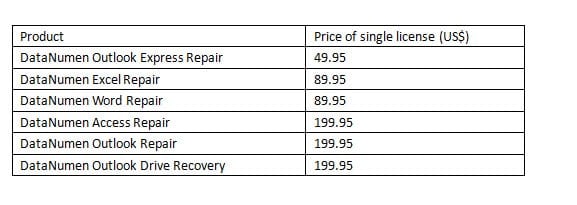
Теперь вы можете видеть, что Word отсортировал числа по возрастанию. При этом содержимое левого столбца также изменяется соответствующим образом, как показано ниже:
Сортировка чисел не в таблицах
- Сначала вам нужно оперировать числами, которые нужно отсортировать. Убедитесь, что числа в каждой строке расположены одинаково, либо по возрастанию, либо по убыванию. Между двумя числами вы должны поставить символ, например, запятую или просто пробел и т. д.
- Еще выберите эти числа.
- Затем нажмите «Домой».
- Нажмите значок «Сортировка» в группе «Абзац».
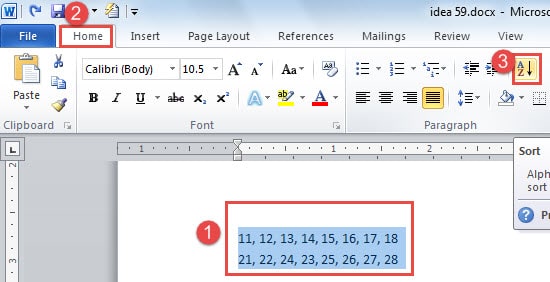
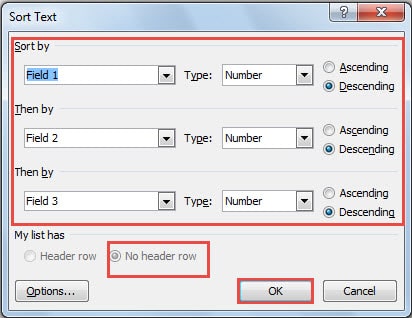
- Теперь должно появиться окно «Сортировка текста». Выберите правильно из списков «Сортировать по» и «Потом по». Кстати, поле 1 относится к столбцу 1, а поле 2 — к столбцу 2.
- Затем выберите «Число» для «Тип».
- Затем выберите порядок сортировки, по возрастанию или по убыванию.
- Убедитесь, что установлен флажок «Нет строки заголовка».
- Нажмите «ОК».
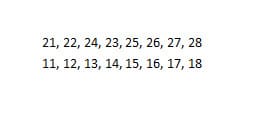
Теперь вы видите, что Word полностью справляется с обработкой числовых данных. Более того, Word может сортировать числа как в таблицах, так и без них. Излишне говорить, что эта функция может удовлетворить некоторые из ваших простых операций с числами в документах Word.
Следите за повреждением файла Word
Word может работать как с текстом, так и с числовыми данными. Тем не менее, не рекомендуется рисковать повреждением документа Word из-за частой обработки чисел в Word.
Причина, по которой мы так говорим, заключается в том, что как только ваш файлost, ситуация может быть весьма серьезной, а встроенная функция в Word, честно говоря, не такая уж и полезная. Тогда вам, вероятно, придется прибегнуть к некоторым сторонним инструментам для восстановить слово, который может cost время и усилия. Одним словом, вы должны остерегаться потери данных в первую очередь.



