

Флажки — полезный инструмент для создания списков, форм и документов, требующих ввода или выбора пользователем. Независимо от того, разрабатываете ли вы опрос, готовите контрольный список или организуете задачи, добавление символов флажков в документ Word может улучшить его функциональность и внешний вид.
В Microsoft Word существует два типа флажков: символ флажка и интерактивный флажок. Символ флажка обычно используется для документов, пригодных для печати, а интерактивный флажок можно проверить в электронном виде в документе Word. В этом уроке основное внимание будет уделено тому, как вставить символ флажка в документ Word:
- Вставить символ флажка с функцией символа
- Один щелчок, чтобы вставить символ флажка в документ Word с помощью Kutools for Word
- Групповая вставка нескольких флажков с помощью функции маркеров
Вставить символ флажка в Word
Выполните следующие шаги, чтобы вставить символ флажка в Word.
- Поместите курсор в то место, куда вы хотите вставить символ флажка, затем щелкните Вставить >Символ >Другие символы.
![Параметр «Дополнительные символы» на ленте]()
- В Символ диалоговое окно, которое открывается, пожалуйста, (1) укажите Wingdings 2 из шрифт выпадающий список; (2) выберите нужный символ флажка; (3) нажмите Вставить .
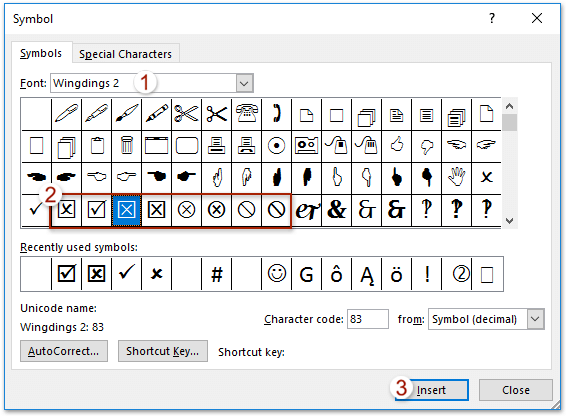
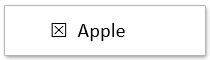
Выбранный символ флажка теперь вставлен в позицию курсора, как показано ниже.
Наконечник: Чтобы вставить тот же символ флажка в другое место, просто поместите курсор туда, куда вы хотите его вставить, и щелкните Вставить кнопку еще раз в Символ диалоговое окно.
Вставка символа флажка в документ Word одним щелчком мыши с помощью Kutools для Word
Kutools for Word упрощает процесс вставки символов флажков. Используя его Флажок Благодаря этой функции вы можете легко вставлять различные символы-флажки всего одним щелчком мыши, экономя время и усилия по сравнению с ручными методами.
Kutools for Word, оснащен ИИ , предлагает более 100 удобных функций для упрощения ваших задач.

- Поместите курсор в то место, куда вы хотите вставить символ флажка.
- Перейдите на Кутулс >Флажоки выберите нужный символ флажка из раскрывающегося списка, чтобы вставить его в документ. Наконечник: Повторите процесс по мере необходимости, чтобы вставить символы флажков в несколько мест.
Внимание: Помимо вставки различных символов-флажков, Kutools для Word Флажок функция также позволяет вам вставлять:
- Флажок (управление содержимым)
- Флажок (элемент ActiveX)
- Флажок из поля
Все эти параметры можно вставить в Word одним щелчком мыши.
Kutools for Word — это идеальная надстройка Word, которая оптимизирует вашу работу и повышает ваши навыки обработки документов. Получи это сейчас!
Групповая вставка нескольких флажков с помощью функции маркеров
Этот метод поможет вам определить символ флажка как пользовательский маркер, что позволит вам вставлять несколько символов флажка оптом, применяя пользовательский маркер. Выполните следующие шаги:
- Выберите контент, куда вы хотите добавить символы-флажки, затем нажмите Главная >Пули >Определить новую марку.


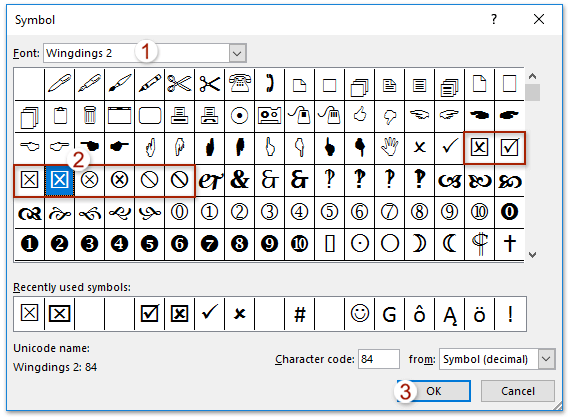
В Символ диалоговое окно:
Теперь к выбранному контенту в начале каждой строки будет добавлен флажок.
Примечание: Если вы захотите снова добавить символы флажка в пакетном режиме в будущем, выберите строки и выберите символ флажка из списка. Пули выпадающий список напрямую.

Демонстрация: вставка нескольких символов флажков в документ Word
Просмотр и редактирование нескольких документов Word с вкладками, как в Chrome и Edge!
Так же, как просмотр нескольких веб-страниц в Chrome, Safari и Edge, вкладка Office позволяет открывать и управлять несколькими документами Word в одном окне. Переключаться между документами теперь можно просто, щелкнув по их вкладкам!Попробуйте Office Tab бесплатно прямо сейчас!
Статьи по теме
- Как вставить флажок в Word (интерактивно и только для печати)
- Добавьте галочку или символ галочки в Microsoft Word
Лучшие инструменты для офисной работы
Kutools for Word — Повысьте свой опыт работы со словом с помощью Over 100 Замечательные особенности!
Легкая очистка: Убрать Дополнительные места / Разрывы разделов / Текстовые поля / Гиперссылки / Дополнительные инструменты для снятия см. Удалить группа.
➕ Креативные вставки: Вставлять Разделители тысяч / Флажки / радио кнопки / QR код / Штрих-код / Несколько изображений / Узнайте больше в Вставить группа.

Хотите попробовать эти функции? Загрузите Kutools for Word прямо сейчас!
Бесплатная загрузка Купить Узнайте больше о Kutools для Word
Лучшие инструменты для офисной работы
Знак внимание ☡
Символ «Знак внимание» входит в подраздел «Предупреждающие знаки» раздела «Разные символы» и был утвержден как часть Юникода версии 1.1 в 1993 г.
больше
Техническая информация
Свойства
Кодировка
| Название в Юникоде | Caution Sign |
| Номер в Юникоде | U+2621 |
| HTML -код | «>2621 |
| Плоскости | 0: Основная многоязычная плоскость |
| Блок Юникода | Разные символы |
| Подраздел Юникода | Предупреждающие знаки |
| Версия Юникода | 1.1 (1993) |
| Тип парной зеркальной скобки (bidi) | Нет |
| Композиционное исключение | Нет |
| Изменение регистра | 2621 |
| Простое изменение регистра | 2621 |
| Grapheme_Base | + |
| scripts | Common |
| Pattern_Syntax | + |
| Кодировка | hex | dec (bytes) | dec | binary |
|---|---|---|---|---|
| UTF-8 | E2 98 A1 | 226 152 161 | 14850209 | 11100010 10011000 10100001 |
| UTF-16BE | 26 21 | 38 33 | 9761 | 00100110 00100001 |
| UTF-16LE | 21 26 | 33 38 | 8486 | 00100001 00100110 |
| UTF-32BE | 00 00 26 21 | 0 0 38 33 | 9761 | 00000000 00000000 00100110 00100001 |
| UTF-32LE | 21 26 00 00 | 33 38 0 0 | 556138496 | 00100001 00100110 00000000 00000000 |
2620 Череп и кости
2622 Знак радиоактивности
(◕‿◕) SYMBL
Все изображения Emoji и символов на сайте предназначены исключительно для информационных целей, права принадлежат их авторам и не могут быть использованы для коммерческих целей без их согласия.
Все названия символов являются официальными названиями Юникод®. Указанные номера символов являются частью стандарта Юникод.
Как поставить галочку или галочку в квадрате в Word

При заполнении опросов, тестов и документов в Word может понадобиться поставить галочку. Обычно для этого используется два вида таких символов — обычная галочка и заключенная в квадрат галочка. В нашей статье рассмотрим способы поставить оба варианта таких галочек в Word.
re>Оглавление: 1. Как поставить галочку в Word — Через вставку символов — “Горячими клавишами” 2. Как поставить в Word галочку в квадрате — Через вставку символов — “Горячими клавишами”
Как поставить галочку в Word
Рассмотрим несколько способов поставить галочку в Word.
Через вставку символов
Самый простой способ поставить галочку в Word в любом месте — использовать библиотеку доступных символов. В Word она довольно обширна, но не все могут найти в ней галочку.
Чтобы вставить галочку, выберите сверху пункт “Вставка”, нажмите на “Символ” и в выпадающем меню на вариант “Другие символы”.

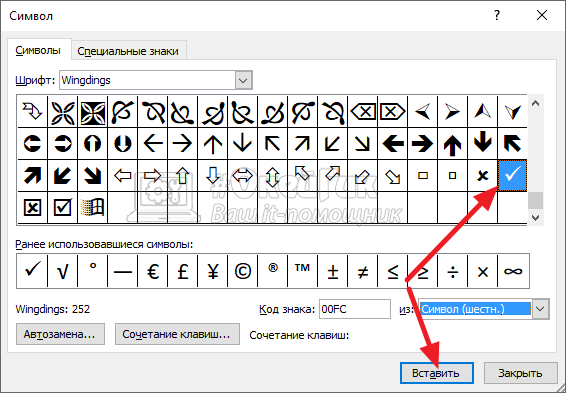
Откроется утилита с символами для вставки. Важно знать, что для выбора галочки, которая максимально приближена к привычному написанию, нужно выбрать шрифт Wingdings, и там почти в самом конце списка будет нужная галочка. Просто нажмите “Вставить”, чтобы ее вставить.
Обратите внимание
Если не переключиться на указанный шрифт, можно будет найти только галочку, которая является квадратным корнем.
“Горячими клавишами”
Если вставлять галочку в Word приходится часто, самый простой способ это делать — назначить указанный выше символ галочки на сочетание горячих клавиш. Для этого потребуется сверху в Word выбрать пункт “Вставка”, перейти в “Символ” и выбрать “Другие символы”.
Здесь перейдите к шрифту Wingdings и найдите нужную галочку. Нажмите на нее и выберите снизу пункт “Сочетание клавиш”.
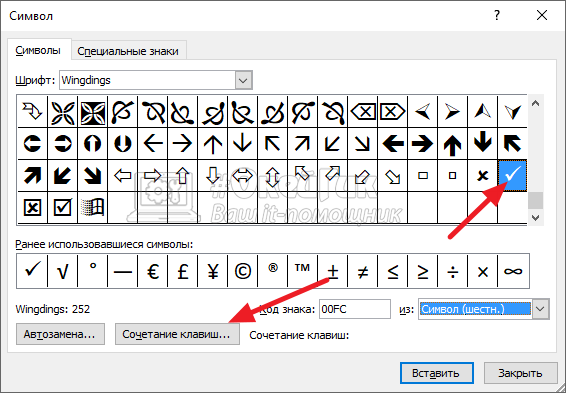
Далее нужно задать удобное сочетание клавиш.
Обратите внимание
Не задавайте сочетание клавиш, которое уже используется для общеизвестной команды. Например, не нужно задавать сочетание Ctrl+C, Ctrl+V и так далее. Если указанное вами сочетание клавиш уже используется, в пункте “Текущее значение” будет отображаться для какой команды сейчас используется это сочетание клавиш.
Задав нужное сочетание, нажмите “Назначить”.
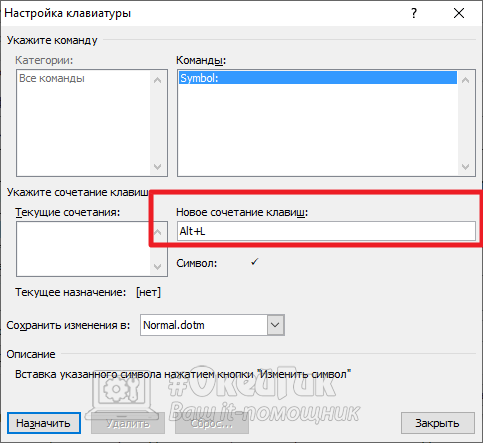
После этого можно закрывать окно работы с символами. Теперь при нажатии на сочетание, которое вы установили для этого символа, будет появляться галочка.
Как поставить в Word галочку в квадрате
Еще один символ, который можно установить в Word — это галочка в квадрате. Он чаще используется в тестах, поэтому рассмотрим способы установить и его. В целом, способы это сделать похожи на описанные выше, поэтому приведем инструкции без дополнительных пояснений.
Через вставку символов
В Word выберите сверху в меню пункт “Вставка”, далее нажмите на панели инструментов на вариант “Символ” и выберите “Другие символы”.
Откроется список символов, здесь надо выбрать шрифт Wingdings. После этого найдите значок галочки в квадрате и нажмите на него. Выберите “Вставить”, чтобы он отобразился в документе.
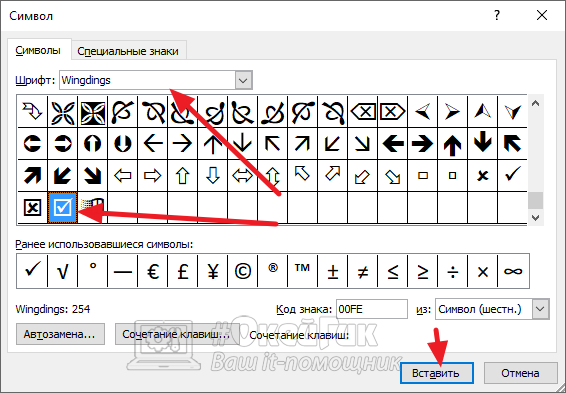
Обратите внимание
После вставки любого символа таким способом, он будет отображаться первым в пункте “Символ” на панели управления. Оттуда его с легкостью можно будет вставить повторно, без перехода к списку всех символов.
“Горячими клавишами”
Можно установить галочку в квадрате на сочетание горячих клавиш. Перейдите к нужному символу на панели всех символов, выберите его и нажмите “Сочетание клавиш”.
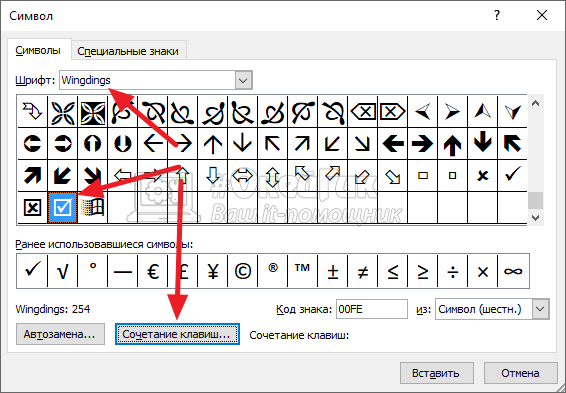
Укажите нужное сочетание и нажмите “Назначить”.
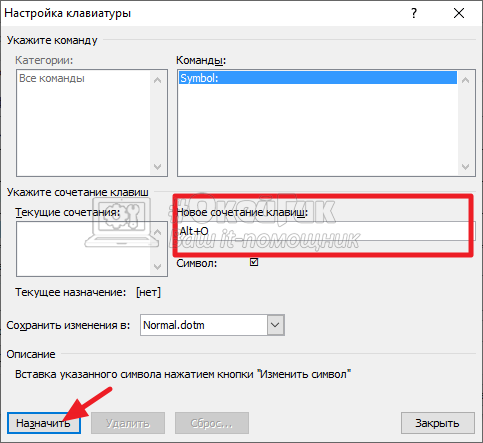
Теперь можно использовать выбранное сочетание клавиш для быстрой вставки в документе Word значка галочки в квадрате.



