
В Microsoft Word есть специальный знак, который используется для обозначения принадлежности. Он называется «знак принадлежности» и выглядит как буква «э» с небольшим дополнением в виде горизонтальной черты сверху. Этот знак может быть полезен при написании математических формул и химических реакций, а также при создании документов на иностранных языках.
В следующих разделах статьи мы рассмотрим, как вставить знак принадлежности в Word, как изменить его размер и цвет, и как использовать его в различных контекстах. Мы также расскажем о других полезных символах и специальных знаках, которые можно использовать в Word, чтобы сделать ваш документ более информативным и профессиональным. Присоединяйтесь к нам, чтобы узнать больше о возможностях програмы Microsoft Word!»

Определение и назначение знака принадлежности
Знак принадлежности — это символ, используемый для обозначения принадлежности объекта к определенной группе, множеству или классу. Он позволяет более наглядно и удобно представить структуру и взаимосвязи между элементами.
Знак принадлежности может применяться в различной области деятельности, включая научные исследования, математику, программирование, документацию и многое другое. Он представляет собой символ, который выражает отношение объекта к определенному множеству или классу.
Назначение знака принадлежности
Знак принадлежности имеет несколько основных назначений:
- Идентификация объектов: Знак принадлежности помогает идентифицировать, к какой группе или классу принадлежит определенный объект. Например, в научных исследованиях знак принадлежности может указывать на принадлежность определенного организма к определенному виду.
- Организация структуры данных: Знак принадлежности используется для организации иерархических структур данных. Например, в программировании знак принадлежности может указывать на принадлежность элемента к определенной категории или классу.
- Упрощение представления информации: Знак принадлежности позволяет упростить представление информации путем использования символов вместо полного перечисления элементов. Это особенно полезно, когда имеется большое количество элементов или сложная иерархия. Например, в математике знак принадлежности множеству может обозначаться символом «∈».
How to Insert Trademark, Copyright, and Registered Symbols in Microsoft Word
Где найти и как вставить знак принадлежности в ворде
Знак принадлежности (∈) является одним из основных математических символов и часто используется при написании уравнений и формул. Если вы работаете с программой Microsoft Word и вам нужно вставить знак принадлежности, следуйте следующим шагам:
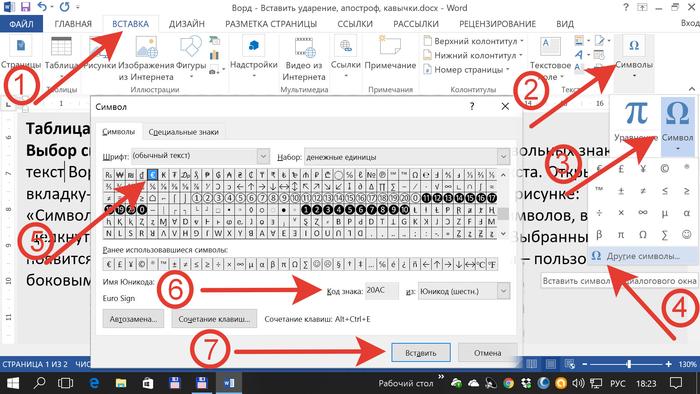
Шаг 1: Откройте вкладку «Вставка»
Перейдите в верхнюю панель инструментов Microsoft Word и найдите вкладку «Вставка». Щелкните на ней, чтобы открыть дополнительные опции.
Шаг 2: Выберите символ
В разделе «Символы» в верхней части панели инструментов «Вставка» найдите кнопку «Символ». Щелкните на ней, чтобы открыть окно выбора символов.
Шаг 3: Найдите знак принадлежности
В окне выбора символов введите «знак принадлежности» в поле поиска. Вы увидите различные варианты символа принадлежности.
Шаг 4: Вставьте символ
Выберите нужный знак принадлежности и нажмите кнопку «Вставить» или дважды щелкните на символе, чтобы он автоматически вставился в ваш документ.
Теперь вы успешно вставили знак принадлежности в ваш документ в Microsoft Word. Убедитесь, что вы сохранили изменения, чтобы они остались видимыми в дальнейшем использовании документа.
Сочетания клавиш для вставки знака принадлежности
Знак принадлежности — это математический символ, который обозначает принадлежность элемента к множеству. В Microsoft Word есть несколько способов вставить знак принадлежности в ваш документ. Один из самых удобных способов — использовать сочетания клавиш.
Вот некоторые из наиболее часто используемых сочетаний клавиш для вставки знака принадлежности:
- ALT + 8712: этот комбинация вставит знак принадлежности (∈) непосредственно в ваш документ.
- ALT + 8834: этот комбинация вставит знак подмножества (⊂) в ваш документ.
- ALT + 8838: этот комбинация вставит знак собственного подмножества (⊆) в ваш документ.
Чтобы использовать эти комбинации клавиш, убедитесь, что ваша клавиатура имеет отдельную клавишу «ALT» и что Num Lock включен. Нажмите и удерживайте клавишу ALT, затем введите четырехзначный код на числовой клавиатуре. Когда вы отпустите клавишу ALT, знак принадлежности автоматически отобразится в вашем документе.
Использование сочетаний клавиш для вставки знака принадлежности является быстрым и удобным способом добавления этого символа в ваш документ. Это экономит время и позволяет вам быстро создавать математические формулы и уравнения в Word.

Изменение размера и стиля знака принадлежности
Знак принадлежности – это символ, который обозначает принадлежность элемента к некоторому множеству. В программе Microsoft Word есть возможность изменять размер и стиль знака принадлежности, чтобы он соответствовал внешнему виду текста и требованиям форматирования.
Изменение размера знака принадлежности
Чтобы изменить размер знака принадлежности в Word, необходимо выделить его и воспользоваться инструментами форматирования текста. Можно использовать клавиши сочетания Ctrl + ] для увеличения размера и Ctrl + [ для уменьшения размера. Еще один способ изменения размера знака принадлежности – это воспользоваться меню «Размер шрифта» на вкладке «Главная». В этом меню можно выбрать нужный размер шрифта для знака принадлежности.
Изменение стиля знака принадлежности
Кроме изменения размера, в Word также можно изменить стиль знака принадлежности. Наиболее распространенными стилями являются наклонный (курсив) и жирный (полужирный). Для изменения стиля необходимо выделить знак принадлежности и воспользоваться инструментами форматирования текста.
- Для изменения на наклонный стиль необходимо воспользоваться кнопкой «Курсив» на панели инструментов или использовать клавишу сочетания Ctrl + I.
- Для изменения на жирный стиль необходимо воспользоваться кнопкой «Полужирный» на панели инструментов или использовать клавишу сочетания Ctrl + B.
Если необходимо применить оба стиля одновременно – наклонный и жирный, можно воспользоваться кнопкой «Полужирный курсив» на панели инструментов или использовать клавишу сочетания Ctrl + I + B.
Изменение размера и стиля знака принадлежности в Word – это простая и доступная возможность, которая позволяет визуально выделить его в тексте. С помощью описанных методов можно изменить размер и стиль знака принадлежности, чтобы он соответствовал вашим требованиям форматирования.

Знак принадлежности в таблицах и формулах
Знак принадлежности в таблицах и формулах – это математический символ, который используется для указания принадлежности объекта к какому-либо множеству. Он позволяет наглядно выразить отношение между элементами и множествами при работе с таблицами и формулами.
Знак принадлежности обычно представляет собой символ «∈» (лежит в) или «∉» (не лежит в), который помещается между элементом и множеством. Например, если мы хотим указать, что число 5 принадлежит множеству натуральных чисел, мы можем написать следующее: 5 ∈ N.
В таблицах знак принадлежности может использоваться для фильтрации или отображения определенных данных. Например, в таблице с информацией о студентах можно использовать знак принадлежности для отображения только тех студентов, которые учатся на определенной специальности. Для этого в колонке с информацией о специальности можно использовать знак принадлежности и задать условие, которое будет отбирать только нужные данные.
В формулах знак принадлежности может использоваться для определения диапазона значений или условий. Например, если мы хотим записать формулу, которая будет давать разные значения в зависимости от того, принадлежит ли переменная X определенному диапазону, можно использовать знак принадлежности. Формула может выглядеть следующим образом: f(X) = 2X, если X ∈ [0, 10], иначе f(X) = X^2.
Важно помнить, что использование знака принадлежности в таблицах и формулах требует аккуратности и ясного определения условий или диапазонов значений. Неправильное использование знака принадлежности может привести к ошибкам или неверным результатам. Поэтому, при работе с таблицами и формулами, необходимо обращать внимание на правильное применение этого символа и ясное определение отношений между элементами и множествами.

Дополнительные возможности использования знака принадлежности в Word
Знак принадлежности (∈) является одним из математических символов, доступных в Microsoft Word. Он широко используется для обозначения принадлежности одного элемента множеству. Однако помимо этой основной функции, знак принадлежности также может быть использован в других контекстах, расширяя возможности его применения.
1. Маркировка списка элементов
В Word можно использовать знак принадлежности для маркировки списка элементов в тексте. Например, если вы хотите перечислить различные виды фруктов, вы можете использовать знак принадлежности перед каждым элементом списка:
- ∈ Яблоко
- ∈ Груша
- ∈ Апельсин
- ∈ Банан
Такая маркировка помогает визуально выделить элементы списка и улучшает организацию информации.
2. Указание на принадлежность категории или группе
Знак принадлежности также может быть использован для указания на принадлежность категории или группе. Например, если вы пишете текст об автомобилях, вы можете использовать знак принадлежности, чтобы обозначить, что определенная модель автомобиля относится к категории спортивных автомобилей:
Модель ∈ Спортивные автомобили.
Такое использование позволяет более точно определить принадлежность конкретного объекта к определенной категории и уточнить контекст информации.
3. Создание математических формул
Знак принадлежности является важным компонентом при создании математических формул в Word. Он позволяет указать, что определенный элемент является частью множества. Например, при записи формулы вероятности P(A) можно использовать знак принадлежности для обозначения принадлежности события A к некоторому множеству событий:
A ∈ Множество событий.
Такая использование знака принадлежности помогает более точно определить отношение между элементами и множествами в математических формулах.
Вывод
Знак принадлежности в Word может использоваться не только для обозначения принадлежности элемента множеству, но и для маркировки списков, указания на принадлежность категории или группе, а также для создания математических формул. Знание этих дополнительных возможностей позволяет более гибко использовать данный символ и улучшить организацию информации в документе.



