
Если в вашем файле Excel есть VBA, элементы управления или веб-компоненты, каждый раз, когда вы сохраняете файл, на экране появляется предупреждение о конфиденциальности, как показано ниже, и вам нужно нажать OK, чтобы успешно сохранить файл Excel. Теперь я могу рассказать вам, как предотвратить появление этого предупреждения о конфиденциальности в Excel.

Отключить предупреждение о конфиденциальности при сохранении
Чтобы предотвратить появление предупреждения о конфиденциальности при каждом сохранении, давайте перейдем в Параметры, чтобы установить конкретный параметр.
1. Откройте Excel и щелкните Файл or Офис кнопка> Опции. Смотрите скриншот:
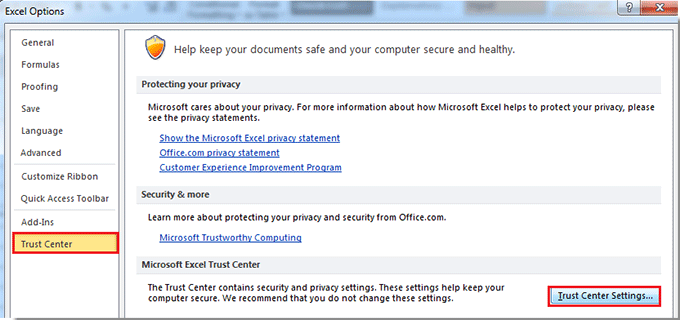
2. Затем в Параметры Excel диалоговое окно, нажмите Центр управления на левой панели, а затем щелкните Настройка центра управления безопасностью в правом разделе. Смотрите скриншот:
3. Затем нажмите Параметры конфиденциальности из левой панели Центр управления диалоговое окно, затем отключите опцию Удалить личную информацию из свойств файла при сохранении. Смотрите скриншот:
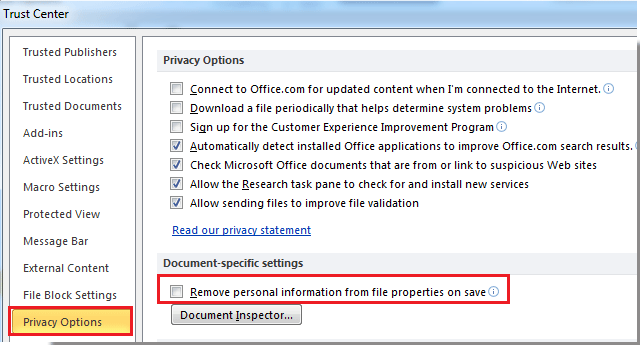
4. Нажмите OK > OK закрыть диалоги. Затем, когда вы сохраните файл Excel, диалоговое окно с предупреждением о конфиденциальности никогда не появится.
Относительные статьи:
- Скрыть опцию вставки в Excel
Лучшие инструменты для офисной работы
Улучшите свои навыки работы с Excel с помощью Kutools for Excel и почувствуйте эффективность, как никогда раньше. Kutools for Excel предлагает более 300 расширенных функций для повышения производительности и экономии времени. Нажмите здесь, чтобы получить функцию, которая вам нужна больше всего.
Вкладка Office: интерфейс с вкладками в Office и упрощение работы
- Включение редактирования и чтения с вкладками в Word, Excel, PowerPoint , Издатель, доступ, Visio и проект.
- Открывайте и создавайте несколько документов на новых вкладках одного окна, а не в новых окнах.
- Повышает вашу продуктивность на 50% и сокращает количество щелчков мышью на сотни каждый день!
Как отключить защищенный просмотр в Word и Excel

При открытии файлов документов или таблиц в Microsoft Word и Excel вы можете увидеть уведомление: «Защищенный просмотр» с пояснением, например: «Будьте осторожны: файлы из Интернета могут содержать вирусы. Если вам не нужно изменять этот документ, лучше работать с ним в режиме защищенного просмотра» или «Изменение файлов этого типа запрещено параметрами политики». Иногда редактировать документ всё-таки требуется, а для этого необходимо выйти из режима защищенного просмотра.
В этой инструкции подробно о том, почему включается этот режим и о том, как убрать защищенный просмотр в Word и Excel и для чего он предназначен.
Назначение защищенного просмотра
Защищенный просмотр для документов Word и Excel по умолчанию включается для:
- Файлов, скачанных из Интернета или полученных в сообщениях Outlook
- Файлов из небезопасных расположений (например, папок с временными файлами)
- Файлов старых версий Word и Excel
Также, в зависимости от настроек безопасности, защищенный просмотр может включаться для определенных типов документов или документов из сетевых расположений.
Назначение защищенного просмотра — заблокировать действия, которые может выполнить документ на вашем компьютере (а документы могут содержать в себе не только текст, но и исполняемые макросы), что может повысить безопасность в случаях, когда источник документа неизвестен.
Как убрать защищенный просмотр
В зависимости от конкретного сценария открытия документа Word и Excel в режиме защищенного просмотра, возможны следующие варианты действий, чтобы его отключить.
Простое отключение защищенного просмотра
Два простых варианта (при условии, что вам действительно требуется редактирование документа и простой просмотр не подходит), которые сработают для файлов из Интернета при сообщении «Будьте осторожны: файлы из Интернета могут содержать вирусы»:
- Нажать кнопку «Разрешить редактирование» в уведомлении о защищенном просмотре.

- Для файлов, скачанных из Интернета — нажать правой кнопкой мыши по файлу, выбрать пункт «Свойства», отметить пункт «Разблокировать» в свойствах файла, применить настройки и уже после этого открывать его в соответствующем приложении Microsoft Office.

Параметры защищенного просмотра и безопасности в Word и Excel
Если требуется настроить включение защищенного просмотра в определенных условиях, сделать это можно в настройках Word и Excel. Настройки почти одинаковы в обеих программах, привожу пример для Excel:
- Откройте меню Файл — Параметры. Если вы не видите пункт «Параметры», нажмите «Другие…», а затем — этот пункт.
- Откройте пункт «Центр управления безопасностью».
- Нажмите кнопку «Параметры центра управления безопасностью». Параметры защищенного просмотра настраиваются в далее приведенных разделах.

- Защищенный просмотр — здесь задаются параметры, при которых защищенный просмотр будет включен автоматически: для файлов из Интернета и других ненадежных файлов. Отметки можно снять и применить настройки. Список параметров отличается для Word и Excel.

- Параметры блокировки файлов — в этом разделе вы увидите список типов файлов. Те из них, для которых установлена отметка в столбце «Открыть» по умолчанию открываются в режиме защищенного просмотра (что указано ниже списка). Вы можете снять отметки и применить настройки, чтобы файлы открывались в обычном режиме. Этот раздел настроек поможет отключить защищенный просмотр в случае, если «Изменение файлов этого типа запрещено параметрами политики».

- Надежные расположения — список папок (можно добавить свои, в том числе расположения в сети), документы из которых считаются надежными и не открываются в режиме защищенного просмотра.
- Надежные документы — позволяет включить «надежность» для документов из локальной сети или отключить её. Также, если ранее какие-либо документы были отмечены как надежные (вы разрешили их редактирование), здесь можно очистить список таких документов и при последующем открытии они снова откроются в режиме защищенного просмотра.

Если у вас остаются вопросы, касающиеся режима защищенного просмотра в Microsoft Office, задавайте их в комментариях — решение должно найтись.
А вдруг и это будет интересно:
- Лучшие бесплатные программы для Windows
- Двоится изображение на мониторе — решение
- Как настроить автозапуск флешек, карт памяти и дисков в Windows 11 и 10
- Google Play Games for PC — эмулятор Android для ПК
- Браузер выходит из аккаунтов — причины и решения
- Что за файл hiberfil.sys в Windows 11 и 10 и как его удалить
Изменение параметров конфиденциальности в windows 10. Применяется только к приложению Word
По умолчанию Windows отсылает тонны вашей личной информации на свои сервера, иногда даже не спрашивая вас об этом. Следуйте этим инструкциям, чтобы избавиться от слежки Windows 10.
1. Не используйте Стандартные параметры (Express Settings). Выберите "Настройка параметров", и убедитесь что выключили АБСОЛЮТНО ВСЁ.


2. Крайне рекомендуется использовать локальную учётную запись. Когда вас просят ввести данные существующего аккаунта Microsoft или зарегестрировать новый, жмите "Пропустить этот шаг". После этого можно безопасно следовать инструкциям.

На установленной системе.
1. Перейдите в параметры > Конфидециальность и выключите всё, если вам действительно что то не нужно (например позволить веб сайтам предоставлять доступ к спизку языков). Как минимум обратите внимание на разделы "Общие", "Речь, рукописный ввод текста" и "Расположение".


2. Находясь в настройках конфидециальности, перейдите в разделы "Отзывы и диагностика" и вставьте " Никогда" в первом и "Базовые сведения" во втором меню.

3. Перейдите в Параметры > Обновления и безопасность > Дополнительные параметры > Выберите как и когда получать обновления и выключите первую опцию.


4. Находясь в настройках обновления и безопасности перейдите в раздел "Защитник Windows" и выключите облачную защиту и отправку образцов.
Выберите пункты Файл > Параметры .
Выберите Центр управления безопасностью > Параметры центра управления безопасностью > Параметры конфиденциальности .
Чтобы ознакомиться с описанием каждого параметра защиты конфиденциальной информации, перейдите к следующему разделу.
Описание каждого параметра защиты конфиденциальной информации
Разрешить Office подключаться к Интернету
Применяется к программам Office 2013 .
Если флажок Разрешить Office подключаться к Интернету установлен, при наличии подключения к Интернету Office может использовать онлайн-службы и находить новый контент в Интернете.
Подключаться к сайту Office.com в поисках обновленного контента при наличии подключения к Интернету
Применяется к программам Office 2010 .
Установка флажка Подключаться к сайту Office.com в поисках обновленного контента при наличии подключения к Интернету позволяет загружать самые актуальные справочные материалы с веб-сайта Office.com. Для загрузки справки компьютер должен быть подключен к Интернету. Загружается не вся справочная система, а только статья справки, выбранная в поле результатов поиска.
Периодически загружать файл, который поможет выявить неполадки системы
Установка флажка Периодически загружать файл, который поможет выявить неполадки системы позволяет использовать следующие возможности.
С веб-сайта Office.com скачивается файл, который при нестабильной работе или неисправности компьютера автоматически запускает центр диагностики Microsoft Office для помощи в диагностике и устранении неполадок компьютера.
Веб-сайт корпорации Майкрософт может запросить отчет об ошибках для некоторых типов сообщений об ошибках. Данные, содержащиеся в полученном отчете, помогают корпорации Майкрософт понять сущность неисправности и устранить ее.
На веб-сайте корпорации Майкрософт размещена постоянно обновляемая контекстная справка, облегчающая поиск неисправностей в компьютере.
Участие в программе улучшения качества ПО
Установка флажка Зарегистрироваться в программе улучшения качества программного обеспечения помогает повысить качество, надежность и производительность приложений Microsoft Office.
Для участия в программе улучшения качества ПО не требуется никакая дополнительная работа. Вам не придется заполнять формы, анкеты или отвечать на телефонные звонки.
Корпорация Майкрософт собирает сведения с вашего компьютера автоматически, включая сообщения об ошибках, и время их появления; тип оборудования компьютера; наличие сбоев в работе программных продуктов корпорации Майкрософт; сведения о надежности и быстродействии работы аппаратного и программного обеспечения. Как правило, эти данные собираются ежедневно.
Все сведения отправляются в Майкрософт анонимно. Эти сведения никоим образом не используются в рекламных целях или целях продаж.
Автоматически определять установленные приложения Office для улучшения результатов поиска Office.com
Применяется к приложениям Office 2010.
Установка флажка Автоматическое обнаружение установленных приложений Office для улучшения результатов поиска на сайте Office.com помогает находить на сайте Office.com результаты для установленных приложений Office.
Проверка документов Microsoft Office, взятых с подозрительных веб-сайтов или содержащих ссылки на такие веб-сайты
Применяется к следующим приложениям Office 2010: Access, Excel, InfoPath, OneNote, PowerPoint, Project, Publisher, Visio, Word, Excel Начальный и Word Начальный
Установка флажка Проверка документов Microsoft Office, взятых с подозрительных веб-сайтов или содержащих ссылки на такие веб-сайты включает функцию обнаружения поддельных веб-сайтов, помогающую защититься от фишинга. Если набор Office обнаруживает ссылку на веб-сайт с поддельным именем домена, выводится предупреждение системы безопасности. Обнаружение поддельных веб-сайтов выполняется локально на компьютере. При этом никакие сведения не отправляются корпорации Майкрософт. Дополнительные сведения см. в статье Включение и отключение оповещений системы безопасности о ссылках и файлах с подозрительных веб-узлов .
Разрешить поиск и установку новых служб в области задач "Справочные материалы"
Установка флажка Разрешить поиск и установку новых служб в области задач "Справочные материалы" позволяет приложению Office автоматически выполнять поиск и установку новых справочных служб.
Разрешить отправку файлов для улучшения качества проверки файлов
Установка флажка Разрешить отправку файлов для улучшения качества проверки файлов разрешает корпорации Майкрософт собирать сведения о файлах, которые не прошли проверку. По умолчанию в диалоговом окне время от времени предлагается отправить файлы в Майкрософт.
Разрешить персонализацию рекламы в Microsoft Office Starter
Применяется только к приложениям Excel Starter и Word Starter
Установка флажка Разрешить персонализацию рекламы в Microsoft Office Starter разрешает корпорации Майкрософт собирать сведения об использовании веб-служб и сайтов Майкрософт и партнеров. Эти сведения помогают определить, какие рекламные объявления могут представлять интерес для вас.
Предупреждать перед печатью, сохранением и отправкой файла, который содержит записанные иборьбы или примечания
Применяется только к приложениям Word и Word Starter
Если установлен флажок Предупреждать перед печатью, сохранением и отправкой файла, который содержит записанные иборьбы или примечания , при попытке распечатать, сохранить или отправить файл, содержащий отслеживаемые изменения, выводится предупреждение.
Сохранять случайное число для улучшения точности объединения
Применяется только к приложению Word
Установка флажка Сохранять случайное число для улучшения точности объединения повышает вероятность получения наилучших результатов при объединении исправлений, сделанных несколькими рецензентами.
Отображать скрытую разметку при открытии и сохранении
Применяется только к приложениям Word и Word Начальный
Установка флажка Отображать скрытую разметку при открытии и сохранении позволяет при открытии и сохранении документа видеть все иборьбы, которые в нем остались. Благодаря этой возможности любые ненужные иборьбы можно удалить до отправки документа на повторное рецензирование.
Удалять личные сведения из свойств файла при сохранении
Применяется к следующим приложениям Office: Excel, PowerPoint, Publisher, SharePoint Designer, Word, Excel Starter и Word Starter
Параметр Удалять личные сведения из свойств файла при сохранении отключен в приложениях Excel, PowerPoint и Word и включен в приложениях Publisher и SharePoint Designer.
В приложениях, в которых этот параметр включен, он доступен только при работе с документом, созданным в более ранней версии Office, если этот параметр был использован в прежней версии для удаления личных сведений. Чтобы удалить персональные данные из этого документа, нажмите кнопку Инспектор документов .
Инспектор документов
Для удаления персональных данных и других скрытых сведений из файлов, созданных в Excel, PowerPoint и Word, нажмите кнопку Инспектор документов . Дополнительные сведения об инспекторе документов можно найти в разделе Удаление скрытых и персональных данных с помощью проверки документов, презентаций и книг.
Примечание: Эта страница переведена автоматически, поэтому ее текст может содержать неточности и грамматические ошибки. Для нас важно, чтобы эта статья была вам полезна. Была ли информация полезной? Для удобства также (на английском языке).
Многим известно, что Windows 10 собирает личные данные пользователей и хранит их на своих серверах. Подобное слежение обусловлено желанием Майкрософт повысить отзывчивость системы, адаптировать ее под конкретного пользователя. Если вы используете рукописный ввод или голосовые команды – ОС будет хранить образцы вашего почерка и голоса, чтобы лучше и быстрее вас понимать. Также «Десятка» запоминает, что вы искали в Интернете, чтобы показывать вам рекламу, которая может вас заинтересовать.
Далеко не все хотят участвовать в подобном, и в данной статье описывается процесс настройки приватности.
Настройка конфиденциальности при установке
Если вы только собираетесь устанавливать Windows 10, у вас есть возможность легко отключить большую часть слежения во время инсталляции системы. Как только все необходимый файлы будут скопированы на жесткий диск, установщик предложит вам авторизоваться в системе, указав свою учетную запись Майкрософт.
Стоит отметить, что если вы будете использовать такой тип учетки – то ваша ОС будет синхронизироваться с сервером. Это может быть очень удобно, если вы устанавливаете Windows 10 на несколько устройств и хотите получить для них одинаковые настройки. В этом режиме вам будут доступны функции магазина Windows Store. Если подобные сервисы вас не интересуют – нажмите «Пропустить этот шаг », чтобы создать обычный локальный аккаунт, как в Windows 7 или XP.
Сразу после этого появится окно «Повысить скорость работы ».
Здесь требуется кликнуть по небольшой кнопке «» в левой части страницы. Вы попадете в специальное меню, в котором собраны настройки приватности.
Здесь рекомендуется отключить все пункты, кроме «Браузер и защита ». Также можно оставить включенной опцию «Отправлять сведения об ошибках », если вы хотите помочь Microsoft поскорее исправить все проблемы в Windows 10.
Настройка установленной Windows 10
По завершении установки Windows 10, пользователям открывается возможность еще более тонкой настройки параметров приватности. Чтобы попасть в меню, нужно кликнуть по значку уведомлений, открыть раздел «Все параметры » и выбрать пункт «Конфиденциальность ». Вы также можете воспользоваться сочетанием клавиш Win + I . Здесь присутствует огромное количество опций:
- Общие – отправка образцов голоса, почерка и информации о поиске. Рекомендуется отключить все, кроме пункта «SmartScreen ».

- Расположение – данные о месторасположении вашего компьютера. Можно отключить как для всей системы Windows 10, так и для отдельных приложений.

- Речь и ввод текста – помимо хранения вашего голоса, Cortana будет собирать данные о ваших контактах, заметках и запланированных встречах, чтобы научиться быть полезной. Если вам не нужен компьютерный помощник – нажмите Остановить изучение .

- Камера – здесь пользователи могут указать программы, которые могут использовать подключенную веб-камеру.

- Микрофон – то же самое, но для микрофона.
- Отзывы и диагностика – в графе «Отправка данных » необходимо выбрать пункт «Базовые данные », для повышения конфиденциальности работы с Windows 10.

- Фоновые приложения – здесь можно сформировать список программ, которые могут работать всегда, даже когда вы их не используете.

Безопасность
В Windows 10 имеется встроенная программа для защиты от вирусов. Для улучшения своей работы она также отправляет некоторую информацию на облако Microsoft. Это вряд ли может стать угрозой приватности личных данных, тем не менее, данную функцию также можно выключить.
Нажмите Win + I , чтобы открыть меню конфигураций операционной системы. Перейдите в категорию «Обновление и безопасность » и откройте закладку «Защитник Windows » в навигационном меню слева. Здесь можно отключить пункты «Облачная защита » и «Отправка образцов ».
Это важно! После данных изменений встроенный защитник Виндовс 10 будет работать не очень хорошо. Поэтому рекомендуется сразу же установить и запустить какую-нибудь другую антивирусную программу. Однако следует помнить, что практически все антивирусы оправляют отчеты и образцы найденных вирусов на свои собственные облачные сервера.
Cortana
В Виндовс 10 имеет встроенный виртуальный помощник Cornata, аналог Siri у Apple. Предполагается, что Кортана будет собирать информацию о своем хозяине и обучаться таким образом. После сбора статистики она сможет безошибочно распознавать речь, будет напоминать о предстоящих событиях и пропущенных звонках, искать информацию на жестком диске или в Интернете.
Минусом Cornata является необходимость хранить огромное количество личной информации на серверах Microsoft. Далеко не каждый пользователь хочет, чтобы образцы его голоса и история переписки где-то хранились. Для сохранения конфиденциальности работы с компьютером пользоваться услугами помощника не рекомендуется.
На данный момент Кортаны еще нет в русскоязычной версии Windows 10, так что на этот счет можно не беспокоиться. Она будет выпущена в виде отдельного обновления, которое можно просто не устанавливать или отключить в настройках. Также, если вы используете локальную учетную запись, а не аккаунт Microsoft, то Cornata работать на вашем компьютере не будет.
Видео по теме
Как уже известно многим, последняя версия Windows не славится своими настройки конфиденциальности. Корпорация Microsoft желает собрать о вас всю приватную информацию.
Для чего это нужно, в этой статье рассуждать не буду. Оставлю это для вашего воображения. В любом случае, обмен всех данных о себе на новую операционную систему мало прельщает.
В госдуме России идут дебаты о запрещении использования Windows 10 в органах власти, так как лицензионное соглашение нарушает закон России о передаче личных данных. Фактически, распространение новой ОС на территории России является не законным.
Чем это грозит? Попросту могут обязать провайдеров интернета закрыть доступ к сайту загрузки новой ОС.
Если такое решение примут, то дни Microsoft в России будут сочтены. Так как провайдеры вряд ли станут разбираться, какой трафик идет на закачку обновлений, какой на загрузку новой ОС. А тупо заблокируют весь трафик.
А без постоянных заплаток безопасности, без того дырявая как решето ОС станет еще опаснее. Ходят слухи, что скоро появится новая операционная система, которую будут использовать в госучреждениях России.
А на данный момент, кроме линукса, обычным юзерам ничего не светит. Производители консолей будут в восторге, а продавцы компьютеров в России будут нести огромные убытки.
И если вы все-таки решились использовать Windows 10, то далее опишу все необходимые настройки, чтобы максимально защитить вашу конфиденциальность при использовании Windows 10.
1. Настройте локальную учетную запись и откажитесь от использования учетной записи Microsoft.
Если вы обновляетесь с Windows 7, то у вас локальная учетная запись уже настроена и ничего делать не надо. Если в Windows 7 у вас был автоматический вход в систему, то же самое вы получите после обновления.
В разделе “отзывы и диагностика” настройку отзывов делаем “никогда” (как будто их волнуют наши отзывы), а в данных выбираем “базовые сведения”
3. Пуск-параметры-центр обновления Windows-дополнительные параметры-выберите как и когда получать обновления. Тут выключаем обновление из нескольких мест.
Ведь всем известно, что Microsoft активно борется с пиратством и вам может прилететь “обновление”, которое автоматически удалит не лицензионные версии программ с вашего компьютера.
Я просто хохочу от такой возможности! И не просто прилететь с интернета, но и с локальной сети. И удалит все в локальной сети, а не только у вас. Лицензионные вирусы от Microsoft в действии.
Вы думаете почему они отключили возможность загружать или не загружать обновления, как было в предыдущих версиях? Автоматически загрузилось и автоматически все удалило.
А из-за постоянных багов и косяков, вам снесут еще “до кучи” и парочку лицензионных. Веселитесь и наслаждайтесь!
4. Отключите Кортану. Для русской версии не актуально, но в последствии надо будет.
5. Удаляем кейлоггер и прочие системы слежения. Для тех, кто не в теме — keylogger это программа-шпион, которая записывает все ваши действия на клавиатуре. Все что вы набрали — уйдет на “анализ” в Microsoft. Якобы для улучшения работы Кортаны и других сервисов.
Щелкаем правой кнопкой по пуску, в контекстном меню выбираем “командная строка администратор”
В командной строке вводим следующее (можно скопировать)
sc delete DiagTrack
sc delete dmwappushservice
echo "" > C:ProgramDataMicrosoftDiagnosisETLLogsAutoLoggerAutoLogger-Diagtrack-Listener.etl
Теперь нам предстоит отключить политики телеметрии. Для этого вы должны использовать учетную запись администратора.
Нажимаем Win+R и в появившимся окне вводим gpedit.msc
Идем к следующей ветке — Конфигурация компьютера — Административные шаблоны — Компоненты Windows — Сборки для сбора данных и предварительные сборки — Разрешить телеметрию. Тут кликаем правой кнопкой по параметру и в контекстном меню выбираем “изменить”.
В новом окне выбираем “отключить” и жмем “применить”.
После этих изменений в столбце “состояние” вы увидите статус “отключена”.
В той же ветке, но чуть выше находим строку OneDrive. Действие можно не делать, если хотите использовать облако. Но на мой взгляд, тот же Dropbox намного лучше.
И отключаем использование облака.
Также нужно отключить телеметрию в реестре Windows
Нажимаем Win+R и в появившимся окне вводим regedit.exe
Ищем вот эту ветку реестра
и меняем параметр
Файл hosts
В интернете еще есть советы по модификации файла hosts. Советуют там блокировать разные адреса, чтобы система не могла отправлять данные в Microsoft.
Но по мнению некоторых экспертов, новая Windows перестала воспринимать этот файл и все равно отправляет данные на сервер Microsoft.
Формат записи такой:
127.0 . 0.1 адрес из списка
Открываете ваш файл hosts, и добавляете туда строки из файла. В Windows 10 этот файл находится по следующему адресу:
Использовать их или нет — решать вам. Но самый оптимальный способ заблокировать эти адреса в роутере.
Также советую заменить стандартные программы со шпионскими функциями на альтернативные.
- EDGE на любой другой браузер (firefox, opera, google chrome)
- Windows Media Player и “Кино и ТВ” на
- Groove Music на (отличный аудио проигрыватель)
- “Просмотр фотографий Windows” и “Фотографии” на альтернативный, например на
Еще до выхода релиза Windows 10 в Сети начали появляться споры об отправке различной информации на сервера Miscrosoft и о . Отчасти, жаркие дискуссии на тему «шпионства десятки» идут с выхода версии Windows 10 для предварительного пользовательского тестирования, которая отправляла статистику разработчикам, о чем и было сообщено в соответствующем соглашении.
Как результат, появилось большие количество твикеров, изменяющие системные службы, отвечающие за сбор данных. Рассмотрим, как стандартными методами изменить настройки конфиденциальности Windows 10.
Кликаем «Пуск» — «Параметры», после «Конфиденциальность». Открывается раздел с возможностью изменять настройки конфиденциальности.
Отметим два раздела:
- «Речь, рукописный ввод и ввод текста» — выключаем сбор данных, производимый Кортаной.
- «Отзывы и диагностика» — меняет уровень отправки телеметрических данных в Microsoft с базового до полного.
Настройки синхронизации
Если вы работаете под учетной записью Microsoft, подраздел «Синхронизация ваших параметров», находящийся в разделе «Учетные записи» сможет закрыть доступ к следующим данным вашего основного ПК:
- Тема рабочего стола;
- Настройки браузера;
- Сохраненные пароли.

При желании синхронизацию можно отключить полностью.
Системный антивирус
Windows 10 наконец-то получила встроенную антивирусную утилиту – «Защитник Windows», который отключается при установке другого совместимого антивируса. Его настройки находятся в «Параметры» — «Обновление и безопасность».

Отключаем некоторые пункты, соответственно уменьшаем объем сведений, отправляемых в Microsoft.
SmartScreen
Утилита Windows SmartScreen служит для оповещения пользователя о запуске новой программы. Принцип его работы – проверка файлов по «облачной» системе. Управление фильтром производится из «Панели управления» — «Безопасность и обслуживание».

Способ получения обновлений
По которому можно получать системные обновления, предусматривает еще и исходящий трафик от вашего компьютера. Если вы не желаете раздавать другим пользователям обновления «десятки» из соображений безопасности – выключите его.



