
По умолчанию, когда вы вводите 1. в документ Word, он будет распознан как список нумерации, поэтому, когда вы нажмете клавишу Enter, список номеров 2. будет вставлен автоматически. Иногда это может раздражать вашу повседневную работу, как вы могли бы остановить эту функцию автоматической нумерации в Word?
Остановить функцию автоматической нумерации или маркировки в документе Word с помощью функции параметров Word
Чтобы остановить эту функцию автоматической нумерации или маркировки, вы можете перейти в Параметры Word, чтобы изменить некоторые настройки, сделайте следующее:
1. Нажмите Файл > Возможности пойти параметры Word диалоговое окно в параметры Word диалоговое окно, нажмите теплоизолирующие на левой панели, а затем щелкните Параметры автозамены кнопку, см. снимок экрана:

2. В Автозамена диалоговое окно под Автоформат при вводе , снимите флажок Автоматические маркированные списки и Автоматические нумерованные списки варианты, см. снимок экрана:

3, Затем нажмите OK > OK Чтобы закрыть диалоговые окна, теперь список автоматической нумерации и маркированный список отключены.
Вкладка Office: предоставляет интерфейсы с вкладками в Word, Excel, PowerPoint.
Улучшите свой рабочий процесс прямо сейчас. Узнайте больше о вкладке «Офис» Бесплатная загрузка
Преобразование автоматической нумерации или маркированного списка в обычный текст с помощью Kutools for Word
Если в вашем документе есть список списков нумерации, теперь вы хотите преобразовать их в обычный текст. Как ты мог это решить? С участием Kutools for WordАвтора Список в текст вы можете быстро и легко преобразовать несколько списков нумерации или маркированных списков в обычный текст.
Kutools for Word, оснащен ИИ , предлагает более 100 удобных функций для упрощения ваших задач.
После установки Kutools for Word, пожалуйста, сделайте следующее:
1. Выберите список нумерации или маркированный список, а затем щелкните Кутулс > Список в текст, см. снимок экрана:

2. И выбранный список нумерации или список маркировки был преобразован в обычный текстовый список, см. Снимок экрана:

Лучшие инструменты для офисной работы
Kutools for Word — Повысьте свой опыт работы со словом с помощью Over 100 Замечательные особенности!
Легкая очистка: Убрать Дополнительные места / Разрывы разделов / Текстовые поля / Гиперссылки / Дополнительные инструменты для снятия см. Удалить группа.
➕ Креативные вставки: Вставлять Разделители тысяч / Флажки / радио кнопки / QR код / Штрих-код / Несколько изображений / Узнайте больше в Вставить группа.

Хотите попробовать эти функции? Загрузите Kutools for Word прямо сейчас!
Бесплатная загрузка Купить Узнайте больше о Kutools для Word
Лучшие инструменты для офисной работы
2 способа преобразовать автоматическую нумерацию в обычный текст в документе Word
Как правило, мы много выигрываем от функции автонумерации в Word. Это избавляет нас от многих проблем при перечислении элементов и организации абзацев. Однако вот в чем подвох. Документ обычно требует пересмотра более одного раза. И это в процессе добавления и удаления текстов, которые влияют на числа. Поэтому нам нужно преобразовать эти «динамические» числа в обычные тексты.
Таким образом, мы можем защитить форматирование нашего документа.
Ниже приведены наши 2 метода, которые вам понадобятся. И прежде чем попробовать, мы настоятельно рекомендуем сначала сделать резервную копию вашего файла. Если вам нужно автоматически пронумеровать текст после преобразования его в обычный текст, вы всегда можете прибегнуть к резервной копии.
Способ 1: оставить только текст
- Первый и первыйost, выберите текст, содержащий автоматическую нумерацию.
- Затем щелкните правой кнопкой мыши.
- Затем выберите «Копировать» в меню списка.
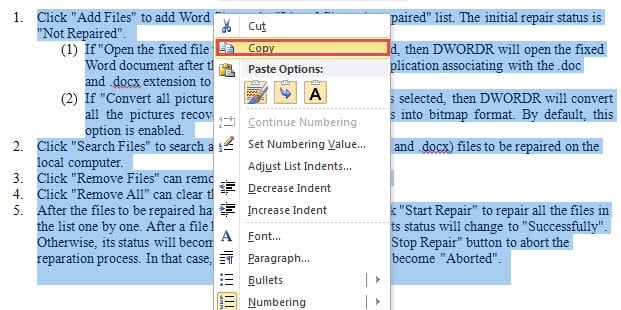
- Теперь нажмите «Удалить», чтобы удалить исходный текст.
- И снова щелкните правой кнопкой мыши по области.
- На этот раз выберите «Сохранить только текст» в разделе «Параметры вставки».
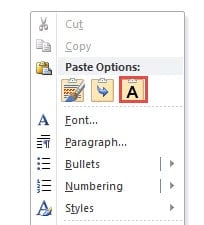
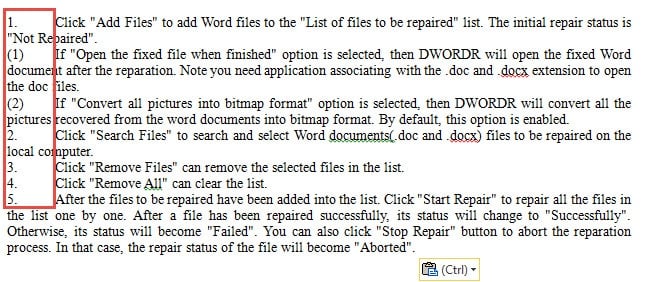
Теперь вы успешно преобразовали автоматическую нумерацию в статическую. Ниже приведен пример:
Вы уже могли заметить, что форматирование документа на самом деле немного меняется. Если ваш документ содержит всего несколько чисел и не требует стандартов форматирования, вы можете смело использовать этот метод. Однако если в вашем документе есть многоуровневые списки, вам придется повторить эти операции несколько раз.
Собственно, поэтому у нас второй метод, т.е. использование кодов VBA.
Способ 2: используйте коды VBA

- Во-первых, убедитесь, что на ленте доступна вкладка «Разработчик». Если нет, пожалуйста, обратитесь к нашей предыдущей статье: Как вставить фоновую музыку в документ Word
- Во-вторых, нажмите вкладку «Разработчик».
- В-третьих, нажмите «Visual Basic» в группе «Код».
- Теперь вы открыли редактор VBA. В левой колонке найдите название проекта вашего документа. Затем дважды щелкните «Этот документ», чтобы открыть область редактирования с правой стороны.
- Теперь давайте рассмотрим 2 разных случая.
Во-первых, если вы хотите преобразовать только выборку автоматической нумерации, вам следует скопировать и вставить следующие коды:
re>Sub ConvertSelectAutoNumberToText() If ActiveDocument.Lists.Count > 0 Then Selection.Range.ListFormat.ConvertNumbersToText Else End If End Sub
Однако, если вы прибили окончательный вариант всего документа, вам следует воспользоваться следующими, чтобы преобразовать всю автоматическую нумерацию в обычный текст:
re>Sub ConvertAllAutoNumberToText() Если ActiveDocument.Lists.Count > 0, то затемнить lisAutoNumList как список для каждого lisAutoNumList в ActiveDocument.Lists lisAutoNumlist.ConvertNumbersToText Next Else End If End Sub
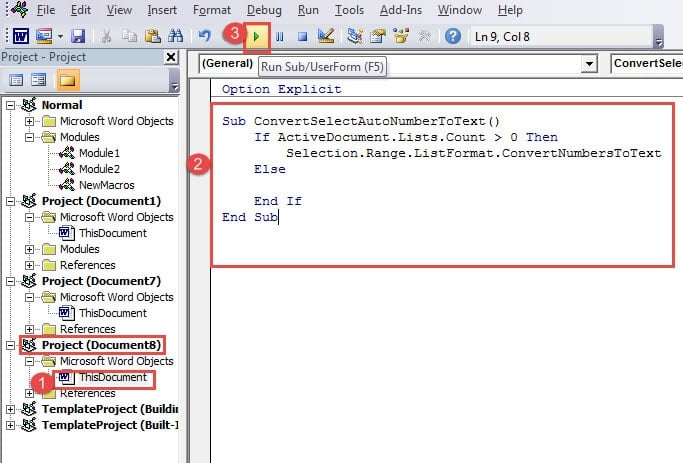
- Наконец, нажмите «Выполнить», чтобы выполнить задание.
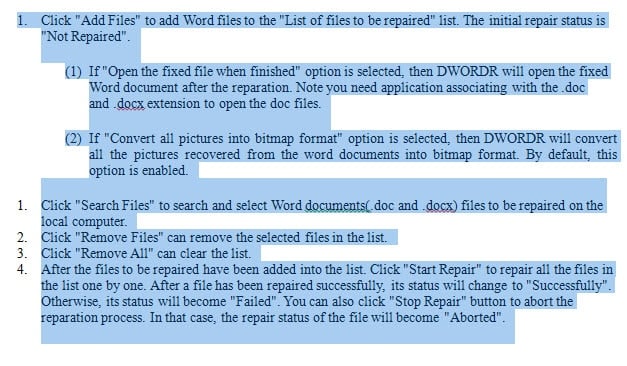
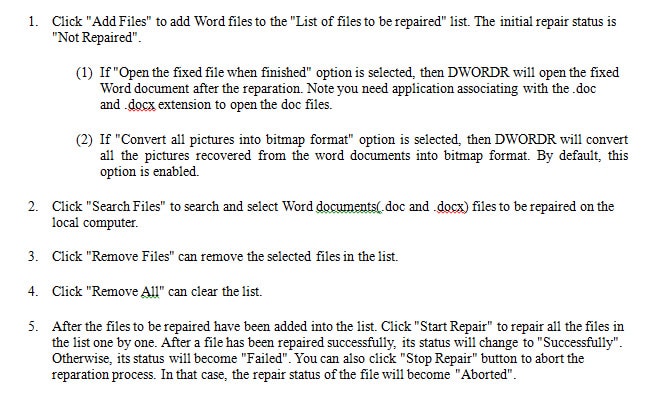
Вы можете видеть, что когда вы используете коды VBA, чтобы избавиться от «динамических» чисел, вы можете очень хорошо сохранить форматирование документа.
Подумайте о резервных копиях
Как всегда, мы уделяем большое внимание созданию резервных копий ваших файлов. Поскольку они играют жизненно важную роль, когда ваши файлы повреждаются, время, которое вы тратите на это, может окупиться. Один из примеров: при использовании инструмент для иборьбы ошибок docx, вы всегда можете получить самые свежие данные, которые могут значительно сократить время простоя.
Способы продления нумерованного списка в Microsoft Word
Обратите внимание! Все представленные в статье действия будут выполняться на примере Microsoft Office 2013 – 2021 годов, но руководства актуальны и для остальных версий текстового редактора. Отличия могут заключаться только в графическом оформлении программы и наименовании некоторых элементов интерфейса.
Способ 1: Параметры автозамены
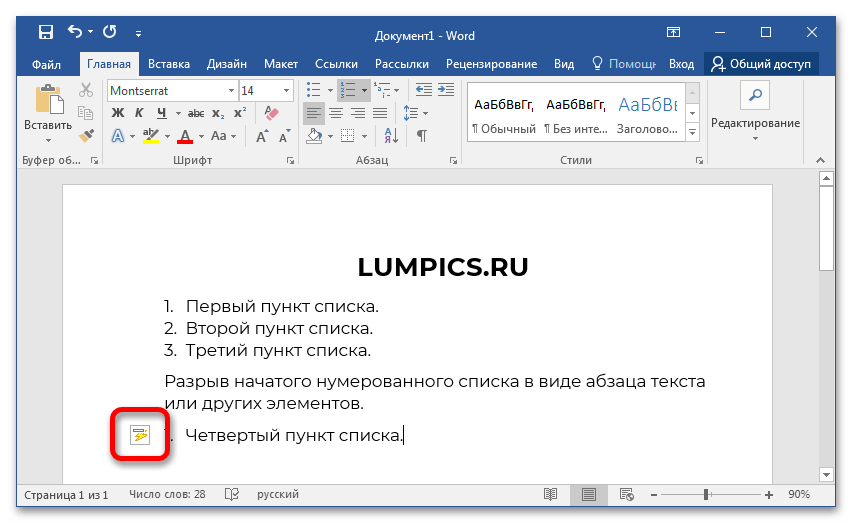
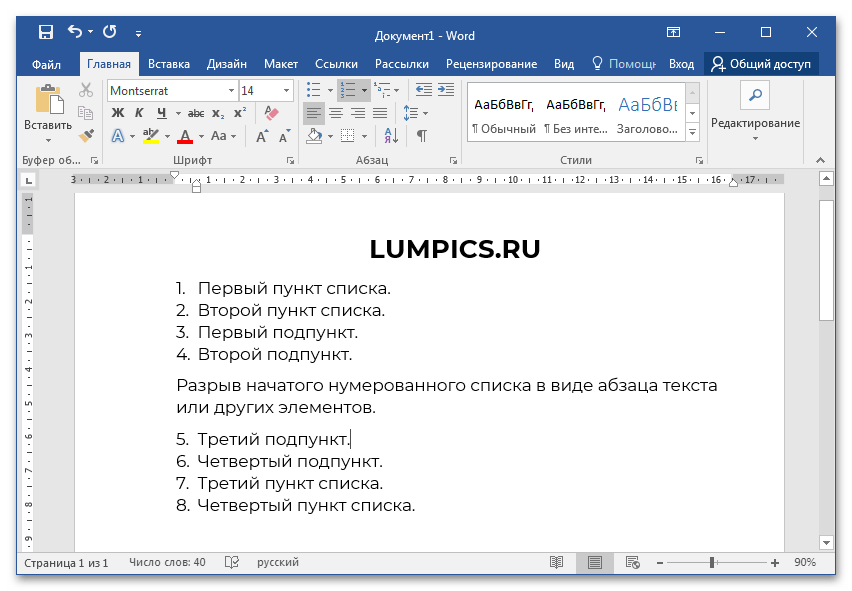
Microsoft Word при составлении нумерованных списков автоматически продолжает присваивать каждой новой строке порядковый номер. Происходит это до создания разрыва в виде основного абзаца текста. Следующий добавленный список будет начат заново, но программа автоматически отобразит меню параметров автозамены, в котором предлагается создать сквозное нумерование. Для этого сделайте следующее:
- Наведите курсор на пиктограмму автоматической замены и нажмите левую кнопку мыши.
- В появившемся выпадающем меню выберите опцию «Продолжить нумерацию».
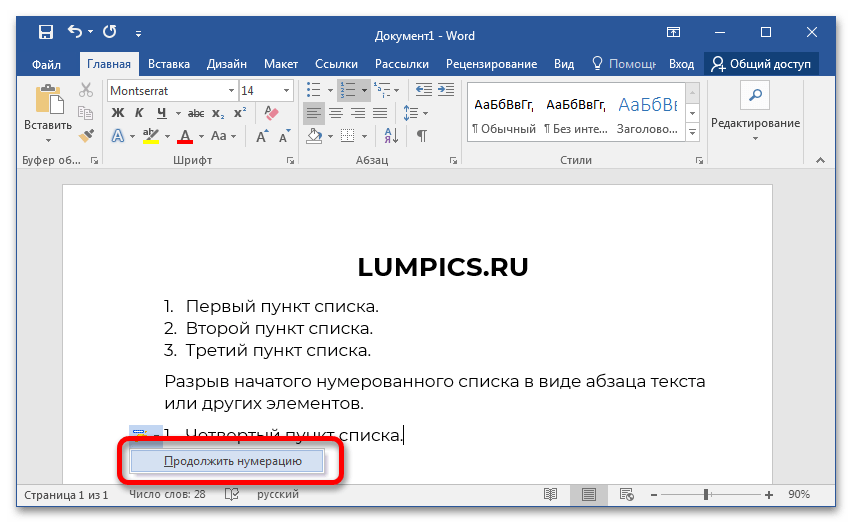
После выполнения этой инструкции нумерованный список будет продолжен, даже несмотря на созданный ранее разрыв.
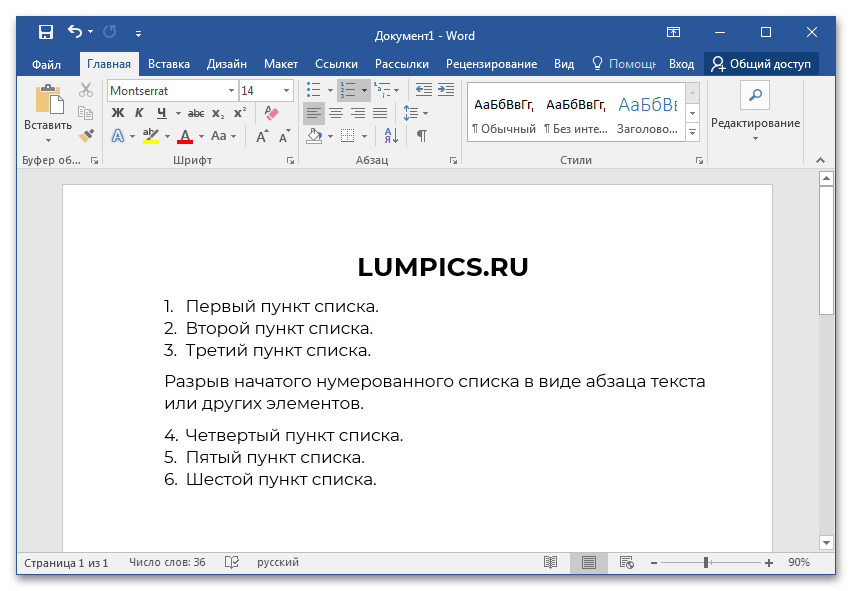
Обратите внимание! Недостаток этого метода заключается в том, что маркер автозамены появляется только при создании первого пункта списка. Если продолжить ввод последующих строк, присвоить порядковый номер после разрыва не получится.
Стоит также отметить, что представленное руководство актуально и в случае создания многоуровневого списка. Все действия выполняются аналогичным образом.

Способ 2: Контекстное меню
В случае если всплывающий диалог автозамены не появляется или возникла необходимость продолжить список после создания нескольких пунктов, выполнить данное действие можно через контекстное меню. Для этого сделайте следующее:
- Создайте нумерованный список с разрывом или откройте документ, в котором уже есть такой элемент.
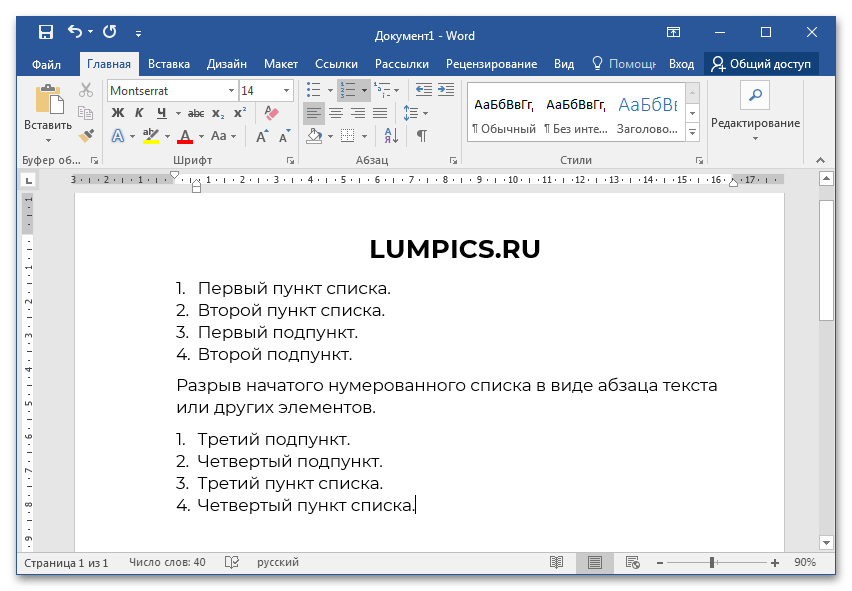
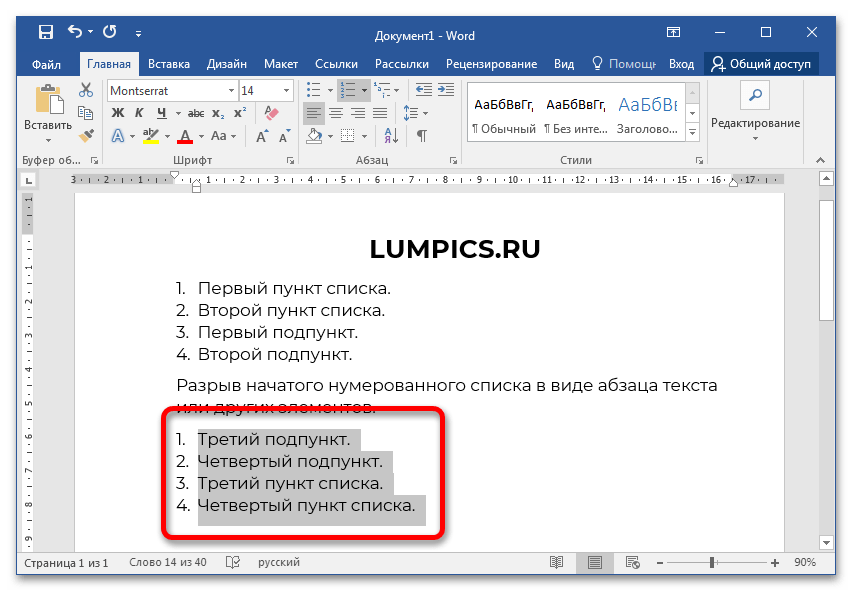
- Зажав левую кнопку мыши, выделите все строки второго перечня, нумерацию которого необходимо изменить.
- Кликните правой кнопкой мыши по выделению и в появившемся контекстном меню выберите пункт «Продолжить нумерацию».
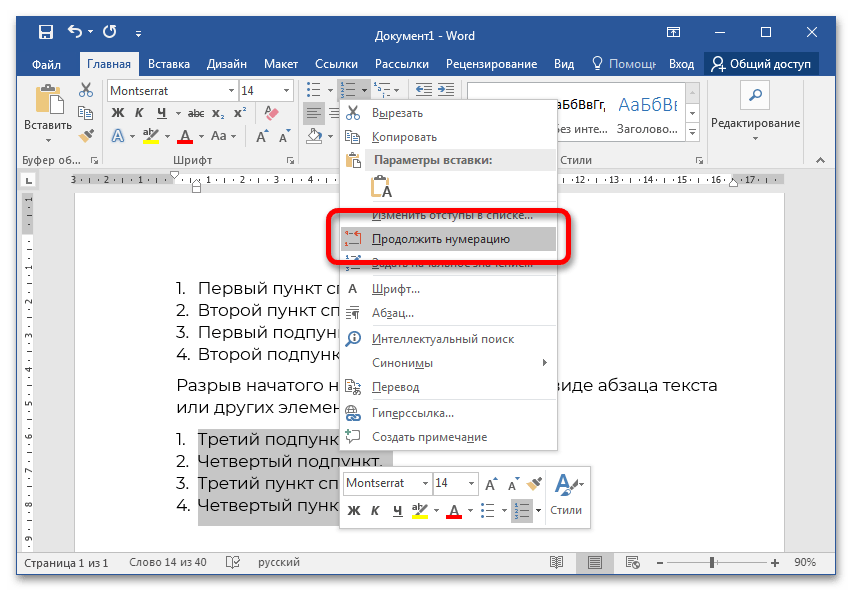
После этого поставленная задача будет выполнена. Данную операцию можно повторять бесчисленное количество раз.
Обратите внимание! При необходимости можно продлить список с произвольного номера. Для этого в контекстном меню необходимо выбрать пункт «Задать начальное значение» и в появившемся окне ввести требуемую цифру в счетчике «Начальное значение», после чего нажать по кнопке «ОК».



