
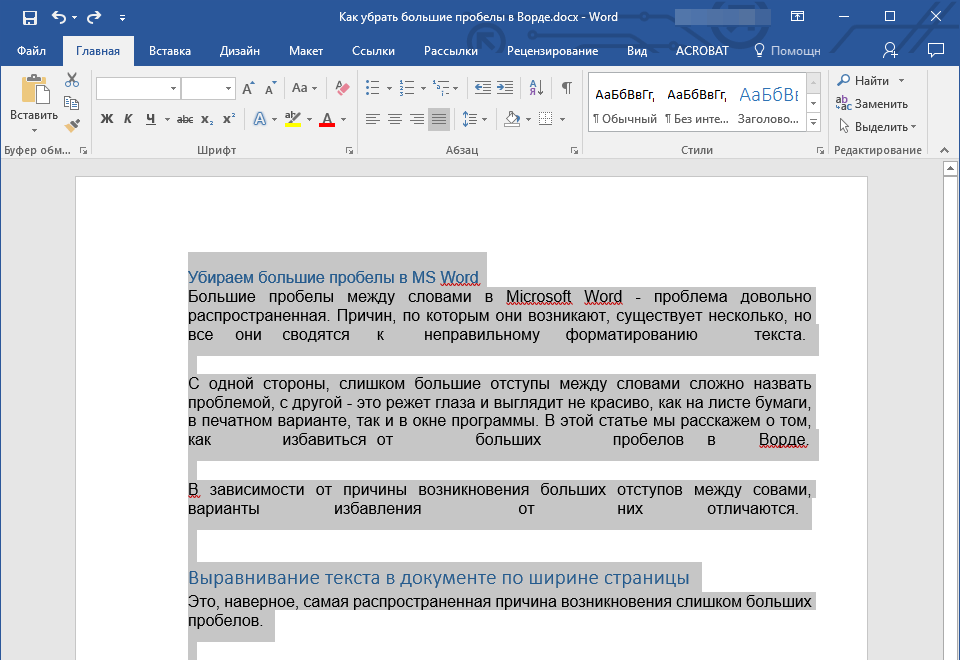
Большие пробелы между словами в MS Word — проблема довольно распространенная. Причин, по которым они возникают, существует несколько, но все они сводятся к неправильному форматированию текста или ошибочному написанию.
С одной стороны, слишком большие отступы между словами довольно сложно назвать проблемой, с другой — это режет глаза, да и просто выглядит не красиво, как в распечатанном варианте на листе бумаги, так и в окне программы. В этой статье мы расскажем о том, как избавиться от больших пробелов в Ворде.
В зависимости от причины возникновения больших отступов между совами, варианты избавления от них отличаются. О каждом из них по порядку.
Выравнивание текста в документе по ширине страницы
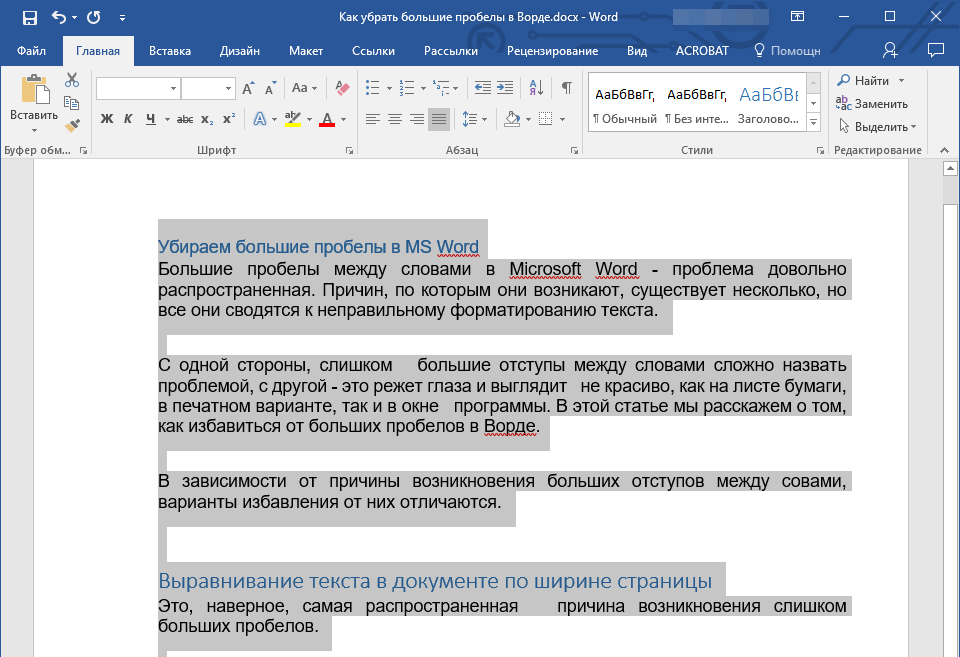
Это, наверное, самая распространенная причина возникновения слишком больших пробелов. Если в документе установлено выравнивание текста по ширине страницы, первые и последние буквы каждой строки будут находиться на одной вертикальной линии. Если в последней строке абзаца мало слов, они растягиваются на ширину страницы. Расстояние между словами в таком случае становится довольно большим.
Итак, если такое форматирование (по ширине страницы) не является обязательным для вашего документа, его необходимо убрать. Достаточно просто выровнять текст по левому краю, для чего нужно выполнить следующее:
- Выделите весь текст или фрагмент, форматирование которого можно изменить, (используйте комбинацию клавиш “Ctrl+A” или кнопку “Выделить все” в группе “Редактирование” на панели управления).
![]()
- В группе “Абзац” нажмите “Выровнять по левому краю” или используйте клавиши “Ctrl+L”.
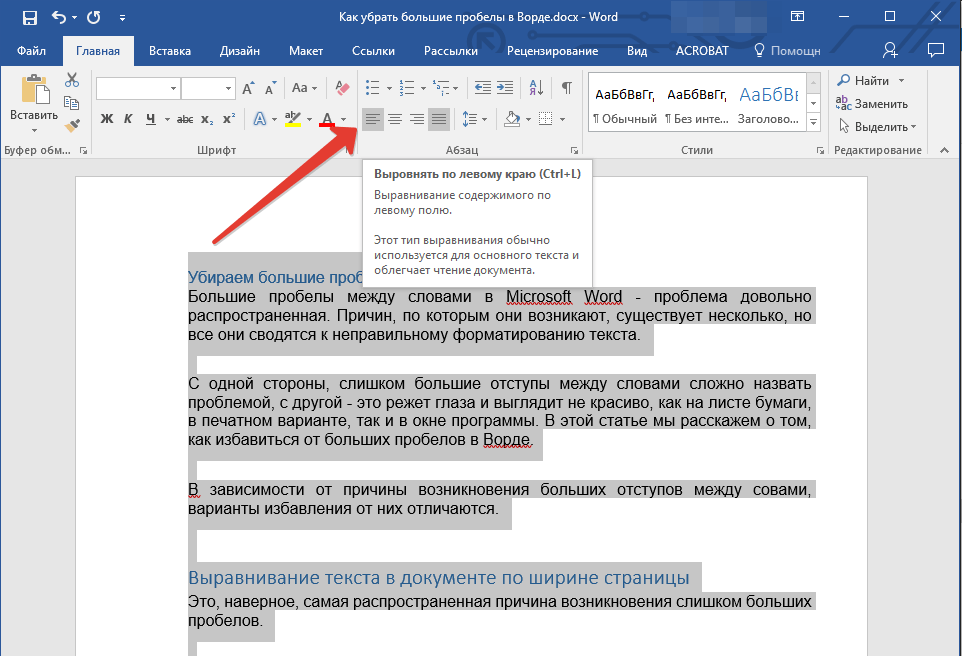
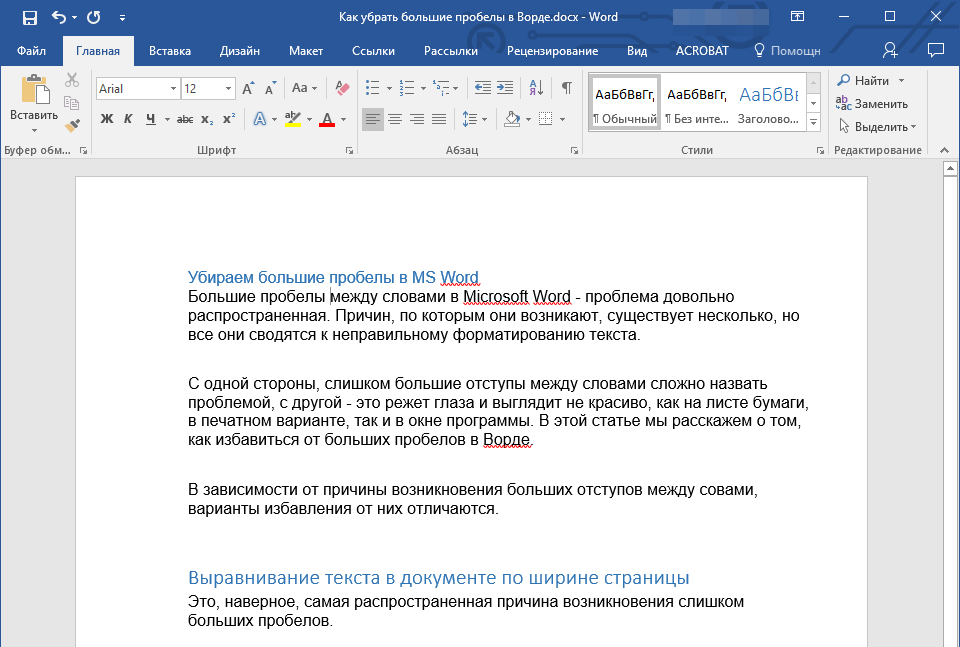
- Текст выровняется по левому краю, большие пробелы исчезнут.
Использование знаков табуляции вместо обычных пробелов
Еще одна из причин — знаки табуляции, установленные между словами вместо пробелов. В данном случае большие отступы возникают не только в последних строках абзацев, но и в любом другом месте текста. Чтобы увидеть, ваш ли это случай, выполните следующее:
- Выделите весь текст и на панели управления в группе “Абзац” нажмите кнопку отображения непечатных знаков.
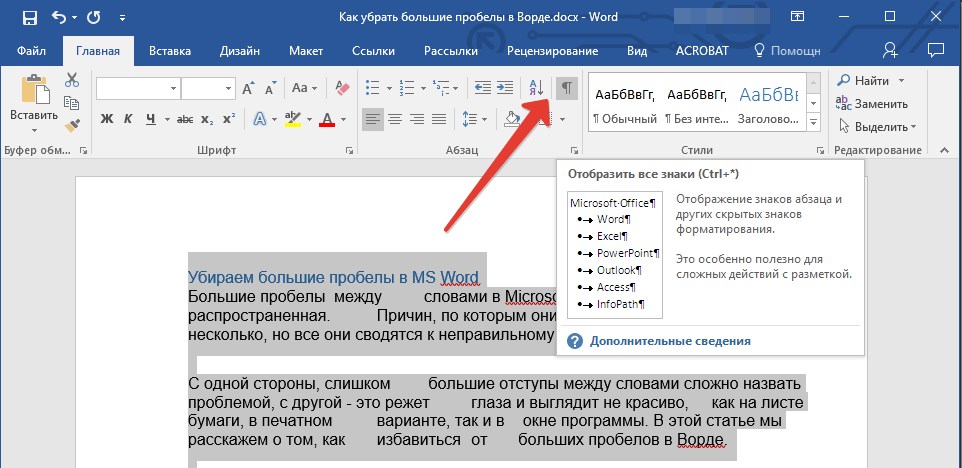
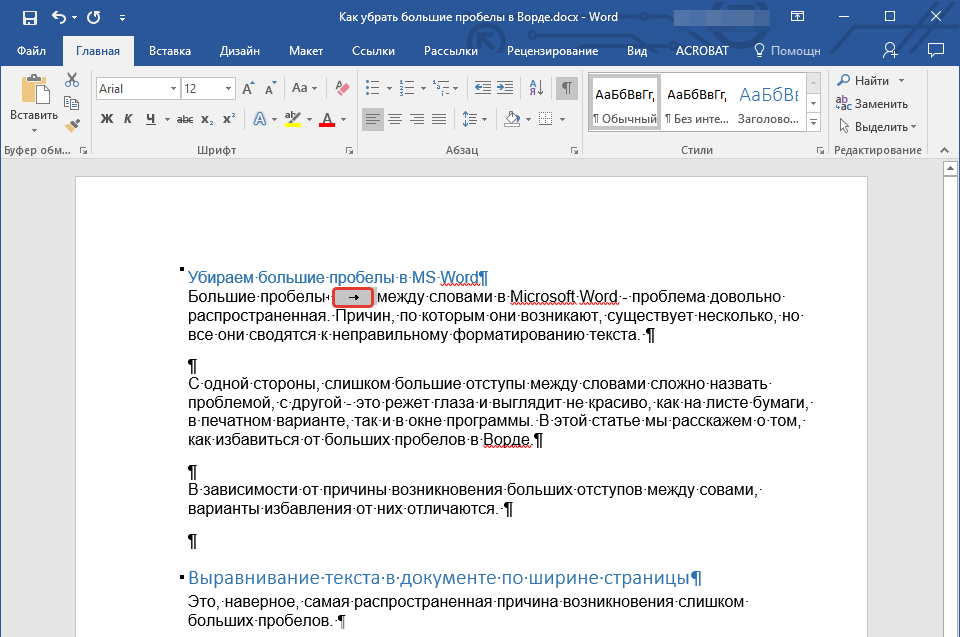
Если в тексте между словами помимо еле заметных точек есть еще и стрелки, удалите их. Если слова после этого будут написаны слитно, поставьте между ними один пробел. 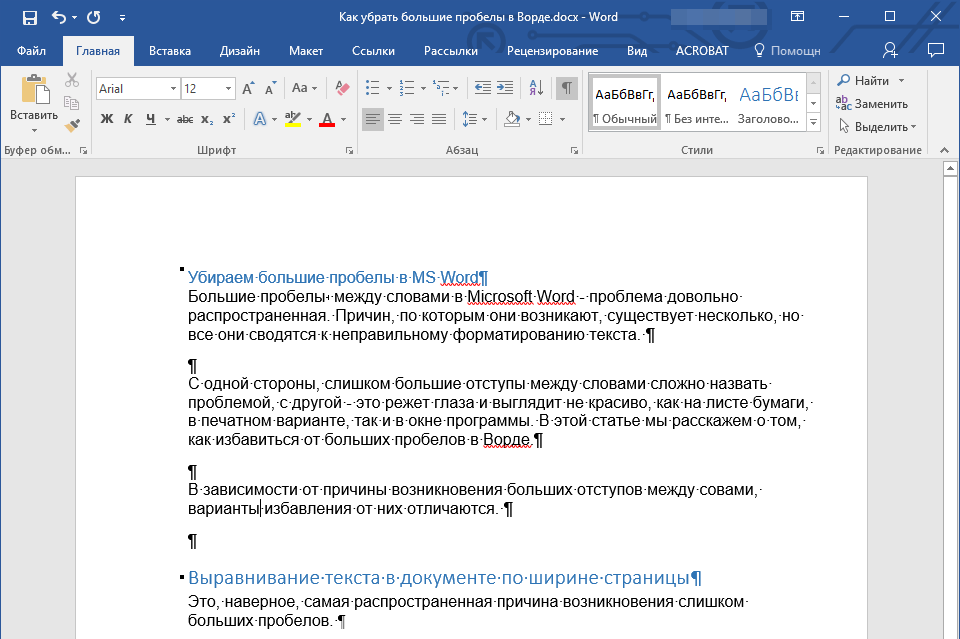
Совет: Помните, что одна точка между словами и/или символами — значит наличие всего одного пробела. Это может пригодиться при проверке любого текста, так как лишних пробелов быть не должно.
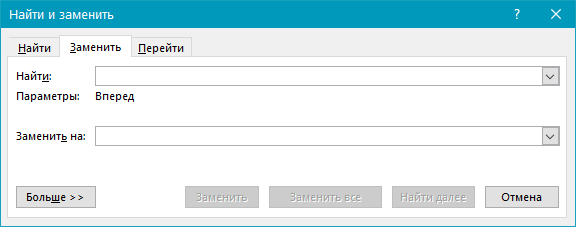
Если текст большой или в нем просто много знаков табуляции, всех их можно удалить за раз, выполнив замену. >

Символ “Конец строки”
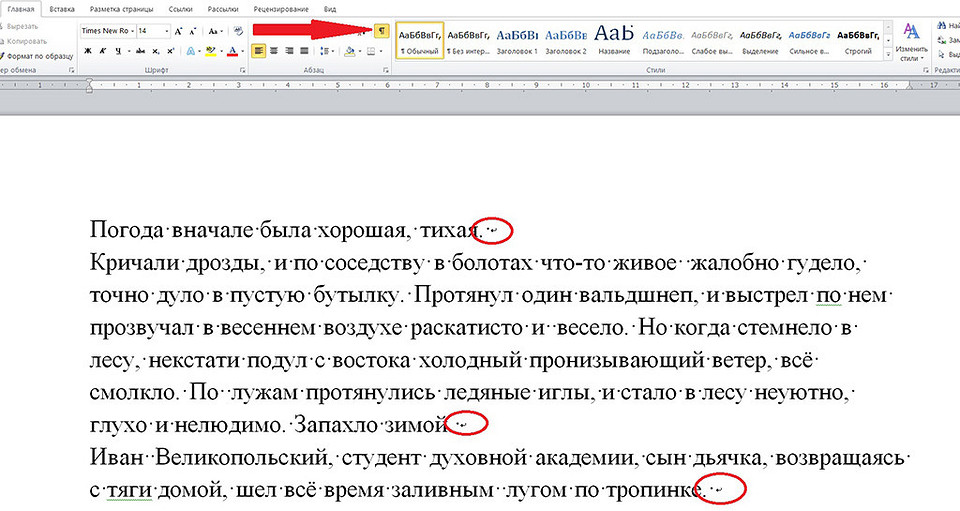
Иногда расположение текста по ширине страницы является обязательным условием, и в данном случае менять форматирование попросту нельзя. В таком тексте последняя строка абзаца может быть растянутой из-за того, что в ее конце стоит символ “Конец абзаца”. Чтобы увидеть его, необходимо включить отображение непечатных знаков, нажав на соответствующую кнопку в группе “Абзац”.
Знак конца абзаца отображается в виде изогнутой стрелки, которую можно и нужно удалить. Для этого просто установите курсор в конце последней строки абзаца и нажмите клавишу “Delete”.
Лишние пробелы
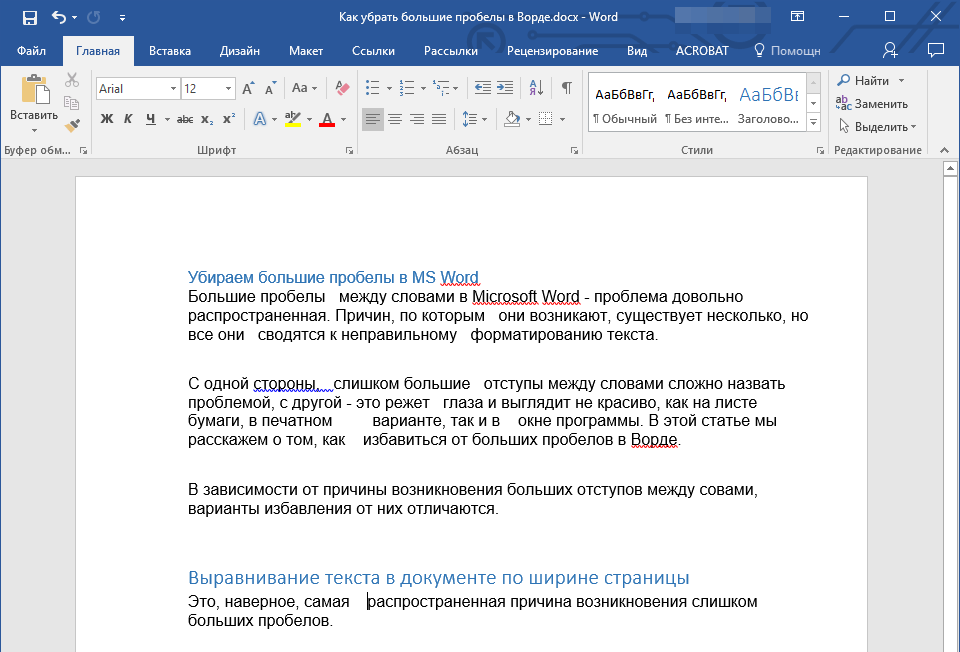
Это самая очевидная и самая банальная причина возникновения больших пробелов в тексте. Большие они в данном случае лишь потому, что в некоторых местах их больше одного — два, три, несколько, это уже не так важно. Это ошибка написания, и в большинстве случаев такие пробелы Ворд подчеркивает голубой волнистой линией (правда, если пробелов не два, а три и более, то их программа уже не подчеркивает).
Примечание: Чаще всего с лишними пробелами можно столкнуться в текстах, скопированных или скачанных из интернета. Нередко такое бывает при копировании и вставке текста из одного документа в другой.
В таком случае после включения отображения непечатных знаков, в местах больших пробелов вы увидите более одной черной точки между словами. Если текст небольшой, удалить лишние пробелы между словами с легкостью можно и вручную, однако, если их много, это может затянутся надолго. Рекомендуем воспользоваться методом, аналогичным удалению знаков табуляции — поиск с последующей заменой.
- Выделите текст или фрагмент текста, в котором вы обнаружили лишние пробелы.
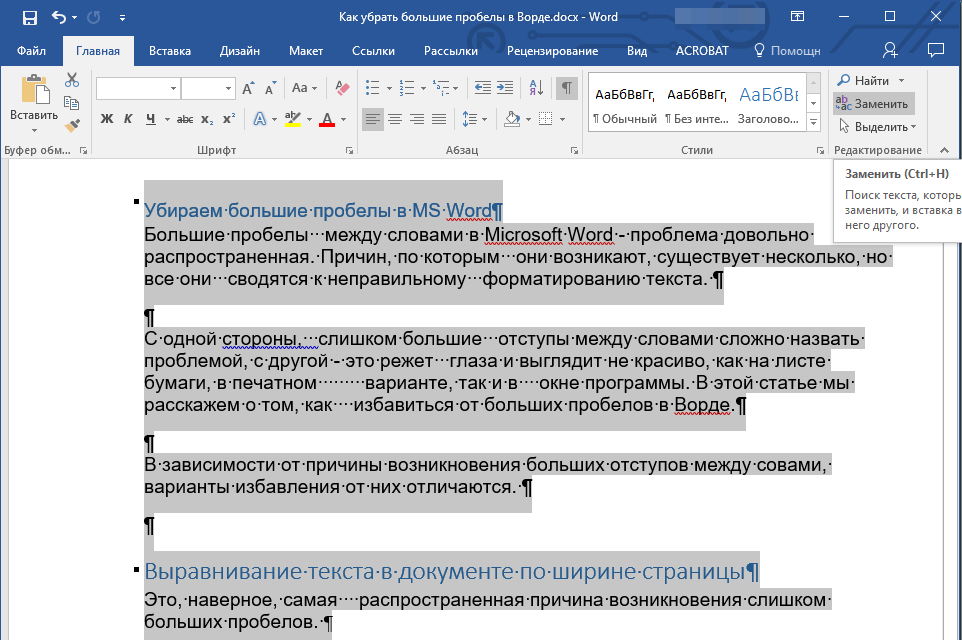
- В группе “Редактирование” (вкладка “Главная”) нажмите кнопку “Заменить”.
- В строке “Найти” поставьте два пробела, в строке “Заменить” — один.
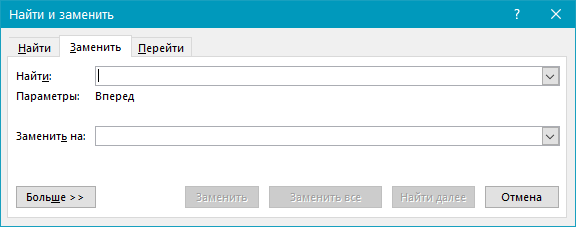
- Нажмите “Заменить все”.
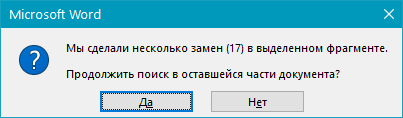
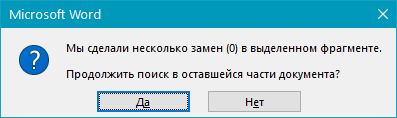
- Перед вами появится окно с уведомлением о том, сколько программа осуществила замен. Если между некоторыми совами установлено более двух пробелов, повторите эту операцию до тех пор, пока не увидите следующее диалоговое окно:
Совет: При необходимости количество пробелов в строке “Найти” можно увеличить.
Перенос слов
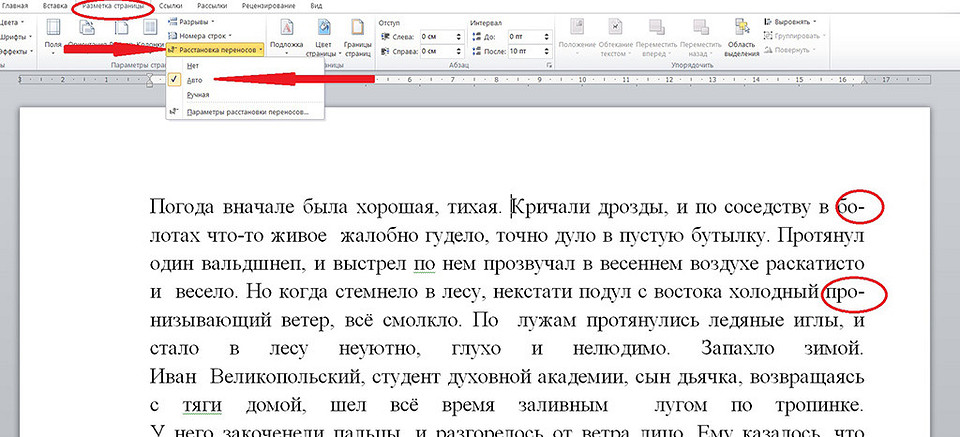
Если в документе разрешен (но пока еще не установлен) перенос слов, в таком случае уменьшить пробелы между словами в Word можно следующим образом:
- Выделите весь текста, нажав “Ctrl+A”.
- Перейдите во вкладку “Макет” и в группе “Параметры страницы” выберите пункт “Расстановка переносов”.
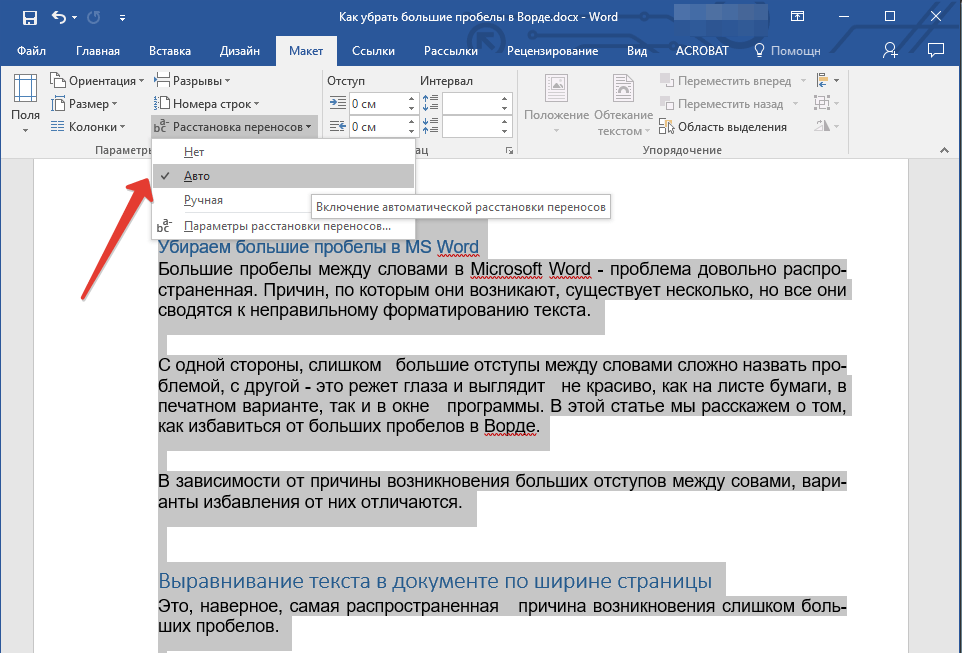
- Установите параметр “Авто”.
- В конце строк появятся переносы, а большие отступы между словами исчезнут.
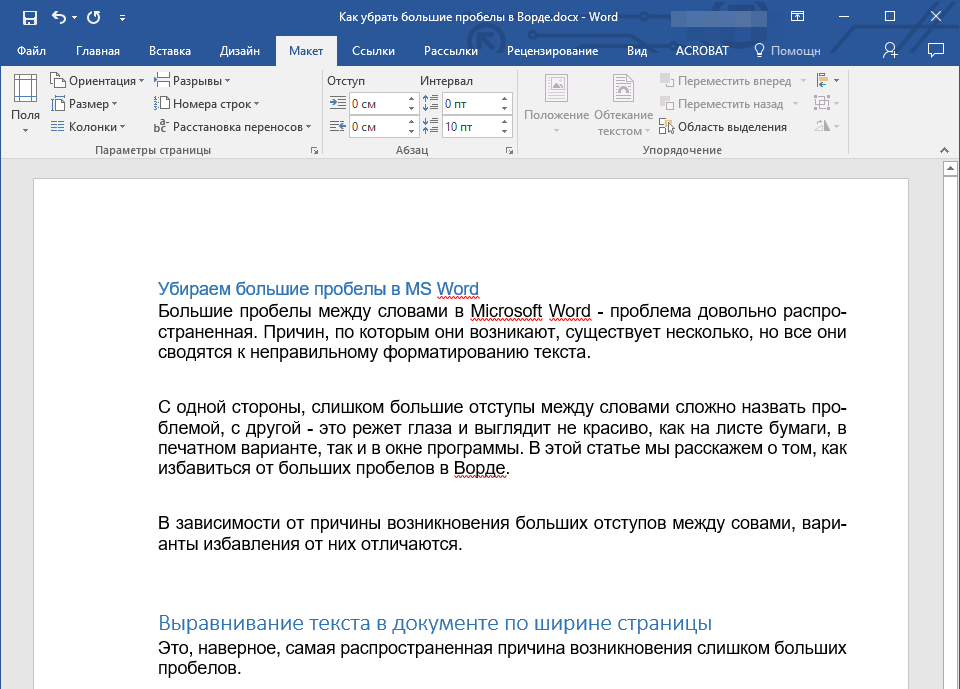
На этом все, теперь вы знаете обо всех причинах появления больших отступов, а значит, можете самостоятельно сделать в Ворде пробел меньше. Это поможет придать вашему тексту правильный, хорошо читабельный вид, который не будет отвлекать внимание большим расстоянием между некоторыми словами. Желаем вам продуктивной работы и результативного обучения.
Как убрать в Ворде большие пробелы между словами: 5 быстрых способов
Большие расстояния между словами могут появиться из-за двух идущих подряд пробелов или просто визуального отображения при попытке выровнять строки по ширине. Объясняем, как избавиться привести внешний вид текста в порядок.


- Способ 1. Удаляем лишнее вручную
- Способ 2. Удаляем лишнее автоматически
- Способ 3. Как убрать длинные пробелы в Ворде через выравнивание
- Способ 4. Как убрать пробел между строками в Ворде за счет переносов слов
- Способ 5. Как быстро убрать пробелы в Ворде, удалив переносы строк
Способ 1. Удаляем лишнее вручную
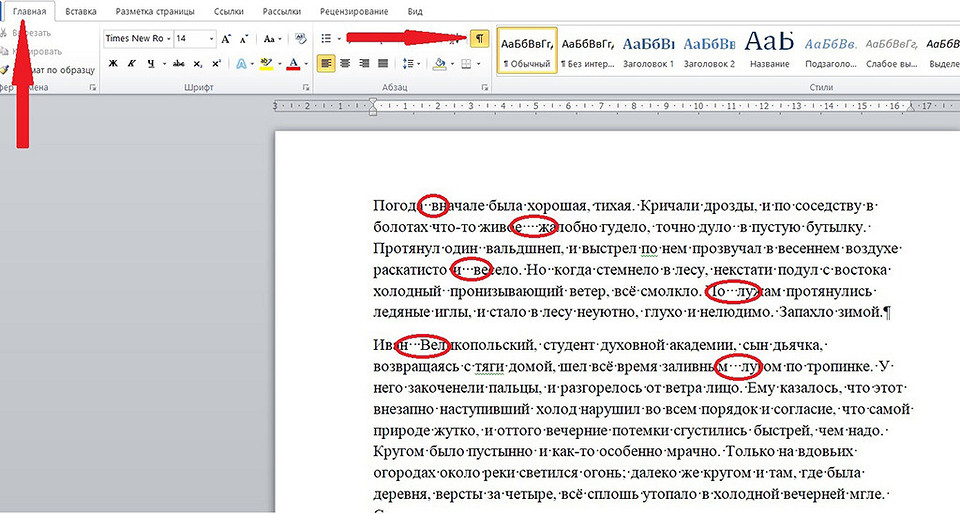
Чтобы выровнять текст вручную, неопытные пользователи добавляют пробелы. Конечно, два, а то и три пробела ― это не один, и расстояние между словами будет большим. Это визуально некрасиво и неправильно. Как убрать лишние пробелы в Ворде? Действуйте по инструкции:
1. Установите в документе вкладку «Главная». 2. Нажмите на значок ¶ или клавиши Ctrl + Shift + 8. 3. Между словами появятся точки ― это пробелы. Если форматирование настроено правильно, то их будет по одной. 4. Удалите лишние точки-пробелы клавишей Delete или Backspace.
Этот способ для случаев с небольшим количеством пробелов.
Способ 2. Удаляем лишнее автоматически
Если двойных пробелов очень много, удобнее использовать автоматическую замену. Схема следующая:
1. Нажмите клавиши Ctrl + H ― откроется окно. 2. Поставьте курсор в поле «Найти» и два раза нажмите на клавишу пробела. 3. Переведите курсор в поле «Заменить на» и нажмите на пробел один раз. 4. Нажмите на «Заменить все» ― двойные пробелы станут одинарными.
Как убрать большие пробелы между словами в Ворд? Чтобы удалить тройные, четверные и так далее, в поле «Заменить» ставьте нужное количество символов.

Способ 3. Как убрать длинные пробелы в Ворде через выравнивание
Если выбрать неподходящий тип выравнивания документа, расстояние между словами может оказаться слишком большим. Интервалы увеличиваются при выравнивании по ширине. Исправляем «дефект» за 3 шага:
1. Переходим на вкладку «Главная». 2. Смотрим на «Абзац» и установленный вариант. 3. Устанавливаем «По левому краю» ― нажимаем на соответствующую кнопку или клавиши Ctrl + L.

Способ 4. Как убрать пробел между строками в Ворде за счет переносов слов
Длинные слова иногда не помещаются в одну строку. В этом случае Word перенаправляет из на следующую. Из-за этого границы текста нарушаются: справа появляются пустоты и длинные пробелы. А мы включим переносы:
1. Перемещаемся на вкладку «Разметка страницы». 2. Выделяем нужный абзац или весь текст 3. Нажимаем на «Расстановку переносов». 4. Выбираем вариант «Авто» ― длинные слова разобьются на слоги, окончания «переедут» на другую строку, а текст будет выглядеть компактнее.
Способ 5. Как быстро убрать пробелы в Ворде, удалив переносы строк
Переносы строк появляются, если пользователь нажал на клавиши Shift + Enter и поставил курсор на новую строку, но при этом не создал абзац. Если удалить его, большое расстояние между словами исчезнет. Редактирование текста этим способом включает следующие шаги:
1. Нажмите на уже знакомую кнопку ¶ на вкладке «Главная» или клавиши Ctrl + Shift + 8. 2. Посмотрите на пустоты в тексте. Изогнутые стрелки в конце абзаца ― это и есть те самые переносы. 3. Удалите эти стрелки клавишей Delete. 4. Все встанет на свои места. Не забудьте отключить ¶.
Мы знаем 5 способов как убрать пробелы по ширине в Ворд всего в несколько кликов. А у вас есть лайфхаки по исправлению ошибок форматирования? Делитесь своими методами в комментариях ― будем пополнять базу знаний.
- Как в Ворде сделать подпись для официальных документов
- Как снять в Ворде режим ограниченной функциональности: 4 простых и быстрых способа
- Линейка в Ворде: как её включить



