
Ко мне обратились с вопросом, как сделать выравнивание оглавления так, чтобы все строчки определенного пункта оглавления были с соответствующим отступом?
То есть мы имеем такую картину:

Красными линиями я обозначила выравнивание оглавления. Итак, у нас имеется хорошо сделанный документ с собранным оглавлением (подробнее, как собрать оглавление см. статью «Урок 45. Оглавление»). Оглавление имеет формат по умолчанию. Надо сделать так, чтобы номер вышел за границы текста, а текст имел бы отступ одинаковый для всех строчек абзаца[1].
По окончании этого урока вы сможете:
- Отформатировать оглавление, если заголовки имеют символ после номера – табуляция
- Отформатировать оглавление, если заголовки имеют символ после номера – пробел
- Использовать неразрывный пробел для улучшения восприятия текста оглавления
1. Выравнивание оглавления, если заголовки имеют символ после номера – табуляция
Если вы ставили нумерацию заголовков с табуляцией, то проблем не возникнет, потому что табуляция аккуратно перенесется вместе с текстом заголовка в оглавление.
Шаг 1. Возьмем пункт третий, так как там удачно имеются две строчки и аккуратненько передвинем на горизонтальной линейке «крючок» табулятора и нижний треугольник:

Как это сделать смотрите статьи «Урок 8. Интервал, выравнивание, отступ» и «Урок 74. Табуляция» или маленькое видео:

| Понять и запомнить! | Если у вас совершенно неожиданно при малейшем изменении одного абзаца остальные абзацы также изменяются, проверьте: а вдруг вы чисто случайно назначили этому стилю автоматическое изменение. |
Для второго уровня сделаем выравнивание оглавления через диалоговые окна.
Шаг 2. Сначала проанализируем строение абзаца (при этом стоит иметь в виду, что перед нами не нумерованный список, а текстовое отображение Заголовка 2 уровня):

- Абзационный отступ (мы решили, что Оглавление второго уровня будет со смещением относительно Оглавления 1 уровня на 0,5 см)
- Позиция табуляции (договоримся о 1,5 см)
- Выступ (а в нашем случае выступ будет выполнять функцию отступа) второй и последующей строчек, равен позиции табуляции
Шаг 3. Назначаем отступы, выступы и позицию табуляции:

- Лента Главная → группа команд Абзац → кнопка группы
- Отступ слева = 0,5 см
- Первая строка выступ – 1 см (0,5+1=1,5 см)
- Команда Табуляция
- Позиция табуляции = 1,5 см
- Команда Установить
И не забудьте, пожалуйста удалить позицию табуляции 1 см – зачем она нужна?

Сделайте то же самое для Оглавления третьего уровня, но, разумеется, с другими значениями. Как вам удобно: вручную или через диалоговое окна?
У меня получилось так:

2. Выравнивание оглавления, если заголовки имеют символ после номера – пробел
Я заменила в своем документе в заголовках всех уровней символ после номера на пробел и обновила оглавление (см. статью «Урок 45. Оглавление»):

- После номера табуляции нет, так как нет табуляции в исходном заголовке
- А вот в характеристиках стиля позиция табуляции есть по умолчанию
Значит нам надо расставить отступы, выступы, позиции табуляции аналогично разделу 1, а потом вручную для каждого пункта клавишей Tab установить текст относительно табуляции.
| Но имейте в виду | Если вы обновите оглавление целиком, то… 1. Вам заново вручную придётся устанавливать текст относительно позиций табуляции, хотя … 2. Установленные вами позиции табуляции останутся на месте 3. Так что оставьте эту операцию на самый конец работы с документом. |
Ну и под занавес просто не могу удержаться…
3. Неразрывный пробел для улучшения восприятия текста оглавления
Вот такая ситуация встречается сплошь и рядом:

Очень некрасиво. Некоторые пользователи правят непосредственно в самом оглавлении, но потом после обновления оглавления все возвращается на круги своя. Сделаем так, как положено делать продвинутым пользователям.
Шаг 1. Отмечаем в оглавлении все проблемные места. Я просто перехожу по гиперссылке и ставлю в проблемных местах неразрывный пробел (Shift+Ctrl+Enter):

Шаг 2. Обновляем оглавление целиком:

Теперь вы сможете:
- Отформатировать оглавление, если заголовки имеют символ после номера – табуляция
- Отформатировать оглавление, если заголовки имеют символ после номера – пробел
- Использовать неразрывный пробел для улучшения восприятия текста оглавления
[1] Не ищите смысла в этом документе. Я взяла свой готовый документ на полторы тысячи страниц и выкинула произвольно часть текста
- Выравнивание
- неазрывный пробел
- обновление оглавления
- оглавление
- позиция табуляции
- табуляция
Вам будет интересно:

Урок 50. Пользовательский шаблон

Урок 8. Интервал, выравнивание, отступ

Урок 10. Диалоговое окно Абзац
Оставьте первый комментарий
Комментировать Отменить ответ
Профиль
Свежие комментарии
- Ilya к записи Урок 37. Разрыв страницы
- Elena к записи Урок 37. Разрыв страницы
- Ilya к записи Урок 37. Разрыв страницы
- Elena к записи Урок 31. Перекрестная ссылка в документе
- Ilya к записи Урок 31. Перекрестная ссылка в документе
Архивы
- Август 2024 (1)
- Май 2024 (1)
- Март 2024 (1)
- Январь 2024 (3)
- Октябрь 2023 (1)
- Сентябрь 2023 (3)
- Июль 2023 (1)
- Июнь 2023 (2)
- Май 2023 (2)
- Апрель 2023 (1)
- Февраль 2023 (1)
- Январь 2023 (3)
- Ноябрь 2022 (2)
- Сентябрь 2022 (1)
- Август 2022 (4)
- Июль 2022 (4)
- Июнь 2022 (5)
- Май 2022 (8)
- Апрель 2022 (5)
- Февраль 2022 (6)
- Январь 2022 (3)
- Декабрь 2021 (2)
- Ноябрь 2021 (5)
- Октябрь 2021 (3)
- Сентябрь 2021 (1)
- Июль 2021 (1)
- Июнь 2021 (6)
- Май 2021 (1)
- Апрель 2021 (4)
- Март 2021 (5)
- Февраль 2021 (1)
- Январь 2021 (2)
- Ноябрь 2020 (2)
- Октябрь 2020 (1)
- Сентябрь 2020 (1)
- Июль 2020 (5)
- Июнь 2020 (2)
- Май 2020 (2)
- Апрель 2020 (3)
- Март 2020 (3)
- Февраль 2020 (1)
- Декабрь 2019 (2)
- Ноябрь 2019 (2)
- Сентябрь 2019 (1)
- Август 2019 (3)
- Июль 2019 (2)
- Май 2019 (2)
- Апрель 2019 (4)
- Март 2019 (1)
- Февраль 2019 (1)
- Январь 2019 (4)
- Декабрь 2018 (1)
- Сентябрь 2018 (1)
- Август 2018 (1)
- Июнь 2018 (1)
- Май 2018 (1)
- Апрель 2018 (2)
- Март 2018 (3)
- Февраль 2018 (3)
- Январь 2018 (8)
- Декабрь 2017 (2)
- Ноябрь 2017 (5)
- Октябрь 2017 (5)
- Сентябрь 2017 (11)
- Август 2017 (8)
Рубрики
Мета
Как выровнять цифры в содержании в Ворде
Ворд — редактор, который использует в своей повседневной жизни практически каждый пользователь. При работе с программой часто возникают различные вопросы, с которыми разобраться самостоятельно не так то просто.
На моём блоге вы найдёте множество статей, посвящённых этой замечательной программе. Предоставляю вам небольшой список полезных постов, которые помогут вам быстрей освоить текстовый редактор — Ворд:
- Как вставить формулу в Ворде 2010;
- Как выровнять текст в Ворде по обоим краям;
- Как создать таблицу в Word Pad;
- Как поставить ударение в Word.
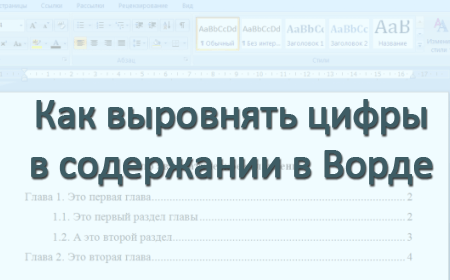
Сегодня я продолжаю тему изучения текстового редактора, и мы разберем, как правильно выровнять цифры в содержании в Ворде. Наиболее актуальным данным вопрос бывает при написании курсовых и дипломных работ, когда требуется соблюдать указанные стандарты и сделать работу красиво.
Как выровнять цифры в содержании в Ворде, способы
Как не стоит выравнивать цифры в Ворде
Для того, чтобы в содержании указать номера страниц, пользователи чаще всего начинают ставить точки. И ставят они их до конца строки, после чего проставляют номер страницы.
Но, при использовании данного способа, цифры стоят не ровно, получается не аккуратно. При этом времени на выравнивание требуется очень много.
Инструкция по созданию содержания с цифрами
Для ровного проставления цифр в содержании имеется специальный раздел — «Табуляция».
Попасть в него можно двумя способами:
- Используя линейку;
- Используя раздел абзац;
Помимо этого раздела (табуляции), есть способ автоматического сбора содержания. Рассмотрим все способы более подробно.
Линейка
Сделать колонку из цифр ровной достаточно просто. Выделите текст и кликните линейку сверху левой копкой мыши. Появившийся черный уголок установите в то место, где должны быть проставлены цифры. Нажмите на уголок дважды, после чего откроется «Табуляция».
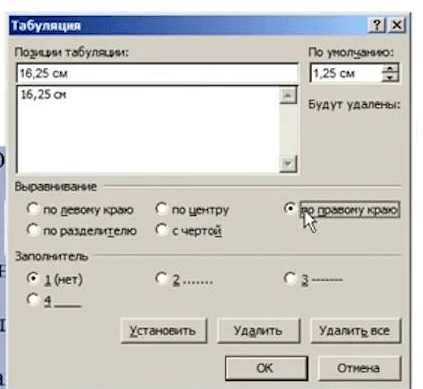
В появившимся окне, в разделе «Выравнивание» установите галочку «По правому краю», а в «Заполнители» выберите цифру «2» — тогда будут отображаться точки, если они вам не нужны, выбирайте единичку. Теперь, чтобы установить номера страниц нажмите клавишу «Tab» и укажите цифру. Колонка получится ровной, аккуратной.
Раздел «Абзац»
Выделите необходимый текст, цифры, кликните правой кнопкой мыши и нажмите «Абзац». В открывшемся окне выберите «Табуляцию» и заполните данные аналогично способу с линейкой.
Автоматический сбор содержания
Самый простой, и на мой взгляд самый правильный способ создания содержания (оглавления) с ровными цифрами — это автоматический сбор заголовков.
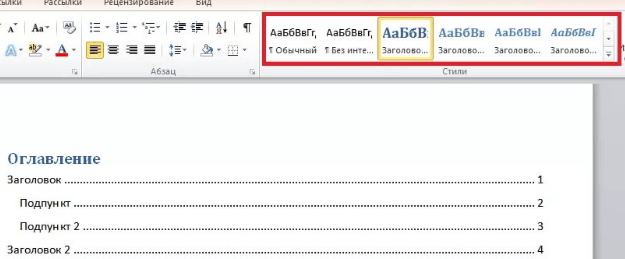
Если вы с самого начала писали текст с использованием заголовков (1, 2, 3 и так далее), которые находятся в верхнем меню:
Далее перейдите в раздел «ссылки», нажмите на «оглавление», и выбирайте пункт «автоматическое оглавление».
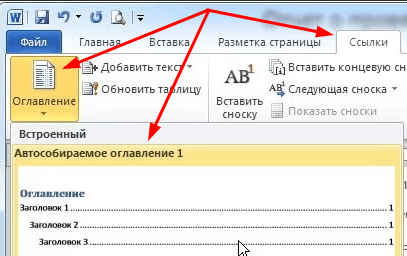
Программа сама создаст таблицу с указанием всех заголовков и подзаголовков, с указанием номера страниц.
Итог
Желаю успехов в написании дипломных и курсовых работ.
P.S. Прикладываю скриншот моих заработков в партнёрских программах. И напоминаю, что так зарабатывать может каждый, даже новичок! Главное — правильно это делать, а значит, научиться у тех, кто уже зарабатывает, то есть, у профессионалов Интернет бизнеса.
Заберите список проверенных Партнёрских Программ 2017 года, которые платят деньги!
Скачайте чек-лист и ценные бонусы бесплатно =>> «Лучшие партнёрки 2017 года»




