
Как разорвать связь между колонтитулами?
В меню Вид выберите команду Колонтитулы. Чтобы разорвать связь между колонтитулами текущего и предыдущего разделов, на панели инструментов Колонтитулы нажмите кнопку Как в предыдущем . Эта кнопка теперь не отображается в правом верхнем углу колонтитула.
Как убрать связь колонтитулов?
Откройте вкладку Колонтитулы, дважды щелкнув в области верхнего или нижнего колонтитула (вверху или внизу страницы). Нажмите Как в предыдущем разделе, чтобы отключить связь между разделами.
Как сделать так чтобы Колонтитулы не повторялись?
- Дважды кликните по области колонтитула на первой странице.
- В открывшемся разделе “Работа с колонтитулами” появится вкладка “Конструктор”, именно в ней, в группе “Параметры” возле пункта “Особый колонтитул для первой страницы” следует установить галочку.
Как сделать чтобы Колонтитулы были разные?
На вкладке Вставка нажмите кнопку Колонтитулы. В правой части белой области, которая появится в верхней части документа, выберите Параметры > Разные колонтитулы для четных и нечетных страниц. Введите текст, который должен отображаться на четных страницах.
Как в колонтитуле сделать разную нумерацию страниц?
Чтобы выбрать формат или настроить начальный номер, выберите Колонтитулы > Номер страницы > Формат номеров страниц. Чтобы изменить стиль нумерации, выберите другой стиль в списке Формат номера. Чтобы изменить начальный номер страницы в созданном разделе, установите флажок Начать с и введите номер. Нажмите кнопку ОК.
Как убрать верхний и нижний колонтитул?
- Выберите Вставка >Колонтитулы.
- В правой верхней части документа выберите Параметры > Удалить верхний и нижний колонтитул.
Как изменить данные в колонтитуле?
Чтобы открыть меню редактирования колонтитулов, нажмите на верхний или нижний выступ справа от страницы. Или щёлкните «Вставка» → «Колонтитулы» в верхнем меню. Затем внесите нужные правки. Как изменить текст и его оформление.
Как изменить цифру в колонтитуле?
Дважды щелкните в области верхнего или нижнего колонтитула (наверху или внизу страницы). Выберите Колонтитулы > Поле. В списке Имена полей выберите пункт Страница и нажмите кнопку ОК. Чтобы изменить формат нумерации, выберите Колонтитулы > Номер страницы > Формат номеров страниц.
Как сделать разные колонтитулы для каждой страницы в Word 2007?
На вкладке Вставка выберите необходимый Вам колонтитул (нижний или верхний). В открывшемся меню выберите команду Изменить нижний/верхний колонтитул. Откроется контекстная вкладка Работа с колонтитулами. На этой вкладке в группе Параметры установите опцию Разные колонтитулы для четных и нечетных страниц.
Колонтитулы в Ворде
Колонтитулы в Ворде предоставляют место для ключевой информации, такой как название документа, автор, дата создания и другие метаданные. Это способствует легкой идентификации документа, улучшает его оформление и профессиональный вид.
Информация в верхнем и нижнем колонтитулах всегда видна на каждой странице, что делает их удобными для быстрого доступа к основным данным. Например, при просмотре больших документов или при печати материала, верхний и нижний колонтитулы служат ориентирами.
Для того, чтобы сделать колонтитулы в Ворде, необходимо перейти во вкладку «Вставка», в блоке «Колонтитулы» можно добавить верхний и нижний колонтитулы, а также нумерацию страниц.

Как сделать верхний колонтитул
Верхний колонтитул в Ворде — это область в верхней части каждой страницы, где вы можете разместить информацию, такую как заголовок документа, номер страницы или авторские права.
Для того, чтобы создать и настроить верхний колонтитул в Word нужно нажать кнопку Верхний колонтитул (кнопка находится в блоке «Колонтитулы»), после у вас появится выбор разных типов колонтитулов.

Для примера выберем колонтитул с 3 столбцами

После нажатия кнопки нас перебрасывает в новую вкладку «Конструктор» в Ворде. Верхний колонтитул автоматически применяется ко всем страницам документа. Заполним его.

После заполнения верхнего колонтитула нужно нажать кнопкой мыши в любую область документа, чтобы выйти из режима редактирования колонтитула. К колонтитулам можно применять любые стили форматирования. Так сразу к средней колонке был применен стиль: синий цвет текста и размер шрифта 18px.
Как сделать нижний колонтитул
Нижний колонтитул в Ворде аналогичен верхнему, но размещается в нижней части страницы. Здесь вы можете добавить номера страниц, дату или другую информацию.
Для того, чтобы вставить и настроить нижний колонтитул в Word необходимо нажать на кнопку «Нижний колонтитул» (кнопка находится в блоке «Колонтитулы»), после у вас появится выбор разных типов колонтитулов.

Для примера выберем колонтитул Ion (Светлый)

После нажатия кнопки нас перебрасывает в новую вкладку «Конструктор» в Ворде. Нижний колонтитул автоматически применяется ко всем страницам документа. Заполним его.

После заполнения нижнего колонтитула нужно нажать кнопкой мыши в любую область документа, чтобы выйти из режима редактирования колонтитула. К колонтитулам можно применять любые стили форматирования. Так сразу к правой колонке был применен дополнительный стиль: цвет выделения текста — желтый и размер шрифта 16px.
Важно помнить! Форматирование необходимо применять в меру, в документообороте все стили заранее описаны, и зачастую выделения дополнительными цветами это лишнее.
Как изменить колонтитулы в Ворде
Иногда требуется внести изменения в колонтитулы после создания документа. Для того, чтобы настроить колонтитулы в Word нужно просто щелкнуть 2 раза левой клавишей мыши по колонтитулу. Ворд сам перенесет в конструктор для колонтитулов, и откроется возможность для редактирования и верхнего и нижнего колонтитула.

Другой способ! Существует еще один способ редактирования колонтитулов. Во вкладе «Вставка» в блоке «Колонтитулы» нужно выбрать верхний или нижний колонтитула, в открывшемся меню выбрать пункт «Изменить верхний колонтитул»

После нажатия можно редактировать и верхний и нижний колонтитулы.
В колонтитулах можно изменять все что угодно: цвет текста, заливку, жирность, курсив, отступы, размеры и другое. Так же можно добавлять специальные блоки и рисунки. В специальной вкладке «конструктор» для колонтитулов можно задать особый колонтитул для первой страницы, разные колонтитулы для четных и нечетных страниц, можно изменять положение колонтитулов, т.е. размер нижнего и верхнего колонтитула.
Особый колонтитул для первой страницы в Word
Иногда первая страница документа требует особого оформления. В Ворде существует возможность создать уникальный колонтитул только для первой страницы. Для этого необходимо начать редактирование колонтитула (2 раза щелкнуть по колонтитулу, или нажать кнопку «Изменения колонтитула»), затем нажать на галочку «Особый колонтитул для первой страницы»

После нажатия галочки у нас очистятся колонтитулы на главной странице, их можно будет изменять / наполнять по своему желанию, данный колонтитул будет только на первой странице.
На заметку! Обычно первая страница – это титульный лист, в котором не используются колонтитулы, поэтому их оставляют просто пустыми.
Как уменьшить колонтитул в Ворде
Если ваши колонтитулы занимают слишком много места, то можно сократить их размер, сделав документ более компактным и читаемым. Для изменения размера колонтитулов в Word необходимо начать редактирование колонтитула (2 раза щелкнуть по колонтитулу, или нажать кнопку «Изменения колонтитула»). Вас перебросит во вкладку «конструктор» (для колонтитула), в данной вкладке нужно настроить положение нижнего и верхнего колонтитула.

Для примера уменьшим размер для верхних и нижних колонтитулов.

Изменение размера колонтитулов применяется когда нужно немного уменьшить количество страниц, или наоборот, увеличить. Когда документ на 100 страниц, изменение даже 0,1 см может сэкономить вам несколько страниц.
На заметку! Бывают случаи, когда колонтитул не уменьшается, потому что в нем содержится множество пустых строк, что бы выявлять пустые строки, вам нужно всегда Отображать все знаки.
Разные колонтитулы на разных страницах Word
Иногда требуется использовать разные колонтитулы на разных страницах. В Ворде есть инструмент «Разные колонтитулы для четных и нечетных страниц» который позволяет создавать разные колонтитулы для страниц. После нажатия на данную галочку колонтитулы четных страниц очистятся, после можно будет внести свои уникальные данные.

Как сделать разделы в колонтитулах в Ворде
Одним из интересных способов использования колонтитулов в Word является привязка их к разным разделам документа. Это позволяет создавать индивидуальные заголовки, номера страниц и другие элементы для каждого раздела.
Для того, чтобы сделать уникальные разделы в колонтитулах, нужно их сначала создать. Для этого переходим во вкладку «Макет», нажимаем кнопку «Разрывы», во всплывающем окне выбираем «Следующая страница», которая находится в блоке «Разрывы разделов».

После того как мы создали раздел, мы в нем можем создать свой уникальный колонтитул. Для этого необходимо перейти в режим редактирования колонтитулов (2 раза щелкнуть по колонтитулу, или нажать кнопку «Изменения колонтитула»). Вас перебросит во вкладку «конструктор» (для колонтитула), в данной вкладке нужно нажать на кнопку «Как в предыдущем разделе» (нажатие деактивирует функцию). Далее мы меняем колонтитул по своему желанию

На заметку! Если у вас активирована галочка «Особый колонтитул для первой страницы», то необходимо отдельно редактировать колонтитулы первой страницы раздела и второй страницы раздела. После редактирования 2 страницы, все последующие колонтитулы раздела будут такими же.
На заметку! Для того что бы удалить разделы в колонтитулах в Ворде нужно или удалить разделы (сделать разрыв страницы, а не разрыв раздела). Или же нужно в каждом разделе Активировать функцию «Как в предыдущем разделе» (предыдущий рисунок).
Как убрать (удалить) колонтитулы в Ворде
Если вам нужно удалить колонтитулы из документа Word, мы расскажем вам о простых шагах, которые помогут вам сделать это в несколько кликов.
Переходим во вкладку «Вставка», затем выбираем верхний колонтитул, во всплывшем окне нажимаем «Удалить верхний колонтитул».

Тоже самое нужно проделать и с нижним колонтитулом.

- Next story Навигация в Ворде
- Previous story Как сделать оглавление в Ворде
Как убрать колонтитулы в Ворде: пошаговая инструкция для всех версий
В этом материале мы пошагово опишем, как убрать колонтитулы в Ворде, поменять их или переписать и сделать индивидуальными.


Людям, которым приходится работать с документами, докладами, учебными материалами и дипломными работами в MSWord, колонтитулы могут создать массу проблем. Они содержат такие данные, как номера страниц, сноски, авторские ФИО и другие сведения, которые при обработке текста требуется изменить или удалить.
Убираем колонтитулы: как это сделать в Ворде версий 2007-2019
Колонтитулом называется дополнительная текстовая строчка на листе документа Word, в которой размещены различные сведения. Это может быть порядковый номер листа, наименование документа, например, тема курсового проекта, фамилия автора, дата создания, пояснения к сноскам и прочие данные. Колонтитулы могут находиться над содержательным текстом, с нижней стороны полей или сбоку страницы.
Во время работы с документами может потребоваться удаление этой строки или изменение указанных в ней сведений. В современных версиях Ворда алгоритм удаления колонтитула стандартный.
Как удалить колонтитул в Ворде версии 2007-2019:
- Навести курсор мышки на информацию в колонтитуле.
- Дважды кликнуть левой клавишей мышки (при этом автоматически активируется вкладка «Конструктор» (раздел «Работа с колонтитулами»).
- Нажать кнопку клавиатуры Backspace или Delete для удаления текста.
- Перейти на вкладку «Главная» или переместить курсор в основное поле листа с текстом для деактивации режима редактирования.
Это универсальная инструкция для удаления колонтитулов с любой страницы документа.
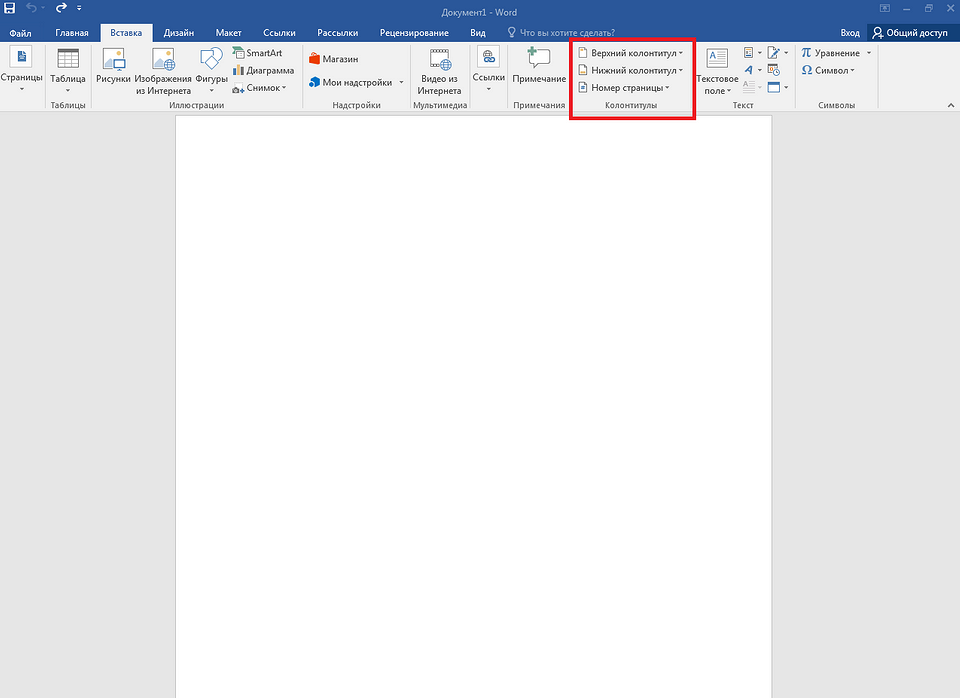
Удаление верхнего колонтитула
Самый распространенный способ маркировки листов — верхние колонтитулы. В них указывают информацию об авторе или названии работы, а также нумерацию страниц. Чтобы убрать верхние колонтитулы, необходимо:
- В интерфейсе программы выбрать инструментальную вкладку «Вставка».
- На открывшейся панели инструментов кликнуть по разделу «Верхний колонтитул» в правой части экрана.
- В выпадающем меню действий выберите пункт «Удалить верхний колонтитул» внизу списка. Чуть выше этого пункта расположена опция изменения верхнего колонтитула, которой можно воспользоваться для редактирования информации при необходимости.
- Вернуться в основное меню путем закрытия режима или нажатия на вкладку «Главная».
После этого можно продолжать работать с содержимым документа.

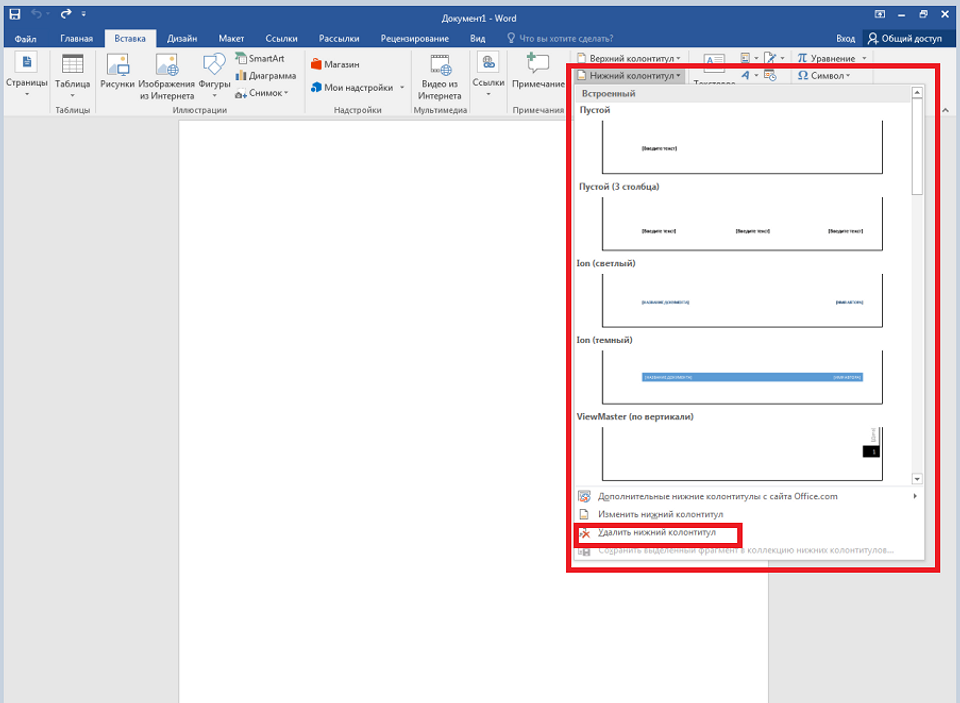
Удаление нижнего колонтитула
Чтобы удалить нижний колонтитул, нужно выполнить действия, аналогичные предыдущим:
- Войти во вкладку «Вставка».
- Выбрать в правой части панели опцию «Нижний колонтитул».
- Кликнуть по ней для появления выпадающего меню действий.
- Выбрать пункт «Удалить» внизу списка возможных действий.
- Вернуться в основной режим.
Следует уточнить, что при повторении колонтитулов на других страницах документа эти действия, как и действия предыдущего раздела, нужно будет повторять для каждой из них. Поэтому при необходимости избавиться от колонтитулов во всем документе, рекомендуется воспользоваться другим способом.
Удаление бокового колонтитула
Для того, чтобы удалить колонтитул, расположенный сбоку на полях страницы (справа или слева), можно воспользоваться одним из способов:
- Выполнить стандартный алгоритм из первого раздела статьи — выделить ненужную информацию, дважды кликнув по ней и нажав клавишу Backspace или Delete.
- Войти во вкладку «Вставка» и под пунктами верхнего и нижнего колонтитулов выбрать «Номер страницы», после чего отключить нумерацию.
Такой тип колонтитулов используется относительно редко, поэтому сталкиваться чаще приходится с верхними или нижними вариантами.

Как убрать колонтитул с первой страницы документа
Ворд предусматривает возможность редактирования формата документа путем удаления колонтитулов на первой или всех его страницах.
Какие действия нужно выполнить в Ворде, чтобы убрать колонтитул с первой страницы:
- Дважды кликнуть левой клавишей мышки по колонтитулу.
- В панели инструментов «Конструктора» щелкнуть по кнопке «Особый колонтитул» для первой страницы, поставив галочку в окошке напротив.
- Отредактировать колонтитул, удалив из него информацию.
- Закрыть режим и вернуться на вкладку «Главная».
Вернуть документ в исходное состояние можно, сняв галочку в «Конструкторе» — тогда будет восстановлена первоначальная версия колонтитулов.

Подпишитесь на наши каналы, чтобы не пропустить интересные новости и полезные статьи
Как убрать колонтитул в середине документа или с конечной страницы
Иногда колонтитулы встречаются только в середине или конце документа. Обычно так располагают пояснения к сноскам, которые могут быть в любых частях текста.
Для того, чтобы удалить колонтитулы, расположенные в середине или в конце текстового документа, необходимо:
- Установить курсор на колонтитул, который нужно удалить.
- Открыть на панели интерфейса вкладку «Макет» либо «Разметка» (в зависимости от версии программы).
- Выбрать раздел инструментов «Разрывы».
- В выпавшем окошке опций выбирайте пункт «Следующая страница».
- Щелкните требуемый вариант — «Разрыв раздела» или «Разрыв страницы».
- Если разрыв уже был выбран в первоначальной версии документа — его необходимо вначале выключить, а потом активировать снова.
- Дважды кликнуть по колонтитулу.
- В верхнем меню установить функцию «Как в предыдущем разделе».
- После установки разрыва удалить ненужный колонтитул с помощью функций «Удаление верхнего/нижнего колонтитула».
- Закрыть инструментальное окно.
Следует внимательно устанавливать опцию разрыва — по разделам или по страницам, в зависимости от структуры документа.

Как убрать колонтитулы со всех страниц, кроме титульной
Для того, чтобы в Ворде убрать колонтитул со второй страницы и последующих, необходимо следовать такому алгоритму:
- Войти в меню «Макет» или «Разметка» и по аналогии с предыдущим алгоритмом установить разрыв для раздела.
- Кликнуть левой кнопкой мышки тот колонтитул, который следует удалить.
- Открыть вкладку «Главная» и перейти в «Макет».
- Выбрать инструмент «Параметры страницы» — «Разрывы».
- В выпавших опциях выберите «Следующая страница».
- Кликнуть мышкой дважды по колонтитулу, чтобы открыть режим их редактирования.
- Выбрать пункт «Как в предыдущем разделе» — «Удаление верхнего/нижнего колонтитула».
- Закрыть инструментальную вкладку, перейдя на «Главную».
При помощи этой последовательности действий можно убрать колонтитулы в ворде со всех страниц, которых хотите, независимо от структуры документа.
Удаление разделов
Разрывы разделов существуют для упрощения структурирования и редактирования документов. Но это деление не всегда удобно. Удалить их можно двумя способами — вручную и в автоматическом режиме.
Ручное удаление разделов применяется, если объем документа не слишком большой, а его структура относительно простая. Для этого нужно:
- Открыть разрывы, кликнув по их пиктограмме — она находится во вкладке «Главная» в нижнем правом углу раздела «Абзацы» (посередине панели инструментов).
- Второй вариант поиска разрывов — одновременное нажатие кнопок Ctrl и звездочки (*).
Разрывы разделов появятся на страницах — для этого нужно внимательно просмотреть каждую из них. После того, как они будут найдены, их следует выделить, дважды кликнув левой клавишей мышки, и удалить кнопками Backspace или Delete.
Для выделения нескольких разделов одновременно следует зажать кнопку Ctrl — это сэкономит время на манипуляции.
Если документ объемный, с разветвленной структурой, то ручное удаление отнимет очень много времени. В этом случае рекомендуется воспользоваться автоматическими настройками меню.
Как убрать разделы в колонтитулах в Ворде автоматически:
- Открыть вкладку «Главная».
- В правой стороне панели инструментов выбрать раздел «Редактирование».
- В выпавшем меню кликнуть пункт «Заменить».
- В открывшемся диалоговом окне кликнуть активную кнопку «Больше» в нижнем левом углу.
- В следующем диалоговом окне кликнуть по кнопке «Специальный» (в нижнем левом углу, рядом с кнопкой «Формат»).
- В контекстном меню опций выбрать «Разрыв раздела».
- В общем окне с поле «Найти» вставить комбинацию ^b.
- Ниже выбрать команду «Заменить» все.
- Проследить в информационном окошке за количеством удаленных разрывов.
- Подтвердить действия, кликнув ОК.
По аналогии с удалением, колонтитулы и разделы также можно редактировать, изменяя значения информации в соответствующих верхних и нижних полях.



