
В последнее время при открытии файла сразу после старта программы появляется сообщение: "МС Урод не может осуществить расстановку переносов в документе. Компонент не установлен. Установить его?" Естественно, никаких операций по расстановке переносов я не запрашивала, тем более что это неприятное уведомление возникает сразу после открытия файла в только что запущенной программе.
Нажимаю "Нет". Вслед за этим появляется ещё одна любопытная надпись: "Средства для проверки правописания языка английский (Великобритания) не найдены. Попробуйте установить или переустановить их. Для их покупки рекомендуем обратиться к местному поставщику и так далее". (Иногда я действительно выбираю вариант "язык" с британским английским, и при этом с проверкой правописания никаких проблем не возникает — ошибки подчеркиваются.) В данном окне я нажимаю на белый крестик в верхнем углу. После этого снова появляется начальная надпись (см. выше). Кликаю по белому кресту, и только тогда это издевательство прекращается.
Консилиум, как можно это вылечить? БлагодаХрю!
Автоматическая расстановка переносов в Word 2007-2016
В популярном текстовом редакторе Word из пакета Microsoft Office по умолчанию отключена функция переноса слов по слогам ещё с 2007-й версии. Но как быть в том случае, если эта функция вдруг стала необходима и Вы хотите чтобы текст на странице был симмертричным и располагался красиво, без пропусков? Сейчас я расскажу как включить и настроить автоматическую расстановку переносов в документе Ворд.
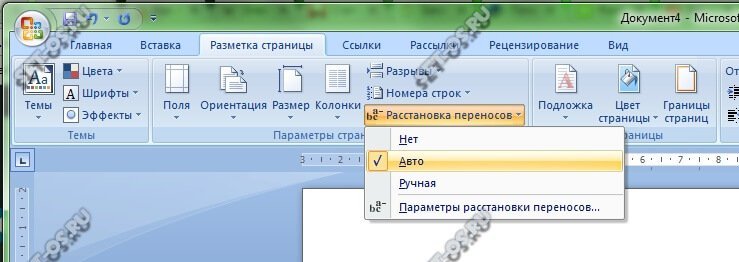
В основном меню текстового редактора переходим к вкладке «Разметка страницы». Здесь необходимо найти раздел «Параметры страницы» и нажать на кнопку «Расстановка переносов», чтобы открыть соответствующее меню. Чтобы активировать автоматическую расстановку переносов в Word, установите галочку «Авто». При необходимости можно внести определённые изменения в настройки. Для этого в меню выберите пункт «Параметры расстановки переносов». Появится следующее окно:
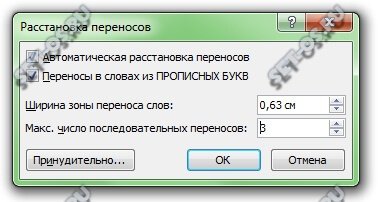
К примеру, можно настроить ширину области для автоматического переноса слов в Ворде или установить максимальное количество последовательных переносов на уровне «3».
P.S.: Если вам нужно отключить автоматические переносы в документе, перейдите в раздел «Разметка страницы», затем в «Параметры страницы» и нажмите на кнопку «Настройка переносов».
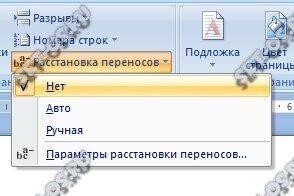
Установите значение «Отсутствует». Не забудьте сохранить файл. Более подробно о том, как отключить автоперенос, вы можете посмотреть в видеоруководстве:
Расстановка переносов в Ворде
Хотя процессор Word Office выравнивает текст очень хорошо, по краям, по центру или по ширине, все равно некоторые пользователи остаются недовольны тем, что правый край текста выглядит неровно или в строках бросается в глаза неравномерность в плотности букв. Чтобы текстовый документ выглядел более красиво можно воспользоваться функцией расстановки переноса слов.

Если в обычном тексте, располагаемом во всю ширину страницы неравномерность интервала между символами и словами в разных строчках не сильно заметна, то в узких графах таблиц такой текст выглядит не очень презентабельно. Поэтому, часто можно наблюдать, как в таблицах вставляют дефисы с целью обозначить перенос слов.

Расставлять переносы таким способом дело утомительное. К тому же эти слова будут выделяться как слова с ошибкой — красной волнистой линией, а даже при простом изменении размера шрифта эти «переносы» переместятся с конца строчек и останутся в словах лишние дефисы. Поэтому лучше воспользоваться специальным инструментом для расстановки переносов. Возможность автоматического переноса слов имеется во всех версиях программы Word Office.
Как сделать перенос в Word в автоматическом режиме
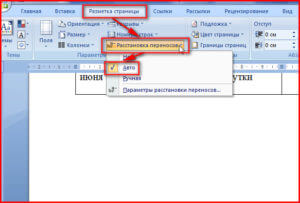
Удаляются переносы, вставленные в автоматическом режиме простым переходом по тому-же пути, что и выше и выбором пункта «Нет».
Переносы в части текста
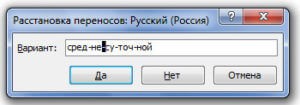
В ручном режиме программа предлагает самому выбрать наиболее правильное расположение переносов в словах выделенного фрагмента текста. Расстановку переносов слов вручную лучше использовать для небольшой части документа. Так, для вставки знаков переноса в части документа нужно этот фрагмент сначала выделить, а затем выбрать пункт «Ручная», в выпадающем списке. После этого программа запросит проверку невыделенной части документа, и если переносы нам нужны только в выделенной его части, то от дальнейшей проверки нужно отказаться.
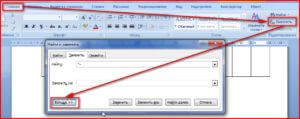
Удаление знаков переноса слов, проставленных вручную делается также как описано выше. Или при помощи инструмента «Заменить». Для этого нужно в главной вкладке ленты меню найти и нажать на кнопку «Заменить». Окно замены развернуть с помощью клика по кнопке «Больше» и разыскать там выпадающий список «Специальный».
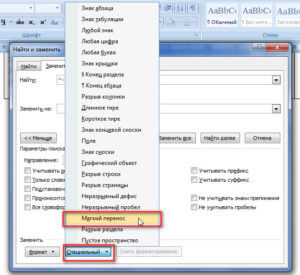
В этом списке нужно кликнуть по пункту мягкий перенос и, оставив поле «Заменить на» не заполненным, запустить процесс замены.
Параметры переносов
У функции расстановки переносов есть настраиваемые параметры. Где можно указать вставлять ли переносы в словах из прописных букв. Прописные буквы (заглавные) обычно используются для выделения заголовков, а знаки переносов здесь ни к чему.
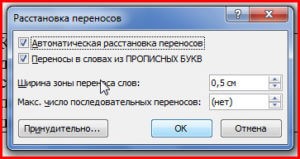
Также улучшению внешнего оформления документа способствует задание ширины зоны переноса. При увеличении этой зоны количество переносов в тексте станет меньше, зато при уменьшении размеров этой зоны текст будет выглядеть более ровно.
Следовательно, применение специализированного инструмента для управления переносами в словах способствует созданию более сжатого и эстетически привлекательного текста документа благодаря равномерному распределению знаков и букв по строкам.



