
Если таблица в Word не двигается влево, убедитесь, что она не заблокирована. Щелкните правой кнопкой мыши на таблице, выберите ″Свойства таблицы″ и проверьте, что опция ″Запретить перемещение″ не отмечена.
Перемещение таблицы
Как понять, почему таблица в Word не двигается влево или вправо? Если вы столкнулись с такой проблемой, вам следует проверить несколько вариантов решения.
Во-первых, убедитесь, что таблица не заблокирована. Для этого щелкните правой кнопкой мыши на таблице, выберите ″Свойства таблицы″ и убедитесь, что опция ″Запретить перемещение″ не отмечена.
Другой возможной причиной может быть наличие других элементов, таких как изображения или объекты, которые мешают перемещению таблицы. Удалите или переместите эти элементы, чтобы освободить место для таблицы.
Если таблица находится внутри другой таблицы, возможно, ограничения на перемещение вызваны вложенностью. Попробуйте разбить таблицы или изменить их размеры, чтобы обеспечить свободное перемещение.
Если вы работаете с широкими таблицами или таблицами, которые не помещаются на странице, увеличьте размер страницы или уменьшите таблицу, чтобы она поместилась.
Если проблема с перемещением таблицы не устраняется, попробуйте скопировать содержимое таблицы, создать новую таблицу и вставить данные в новую таблицу. Иногда это может помочь исправить потенциальные проблемы форматирования.
Изменение настроек таблицы
Если таблица в Word не двигается влево, одной из возможных причин может быть наличие вложенных таблиц или других объектов внутри основной таблицы. При наличии вложенных таблиц или объектов, их размеры и расположение могут ограничивать возможность двигать основную таблицу влево.
Для проверки наличия вложенных таблиц или объектов внутри основной таблицы, выберите основную таблицу и выполните следующие шаги⁚
- Щелкните правой кнопкой мыши на таблице и выберите ″Свойства таблицы″.
- Перейдите на вкладку ″Текст вокруг″ и убедитесь, что нет вложенных таблиц или объектов.
- Если обнаружены вложенные таблицы или объекты, удалите или переместите их, чтобы освободить место для перемещения основной таблицы.
Если таблица в Word все еще не двигается влево, проблема может быть связана с неправильными настройками стилей форматирования таблицы. Убедитесь, что границы, отступы и размеры столбцов и строк таблицы не блокируют ее перемещение.
Для изменения настроек таблицы выполните следующие действия⁚
- Выделите таблицу в Word.
- На вкладке ″Расположение″ в группе ″Размер ячейки″ измените необходимые параметры, такие как ширина столбцов и размеры ячеек.
- Если таблица слишком широкая для текущей страницы, попробуйте уменьшить ее размер, чтобы она поместилась.
Также проверьте настройки выравнивания текста в таблице. Убедитесь, что текст выравнивается по левому краю, чтобы таблица могла двигаться влево.
Если все указанные выше действия не помогли решить проблему с перемещением таблицы влево, воспользуйтесь функцией копирования и вставки таблицы. Создайте новую таблицу и вставьте данные из старой таблицы. Это может помочь исправить потенциальные проблемы форматирования.
Проверка отступов и полей документа
Если таблица в Word не двигается влево, возможно, проблема кроется в настройках отступов и полей документа. Проверьте следующие параметры⁚
- Отступы страницы⁚ Убедитесь, что отступы слева и справа установлены на значения, которые позволяют свободное перемещение таблицы. Чтобы проверить и изменить отступы страницы, выберите ″Разметка страницы″ во вкладке ″Разметка″ и внесите необходимые изменения в настройки отступов.
- Поля страницы⁚ Проверьте, что поля документа типичные на вашей странице. Если поля слишком узкие, таблица может быть ограничена в своём перемещении. Для настройки полей страницы, выберите ″Разметка страницы″ во вкладке ″Разметка″ и внесите изменения в настройки полей.
Если поля и отступы страницы не вызывают проблем с перемещением таблицы влево, возможно, проблема связана с другими настройками документа, такими как размер страницы или ориентация. Проверьте настройки документа и убедитесь, что они соответствуют вашим требованиям.
В итоге, если таблица в Word не двигается влево, прежде всего, проверьте настройки отступов и полей документа. Установите отступы и поля таким образом, чтобы они не мешали перемещению таблицы. Если проблема сохраняется, возможно, нужно обратиться к дополнительным настройкам форматирования или размера страницы, чтобы найти решение.
Почему в ворде не двигается граница таблицы
Чтобы настроить или изменить параметры таблицы в Word или Outlook, щелкните таблицу правой кнопкой мыши и выберите свойства таблицы.
Примечание: Если вы хотите настроить свойства для определенной строки, столбца или ячейки, щелкните в этой строке, столбце или ячейке, прежде чем вносить изменения в диалоговом окне Свойства таблицы.
В этой статье
- Свойства таблицы
- Свойства строки
- Свойства столбца
- Свойства ячейки
- Замещающий текст
Свойства таблицы

Чтобы применить параметры для всей таблицы, перейдите на вкладку Таблица.
- В областиРазмер установите общую ширину таблицы, выбрав предпочитаемую ширину и выбрав размер. В поле Мера в выберите, нужно ли измерять ширину в сантиметрах или в процентах от страницы.
- В областиВыравнивание выберите, нужно ли выровнять таблицу по леву, центру или правому. Если вы выбрали Слева, вы можете выбрать расстояние отступа в поле Отступ от левого.
- В области Обтекавание текстомвыберите Вокруг, если вы хотите, чтобы расположенный рядом текст на странице обтете таблицу; Чтобы сделать обтекание текстом более точным, нажмите кнопку Положение ивыберите параметры в диалоговом окне Расположение таблицы. Если обтекать текст не нужно, выберите Нет.
- Нажмите кнопку Границы и затенение, чтобы изменить стиль границы, цвет линии и толщину линии таблицы.
- Нажмите кнопку Параметры, чтобы настроить дополнительные свойства таблицы, в том числе верхние и нижние поля ячеев, интервалы между ячейками и автоматическое переключение содержимого ячейки.
Свойства строки
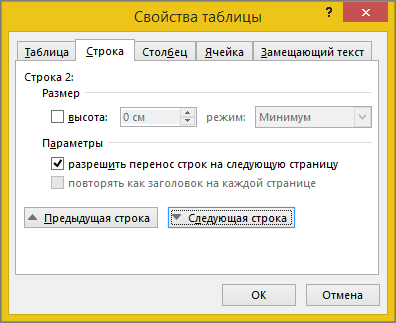
Сначала щелкните строку или выберите строки, которые вы хотите изменить, щелкните правой кнопкой мыши, выберите Свойства таблицы ,а затем перейдите на вкладку Строка.
- В областиРазмер установите высоту строки, выбрав предпочитаемую высоту и выбрав размер; вы можете уточнить высоту, выбрав параметр в поле Высота строки.
- В области Параметрывыберите параметры, чтобы разбить строки на страницы или создать строки с заглавной строкой.
- Чтобы отобразить выбранную строку в верхней части вкладки и перемещаться между строками, не выходя из диалогового окна Свойства таблицы, выберите предыдущую строку или следующую строку.
Свойства столбца
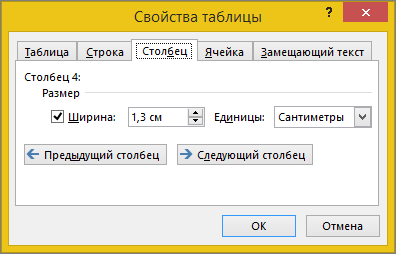
Сначала щелкните столбец или выберите столбцы, которые вы хотите изменить, щелкните правой кнопкой мыши, выберите Свойства таблицы ,а затем перейдите на вкладку Столбец.
- В областиРазмер установите ширину столбца, выбрав предпочитаемую ширину и выбрав размер. В поле Мера в выберите, нужно ли измерять ширину в сантиметрах или в процентах.
- Чтобы отобразить выбранный столбец или столбец в верхней части вкладки и перемещаться между столбцами, не выходя из диалогового окна Свойства таблицы, выберите предыдущий столбец или Следующий столбец.
Свойства ячейки

Сначала щелкните ячейку, которую вы хотите изменить, щелкните ее правой кнопкой мыши, выберите свойства таблицы иперейдите на вкладку Ячейка.
- В областиРазмер установите ширину ячейки, выбрав предпочитаемую ширину и выбрав размер. В поле Мера в выберите, нужно ли измерять ширину в сантиметрах или в процентах.
- В области Выравниваниепо вертикали выберите параметр выравнивания для содержимого ячейки: Сверху (выравнивание по умолчанию),По центру или По нижнему.
- Нажмите кнопку Параметры, чтобы настроить дополнительные свойства ячейки, в том числе верхние и нижние поля ячеев, а также параметры обтекаия текстом и размещения текста.
Замещающий текст
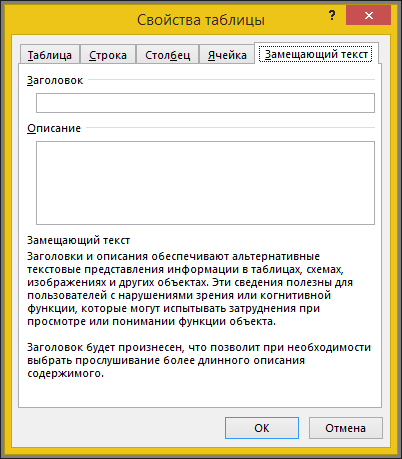
Вы можете создать заметивный текст для таблицы, чтобы помочь людям, у которых есть экранные читатели, понять ее содержимое.
- В поле Описание введите описание таблицы.
- В поле Название введите краткое описание таблицы.
Таблица выходит за край листа — как исправить
Таблицы в Word можно создать с нуля или вставить из другой программы, например, скопировать в веб браузере с сайта или из другой программы.

Если таблица широкая, то она может выйти за край листа, пример этого показан на картинке ниже. При печати на странице будет обрезанная таблица. Более того, может возникнуть ошибка, что текст выходит за пределы области печати. Эта статья поможет исправить вам сразу все эти проблемы!
Автоматическая подгонка размера таблицы под ширину листа
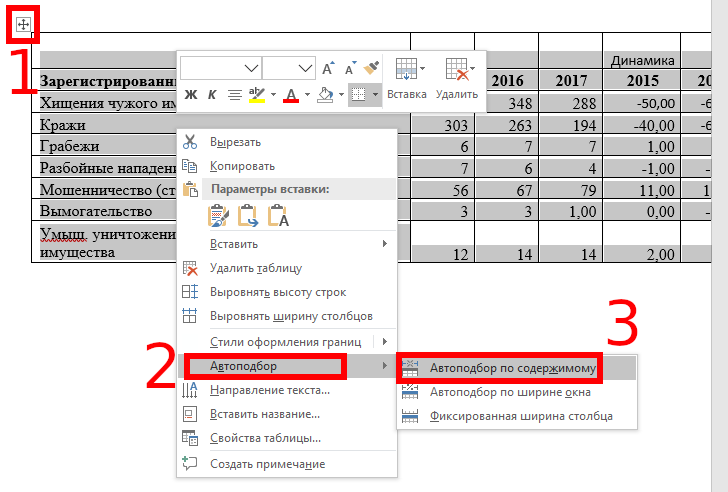
Выделите таблицу, для этого наведите на неё курсор и когда появится крестик в квадрате, кликните по нему. Теперь кликните правой кнопкой мыши над таблицей и в контекстном меню выберите «Автоподбор» и выберите одну из опций «Автоподбор по содержимому» или «Автоподбор по ширине окна» — для широкой таблицы результат очень похож.

В результате таблица полностью поместится на лист.
Ручное изменение ширины столбцов
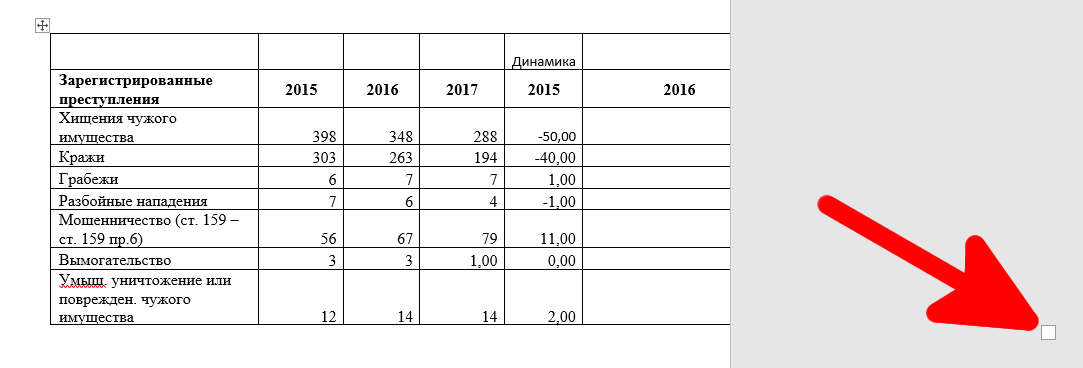
Вы можете вручную изменить ширину таблицы до любого нужного вам размера. Для этого наведите курсор на таблицу, после чего в правой части появится белый квадратик, который означает нижний правый край таблицы.
Схватите его и тяните, пока размер таблицы не будет подходящим.
Измените ориентацию страницы
- таблица полностью поместится на листе без изменения её ширины
- лист с таблицей будет более читаем на мониторах, которые также имеют горизонтальную ориентацию
Чтобы поменять ориентацию страницы, перейдите во вкладку «Макет» и нажмите кнопку «Ориентация». Выберите «Альбомная».

Как результат — таблица отлично вписывается в горизонтальную страницу.
Перемещение строк, столбцов и ячеек
Дополнительные сведения о планах и их возможностях см. на странице «Расценки».
Возможности
Кому доступна эта возможность?
Для действий со строками и ячейками нужно быть владельцем, администратором или редактором таблицы. Для действий со столбцами нужно быть владельцем или администратором таблицы. Чтобы переместить данные в другую таблицу, у вас должен быть тот же уровень доступа к таблице, в которую перемещаются строки. Дополнительные сведения о разрешениях совместного доступа в Smartsheet см. в статье Уровни разрешений совместного доступа.
Проверьте, доступна ли эта функция на платформах Smartsheet Regions и Smartsheet Gov.
Перемещение строк, столбцов и ячеек
PLANS
- Smartsheet
- Pro
- Business
- Enterprise
For more information about plan types and included capabilities, see the Smartsheet Plans page.
Права доступа
Для действий со строками и ячейками нужно быть владельцем, администратором или редактором таблицы. Для действий со столбцами нужно быть владельцем или администратором таблицы. Чтобы переместить данные в другую таблицу, у вас должен быть тот же уровень доступа к таблице, в которую перемещаются строки. Дополнительные сведения о разрешениях совместного доступа в Smartsheet см. в статье Уровни разрешений совместного доступа.
Find out if this capability is included in Smartsheet Regions or Smartsheet Gov.
После настройки таблицы может потребоваться переместить или реорганизовать ячейки, строки или столбцы. Ниже вы узнаете, как это сделать.
Совет. Строки можно перемещать автоматически с помощью рабочего процесса. Дополнительные сведения см. в статье Автоматическое перемещение или копирование строк между таблицами.
Необходимые разрешения
Для действий со строками и ячейками нужно быть владельцем, администратором или редактором таблицы. Для действий со столбцами нужно быть владельцем или администратором таблицы. Для перемещения строк в другую таблицу у вас должен быть тот же уровень доступа к ней, что и к исходной таблице. Дополнительные сведения о разрешениях совместного доступа в Smartsheet см. в статье Уровни разрешений совместного доступа.
Перед началом работы
Перед перемещением или копированием строки в другую таблицу убедитесь, что конечная таблица содержит столбцы с теми же именами и тех же типов. В противном случае данные будут вставлены в новые столбцы справа от существующих. Вам придется прокрутить таблицу вправо, скопировать данные и вставить их в необходимые столбцы.
Если при перемещении данных будет превышен максимальный размер конечной таблицы,отобразится сообщение о невозможности действия. Дополнительные сведения о максимальном размере таблиц см. в статье Требования к системе для использования Smartsheet.
Перемещение содержимого в таблице
Перемещение одной строки
- Щёлкните номер строки и перетащите его вверх или вниз в таблице.
Появится тёмная горизонтальная линия, указывающая на то, куда будет перемещена строка после того, как вы отпустите кнопку мыши.

Чтобы переместить строку, отпустите кнопку мыши.
Перемещение нескольких смежных строк
- Щёлкните номер верхней строки диапазона, который нужно переместить.
- Прокрутите таблицу до нижней строки.
- Удерживая клавишу SHIFT, щёлкните номер нижней строки, чтобы выделить все строки в диапазоне.
- Перетащите номер одной из выделенных строк, чтобы переместить их все.
Перемещение нескольких несмежных строк
- Удерживая клавишу CTRL (в Windows) или CMD (в Mac), щёлкните номера нужных строк, чтобы выделить их.
- Перетащите номер одной из строк, чтобы переместить их все.
Примечание. Если к таблице применён фильтр, строки могут следовать не по порядку.
Перемещение ячеек
Чтобы переместить одну или несколько ячеек, наведите курсор на границу ячейки (он должен принять вид четырёхсторонней стрелки), а затем перетащите ячейки в нужное место.
ПРИМЕЧАНИЕ. При перемещении данные в ячейках перезаписываются. Нажмите клавиши CTRL+Z (Windows) или CMD+Z (Mac), чтобы отменить действие.
Перемещение столбца
- Щёлкните заголовок столбца и перетащите его влево или вправо в таблице.
- Для перемещения столбцов необходимо быть владельцем таблицы или лицензированным соавтором, имеющим доступ к таблице с правами администратора.
- Столбцы нельзя перемещать в другие таблицы.
- Чтобы переместить несколько столбцов одновременно, удерживайте клавишу SHIFT или CTRL и щёлкните заголовки необходимых столбцов. После этого перетащите заголовок любого из выделенных столбцов.
Перемещение строки в другую таблицу
- Наведите курсор мыши на номер строки, а затем щёлкните Ещё , чтобы открыть меню строки.
Строка располагается внизу конечной таблицы, откуда её можно перетащить в нужное место. Все вложения и комментарии строки автоматически переместятся в конечную таблицу. Для ячеек в строке сохраняется история (если щёлкнуть ячейку правой кнопкой мыши и выбрать пункт «Просмотр истории ячейки», появится сообщение «Строка была перемещена из другой таблицы»).
- Напоминания, связанные со строкой в исходной таблице, не переносятся в конечную таблицу.
- Если в исходной таблице есть столбцы, которых нет в конечной, при перемещении строки они будут созданы в конечной таблице. Для перемещения строк с созданием столбцов требуются права администратора конечной таблицы.
Устранение проблем
Если в конечной таблице есть хотя бы один проверяемый файл, в неё на данный момент можно перемещать только строки с проверяемыми файлами. Мы знаем о проблеме и работаем над её скорейшим устранением.
Если вы не хотите терять информацию в исходной таблице, скопируйте её, а не перемещайте. Дополнительные сведения см. в статье Копирование строк в другую таблицу.
При перемещении строк не сохраняются предшественники и формулы, но их можно скопировать и вставить в другую таблицу. Дополнительные сведения см. в статье Советы по копированию и вставке.
Если в исходной и конечной таблицах есть столбцы с одинаковыми именами и только в одной из них такой столбец является системным, отобразится сообщение «Не удалось переместить или скопировать эту строку. В конечной таблице должны быть те же системные столбцы, что и в исходной».
Совсем идиотский вопрос по Word?
Есть word документ, в котором кто-то особо умный создал таблицу с алгебраическими формулами внутри. И мне, как полагается, надо таблицу оптимизировать по размеру и попутно добавить в неё ещё немного других формул.

Короче говоря, проблема следующая:
Попытка мышкой перетащить границу таблицы вверх ни к чему не приводит, ноль реакции.
- Вопрос задан более трёх лет назад
- 14451 просмотр
Комментировать Решения вопроса 1
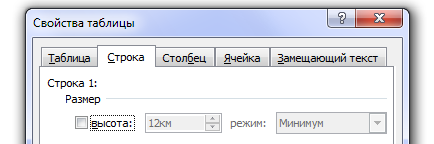
Уберите/Сбросьте фиксированные абсолютные размеры для ширины строк/столбцов


Вот эти два поля как-то связаны. Сейчас думаю над фиксом
Попробуйте изменить форматирование с помощью инструментов: «Ластик» (удаление границ таблицы) и «Нарисовать таблицу». А ещё лучше напишите, какие конкретно изменения нужно сделать.
Спасибо, получилось Но это какие-то, гм, костыли выходят = Можно ли сделать так, чтоб границы можно было передвигать как-нибудь независимо друг от друга? Чувствую, придется в гимпе таблицы рисовать))



