
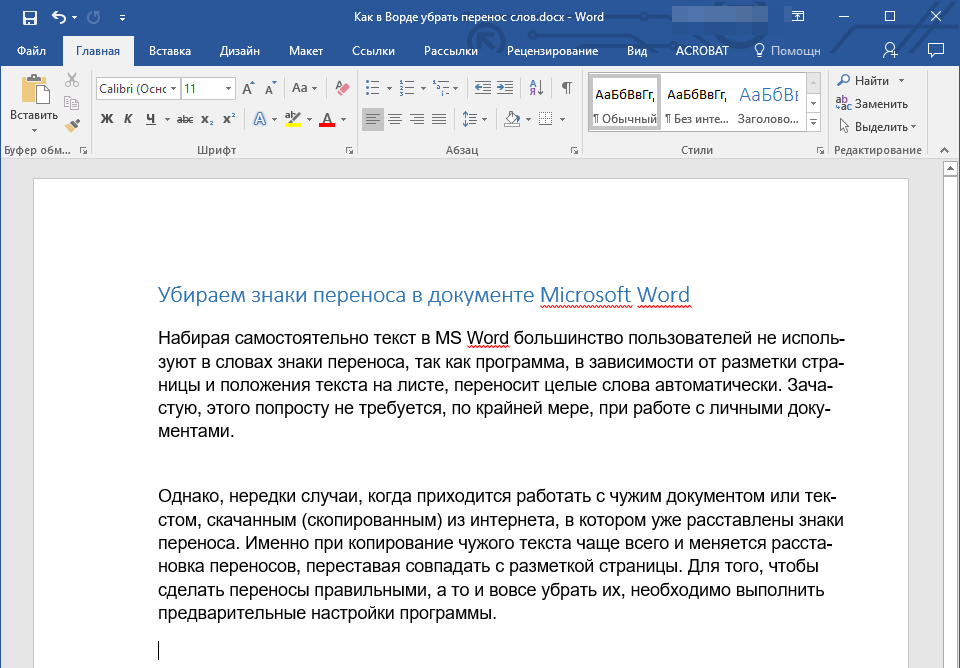
При собственноручном вводе текста в MS Word большинство пользователей игнорируют введение знаков переноса, так как программа самостоятельно размещает слова с учетом разметки страницы и расположения текста. Часто такие символы не нужны, по крайней мере, если речь идет о личных документах. Однако порой эти знаки уже установлены, но оказываются излишними, и их необходимо удалить. Сегодня мы расскажем, как это осуществить.
Как убрать перенос слов в Ворде
Периодически многим людям необходимо работать с документами или текстами, полученными из интернета, где перед этим были установлены символы переноса. В подобных случаях часто возникает необходимость изменить их размещение — знаки могут потерять связь с форматированием и выравниванием страницы, и превратиться в произвольно расположенные дефисы. Чтобы исправить данную ситуацию или избавить от лишних символов, даже если они корректно стоят на страницах, нужно выполнить несколько простых шагов. Сложнее обстоит дело, если переносы были добавлены вручную, однако и в этом случае существует решение. В следующем разделе будет рассмотрено, как поступать в каждой из этих ситуаций.
Вариант 1: Автоматически расставленные переносы
Таким образом, у вас имеется текст, в котором переносы были установлены автоматически, независимо от того, использовалась ли программа Ворд или другая. Для того чтобы удалить из текста эти лишние символы, выполните следующие шаги:
- Перейдите из вкладки «Главная» на «Макет».
![]()
- В группе «Параметры страницы» найдите пункт «Расстановка переносов» и разверните его меню.
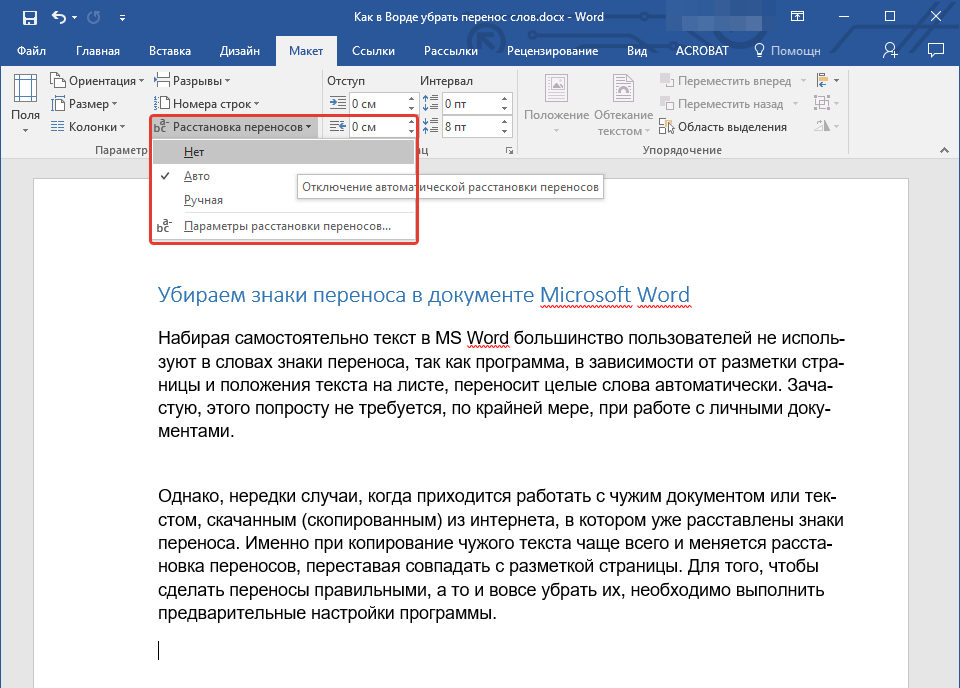
Замечание: Для того чтобы отключить перенос слов в Word 2003 — 2007, откройте вкладку «Главная», затем перейдите к вкладке «Разметка страницы» и найдите раздел с названием «Расстановка переносов».
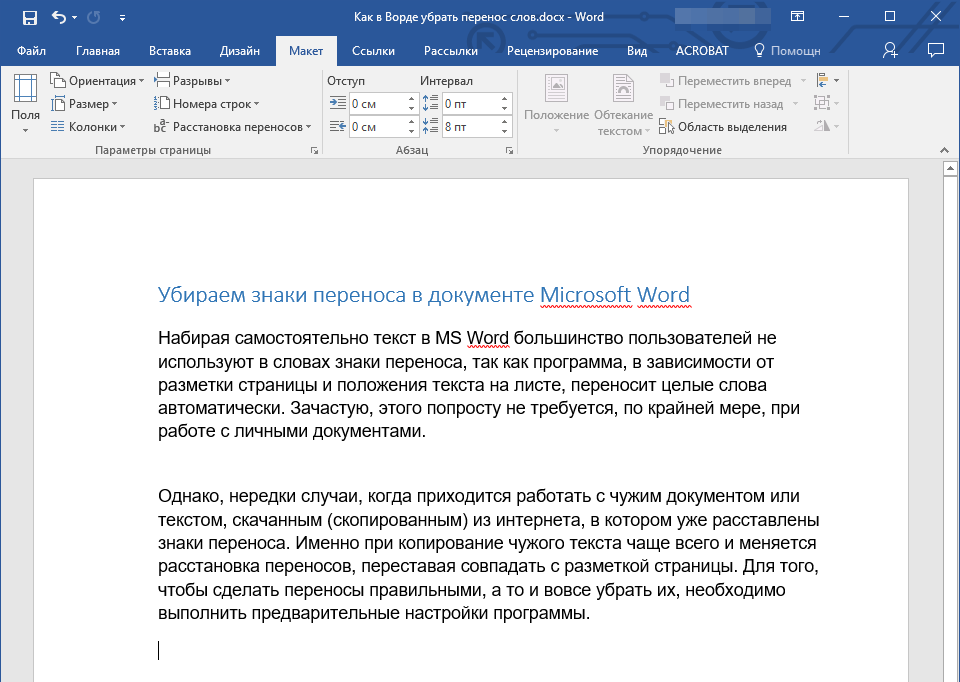
Выберите пункт «Нет», чтобы убрать автоматический перенос слов.
Вариант 2: Расставленные вручную или «смещенные»
Как уже упоминалось, проблемы с неправильной расстановкой переносов в тексте часто возникают при работе с внешними файлами или текстом, который был скопирован из интернета и вставлен в текстовый документ. В таких случаях переносы нередко располагаются не в конце строк, как это происходит при автоматической расстановке.
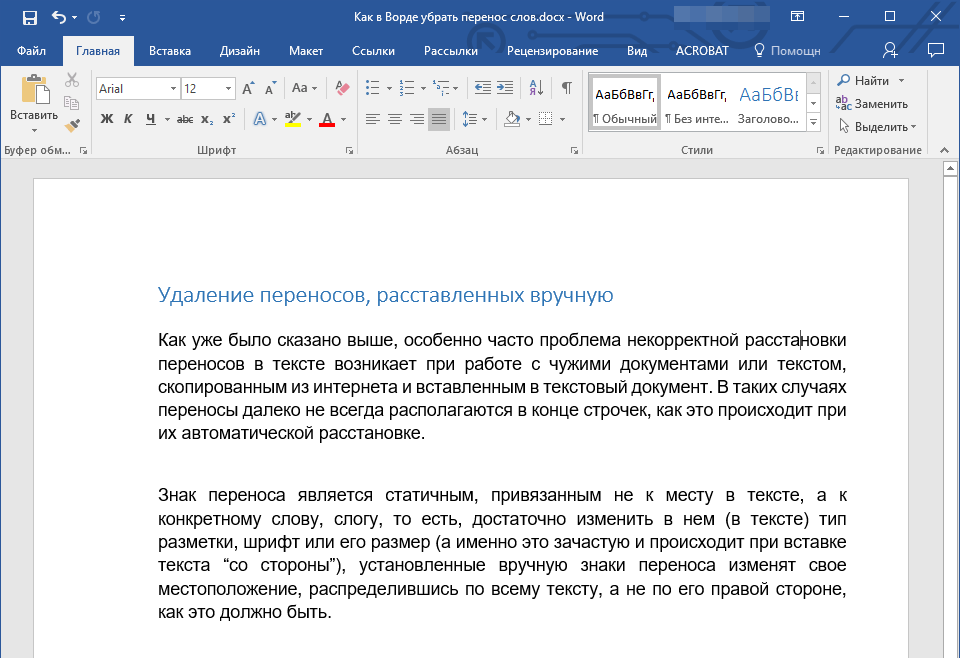
Знак переноса остается статичным, привязанным не к положению в тексте, а к определённому слову или слогу. Поэтому достаточно изменить тип разметки страницы, шрифт или его размер (что часто происходит при вставке текста из внешних источников), и установленные вручную переносы изменят своё местоположение, распределяясь по всему тексту, а не выравниваясь по правой стороне страницы, как это предполагается. Это может выглядеть приблизительно так:
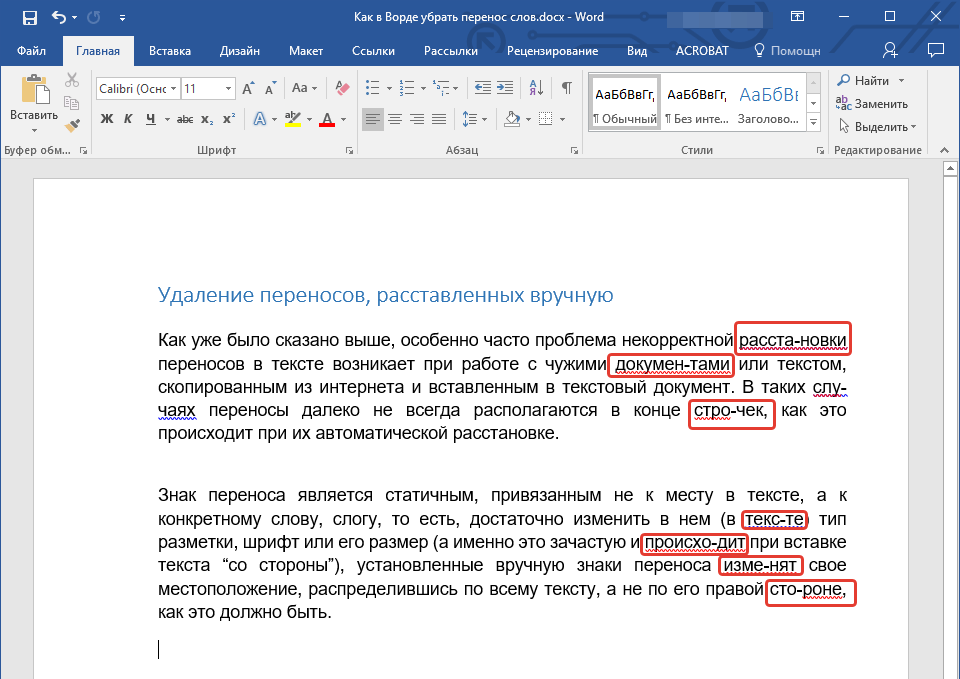
Из примера на скриншоте видно, что знаки переноса находятся не в самом конце строчек. Конечно, можно попытаться вручную подогнать форматирование текста так, чтобы все встало на свои места, но это практически невозможно, или же просто удалить эти символы вручную. Да, с небольшим фрагментом текста сделать это будет несложно, но что, если у вас в документе десятки, а то и сотни страниц с неправильно расставленными переносами? Для решения нашей задачи достаточно воспользоваться функцией поиска и замены.
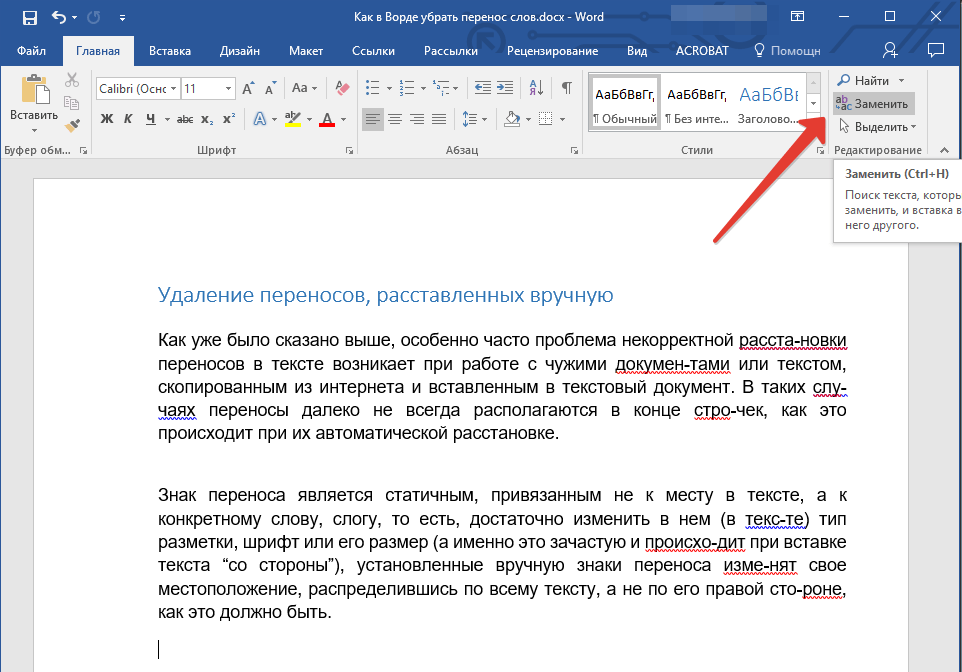
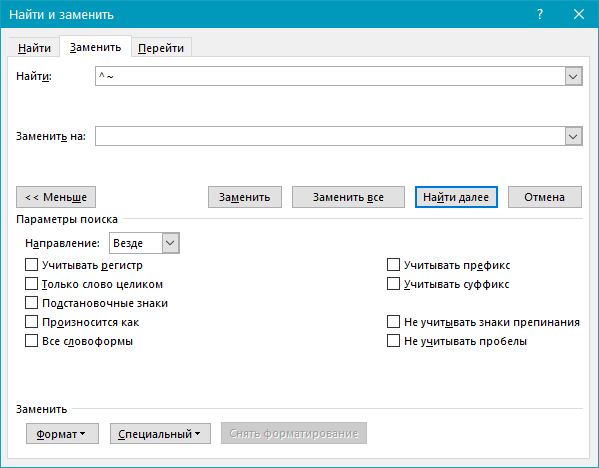
- В группе «Редактирование», расположенной во вкладке «Главная», нажмите кнопку «Заменить» (или нажмите «CTRL+H»).
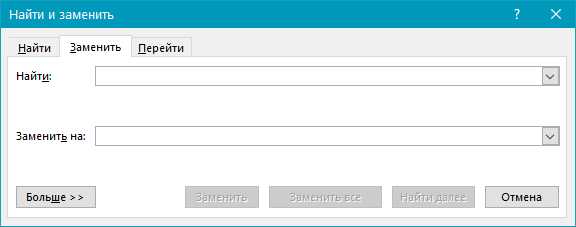
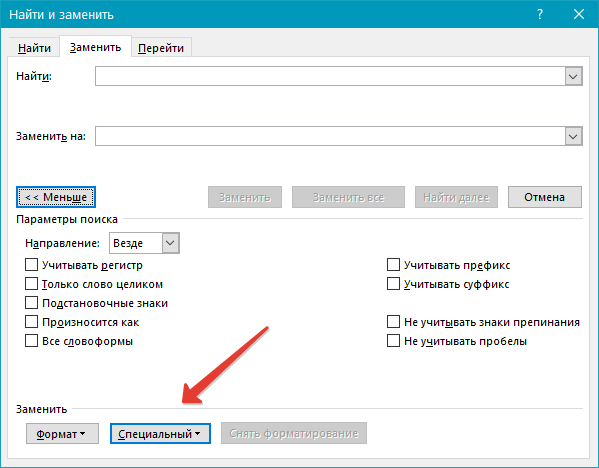
- Кликните по кнопке «Больше», расположенной снизу слева, и в расширенном окне выберите «Специальный».
- В появившемся списке выберите символ, который вам нужно удалить из текста — «Мягкий перенос» или «Неразрывный дефис».
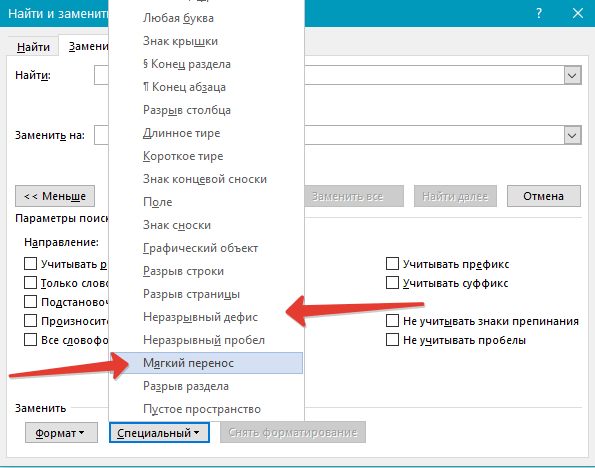
- Поле «Заменить на» следует оставить пустым.
- Нажмите «Найти далее», если вы просто хотите увидеть эти символы в тексте. «Заменить» — для того чтобы удалять их поочередно, или «Заменить все», чтобы удалить сразу все знаки переноса из текста.
- По завершении проверки и замены (удаления) появится небольшое окно, в котором вам нужно нажать «Да» или «Нет», в зависимости от того, планируете ли вы дальше перепроверять этот текст на наличие переносов (лучше это сделать).
Обратите внимание: может возникнуть ситуация, когда ручные переносы в тексте выполнены не с использованием «правильных» знаков (таких как «Мягкий перенос» или «Неразрывный дефис»), а с применением обычного короткого тире «-» или символа «минус». В таком случае в поле «Найти» следует ввести именно этот символ «-» без кавычек. После этого можно выбрать вариант «Найти далее», «Заменить» или «Заменить все», в зависимости от ваших намерений. Имейте в виду, что нужные дефисы также будут удалены. Однако слова без них будут отмечены как ошибки (подчеркнуты красным), поэтому их нахождение и исправление не составит труда.
Следовательно, применяя функцию «Найти — заменить» в Word, можно с легкостью устранить все неправильно размещенные переносы в словах. К тому же, область использования этой функции значительно шире, о чем мы упоминали в предыдущих материалах.



