
О программе Runtime Ошибка 24
Время выполнения Ошибка 24 происходит, когда Microsoft Word дает сбой или падает во время запуска, отсюда и название. Это не обязательно означает, что код был каким-то образом поврежден, просто он не сработал во время выполнения. Такая ошибка появляется на экране в виде раздражающего уведомления, если ее не устранить. Вот симптомы, причины и способы устранения проблемы.
Определения (Бета)
Здесь мы приводим некоторые определения слов, содержащихся в вашей ошибке, в попытке помочь вам понять вашу проблему. Эта работа продолжается, поэтому иногда мы можем неправильно определить слово, так что не стесняйтесь пропустить этот раздел!
- Microsoft word — по вопросам программирования, связанным с редактором Microsoft Word
Симптомы Ошибка 24 — Ошибка Microsoft Word 24
Ошибки времени выполнения происходят без предупреждения. Сообщение об ошибке может появиться на экране при любом запуске %программы%. Фактически, сообщение об ошибке или другое диалоговое окно может появляться снова и снова, если не принять меры на ранней стадии.
Возможны случаи удаления файлов или появления новых файлов. Хотя этот симптом в основном связан с заражением вирусом, его можно отнести к симптомам ошибки времени выполнения, поскольку заражение вирусом является одной из причин ошибки времени выполнения. Пользователь также может столкнуться с внезапным падением скорости интернет-соединения, но, опять же, это не всегда так.
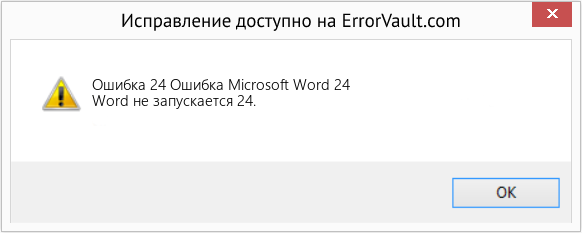
(Только для примера)
Причины Ошибка Microsoft Word 24 — Ошибка 24
При разработке программного обеспечения программисты составляют код, предвидя возникновение ошибок. Однако идеальных проектов не бывает, поскольку ошибки можно ожидать даже при самом лучшем дизайне программы. Глюки могут произойти во время выполнения программы, если определенная ошибка не была обнаружена и устранена во время проектирования и тестирования.
Ошибки во время выполнения обычно вызваны несовместимостью программ, запущенных в одно и то же время. Они также могут возникать из-за проблем с памятью, плохого графического драйвера или заражения вирусом. Каким бы ни был случай, проблему необходимо решить немедленно, чтобы избежать дальнейших проблем. Ниже приведены способы устранения ошибки.
Методы иборьбы
Ошибки времени выполнения могут быть раздражающими и постоянными, но это не совсем безнадежно, существует возможность ремонта. Вот способы сделать это.
Если метод ремонта вам подошел, пожалуйста, нажмите кнопку upvote слева от ответа, это позволит другим пользователям узнать, какой метод ремонта на данный момент работает лучше всего.
Обратите внимание: ни ErrorVault.com, ни его авторы не несут ответственности за результаты действий, предпринятых при использовании любого из методов ремонта, перечисленных на этой странице — вы выполняете эти шаги на свой страх и риск.
Метод 7 — Ошибка выполнения, связанная с IE
Если полученная ошибка связана с Internet Explorer, вы можете сделать следующее:
- Сбросьте настройки браузера. >
- В Windows 7 вы можете нажать «Пуск», перейти в «Панель управления» и нажать «Свойства обозревателя» слева. Затем вы можете перейти на вкладку «Дополнительно» и нажать кнопку «Сброс».
- Для Windows 8 и 10 вы можете нажать «Поиск» и ввести «Свойства обозревателя», затем перейти на вкладку «Дополнительно» и нажать «Сброс».
- Отключить отладку скриптов и уведомления об ошибках. >
- В том же окне «Свойства обозревателя» можно перейти на вкладку «Дополнительно» и найти пункт «Отключить отладку сценария».
- Установите флажок в переключателе.
- Одновременно снимите флажок «Отображать уведомление о каждой ошибке сценария», затем нажмите «Применить» и «ОК», затем перезагрузите компьютер.
Если эти быстрые иборьбы не работают, вы всегда можете сделать резервную копию файлов и запустить восстановление на вашем компьютере. Однако вы можете сделать это позже, когда перечисленные здесь решения не сработают.
Метод 3 — Обновите программу защиты от вирусов или загрузите и установите последнюю версию Центра обновления Windows
Заражение вирусом, вызывающее ошибку выполнения на вашем компьютере, необходимо немедленно предотвратить, поместить в карантин или удалить. Убедитесь, что вы обновили свою антивирусную программу и выполнили тщательное сканирование компьютера или запустите Центр обновления Windows, чтобы получить последние определения вирусов и исправить их.
Метод 1 — Закройте конфликтующие программы
Когда вы получаете ошибку во время выполнения, имейте в виду, что это происходит из-за программ, которые конфликтуют друг с другом. Первое, что вы можете сделать, чтобы решить проблему, — это остановить эти конфликтующие программы.
- Откройте диспетчер задач, одновременно нажав Ctrl-Alt-Del. Это позволит вам увидеть список запущенных в данный момент программ.
- Перейдите на вкладку «Процессы» и остановите программы одну за другой, выделив каждую программу и нажав кнопку «Завершить процесс».
- Вам нужно будет следить за тем, будет ли сообщение об ошибке появляться каждый раз при остановке процесса.
- Как только вы определите, какая программа вызывает ошибку, вы можете перейти к следующему этапу устранения неполадок, переустановив приложение.
Метод 2 — Обновите / переустановите конфликтующие программы
Использование панели управления
- В Windows 7 нажмите кнопку «Пуск», затем нажмите «Панель управления», затем «Удалить программу».
- В Windows 8 нажмите кнопку «Пуск», затем прокрутите вниз и нажмите «Дополнительные настройки», затем нажмите «Панель управления»> «Удалить программу».
- Для Windows 10 просто введите «Панель управления» в поле поиска и щелкните результат, затем нажмите «Удалить программу».
- В разделе «Программы и компоненты» щелкните проблемную программу и нажмите «Обновить» или «Удалить».
- Если вы выбрали обновление, вам просто нужно будет следовать подсказке, чтобы завершить процесс, однако, если вы выбрали «Удалить», вы будете следовать подсказке, чтобы удалить, а затем повторно загрузить или использовать установочный диск приложения для переустановки. программа.
Использование других методов
- В Windows 7 список всех установленных программ можно найти, нажав кнопку «Пуск» и наведя указатель мыши на список, отображаемый на вкладке. Вы можете увидеть в этом списке утилиту для удаления программы. Вы можете продолжить и удалить с помощью утилит, доступных на этой вкладке.
- В Windows 10 вы можете нажать «Пуск», затем «Настройка», а затем — «Приложения».
- Прокрутите вниз, чтобы увидеть список приложений и функций, установленных на вашем компьютере.
- Щелкните программу, которая вызывает ошибку времени выполнения, затем вы можете удалить ее или щелкнуть Дополнительные параметры, чтобы сбросить приложение.
Метод 4 — Переустановите библиотеки времени выполнения
Вы можете получить сообщение об ошибке из-за обновления, такого как пакет MS Visual C ++, который может быть установлен неправильно или полностью. Что вы можете сделать, так это удалить текущий пакет и установить новую копию.
- Удалите пакет, выбрав «Программы и компоненты», найдите и выделите распространяемый пакет Microsoft Visual C ++.
- Нажмите «Удалить» в верхней части списка и, когда это будет сделано, перезагрузите компьютер.
- Загрузите последний распространяемый пакет от Microsoft и установите его.
Метод 5 — Запустить очистку диска
Вы также можете столкнуться с ошибкой выполнения из-за очень нехватки свободного места на вашем компьютере.

- Вам следует подумать о резервном копировании файлов и освобождении места на жестком диске.
- Вы также можете очистить кеш и перезагрузить компьютер.
- Вы также можете запустить очистку диска, открыть окно проводника и щелкнуть правой кнопкой мыши по основному каталогу (обычно это C
- Щелкните «Свойства», а затем — «Очистка диска».
Метод 6 — Переустановите графический драйвер
Если ошибка связана с плохим графическим драйвером, вы можете сделать следующее:
- Откройте диспетчер устройств и найдите драйвер видеокарты.
- Щелкните правой кнопкой мыши драйвер видеокарты, затем нажмите «Удалить», затем перезагрузите компьютер.
Другие языки:
How to fix Error 24 (Microsoft Word Error 24) — Word was unable to start 24. Wie beheben Fehler 24 (Microsoft Word-Fehler 24) — Word konnte 24 nicht starten. Come fissare Errore 24 (Errore di Microsoft Word 24) — Impossibile avviare Word 24. Hoe maak je Fout 24 (Microsoft Word-fout 24) — Word kon 24 niet starten. Comment réparer Erreur 24 (Erreur Microsoft Word 24) — Word n’a pas pu démarrer 24. 어떻게 고치는 지 오류 24 (마이크로소프트 워드 오류 24) — Word 24를 시작할 수 없습니다. Como corrigir o Erro 24 (Erro 24 do Microsoft Word) — O Word não conseguiu iniciar 24.
Hur man åtgärdar Fel 24 (Microsoft Word-fel 24) — Ordet kunde inte starta 24. Jak naprawić Błąd 24 (Błąd Microsoft Word 24) — Program Word nie mógł się uruchomić 24. Cómo arreglar Error 24 (Error 24 de Microsoft Word) — Word no pudo iniciar 24.
Об авторе: Фил Харт является участником сообщества Microsoft с 2010 года. С текущим количеством баллов более 100 000 он внес более 3000 ответов на форумах Microsoft Support и создал почти 200 новых справочных статей в Technet Wiki.
Следуйте за нами:
Последнее обновление:
19/03/23 12:58 : Пользователь Windows 10 проголосовал за то, что метод восстановления 7 работает для него.
Рекомендуемый инструмент для ремонта:

Этот инструмент восстановления может устранить такие распространенные проблемы компьютера, как синие экраны, сбои и замораживание, отсутствующие DLL-файлы, а также устранить повреждения от вредоносных программ/вирусов и многое другое путем замены поврежденных и отсутствующих системных файлов.
ШАГ 1:
Нажмите здесь, чтобы скачать и установите средство восстановления Windows.
ШАГ 2:
Нажмите на Start Scan и позвольте ему проанализировать ваше устройство.
ШАГ 3:
Нажмите на Repair All, чтобы устранить все обнаруженные проблемы.
Совместимость
1 Ghz CPU, 512 MB RAM, 40 GB HDD Эта загрузка предлагает неограниченное бесплатное сканирование ПК с Windows. Полное восстановление системы начинается от $19,95.
ID статьи: ACX08332RU
Применяется к: Windows 10, Windows 8.1, Windows 7, Windows Vista, Windows XP, Windows 2000
Как исправить ошибку Microsoft Word 2
Эксперты обычно называют «Microsoft Word Error 2» «ошибкой времени выполнения». Разработчики тратят много времени и усилий на написание кода, чтобы убедиться, что Microsoft Word стабилен до продажи продукта. Ошибки, такие как ошибка 2, иногда удаляются из отчетов, оставляя проблему остается нерешенной в программном обеспечении.
Пользователи Microsoft Word могут столкнуться с сообщением об ошибке после выполнения программы, например «Microsoft Word Error 2». Если возникает ошибка 2, разработчикам будет сообщено об этой проблеме через уведомления об ошибках, которые встроены в Microsoft Word. Microsoft Corporation может устранить обнаруженные проблемы, а затем загрузить измененный файл исходного кода, позволяя пользователям обновлять свою версию. Чтобы исправить такие ошибки 2 ошибки, устанавливаемое обновление программного обеспечения будет выпущено от поставщика программного обеспечения.
Почему и когда срабатывает ошибка времени выполнения 2?
«Microsoft Word Error 2» чаще всего может возникать при загрузке Microsoft Word. Мы рассмотрим основные причины ошибки 2 ошибок:
Ошибка 2 Crash — Ошибка 2 остановит компьютер от выполнения обычной программной операции. Это возникает, когда Microsoft Word не работает должным образом или не знает, какой вывод будет подходящим.
Утечка памяти «Microsoft Word Error 2» — когда происходит утечка памяти Microsoft Word, это приведет к вялой работе операционной системы из-за нехватки системных ресурсов. Критическими проблемами, связанными с этим, могут быть отсутствие девыделения памяти или подключение к плохому коду, такому как бесконечные циклы.
Ошибка 2 Logic Error — логическая ошибка возникает, когда компьютер производит неправильный вывод, даже если вход правильный. Это происходит, когда исходный код Microsoft Corporation вызывает уязвимость при обработке информации.
Как правило, ошибки Microsoft Word Error 2 вызваны повреждением или отсутствием файла связанного Microsoft Word, а иногда — заражением вредоносным ПО. Основной способ решить эти проблемы вручную — заменить файл Microsoft Corporation новой копией. В некоторых случаях реестр Windows пытается загрузить файл Microsoft Word Error 2, который больше не существует; в таких ситуациях рекомендуется запустить сканирование реестра, чтобы исправить любые недопустимые ссылки на пути к файлам.
Распространенные проблемы Microsoft Word Error 2
Общие проблемы Microsoft Word Error 2, возникающие с Microsoft Word:
- «Ошибка программы Microsoft Word Error 2. «
- «Недопустимый файл Microsoft Word Error 2. «
- «Microsoft Word Error 2 должен быть закрыт. «
- «К сожалению, мы не можем найти Microsoft Word Error 2. «
- «Microsoft Word Error 2 не может быть найден. «
- «Ошибка запуска в приложении: Microsoft Word Error 2. «
- «Microsoft Word Error 2 не выполняется. «
- "Отказ Microsoft Word Error 2."
- «Неверный путь к программе: Microsoft Word Error 2. «
Проблемы Microsoft Word Error 2 с участием Microsoft Words возникают во время установки, при запуске или завершении работы программного обеспечения, связанного с Microsoft Word Error 2, или во время процесса установки Windows. Документирование проблем Microsoft Word Error 2 в Microsoft Word является ключевым для определения причины проблем с электронной Windows и сообщения о них в Microsoft Corporation.
Причины проблем Microsoft Word Error 2
Заражение вредоносными программами, недопустимые записи реестра Microsoft Word или отсутствующие или поврежденные файлы Microsoft Word Error 2 могут создать эти ошибки Microsoft Word Error 2.
В частности, проблемы с Microsoft Word Error 2, вызванные:
- Недопустимая (поврежденная) запись реестра Microsoft Word Error 2.
- Вирус или вредоносное ПО, повреждающее Microsoft Word Error 2.
- Другая программа (не связанная с Microsoft Word) удалила Microsoft Word Error 2 злонамеренно или по ошибке.
- Другая программа находится в конфликте с Microsoft Word и его общими файлами ссылок.
- Неполный или поврежденный Microsoft Word (Microsoft Word Error 2) из загрузки или установки.
Продукт Solvusoft
Совместима с Windows 2000, XP, Vista, 7, 8, 10 и 11
В приложении Word возникла ошибка, не позволяющая приложению правильно работать

В какой-то момент пользователь Microsoft Office при открытии документа может столкнуться с ошибкой в программах Word, Excel, PowerPoint: «К сожалению, в приложении возникла ошибка, не позволяющая приложению правильно работать». Нажатие кнопки Исправить не решает проблемы.
Ошибка встречается в пакетах MS Office 2013, 2016, 2019, 2021, 365, установленных в операционных системах Windows 7, 8, 10, 11.
Решение
Способ 1. Если у вас подлинная лицензия Майкрософт Офис, то можете воспользоваться следующим методом. Откройте Панель управления → Программы → Программы и компоненты , найдите вашу версию офиса, кликните по нему правой кнопкой мыши, выберите «Изменить», в появившемся окне отметьте «Восстановление по сети», затем кликните Восстановить .

Данный метод не нужно использовать с пиратской (ломанной) версией программы, это может привести к ее полному удалению или слету ключа активации.
Способ 2. Разработчики сообщают, что проблема «К сожалению, в приложении Word возникла ошибка, не позволяющая приложению правильно работать» появляется из-за блокировки компонентов офиса антивирусом. Отключите защиту, проверьте. Если не помогло, удалите ее полностью из Windows, перезагрузите компьютер, после чего снова проверьте.
Проблема встречалась среди установленных антивирусных защит Avast, AVG.
Способ 3. Откройте редактор реестра Windows 10/11 для проверки правильных значений.
- Для этого вызовите окно «Выполнить» с помощью комбинации клавиш Win + R , введите regedit и нажмите Enter .
- Откройте путь: HKEY_LOCAL_MACHINESYSTEMCurrentControlSetServicessppsvc
- В правой части редактора реестра найдите параметр с именем Start , кликните по нему дважды мышью и убедитесь, что выставлено значение 2 .

Напишите в комментариях, если вы нашли иной способ решения всплывающего уведомления: «К сожалению, в приложении Excel возникла ошибка, не позволяющая приложению правильно работать» и статья пополнится еще одним способом.
Лучшее "Спасибо" — ваш репост



