
Microsoft Word — это программа, предназначенная для обработки текстовых файлов. При помощи этого инструмента пользователь может создавать, изменять, форматировать и выводить на печать различные документы, включая те, которые содержат таблицы, изображения и графики.
Иногда, работая в Word, пользователи могут натолкнуться на сообщение "Неверно указана единица измерения". Это сообщение указывает на то, что в документе произошла ошибка при указании единицы измерения для какого-либо элемента, например, отступов, полей, размера шрифта и других настроек.
К примеру, если пользователь выбрал отступ в миллиметрах, программа может сообщить об ошибке, если она ожидает значение в дюймах или пикселях. Это может случиться при импорте файла из другого источника или при копировании и вставке содержимого из другого документа.
Чтобы решить проблему "Неправильно указана единица измерения" в Ворде, следует корректно указать необходимые единицы измерения для каждого элемента документа. Это можно сделать, открыв соответствующий раздел настроек документа или элемента и выбрав подходящие единицы из предложенных вариантов. Если это не решает проблему, возможно, потребуется изменить сам текст, чтобы устранить ошибки в форматировании.
Влияние неправильной единицы измерения в Word на документ
Возможность указать единицы измерения в Microsoft Word позволяет более точно представить информацию и обеспечить ее правильное восприятие. Однако, неправильное указание единиц измерения может оказать негативное влияние на документ и создать путаницу у читателей.
Когда в документе используется некорректная единица измерения, например, сантиметры вместо дюймов или пиксели вместо процентов, это может вызвать ошибки в расчетах и неверное отображение числовых данных.
Ошибочная единица измерения может также искажать визуальное представление объектов или изображений в документе. К примеру, если для шрифта выбрана неверная единица измерения, текст может оказаться слишком мелким или наоборот чрезмерно крупным, что затруднит его восприятие и понимание.
Кроме того, использование неправильной единицы измерения может привести к проблемам при печати или публикации документа. Например, если документ предназначен для печати, но в нем используются пиксели вместо миллиметров, размер и расположение объектов могут быть искажены при печати.
Следовательно, корректное обозначение единиц измерения в Microsoft Word имеет ключевое значение для разработки ясных и высокоточных документов. Необходимо удостовериться, что выбранная единица измерения соответствует требованиям документа и гарантирует правильное отображение информации.
Причины возникновения проблемы с единицей измерения
Ошибки с неправильной единицей измерения в документе Microsoft Word могут иметь множество причин. Это может происходить как из-за ошибок пользователя при вводе информации, так и вследствие неполадок в самом программном обеспечении. Ниже представлены основные причины, по которым такая проблема может возникнуть:
- Опечатки или неправильный выбор единицы измерения при вводе данных. При работе с большим объемом текста или при неаккуратном наборе текста, легко допустить опечатки или выбрать неправильную единицу измерения. Это может привести к тому, что программа не сможет правильно отобразить данные и выдаст ошибку.
- Некорректное форматирование документа. Если форматирование документа не настроено правильно, то это может привести к ошибкам с указанием единицы измерения. Например, если для некоторых числовых значений установлен неправильный формат (например, указано, что число должно быть в фунтах, вместо килограммов), то программа может выдать ошибку о некорректной указанной единице измерения.
- Неактуальная версия программы. Если у вас установлена устаревшая версия Microsoft Word, то это может быть причиной возникновения проблемы с единицей измерения. Некоторые баги и ошибки, которые могут привести к такой проблеме, могут быть исправлены в более новых версиях программы.
- Нарушение правил локализации. Если ваша копия Microsoft Word была создана для другого региона или языка, то это может привести к проблемам с указанием единицы измерения. Некоторые настройки программы, связанные с единицами измерения, могут быть привязаны к национальным стандартам. Указание неправильной единицы измерения может произойти из-за неправильной локализации программы.
Все вышеописанные факторы способны вызвать ошибки в обозначении единиц измерения в файле Microsoft Word. Когда вы сталкиваетесь с подобной ситуацией, самым простым методом иборьбы будет заново ввести данные с корректными единицами измерения и тщательно проверить форматирование документа.
Проблемы и ошибки при указании неверной единицы измерения
Правильное указание единицы измерения важно для ясного понимания значения числовых данных и предотвращения путаницы. Ошибки при указании единицы измерения могут привести к неправильным расчетам, непонятным результатам или даже к серьезным ошибкам в научных и инженерных исследованиях. Рассмотрим некоторые распространенные проблемы и ошибки:
1. Смешение метрической и имперской систем
Частая ошибка — смешение метрической системы (метры, килограммы, сантиметры) и имперской системы (футы, фунты, дюймы). Например, путаница может возникнуть при указании расстояния в километрах и футах или веса в граммах и фунтах. Это может привести к неправильным конверсиям и взаимодействиям между измерениями и создать путаницу.
2. Неправильное использование аббревиатур и символов
Некорректное использование аббревиатур и символов в конце числовых значений может вызвать проблемы с пониманием единицы измерения. Например, использование "m" вместо "м" для обозначения метра может вызвать путаницу. Также неправильное использование символов, таких как кавычки или косая черта, может изменить интерпретацию значения и, следовательно, привести к ошибкам в расчетах или оценках.
3. Отсутствие явного указания
Еще одна распространенная ошибка — отсутствие явного указания единицы измерения. Например, простое число без указания единицы может быть непонятным и может привести к различным интерпретациям. Неявное указание единицы вызывает путаницу и усложняет работу с числовыми данными.
Для предотвращения проблем и ошибок при указании единицы измерения рекомендуется использовать правильную и однозначную нотацию, документировать используемые единицы и проводить проверку на соответствие между измерениями при необходимости. Это поможет создать более точные и надежные результаты в научных, технических и других областях, где точность измерений и взаимодействие между данными являются важными факторами.
Устранение ошибки «Неверно указана единица измерения» в Word 2007
Многие пользователи предпочитают на постоянной основе использовать привычные им версии программ для ПК, не устанавливая даже мажорные обновления. Вероятно, по этой причине довольно популярным, несмотря на свой преклонный возраст, остается и Microsoft Word 2007, поддержка которого давно прекратилась. Время от времени в этом текстовом редакторе возникает ошибка «Неверно указана единица измерения». Чаще всего это происходит при попытке изменения междустрочного интервала, реже – после обновления операционной системы. Что бы не вызвало эту проблему, ее практически всегда можно устранить, и далее мы расскажем, как именно.
Обратите внимание! В подавляющем большинстве случаев упомянутая проблема возникает в нелегальной версии Ворд 2007, поэтому нельзя гарантировать 100% эффект указанных ниже решений. Это зависит от того, какие модификации были внесены «разработчиком» сборки в программные элементы. Порой с данной ошибкой сталкиваются и пользователи лицензий, а Владельцы более свежих версий программы. Для них предложенные способы, скорее всего, окажутся эффективными.
Способ 1: Изменение параметров единиц измерения в Word
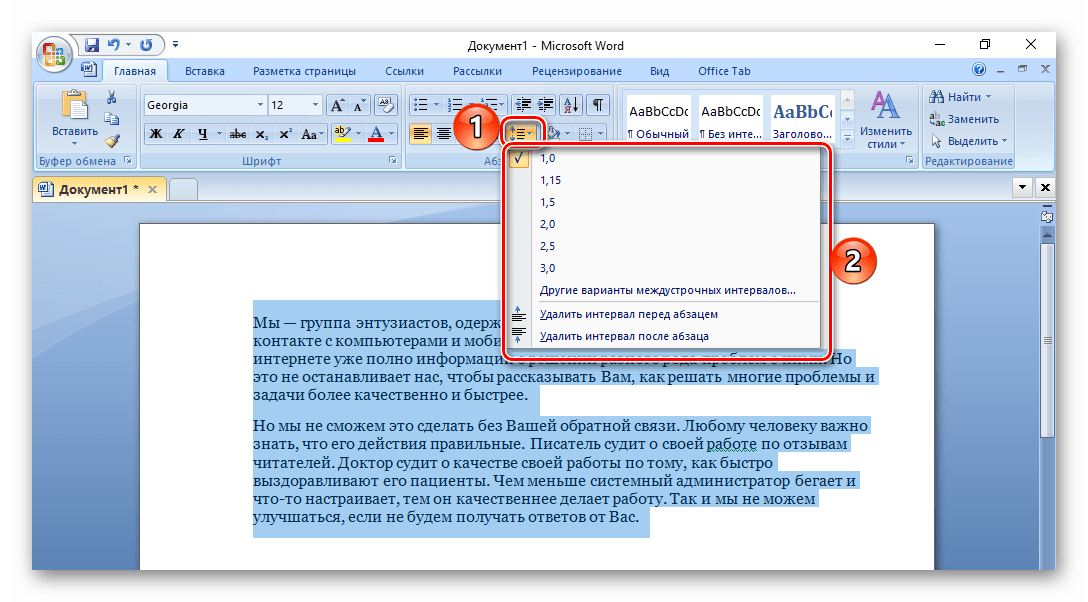
Если ошибка, указанная в заголовке статьи, возникает при попытке изменить межстрочный интервал, причина может заключаться в неверно указанных единицах измерения, а именно в символе разделителя. У нас в качестве такового используется запятая, в то время как в Ворде – точка. Именно последняя может быть установлена в параметрах по умолчанию, и использование вместо нее запятой может привести к описанному сбою (хотя возможно и обратное). Исправить эту ошибку можно следующими способами:
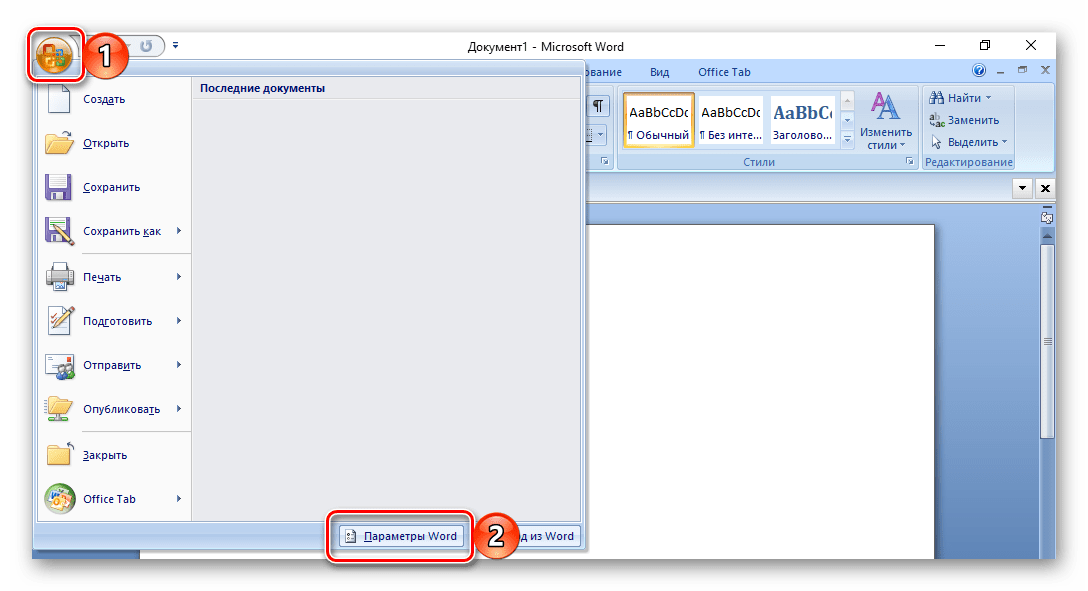
- Вызовите основное меню приложения и откройте раздел «Параметры Word».
![]()
- В появившемся окне перейдите во вкладку «Дополнительно», а в ней, в блоке «Экран», около пункта «Единицы измерения» укажите желаемый разделитель. В нашем случае, как уже было сказано выше, таковой является запятая. Вот только проблема в том, что во многих сборках необходимая опция может отсутствовать. В таком случае следует попробовать изменить единицы измерения на отличные от тех, что указаны по умолчанию – например, «Пункты» на «Сантиметры» или наоборот.
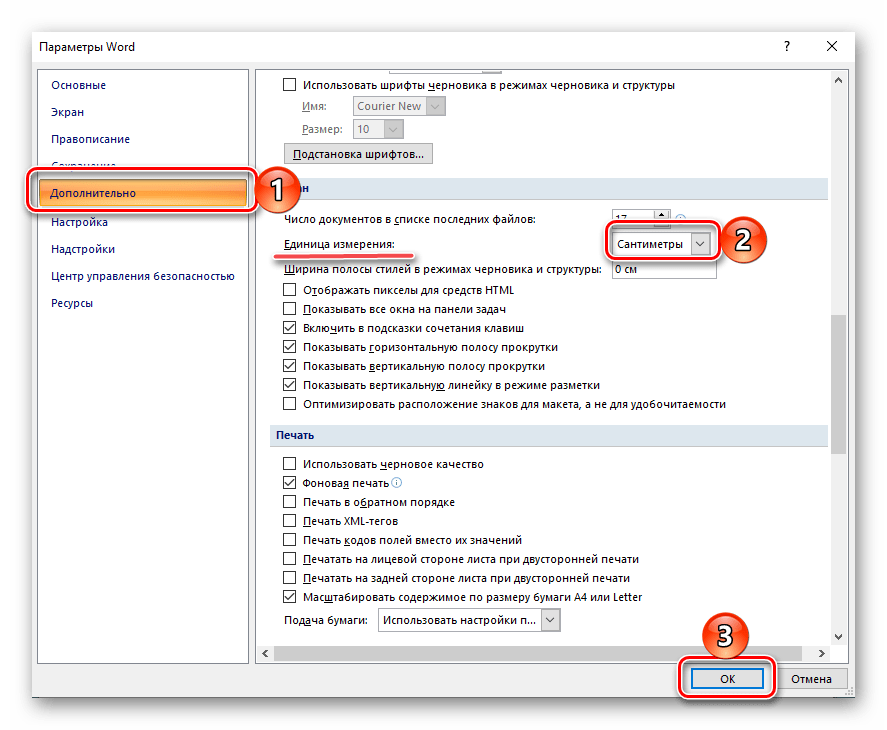
- Нажмите «ОК» для закрытия настроек и сохранения внесенных изменений, после чего попробуйте повторно выполнить действие, которое ранее вызывало ошибку.
Способ 2: Изменение параметров разделителя в Windows
Возможно и такое, что отличный от общепринятого для русскоязычного сегмента разделитель (точка) задан не для отдельной программы, а для всей операционной системы. Проверить это и, если потребуется, изменить, можно в «Панели управления» ОС Windows.
Обратите внимание! Прежде чем приступить к следующей инструкции, закройте Microsoft Word.
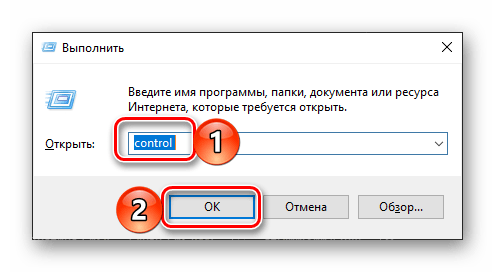
- Откройте любым удобным способом «Панель управления». Проще всего это сделать через окно «Выполнить»: клавиши «WIN+R» для вызова – ввод команды control – нажатие «ОК» или «ENTER» для ее выполнения.
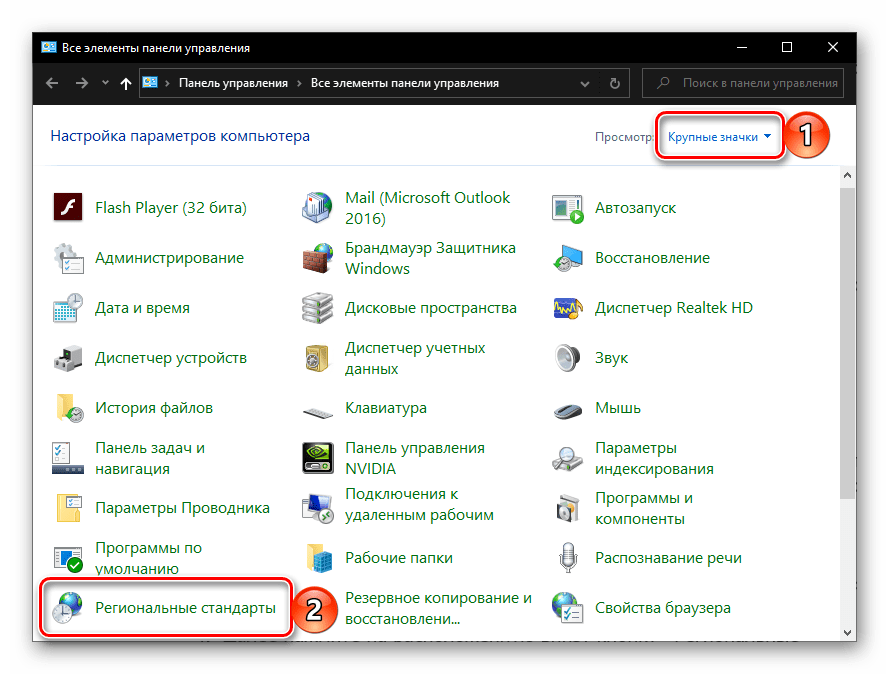
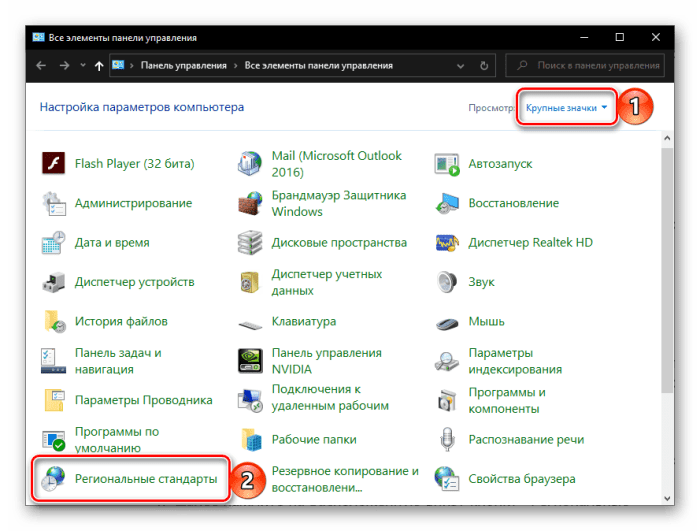
- Измените режим просмотра на «Крупные значки» и выберите раздел «Региональные стандарты».
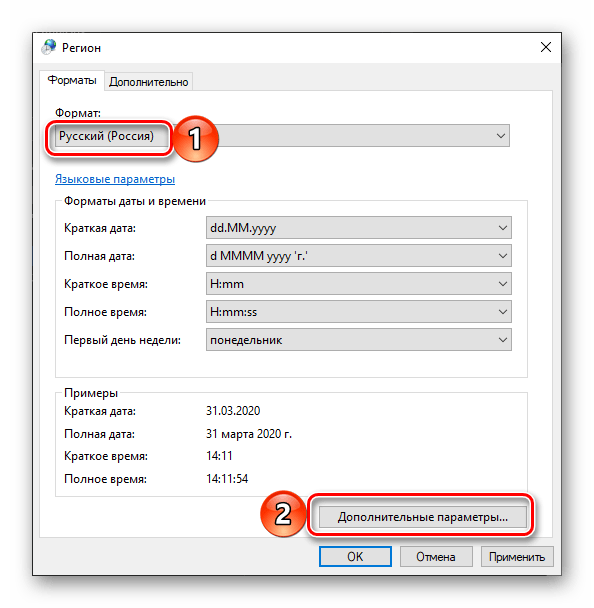
- В открывшемся окне разверните выпадающий список пункта «Формат» и выберите «Русский (Россия)». Далее нажмите на расположенную внизу кнопку «Дополнительные параметры».
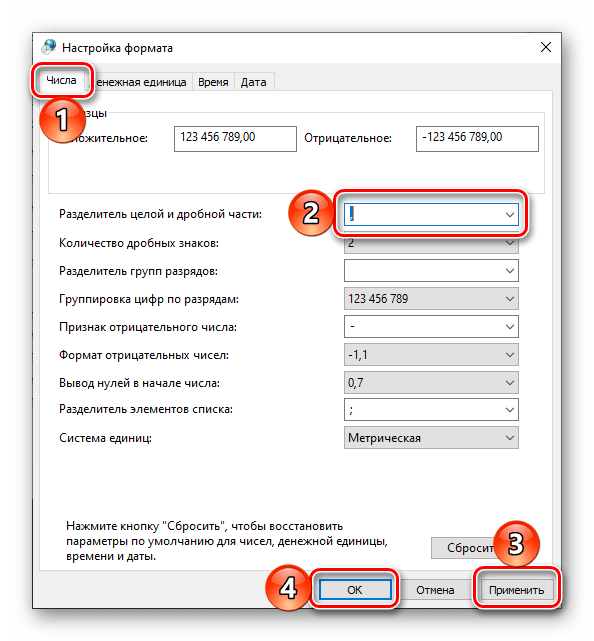
- Будет открыто окно «Настройка формата», его первая вкладка «Числа». В пункте «Разделитель целой и дробной части» установите запятую – «,». Для сохранения внесенных изменений поочередно нажмите на кнопки «Применить» и «ОК», после чего закройте предыдущее окно и перезагрузите компьютер.
- Когда система будет запущена, откройте Ворд и попробуйте изменить междустрочный интервал. Вполне вероятно, что ошибка будет устранена.
Способ 3: Замена файлов программы
«Авторы» пиратских сборок Microsoft Word нередко вносят серьезные изменения в программные компоненты, что вполне может стать причиной рассматриваемой нами сегодня проблемы. Решение в данном случае простое – необходимо заменить потенциально поврежденную библиотеку на ее работоспособный аналог или, при условии отсутствия таковой (а это тоже вполне возможно), просто добавить ее. Скачать файл, который должен помочь исправить ошибку, можно по представленной ниже ссылке.
Поместить его нужно в одну из папок установки программы, ориентируясь на разрядность операционной системы и самого Ворд и/или пакета Майкрософт Офис. Сама программа при этом должна быть закрыта.
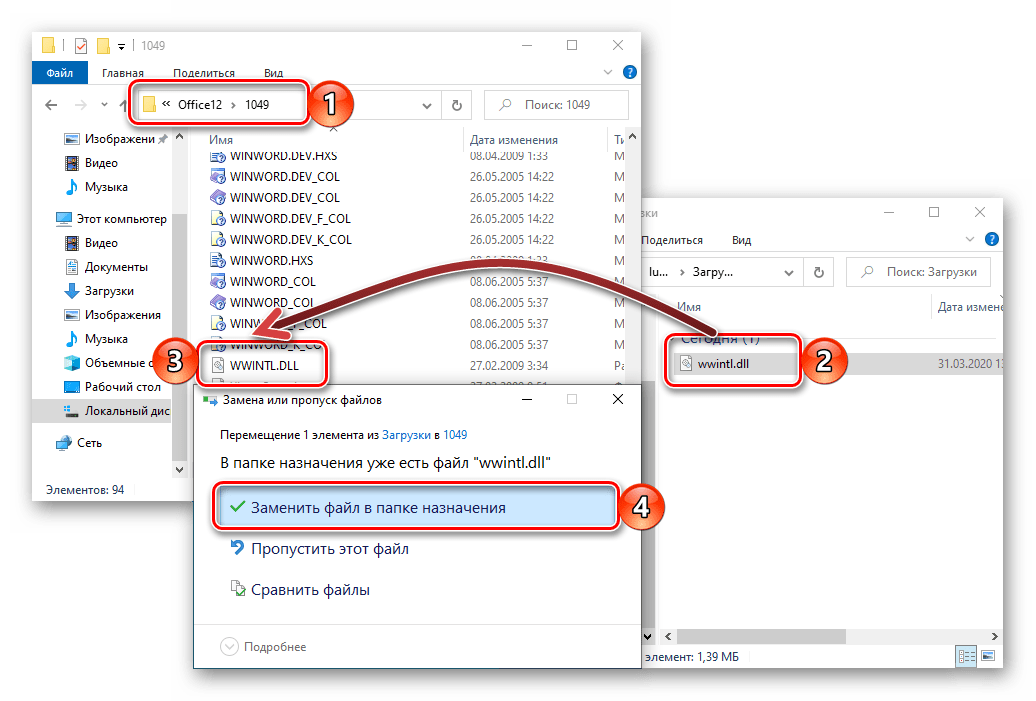
Подтвердите замену оригинального файла на новый в открытом расположении, закройте эту папку, запустите Word и проверьте наличие ошибки – с большой долей вероятности она будет устранена.
Способ 4: Восстановление или переустановка
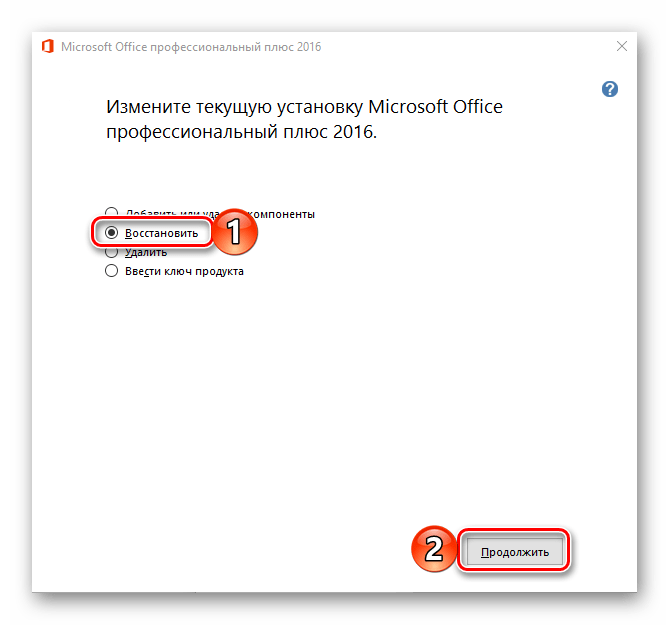
Иногда с ошибкой «Неверно указана единица измерения» можно столкнуться в лицензионных версиях Microsoft Word, причем это может быть даже более новое приложение, а не 2007. Причина этой проблемы в большинстве случаев схожа с рассмотренной выше – повреждение файлов. Разница лишь в том, что происходит это либо еще на этапе ее установки, либо уже в процессе использования. Прежде всего следует выполнить восстановление текстового редактора или всего офисного пакета (зависит от установленной редакции). О том, как это делается, мы ранее писали в отдельной статье.
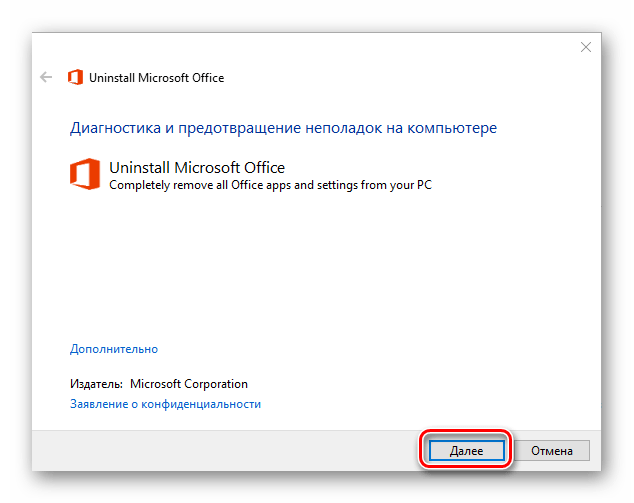
Если предложенное в материале по ссылке выше решение не устранит проблему, придется действовать более радикально – переустановить программу, то есть сначала удалить ее с помощью специальной утилиты и очистить операционную систему от всех оставленных следов, а затем повторно установить. Как именно это делается, мы тоже писали ранее.
Способ 5: Использование актуальной версии редактора
К сожалению, рассматриваемая нами ошибка не всегда может быть устранена в Ворд 2007, который и является основным очагом ее возникновения. Все дело в том, что данную версию, даже в ее изначальном и официальном виде нельзя назвать стабильной и беспроблемной, а на сегодняшний день этот негативный аспект усиливается уже неоднократно озвученным выше вмешательством пиратов в компоненты программы, и о последствиях этих действий можно только догадываться. Вместо того, чтобы пытаться разобраться в причинах, предпринимать различные меры для ее устранения и, как показывает практика, не получать положительного результата или создавать дополнительные проблемы, мы предлагаем просто воспользоваться актуальной, стабильной и обновляемой (а значит, получающей своевременные иборьбы) версией текстового редактора Майкрософт, входящего в фирменный офисный пакет. О том, как его скачать и установить на компьютер, мы ранее писали в отдельной статье.
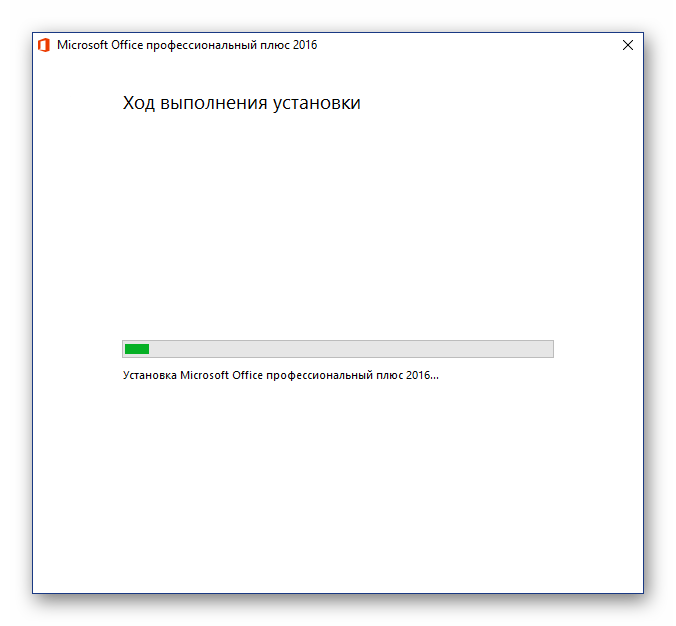
Ошибка «Неверно указана единица измерения» в Word 2007 в большинстве случаев может быть довольно легко устранена, но если в процессе использования именно этой версии текстового редактора вы сталкиваетесь и с другими проблемами, настоятельно рекомендуем обновиться до актуальной и, соответственно, поддерживаемой разработчиком.
Как убрать в Word ошибку «Неверно указана единица измерения» – 4 способа
Текстовые процессоры – это мощные инструменты для создания документов, которые позволяют управлять шрифтом, расположением абзацев и общим форматированием текста. Большинство пользователей предпочитают использовать текстовый процессор Word, который славится изобилием настроек. Но даже он иногда дает сбои, особенно если речь различных внутренних конфигурациях. В этом обзоре расскажем, как убрать ошибку «Неверно указана единица измерения» в Word.
Изменение настроек Word
Давайте приступим к решению проблемы, используя указанные ранее методы. Начнем с конфигурации параметров абзаца. Шаги выполнения:


Теперь рассмотрим вторую настройку, которая может играть роль. Пошаговая инструкция:


Все, после этих действий рекомендуется перезапустить программу.
Корректировка символа-разделителя
Как уже говорили выше – настройки Word привязаны к настройкам Windows. Потому в некоторых случаях необходимо редактировать именно последние. В нашем случае необходимо в настройках ОС изменить знак-разделитель для десятичных дробей. Как это сделать, рассказано в этой инструкции:

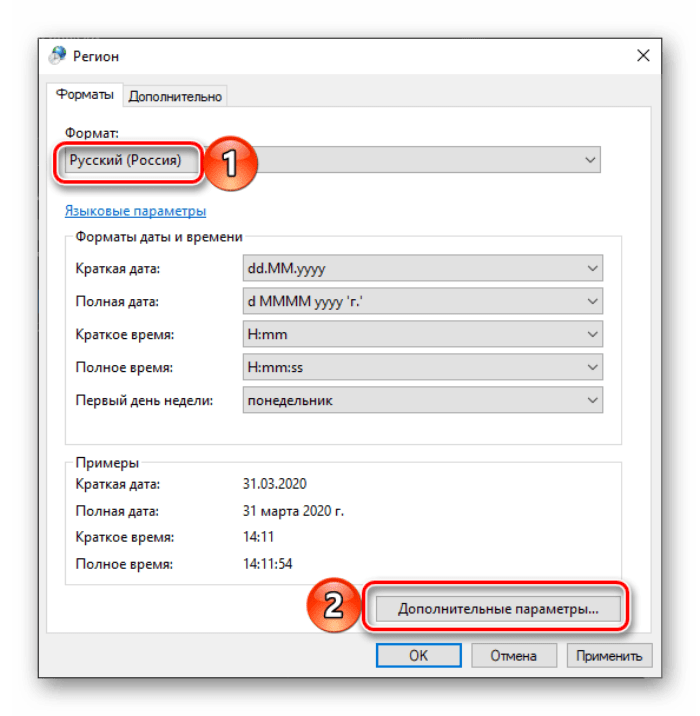

Обычно перезагрузка после этих махинаций не требуется, однако можете произвести ее для надежности.
Переустановка ПО
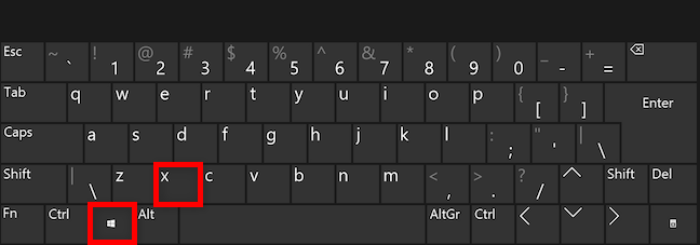
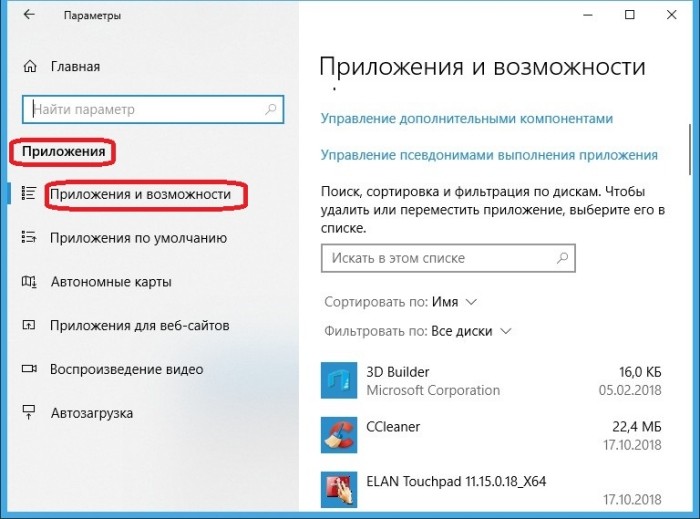
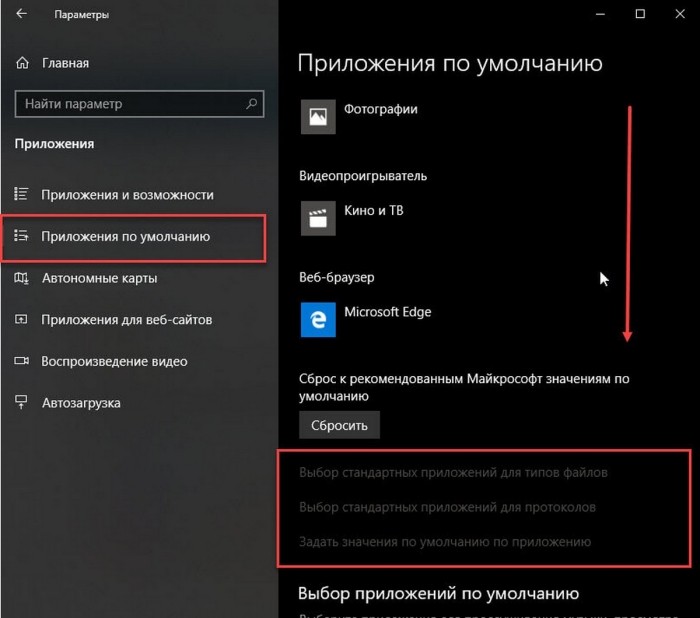
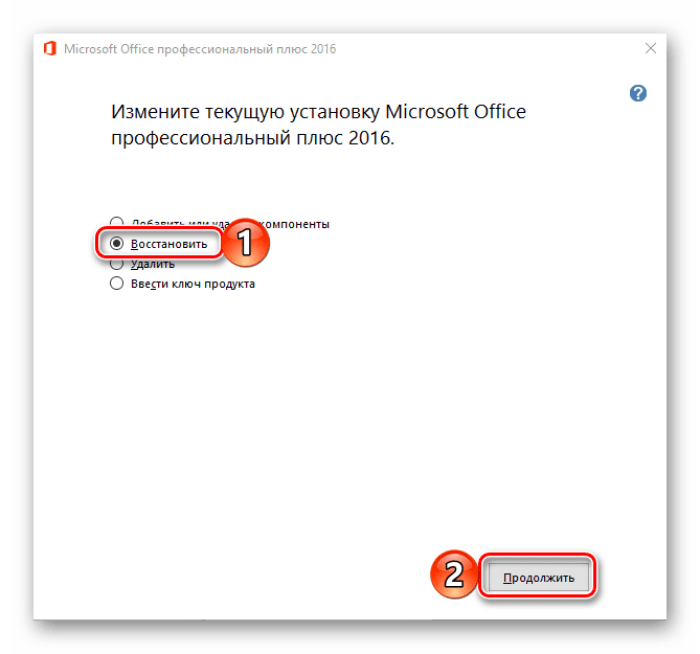
Учтите, что после этих махинаций может слететь «пиратская активация», если вы использовали ее.
Обновление до последней версии
Как бы грустно это не звучало, но пользователи все реже и реже обновляются до последних версий используемых программных продуктов. Не спорим, нет смысла обновляться до, например, 2019 версии, если без перебоев работает и 2013. Однако есть такие особы, которые используют Microsoft Office 2003-го года, а после пытаются запустить на нем файлы нового формата.
В данной ситуации может возникнуть проблема совместимости. Поэтому мы настоятельно советуем обновить Office не ниже версии 2013 года. Инструкции по обновлению вы найдете в данном материале.



