
Microsoft Word является одним из самых популярных текстовых редакторов, используемых в офисной работе и при создании документов различного типа. Однако пользователи часто сталкиваются с проблемой сбивания нумерации страниц, что может вызвать раздражение и затруднить навигацию по документу.
Почему же возникает подобная проблема? Одной из основных причин сбоя нумерации страниц в Word является неправильное форматирование документа. Если вы случайно вставили перенос строки или разрыв страницы, это может повлиять на нумерацию страниц и привести к их сбою.
Ещё одной распространенной причиной сбивания нумерации страниц в Word является использование разных разделов в документе. Разделы могут иметь свои собственные настройки нумерации, что может привести к конфликту и сбою нумерации.
К счастью, существуют способы решения этой проблемы. Один из них — внимательно проверять форматирование документа и убедиться, что нет лишних переносов строк или разрывов страниц. Также стоит проверить настройки разделов и убедиться, что они соответствуют требуемым. При необходимости можно воспользоваться функцией «Перезагрузить нумерацию страниц», которая поможет исправить проблему и вернуть нумерацию страниц в порядок.
Почему в Microsoft Word сбивается нумерация страниц?
Во-первых, причина может крыться в форматировании документа. Неправильное или неоднородное форматирование может вызывать сбой нумерации страниц. Например, если для каждой страницы использована разная ширина полей или отступов, это может привести к смещению номеров страниц.
Во-вторых, вставка или удаление страниц может привести к сбою нумерации. Если вы вставляете новую страницу или удаляете существующую, номера страниц автоматически пересчитываются. Однако, если не были правильно настроены секции или различные форматы нумерации страниц, это может привести к неправильному расчету номеров.
Теперь давайте рассмотрим способы решения проблемы с перечисленными причинами:
Вставка или удаление страниц: почему сбивается нумерация страниц в Microsoft Word
Когда вы вставляете новую страницу в середине документа или удаляете страницу из общей последовательности, Word перенумеровывает все последующие страницы, чтобы сохранить правильную последовательность номеров. Однако, при выполнении этой операции, Word не всегда перенумерует все страницы корректно, особенно если в документе были использованы дополнительные элементы форматирования или настройки страниц.
Например, при вставке новой страницы после страницы с разделителем разделов, Word может перенумеровать только следующие страницы, в то время как предыдущие останутся с неверными номерами. Также, при удалении страницы Word может перераспределить номера страниц, основываясь на наличии разделителей разделов, что может сбить нумерацию в различных разделах документа.
Для иборьбы сбоя нумерации страниц при вставке или удалении страниц в Microsoft Word можно использовать следующие рекомендации:
| 1. | Перед вставкой или удалением страниц убедитесь, что у вас проставлена правильная нумерация страниц в документе. Это позволит вам легко отследить сбой в нумерации и восстановить его в случае необходимости. |
| 2. | Используйте разделители разделов и разрывы страниц для создания отдельных разделов документа. Это позволит Word правильно перенумеровывать страницы внутри каждого раздела и избежать сбоев в нумерации. |
| 3. | При вставке или удалении страницы обязательно проверьте нумерацию страниц после операции. Убедитесь, что все страницы документа имеют правильные номера, а разделители разделов находятся на своих местах. |
Следуя этим рекомендациям, вы сможете избежать сбоя нумерации страниц при вставке или удалении страниц в Microsoft Word и сохранить правильную последовательность номеров в своем документе.
Почему сбивается нумерация страниц в Word: причины и способы решения
В программе Microsoft Word иногда возникают проблемы с нумерацией страниц, и это может быть очень раздражающе для пользователей. Ворд передает номера страниц от одной страницы к другой, и если вставить или удалить страницы в середине документа, это может привести к сбою нумерации. В этой статье мы рассмотрим основные причины таких сбоев и способы их решения.
Основная причина сбоя нумерации страниц в Word — это форматирование документа. Если вы задаете сложное форматирование, например, использование разных шрифтов, размеров или стилей для различных разделов, это может привести к тому, что программа не сможет правильно отслеживать нумерацию страниц.
Еще одной причиной сбоя нумерации страниц может быть вставка или удаление страниц в середине документа. Когда вы вставляете новую страницу или удаляете существующую, Word может не суметь пересчитать номера страниц во всех разделах документа.
Теперь рассмотрим способы решения проблемы сбоя нумерации страниц в Word.
- Проверьте наличие секций в документе. Секции позволяют задавать отдельные настройки форматирования для каждой части документа. Если номера страниц сбиваются только в определенной части документа, возможно, в этой части заданы отдельные секции с неправильными настройками нумерации.
- Используйте разные форматы нумерации страниц. В Word вы можете задать различные форматированные номера страниц для разных разделов документа. Если вам необходимо изменить формат нумерации страниц в определенной части документа, выберите этот раздел и задайте нужный формат в настройках страницы.
- Измените ориентацию страницы. Если вам необходимо повернуть номера страниц в документе, вы можете изменить ориентацию страницы. Например, если номера страниц наклонены влево, попробуйте изменить ориентацию на горизонтальную. Для этого выберите нужный раздел документа, затем перейдите в настройки страницы и выберите нужную ориентацию.
Это основные способы решения проблемы сбоя нумерации страниц в Word. Используйте их, если вам необходимо исправить эту проблему в своем документе. Помните, что правильная нумерация страниц важна для оформления документа и удобства чтения, поэтому не игнорируйте эту проблему.
microsoft и проблема сбоя нумерации страниц в Word
В Microsoft Word существуют различные причины, почему может сбиваться нумерация страниц. Это может произойти из-за неправильного форматирования документа, вставки или удаления страниц, а также из-за использования разных форматов нумерации или изменения ориентации страницы.
Для решения проблемы сбоя нумерации страниц в Word необходимо проверить наличие секций в документе. Секции могут быть причиной сбоя нумерации, так как каждая секция может иметь свои настройки нумерации страниц. Если в документе присутствуют секции, необходимо просмотреть каждую из них и установить правильные настройки нумерации страниц.
Если проблема сбоя нумерации страниц возникает из-за использования разных форматов нумерации, то необходимо проверить настройки нумерации страниц для каждого раздела документа. Если форматы нумерации различаются для разных разделов, необходимо установить правильные форматы для каждого раздела чтобы нумерация страниц была последовательной.
Также проблема сбоя нумерации страниц может возникнуть из-за изменения ориентации страницы. Если в документе присутствуют страницы с горизонтальной ориентацией, необходимо установить правильные настройки нумерации страниц для каждой страницы.
В Microsoft Word есть возможность повернуть номера страниц. Если номера страниц перевернуты, необходимо выбрать соответствующую настройку для поворота номеров страниц и применить ее к документу.
Таким образом, если нумерация страниц сбивается в Word, необходимо внимательно проверить форматирование документа, наличие секций, использование разных форматов нумерации и изменение ориентации страницы. После этого настройки нумерации страниц нужно установить правильно, чтобы нумерация была последовательной и соответствовала требованиям документа.
Использование разных форматов нумерации
Одной из основных причин, по которым сбивается нумерация страниц в Microsoft Word, может быть неправильное использование разных форматов нумерации.
При создании документа в Word можно выбрать различные форматы нумерации страниц: числовую (1, 2, 3…), латинскую (I, II, III…), арабскую (а, б, в…) и другие. Каждый формат имеет свои особенности и параметры.
Часто нумерация страниц может сбиваться из-за неправильного выбора формата в разных частях документа. Например, если в одной секции документа страницы нумеруются арабскими цифрами, а в другой секции – римскими цифрами, возникает конфликт в нумерации.
Для решения проблемы сбоя нумерации страниц необходимо проверить, используется ли в документе несколько разных форматов нумерации. Для этого можно открыть документ в режиме просмотра структуры и просмотреть список секций. Если в документе имеется несколько секций с разными форматами нумерации страниц, необходимо привести их к одному формату.
Для смены формата нумерации страниц в Microsoft Word можно воспользоваться функцией «Разделы». Необходимо выбрать нужную секцию и изменить формат номеров страниц согласно требованиям документа. Важно помнить, что изменение формата нумерации может повлиять на весь документ, поэтому необходимо внимательно проверить результат перед сохранением.
Как повернуть номера страниц в Microsoft Word
В программе Microsoft Word можно легко изменить ориентацию страницы, что может быть полезно при создании документов с горизонтальным форматом или для вставки широких таблиц или изображений. Однако, при изменении ориентации страницы, номера страниц могут остаться в вертикальном положении, что может вызвать неудобство при чтении и оформлении документа.
Почему так происходит? Проблема связана с тем, что номера страниц в Word привязаны к макету страницы, и при изменении ориентации макета, они остаются в изначальной позиции. Чтобы повернуть номера страниц вместе с текстом и изображениями, необходимо выполнить следующие шаги:
- Выберите вкладку «Вставка» в верхней панели инструментов.
- В разделе «Заголовки» найдите кнопку «Нижний колонтитул» и нажмите на нее.
- В открывшемся меню выберите опцию «Редактировать колонтитул».
- В появившемся окне колонтитула найдите блок с номерами страниц.
- Выделите блок с номерами страниц и выберите опцию «Повернуть» в разделе «Форматирование текста» на панели инструментов.
- В появившемся окне выберите нужный угол поворота для номеров страниц.
- Нажмите «ОК», чтобы сохранить изменения.
- Вернитесь к основному документу, нажав на кнопку «Закрыть заголовки и нижние колонтитулы» в верхней панели инструментов.
Теперь номера страниц будут повернуты вместе с текстом и изображениями, что сделает ваш документ более удобным для просмотра и чтения. Этот метод подходит для любого типа документа — от обычных текстовых документов до брошюр и презентаций. При необходимости, вы всегда можете вернуть номера страниц в вертикальное положение, повторив описанные выше шаги и выбрав угол поворота «0».
Таким образом, изменение ориентации страницы в Microsoft Word и поворот номеров страниц — это простая задача, доступная каждому пользователю программы. Следуя описанным выше шагам, вы сможете легко создавать документы с нестандартной ориентацией и корректно отображать номера страниц в них.
Почему сбивается нумерация страниц в Word и как повернуть номера страниц в Microsoft Word
Одной из основных причин сбоя нумерации страниц является неправильное форматирование документа. Если вы случайно измените форматирование одной из первых страниц, то это может привести к смещению нумерации на всем остальном протяжении. Также, вставка или удаление страниц может вызвать сбой нумерации. Если вы вставите новую страницу перед той, на которой находятся номера страниц, то нумерация автоматически сместится на новую страницу. Аналогично, удаление страницы может вызвать смещение нумерации.
Чтобы решить проблему сбоя нумерации страниц в Word, следует выполнить несколько шагов.
Во-первых, необходимо проверить наличие секций в документе. Секции — это блоки текста с различными настройками форматирования. Если в документе есть секции, то нумерация страниц может быть установлена независимо для каждой секции. Если номера страниц нарушены, то следует пройтись по всем секциям и установить одинаковые настройки для номеров страниц.
Еще одним способом решения проблемы сбоя нумерации страниц является использование разных форматов нумерации. В Microsoft Word можно выбрать различные форматы нумерации страниц, например, арабские цифры, римские цифры или буквы алфавита. Если номера страниц сбиты, может быть полезно изменить формат нумерации на другой и затем вернуть его обратно.
Также, сбой нумерации страниц может произойти из-за изменения ориентации страницы. Если в документе есть страницы с горизонтальной ориентацией, то номера страниц могут повернуться. В таком случае, следует проверить ориентацию каждой страницы и установить ее на вертикальную, чтобы исправить проблему с нумерацией.
Как повернуть номера страниц в Microsoft Word
Основной причиной сбоя нумерации страниц в Word является неправильное форматирование документа. Если вы случайно измените формат страницы или вставите новую страницу, это может привести к смещению и сбою нумерации. Кроме того, использование разных форматов нумерации страниц или изменение ориентации страницы также может быть причиной проблемы.
Для решения проблемы сбоя нумерации страниц в Word, необходимо произвести проверку наличия секций. Секции — это разделы документа, которые могут иметь свои собственные настройки форматирования и нумерации страниц. Если в документе используются секции, необходимо убедиться, что настройки форматирования страниц в каждой секции соответствуют друг другу.
Если сбой нумерации связан с использованием разных форматов нумерации страниц, можно попробовать изменить формат номеров страниц в настройках документа. Для этого нужно открыть окно «Нумерация страниц» и выбрать нужный формат нумерации.
Еще одной возможной причиной сбоя нумерации страниц может быть изменение ориентации страницы. Если вы случайно изменили ориентацию страницы (например, перешли с портретной на альбомную), это может привести к смещению номеров страниц. Для решения проблемы необходимо проверить и изменить ориентацию страницы при необходимости.
Все эти методы помогут вам решить проблему сбоя нумерации страниц в Microsoft Word и вернуть порядок в вашем документе. Важно помнить о необходимости внимательного форматирования документа и использования правильных способов организации нумерации страниц, чтобы избежать подобных проблем в будущем.
Видео:
Все о таблицах в программе Word
Все о таблицах в программе Word by Античайник 1,124,991 views 12 years ago 15 minutes
Вопрос-ответ:
Почему у меня сбивается нумерация страниц в Word?
Нумерация страниц может сбиваться в Word по разным причинам. Это может происходить из-за вставки разрыва страницы, изменения масштаба страницы, использования разных шрифтов или стилей форматирования, а также из-за наличия скрытых символов или ошибок в настройках форматирования. Иногда изменение нумерации страниц происходит автоматически после внесения изменений в текст. Все эти причины могут привести к сбою нумерации страниц в Word.
Как можно исправить сбившуюся нумерацию страниц в Word?
Если у вас сбилась нумерация страниц в Word, то можно попробовать решить эту проблему несколькими способами.
Во-первых, можно проверить, есть ли на странице разрыв или скрытые символы, которые могут влиять на нумерацию. Если они есть, нужно удалить или изменить их. Во-вторых, можно проверить настройки форматирования страницы и убедиться, что все границы и поля установлены правильно.
Также стоит проверить наличие ошибок в настройках нумерации страниц. Если ничего из этого не помогает, можно попытаться сбросить нумерацию и задать ее заново.
Что нужно сделать, чтобы не сбивалась нумерация страниц в Word?
Чтобы избежать сбоя нумерации страниц в Word, следует придерживаться нескольких рекомендаций.
Во-первых, не стоит вставлять разрывы страницы или вносить большие изменения в текст после установки нумерации. Если все-таки приходится вносить изменения, то нужно внимательно следить, чтобы они не повлияли на структуру документа и нумерацию страниц.
Во-вторых, рекомендуется использовать стили форматирования, чтобы быстро и удобно менять оформление документа без последствий для нумерации. Также стоит проверять настройки форматирования и нумерации страниц, чтобы исключить наличие ошибок. Следуя этим рекомендациям, можно избежать проблем с нумерацией страниц в Word.
Как можно вставить специальные разделители для нумерации страниц в Word?
В Word есть возможность вставить специальные разделители для нумерации страниц. Для этого нужно перейти во вкладку «Вставка», выбрать «Номера страниц» и затем «Формат номера страницы». В появившемся диалоговом окне можно выбрать нужные параметры нумерации и добавить разделитель, например, дефис или точку. После этого нажмите «ОК», и специальные разделители будут вставлены в нумерацию страниц. Таким образом, можно создать уникальную нумерацию, которая подойдет для конкретного документа.
Почему в Word сбивается нумерация страниц?
Нумерация страниц в Word может сбиваться по разным причинам. Одной из самых распространенных причин является использование разных разрывов страниц в документе. Если вам нужно создать разные разделы в документе, то Word автоматически создает разрывы страниц, что может привести к сбою нумерации. Также, если вы изменяете масштаб страницы или делаете другие манипуляции с документом, это может повлиять на нумерацию. Кроме того, проблемы могут возникнуть при добавлении или удалении страниц, а также при изменении ориентации страницы.
Сбились страницы в ворде как исправить нумерацию
Word неправильно нумерует страницу, через несколько страниц счет начинается сначала.
Все началось довольно хорошо, сначала шла страница 15, потом 16… мы нашли общий язык, никто не говорил, для этого не нужны слова, но видимо Ворду надоела идиллия, и он решил потрепать мне нервы. После 16 страницы опять пошло все по новой 15, 16,17,я пыталась восстановить наши отношения, потом все стало однообразным, 16 стр,16 стр, 16 стр…
Ещё проверьте, нет ли в том месте, где произошёл сбой, разрыва страницы. Иногда сбой происходит из-за него. Попробуйте от него избавиться.
У меня, например, сбой происходит при переходе от книжной ориентации страницы к альбомной и наоборот. В это случае в месте сбоя я вновь назначаю нумерацию с той страницы, с которой мне нужно.
Иногда просто бывает какой-то глюкнутый файл. Попробуйте текст перенести в новый файл.
автор вопроса выбрал этот ответ лучшим
Марина Вологда [295K]
Чаще всего новая страница идет из-за разрыва раздела, реже из-за разрыва страницы. На панели нажмите «Отобразить все знаки», Вы увидите есть разрыв или нет. Если он есть, удалите его и страницы пойдут как положено.
Иногда такие разрывы переносятся из интернета вместе с текстом.
Еще можно посмотреть в настройках «Формат номера страниц», сделайте с той страницы, с которой Вам надо.
Если совсем ничего не помогает, создайте новый документ и начните переносить по частям, как только увидите, что снова появился непонятный разрыв, перепечатайте текст вручную, а потом начните копировать снова, страницы должны пойти как положено.
Мне часто приходится работать с документами и часто бывает, что иногда происходит неправильная нумерация страниц. Проверить такую ошибку несложно, надо посмотреть общее количество страниц, и посмотреть номер последней страницы, если они совпадает, то ошибка маловероятна, если нет, то надо искать место, где произошла ошибка.
В основном это происходит из-за разрывов в документе. Именно после разрыва можно начать нумерацию страницы с другого номера.
Теперь что делать, находим место, где произошла ошибка, после этого нажимаем на «изменить нижний колонтитул», далее нажимаем правую кнопку мыши и выбираем «формат номеров страниц».
В появившемся окне выбираем «продолжить».

У меня как-то такое было. Страницы в вордовском документе до десятой пронумеровались, а потом опять пошла нумерация с самого начала. У меня это было потому что я копировала и вставляла в документ текст с интернета. Чтобы этого не было надо при вставке кликать на иконку «сохранять только текст». Еще нумерация может нарушится последовательная из-за разрыва страниц.
На панели нажимаем «отобразить только знаки» и если разрыв присутствует, то удаляем его. По идее после этого вся нумерация должна восстановиться и пойти нормальной уже. Эти две ошибки наиболее распространенные. Когда Ворд плохо знаешь, то можно сразу и не понять в чем дело.
А загляни в настройки колонтитулов, поищи там. Я таким образом исправил
Если Ворд непоследовательно нумерует страницы, то скорее всего — ошибка пользователя. По умолчанию, начинает с первой страницы, но задать можно иначе, смотря какую назначить первой.
В такой ситуации, что страницы неверно пронумерованы, чтобы не задумываться сильно над решением, думаю, проще всего было бы поступить иначе и заново. То есть, создать другой вордовский документ, совершенно без страничек пока еще. Перенести туда текст, скопировав.
Проверить абзацы — для этого выделить весь текст и проставить одинаковый интервал между строками. Если разрывы были, то текст уплотнится.
А после этого проставить цифры.
Если у вас сбой в нумерации в вордовском документе, то попробуйте предпринять следующие действия:
найдите на панели кнопку, которая называется «отобразить все знаки». Далее у вас появится информация о том, есть ли разрыв страницы или нет. Нужно удалить разрыв, и нумерация должна восстановиться. Причина сбоя может быть именно в нумерации.
Иногда бывает так, что проблема с нумерацией страниц, а именно неправильная нумерация происходит из-за разрыва раздела или страницы.
Чтобы точно знать имеется ли разрыв страницы нужно выбрать «Отобразить все знаки». Убрав разрыв, нумерация страниц должна восстановиться.
Это наиболее часто возникающая проблема с нумерацией.
Бархатные лапки [382K]
Наверное, каждый сталкивался с такими проблемами, все это случается из-за того, что бывают разрывы текста (или разрыв страниц).
Поэтому, если вы видите, что пошла неправильная нумерация, то прежде всего проверьте на наличие разрыва, сделать это можно следующим образом: на панели просто нужно нажать «отобразить знаки», если разрыв имеется, то мы просто его удаляем, в результате нумерация будет правильная.
Недавно то же с такой проблемой столкнулась, оказалось разрыв текста и шесть пустых страниц. Я это выяснила, нажав кнопку «отобразить знаки». Удалила разрыв страниц, поставив курсор перед текстом «разрыв страниц» и нажав «делете». Все пустые страницы удалились, и нумерация страниц исправилась. Возможно пригодятся советы, как исправить нумерацию страниц, с этого сайта.
Красное облако [248K]
Что делать? Убрать разрыв в документе.
Откройте (нажмите) «отобразить знаки» и проверьте есть ли разрыв, если есть, уберите его и страницы должны нумероваться правильно.
Во всяком случае мне (несколько раз сталкивался с этим) это помогло.
Microsoft Office это самый известный и популярный офисный пакет, работа в котором требует определенного опыта и знаний. В нем очень часто возникают различные ошибки. Например, может сбиться нумерация страниц. Т.е Вы добавляет нумерацию она доходит скажем до 15 страницы и начинается заново с 1 или любой другой. Это встречается довольно часто, особенно когда документ собирают из нескольких.
Нумерация страниц начинается с середины документа решение
Давайте расскажу на примере как все это дело исправить. Допустим есть у нас какой-то документ, в нем вставлены номера страниц. На первый взгляд все нормально. Но, внизу мы видим что страница должна быть 22, а в сплывающем окне Word показывает что номер страницы 2.
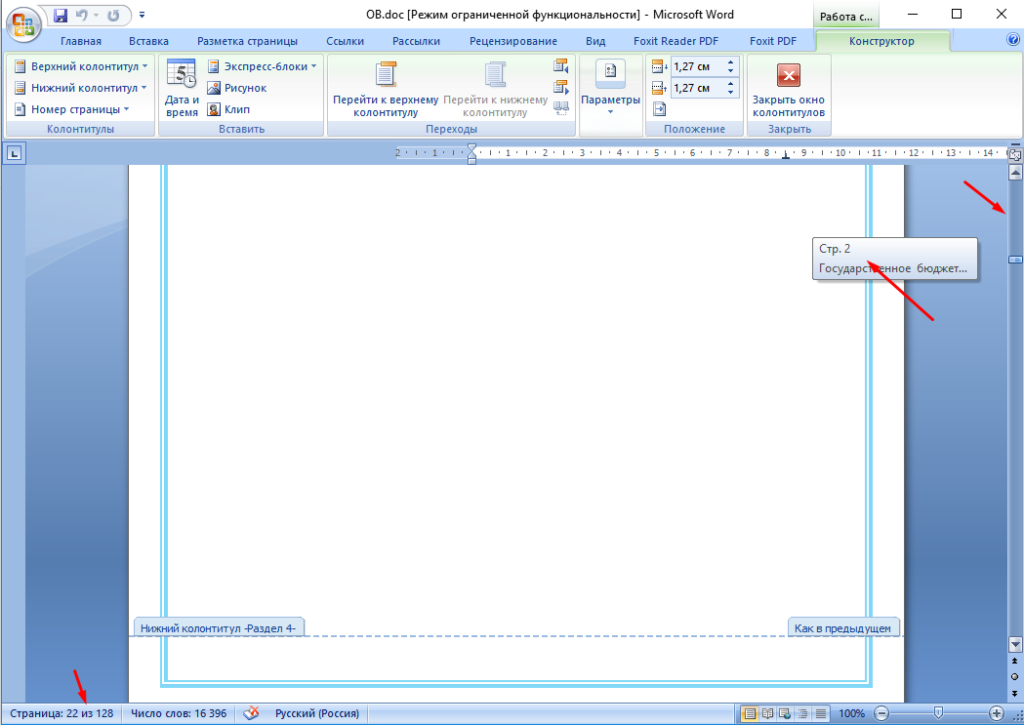
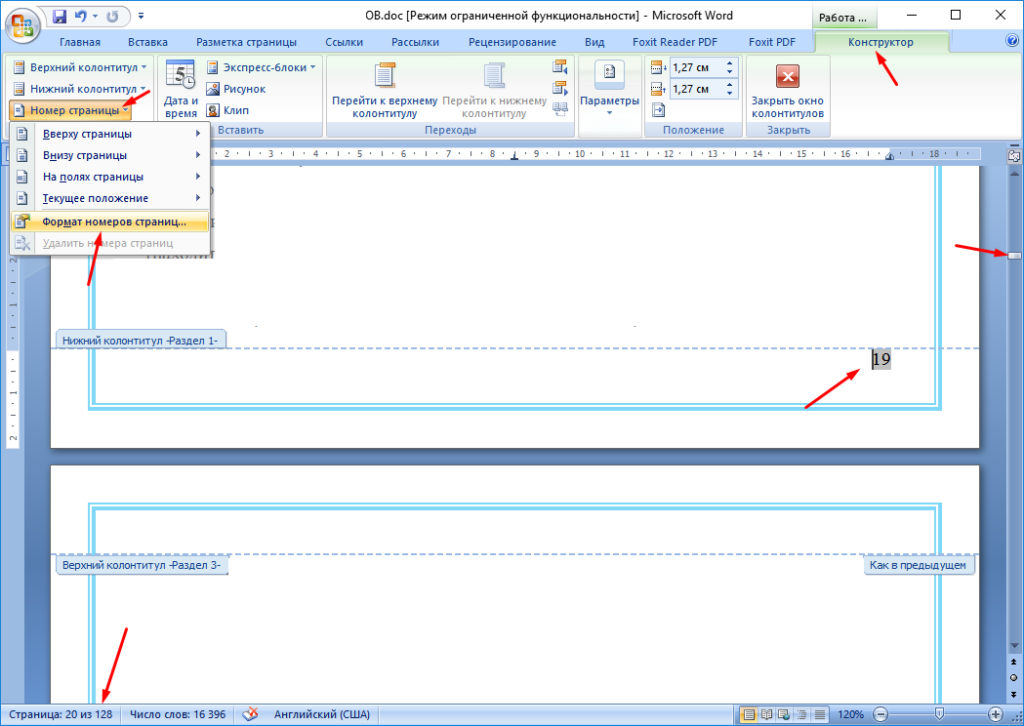
Проблема связанна с настройками формата страниц. Необходим на последней страницы с правильным номером выделить этот номер двойным кликом. На панели задач зайти в «Конструктор», выбрать «Номера страниц» и «Формат номеров страниц…».
В поле «Нумерация страниц» отметить «Продолжить».
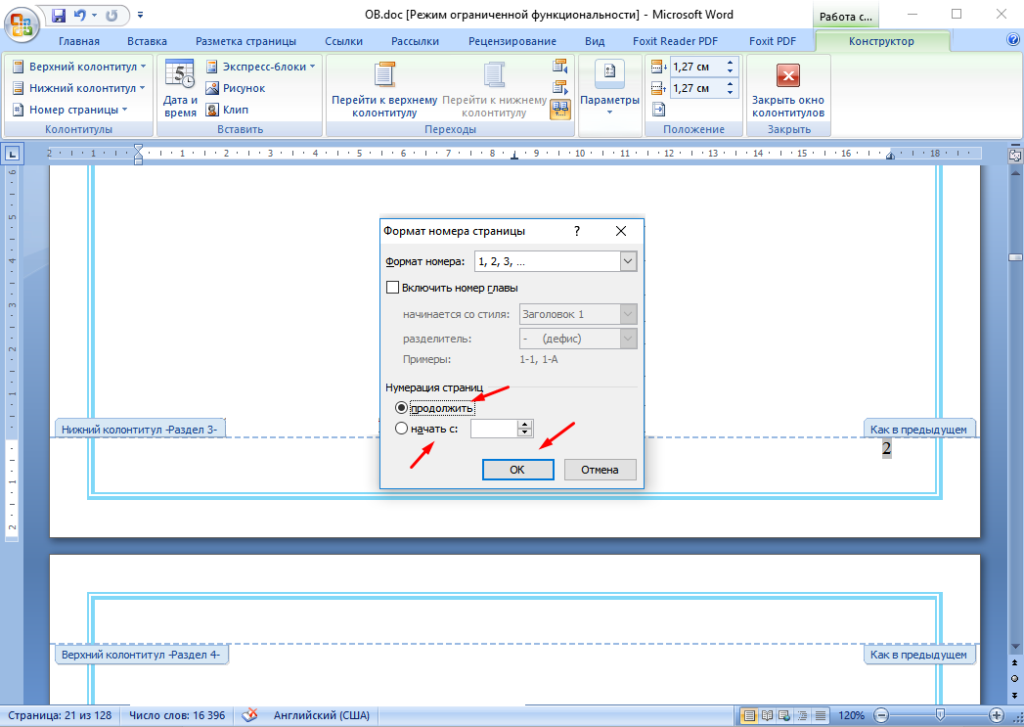
После этого все страницы должны пронумероваться в правильном порядке.
Если это не помогло тогда можно сделать следующие. Выделить номер страницы. Только уже тот с которого начинается неправильная нумерация и зайти в «Формат номеров страниц…» отметь «начать с» и поставить номер предыдущей страницы.
Т.е если у вас заканчивается на 22 а следующая идет снова первая то начинаем с 22.
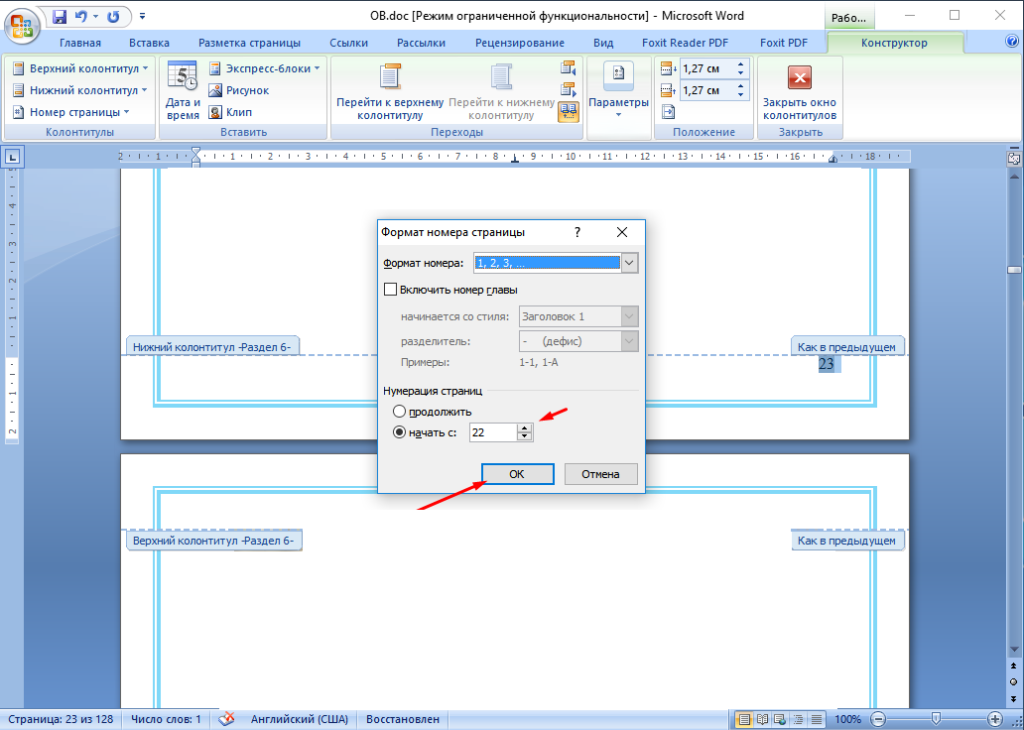
И так нужно сделать на всех страницах на которых сбилась нумерация.
Почему нумерация страниц в Ворде повторяется? Как исправить?
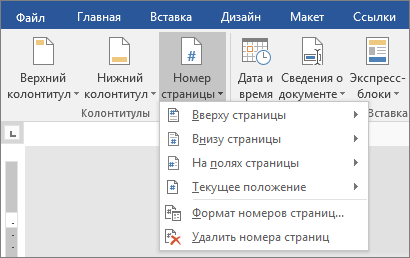
Нужно два раза кликнуть верхний либо нижний колонтитул. При этом выбираем тот колонтитул, в котором нужно отображать номера страниц. После того как вы кликните по нужному колонтитулу, откроется специальная вкладка, которая так и называется: «Работа с колонтитулами«, и ещё: «Конструктор«.
Теперь вам необходимо выбрать команду под названием: «Номер страницы«. Но это ещё не всё. Далее выбираем пункт под названием: «Формат номеров страниц«. В выпавшем окне вводите необходимые параметры нумерации.
По всем вопросам вам в помощь справочный центр Майкрософт который вы найдёте тут.
Это ссылка на официального разработчика программы Ворд (Microsoft word), который являлся источником информации.
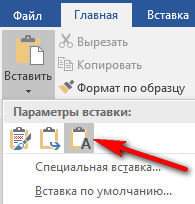
Такая беда случается когда в формируемый вордовский документ вставляются скопированные страницы из другого вордовского документа. Обычно при вставке фрагмента текста в документ редактор предлагает три варианта вставки — для того, чтобы не случился сбой нумерации страниц, нужно выбирать вариант «вставить только текст» (его иконка обычно помечена буквой А)
Если уже случилось, то восстановить нумерацию достаточно легко. Нужно дважды кликнуть левой клавишей мыши по верхнему колонтитулу (там, где проставлен номер страницы) того листа, с которого нумерация началась заново. Затем на панели инструментов кликнуть кнопку «номер страницы», в выпавшем меню нажать строчку «формат номеров страниц», а в открывшемся окне поставить флажок в положение «начать с. » и в пустом окошке выбрать нужный номер страницы. Кликаем ОК — и нумерация продолжена как надо.
Через меню работы с колонтитулами, войдите в настройки нумерации страниц. Удалите вообще старый порядок нумерации и выставите новый порядок. Программа не пронумерованные страницы сама поставить в порядок по списку.
Сбилась нумерация страниц в Word
Microsoft Office это самый известный и популярный офисный пакет, работа в котором требует определенного опыта и знаний. В нем очень часто возникают различные ошибки. Например, может сбиться нумерация страниц. Т.е Вы добавляет нумерацию она доходит скажем до 15 страницы и начинается заново с 1 или любой другой. Это встречается довольно часто, особенно когда документ собирают из нескольких.
Нумерация страниц начинается с середины документа решение
Давайте расскажу на примере как все это дело исправить. Допустим есть у нас какой-то документ, в нем вставлены номера страниц. На первый взгляд все нормально. Но, внизу мы видим что страница должна быть 22, а в сплывающем окне Word показывает что номер страницы 2.
Проблема связанна с настройками формата страниц. Необходим на последней страницы с правильным номером выделить этот номер двойным кликом. На панели задач зайти в «Конструктор», выбрать «Номера страниц» и «Формат номеров страниц…».
В поле «Нумерация страниц» отметить «Продолжить».
После этого все страницы должны пронумероваться в правильном порядке.
Если это не помогло тогда можно сделать следующие. Выделить номер страницы. Только уже тот с которого начинается неправильная нумерация и зайти в «Формат номеров страниц…» отметь «начать с» и поставить номер предыдущей страницы.
Т.е если у вас заканчивается на 22 а следующая идет снова первая то начинаем с 22.
И так нужно сделать на всех страницах на которых сбилась нумерация.
Нумерация страниц в Word : 15 комментариев
В16 офисе как исправить ьакую проблему не пойму
А как исправили? У меня просто послезавтра сдача диплома, а тут это…
Статья не помогла? Вроде бы все описано, в чем у вас сложность?
Можно еще все в новый документ скопировать и все!
давным давно посмотрел и забыл ужэ……
Извиняюсь, но не могли бы Вы расписать немного подробнее.
не помогло нумерация начинается с 2 стр. (в «лифте» прокрутки стоит 2 стр. внизу страница 1 из 23), если поставить нумеровать с 0 то все правильно нумеруется с 0 пр 22, если поставить «нумеровать с 1 то вместо 1 на первой странице ставится 2. Плюнул Ctrl+N, ctrl+A, ctrl+V все нормально с нумерацией теперь.
Для тех кому не помогло. Возможно стоит от разных колонтитулов ставить нумерацию. Ну например, с нимжнего колонтитула у меня стандартная нумерация шла до страницы 87, а дальше начнается 8, 9 и тд. Всегда когда пытался следовать здешней инструкции и поставить «начать с 87» у меня менялась вся намерация ложилась и содержание начиналась с 87 страницы. как то раз у меня получилось после 87 страницы правильно пронумеровать, но что то задел (бэкнул), и у меня снова та же проблема. и просто дошло что в тот момент я выделил другой колонтитул (верхний или нижний) выделил неправильную страничку, а дальше по инструкции. И вуаля! нормальная нумерация страниц. Автор статьи, можешь дополнить свою статью моим комментарием (ну или выводом что я написал)
Почему нумерация страниц в Ворде повторяется? Как исправить?
Такая беда случается когда в формируемый вордовский документ вставляются скопированные страницы из другого вордовского документа. Обычно при вставке фрагмента текста в документ редактор предлагает три варианта вставки — для того, чтобы не случился сбой нумерации страниц, нужно выбирать вариант «вставить только текст» (его иконка обычно помечена буквой А)

Если уже случилось, то восстановить нумерацию достаточно легко. Нужно дважды кликнуть левой клавишей мыши по верхнему колонтитулу (там, где проставлен номер страницы) того листа, с которого нумерация началась заново. Затем на панели инструментов кликнуть кнопку «номер страницы», в выпавшем меню нажать строчку «формат номеров страниц», а в открывшемся окне поставить флажок в положение «начать с. » и в пустом окошке выбрать нужный номер страницы. Кликаем ОК — и нумерация продолжена как надо.
У меня пару раз такая неприятность получалась, пока коллеги не научили всем премудростям.
Копировать целые куски текста я иногда вынуждена (профессия требует), этому я быстро научилась, а вот о том, что вставлять из Ворда в Ворд нужно по определённым правилам, я узнала не сразу. Там при вставке есть три значка: с кисточкой, со стрелкой (поворот направо) и с буквой А. Нужно выбрать последний, тогда никаких проблем с нумерацией не будет. Если же вы об этом не знали и столкнулись с такой проблемой, необходимо всё исправить таким способом: дважды левой клавишей кликаем по цифре, с которой пошла неправильная нумерация; вверху на панельке находим соответствующее меню: номер стр. => формат номеров стр. => начать с.
В процессе работы с текстовым процессором MS Word мы чем дальше углубляемся в изучение его возможностей, тем больше сталкиваемся с различного рода ошибками, которые, на первый взгляд, произошли не по нашей (имеется ввиду человеческий фактор) вине.
Смотрите Видеоверсию статьи «Исправление нумерации страниц в документе MS Word».
Не было ли у вас ситуации, когда хочешь распечатать одну страницу из документа MS Word, а «умная» программа печатает совершенно другую страницу? Причем, это может быть, как страница с большим номером, так и с меньшим. Несовпадение номеров страниц в документе MS Word возникает благодаря возможности начинать нумерацию не с первой страницы.
Уважаемые посетители сайта, ниже показан способ самостоятельного решения проблемы, если у вас не получается или нет желания этим заниматься, вы можете заказать исправление нумерации страниц у нас. Подробности здесь.
Такое бывает удобно, когда документ может готовиться по частям, например, автор данных строк при подготовке диссертации, вступительную часть оформлял отдельным документом.
Причины нумерации страниц не с первого номера могут быть совершенно различными, но интересно то, что если попытаться выборочно распечатать документ, указав необходимые номера страниц, то на печать отправятся те номера страниц, которые им присвоена, а не согласно порядку их расположения в документе. Например, если нумерация в документе начинается с пятого номера, а на печать отправить шестую страницу, то распечатается вторая по порядку страница.
Как же сделать произвольную нумерацию страниц в документе?
Во вкладке «Конструктор», которая появляется при редактировании колонтитулов, в группе «Колонтитулы» есть команда «Формат номеров страниц».

Установка произвольного номера в документе
Примечательно, если после этого удалить номера страниц, то визуально они удалятся, но реально останутся. В этом и кроется подвох, страница, которая идет пятой по порядку и не имеет номера может быть далеко не пятой. Узнать порядковый номер страницы в этом случае можно взглянув на панель состояния внизу документа, а номер, который будет учитываться при распечатке документа будет указываться возле на вертикальной полосе прокрутки.

Различные номера страниц в документе
Почему нарушается порядок нумерации в документе?
Дело в том, что изменение стартового номера с помощью команды «Формат номеров страниц» создается для текущего раздела, а количество разделов в документе ограничено фантазией автора этого документа. Поэтому максимально можно изменить формат номеров страниц, указав начальный номер, равное количеству страниц в документе. Другими словами, документ из 10 страниц может иметь как 10 первых страниц, так и десять 505-х страниц или девять четырехсотых и одну двадцатую и так далее.
Здесь возникает вопрос, если документ может иметь несколько страниц с одинаковым номером, то какую же страницу распечатает принтер если отправить на печать лишь страницу с не уникальным номером. Здесь сенсации не будет, распечатаются все страницы номер которых соответствует указанному при печати. Т.е., если отправляется третья страница, которых четыре, то будет распечатано четыре третьих страницы.
Как исправить неправильную нумерацию страниц в документе?
Достаточно просто воспользоваться командой «Удалить номера страниц» для каждого раздела документа, а для того, чтобы ускорить процесс иборьбы можно быстро перепрыгивать по колонтитулам разделов.

Переход между разделами в документе MS Word
Лучше понять принцип работы разделов документа, а значит и причины неправильной нумерации можно ознакомившись со вторым вопросом открытого занятие нашего курса по Word:
- Работа с разрывами в документе
Microsoft Office — самый известный и популярный офисный пакет, который требует определенного опыта и знаний. Очень часто это вызывает различные ошибки. Например, может быть отключена нумерация страниц. То есть добавляешь нумерацию, она доходит, скажем, до 15 страницы и начинается опять с 1 или любой другой. Это довольно частое явление, особенно когда один документ собирается из нескольких.
Нумерация страниц начинается с середины документа решение
Приведем пример, как все это исправить. Допустим, у нас есть какой-то документ, в него вставлены номера страниц. На первый взгляд все нормально. Но, внизу мы видим, что страницы должно быть 22, а во всплывающем окне Word показывает, что номер страницы равен 2.
Проблема связана с настройками макета страницы. Нужно на последней странице с правильным номером выбрать этот номер двойным кликом. В панели задач заходим в «Конструктор», выбираем «Номера страниц» и «Форматировать номера страниц…».
В поле «Нумерация страниц» выберите «Продолжить».
После этого все страницы должны быть пронумерованы в правильном порядке.
Если это не помогло, можно сделать следующее. Выделите номер страницы. Как раз тот, с которого начинается неправильная нумерация и идем в «Форматировать номера страниц…» ставим галочку «начинать с» и ставим номер предыдущей страницы.
То есть, если ваш заканчивается на 22 и следующий снова идет первым, то начинаем с 22.
И так надо сделать на всех страницах, в которых нумерация отклонена.
Нумерация страниц в Word
Программа Microsoft Word или просто Ворд — одна из наиболее популярных программ среди пользователей. Благодаря большому количеству функций и простому интерфейсу Microsoft Word стал практически стандартом среди программ для набора текста. Поэтому редко где можно встреть компьютер с операционной системой Windows, но без программы Ворд.
Одной из типичных задач, с которым сталкиваются пользователи во время работы с данной программой это нумерация страниц. Многие пользователи просто не могут найти эту функцию. В данной статье мы расскажем о том, как включить и настроить нумерацию страниц в Ворде.
Как включить нумерацию страниц в Word 2007, 2010 или 2013
Начиная с 2007 года, программа Word использует так называемый ленточный интерфейс. В этом интерфейсе все функции программы распределены по нескольким вкладкам. Функция «Нумерация страниц» находится на вкладке «Вставка».
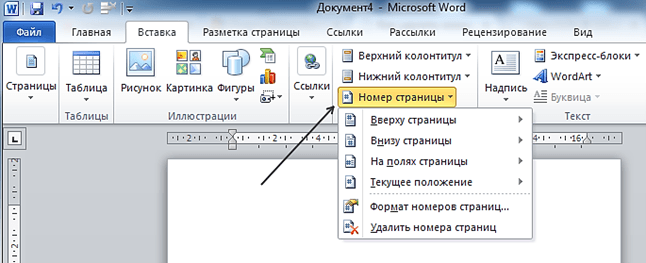
Кликнув по кнопке «Нумерация страниц» вы увидите выпадающее меню, в котором можно выбрать расположение номеров страниц. Например, нумерацию страниц можно расположить вверху страницы, внизу страницы или на полях. Для того чтобы добавить нумерацию страниц в Ворде выберите один из предложенных вариантов расположения.
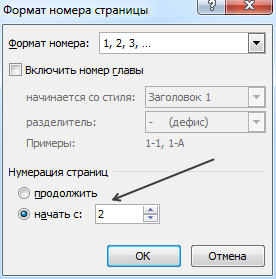
Если вы хотите, чтобы нумерация страниц началась не с единицы, а другой цифры, то это можно указать в меню «Формат номеров страницы».
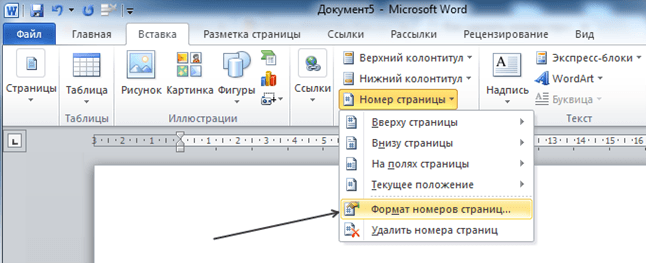
Откройте выпадающее меню «Номер страницы» и выберите пункт «Формат номеров страниц». В открывшемся окне нужно включить функцию «Начать» и указать цифру, с которой должна начинаться нумерация страниц в Ворде.
Кстати, возможно вам будет интересно узнать, как убрать нумерацию страниц.
Нумерация страниц в Word 2007, 2010 или 2013 без титульного листа
Еще одной возможной проблемой при нумерации страниц является нумерация без титульного листа. Пользователи просто не знают, как отключить нумерацию страниц на первой странице документа.
Для того чтобы настроить нумерацию страниц без титульной страницы (первой страницы) вы должна сначала пронумеровать все страницы, так как это описано выше. После того как на всех страницах вашего документа появится номер нужно просто отключить отображение нумерации на первой странице.
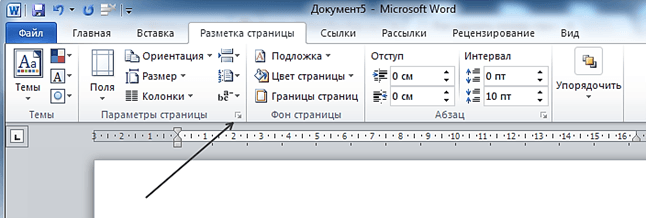
Для этого перейдите на вкладку «Разметка страницы» и нажмите на небольшую кнопку справа от надписи «Параметры страницы».
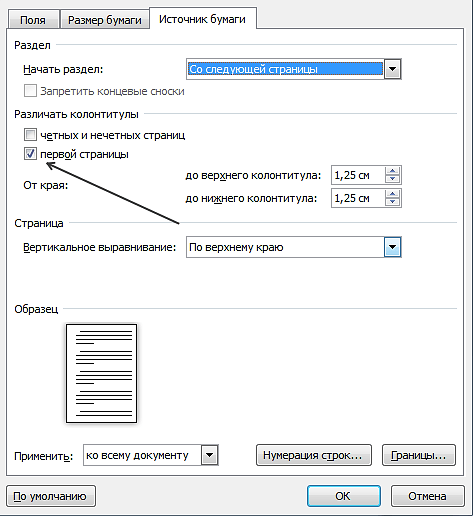
После этого перед вами должно открыться окно под названием «Параметры страницы». Здесь нужно установить галочку напротив функции «Размечать колонтитулы первой страницы». В результате нумерация страниц исчезнет с первой страницы вашего документа.
В статье «Как пронумеровать страницы в Word со 2 страницы» вы можете узнать о том, как сделать первую страницу без номера, а вторую с номером «1».
- Как сделать нумерацию страниц в Word
- Как убрать номера страниц в Word
- Как убрать нумерацию с первой страницы в Word
- Как автоматически пронумеровать строки в таблице в Word
- Как убрать нумерацию страниц в Word
Создатель сайта comp-security.net, автор более 2000 статей о ремонте компьютеров, работе с программами, настройке операционных систем.
Задайте вопрос в комментариях под статьей или на странице «Задать вопрос» и вы обязательно получите ответ.
— Добавьте свой
Аноним 20.03.2014
Это все понятно а как же зделать так чтобы на второй странице стоял номер один
admin 21.03.2014
Делать первую страницу отдельным файлом. Похоже это единственный вариант.
Аноним 18.05.2014
Для того, чтобы на 2 странице стоял №1 нужно в формате начать с нуля, а не с 2 или 1.
Галина 03.02.2017
Отмечала «с нуля», все страницы были нулевыми или нумерация исчезала
Студент 05.06.2018
Просто создайте титульную страницу, у неё не будет номера, а нумерация начнется со второй
Яна 23.03.2014
Огромное спасибо, долго я икала эту информацию, но только сейчас нашла!
Алексей 24.04.2014
А если титульных два? Как в таком случае быть?
Анастасия 19.05.2014
Помогите. У меня вообще word 2013 не поставил номер страницы в середине документа, как понимаю потому, что лист был в альбомном формате, все в книжном, а этот в альбомном. Ставлю вручную номер — ставится, но зато потом следующий лист идёт с таким же номером, поправляю настройки, но опять та же фигня. Диплом в 2х файлах не примут 😉
Хелп. мне в магистерской надо вставить отдельный вордовский документ с верхним колонтитулом и нумерацией страниц сверху справа, а сама магистерская должна пронумероваться внизу справа. то есть на вставленном документе должно быть две нумерации страниц одна сквозная магистерской и одна самого документа.КАК ЭТО СДЕЛАТЬ.
admin 21.05.2014
Скорее всего никак. На вашем месте, я бы обсудил этот вопрос с руководителем по дипломной работе.
Валерия 24.05.2014
Спасибо большое. Все доходчиво объяснили, сразу все сделала.
Серик 13.06.2014
а как начать с 3-страницы, не вставляя на 1-2 страницу word 2013
Username 26.06.2014
Никак. Я сохранил в разных файлах двухстраничный титульный и содержание.
Анна 25.08.2014
В готовом документе не добавляются номера страниц. По Вашей схеме ставит только 1 страницу, на остальных — пусто. Что делать?
Это видимо тупизм Майкрософта, который не допускает произвольной нумерации страниц. Например, мне нужно, чтобы три первые страницы были без номера, а на четвертой начиналась нумерация с номера 2 и т.д. И как это сделать?
admin 28.09.2014
Скорее всего никак. Первые страницы нужно выносить в отдельный файл.
Некто 29.10.2014
Ага круто в документе 6 листов надо пронумеровать с 4й страници чтоб было стр — 4 стр — 5 стр — 6. Ну я такой захожу в ВСТАВКА там щелкаю НУМЕРАЦИЯ СТРАНИЦ говорю как мне надо с низу с права и все пока норм с первой по последнию пронумеровал дальше иду туда же говарю ФОРМАТ НОМЕРОВ СТРАНИЦЫ и указываю начать с четвертой и тут мой Word 2007 наченает первая страница у тебя №4 вторая №5 и т.д. а 6 страница под номером 9. Круто….
admin 30.10.2014
Единственное что приходит на ум, это перенести первые 3 страницы в другой документ…
Анна 07.11.2014
Спасибо, огромное. Очень хорошее и подробное объяснение.
Катя 14.11.2014
Благодарю,очень помогло.
Сеня 15.01.2015
Добрый день! Сам намучался, решил поделиться может кому-то РЕШЕНИЕ ДАННОГО ВОПРОСА WORD 2007: Задача : ДИПЛОМ (1,2 стр. — без нумерации, 3-я с номером 4 и т.д.) Если диплом писался по всем стандартам, то : 1.1 На первой странице (где номер — обычно правый нижний угол) щёлкаем 2 раза левой кнопкой мыши (в меню выше ставим галочку Особый колонтитул для первой страницы), затем стираем номер страницы и нажимаем на закрытие редактирования колонтитула.
1.2 Далее вкладка Главная ищем кнопочку «Отобразить все знаки»(Ctrl + *) 1.3 Ставим курсор на последнюю строчку (самый конец страницы) 1.4 Далее вкладка Разметка страницы —> Разрывы —> Следующая страница 1.5 . появляется пустая страница, в нее вставляем ту информацию которая должна быть без пронумерованной страницы (Оглавление, введение и прочее). Информацию вставлять до поля «Разрыв страницы».
Если нужно несколько страниц сделать не номерными повторяем операцию беря в расчёт нужную страницу как первую. p.s. Что бы нумерация дальнейших страниц была правильной (Щелкаем на нижней части страницы с колонтитулом —> Номер страницы —> Формат номеров страниц —> Начать с Вот и всё. Всем спасибо. Прошу перепостить во все темы с данным вопросом.
admin 15.01.2015
Большое спасибо, за такой большой и содержательный комментарий!
Аноним 30.07.2015
спасибо с первой строчки совета все понял…. только наооборот убрал особый колонтитул
Екатерина 26.05.2015
Как мне пронумеровать страницы, так, чтобы весь документ был в альбомной ориентации, а нумерация в книжной ориентации?



