
Вы не вошли. Пожалуйста, войдите или зарегистрируйтесь.
Самопроизвольное изменение размера объекта-формулы
Страницы 1
Чтобы отправить ответ, вы должны войти или зарегистрироваться
Сообщений [ 17 ]
1 25.09.2010 17:49:22
Тема: Самопроизвольное изменение размера объекта-формулы
Коллеги! Уже долго борюсь со следующей проблемой. В тексте Word 2007 много «внутритекстовых» формул, созданных в Equation 3.0. По мере работы с текстом (перенос с компьютера на компьютер) медленно «уплывает» масштаб объекта-формулы и она становиться меньше или больше основного текста. Пробовал разные комбинации опций «сохранять пропорции», «относительно исходного размера».
К сожалению, ничего не помогло. Может быть у кого-то имеется решение. Заранее благодарен.
2 Ответ от viter.alex 25.09.2010 18:18:33
Re: Самопроизвольное изменение размера объекта-формулы
Могу посоветовать установить нужный размер в одной формуле, а затем пробежаться по остальным с помощью этого макроса.Или я неправильно понял вопрос?
Лучше день потерять — потом за пять минут долететь!
3 Ответ от Преподаватель 25.09.2010 18:36:20
Re: Самопроизвольное изменение размера объекта-формулы
Попробую. Однако проблема, видимо, не в Equation, а в том, как Word обрабатывает объекты, включенные в текст. Такое впечатление, что он слегка меняет масштаб с какой-то своей целью. Когда масштаб 99 % вместо 100 %, то это не заметно. Появляются проблемы с течением времени, когда разница возрастает до заметных размеров.
4 Ответ от tigr 26.09.2010 14:00:28
Re: Самопроизвольное изменение размера объекта-формулы
viter.alexКаким редактором должны быть набраны формулы, чтобы можно было «пробежаться по них с помощью этого макроса»?
5 Ответ от ЮВ 27.09.2010 12:28:45
Re: Самопроизвольное изменение размера объекта-формулы
Такое впечатление, что он слегка меняет масштаб с какой-то своей целью.
Была однажды подобная проблема — справиться тоже не смог.При просмотре текстового документа на другом компьютере (версия Word была одна и та же) примерно через тридцать страниц одна строчка текста переезжала на следующую страницу.
6 Ответ от sea 22.08.2015 09:20:52
Re: Самопроизвольное изменение размера объекта-формулы
Хочу вновь поднять данную тему.Word 2013. Создаю формулы в Equation.3.Так вот проблема такая же. Со временем при работе с документом сбиваются размеры формул, как объектов внедренных в документ. Чтобы вернуть прежние размеры приходится командой «Формат объекта…» сбрасывать размеры.
Причем увеличение / уменьшение высоты и длины Word совершает непропорциональное.Также изменяются размеры связанных объектов, вставленных как рисунок. Но их размеры обычно в пределах +/- 1% изменяются — не так критично.Вроде в поле < EMBED Equation.3 >можно добавить ключ *MERGEFORMAT, который «Применяет установленные ранее размеры или обрезку к обновленному внедренному объекту. Чтобы сохранить установленные размеры или обрезку внедренного объекта, не удаляйте этот ключ.»Как думаете поможет?В doc документах таких проблем нет. Создал формулу и если самому не растягивать, то размеры сохраняются 100%.
Предложенный макрос данную проблему не решает (он для применения одного стиля оформления в формулах документа).Можно создать макрос, который для объектов Equation.3 в документах сбрасывал ширину и высоту на исходные размеры?
7 Ответ от Александр Б. 22.08.2015 15:36:00
Re: Самопроизвольное изменение размера объекта-формулы
Автоматическое преобразование/исправление/приведение к единому виду/прощелкивание формул Equation 3.0.
Это не очень изящное решение, но я пользуюсь макросом TransformSelectedEquations, который приведен ниже. Надо выделить фрагмент текста и выполнить макрос. Все формулы Equation 3.0, которые оказались в выделении будут «прощелканы» и их размеры исправлены. Перед выполнением макроса надо (!) один раз прощелкать любую формулу, иначе стили могут быть выставлены неверными.
Насчет макроса, поскольку вам не нужно менять стили формул, то надо закоментировать пять строк после Do Until. После этого в цикле останется только две строки установки размеров. Думаю, сработает, но проверять было лень.
Примечание — Недостаток макроса в том, что он работает через поиск и замену. Думаю можно сделать умнее, использовать конструкции типа таких:
With ActiveDocument For i = .Fields.Count To 1 Step -1 With .Fields(i) If .Type = wdFieldRef Then If varColor <> wdNoHighlight Then ActiveDocument.Fields(i).Select Selection.Range.HighlightColorIndex = varColor ‘ выделяем цветом End If .Unlink End If End With Next End With
но я не заморачивался, потому что меня и так устраивает.
re>Sub TransformSelectedEquations() ' преобразовать выделенные формулы ' "Прощелкать" формулы, которые попали в выделение '''''''' Начало первого блока прокрутки Dim lngVerticalScroll Dim k As Long, nk As Long k = 0 'счетчик nk = 0 'число кликов, которое потребовалось, чтобы изменить прокрутку на 1% lngVerticalScroll = ActiveWindow.VerticalPercentScrolled 'исходная прокрутка документа в процентах If lngVerticalScroll < 100 Then 'если документ прокручен менее чем на 100% Do ActiveWindow.ActivePane.SmallScroll Down:=1 'прокручиваем вниз на один клик по кнопке на полосе прокрутки k = k + 1 If ActiveWindow.VerticalPercentScrolled >lngVerticalScroll Or k >= 9999 Then 'если процент прокрутки увеличился, либо было 9999 кликов (это защита от зацикливания) _ Думаю, значения 9999 хватит для документа на несколько тысяч страниц. nk = k Exit Do End If Loop ElseIf lngVerticalScroll = 100 Then 'если документа прокручен на 100% Do ActiveWindow.ActivePane.SmallScroll Down:=-1 'прокручиваем ВВЕРХ на один клик по кнопке на полосе прокрутки k = k + 1 If ActiveWindow.VerticalPercentScrolled < lngVerticalScroll Or k >= 9999 Then 'если процент прокрутки УМЕНЬШИЛСЯ 'проверка на k >= 9999 тут наверно лишняя, но, на всякий случай, пусть будет nk = k Exit Do End If Loop End If '''''''' Конец первого блока прокрутки Dim myRange As Range Dim a, b a = Selection.Range.Start ' левая граница выделения b = Selection.Range.End ' правая граница выделения Set myRange = ActiveDocument.Range(Start:=a, End:=b) 'сохраняем положение выделения ActiveWindow.View.ShowFieldCodes = True ' включение отображения кодов полей Selection.Find.ClearFormatting With Selection.Find 'настройка опций поиска .text = "^d EMBED Equation.3" '^d - означает поле .Replacement.text = "" .Forward = True .Wrap = wdFindStop ' останавливаем поиск в конце .Format = False .MatchCase = False .MatchWholeWord = False .MatchWildcards = False .MatchSoundsLike = False .MatchAllWordForms = False End With Do Until Selection.Find.Execute = False Or Selection.Range.End >= b If Selection.Type = wdSelectionShape Then Selection.ShapeRange(1).ConvertToInlineShape.Select End If Selection.InlineShapes(1).OLEFormat.ConvertTo ClassType:="Equation.3", _ DisplayAsIcon:=False 'принудительно делаем ширину и высоту 100%, на всякий случай. Selection.InlineShapes(1).ScaleWidth = 100 Selection.InlineShapes(1).ScaleHeight = 100 Loop ActiveWindow.View.ShowFieldCodes = False ' выключение отображения кодов полей Call ClearFindDialog ' очистить поиск ДОБАВИЛ ЭТО НЕДАВНО myRange.Select ' выделяем исходное выделение '''''''' Начало ВТОРОГО блока прокрутки 'Восстанавливаем исходную прокрутку документа. _ Два раза потому, что с первого раза не всегда срабатывает почему-то. _ Кроме того исходная прокрутка восстанавливается с большой погрешностью, поскольку значение округляется до целых. ActiveWindow.VerticalPercentScrolled = lngVerticalScroll ActiveWindow.VerticalPercentScrolled = lngVerticalScroll k = 0 'инициализация счетчика If lngVerticalScroll < 100 And nk < 9999 Then 'если исходная прокрутка была менее 100% и в первом блоке прокрутки удалось увеличить процент прокрутки Do 'прокручиваем вниз по клику до тех пор пока не увеличим прокрутку на 1% (число кликов может отличаться от nk) ActiveWindow.ActivePane.SmallScroll Down:=1 'прокручиваем вниз на один клик по кнопке на полосе прокрутки k = k + 1 If ActiveWindow.VerticalPercentScrolled >lngVerticalScroll Then 'Or k >= 9999 Then 'когда процент прокрутки увеличится, прокручиваем назад на ранее запомненное число nk, _ чтобы вернуться в к исходной прокрутке с высокой точнотью. _ Условие Or k>=9999 тут лишнее, поскольку оно фактически есть выше (And nk < 9999). ActiveWindow.ActivePane.SmallScroll Down:=-nk 'прокручиваем назад ВВЕРХ Exit Do End If Loop ElseIf lngVerticalScroll = 100 And nk < 9999 Then 'если исходная прокрутка была 100% и в первом блоке прокрутки удалось УМЕНЬШИТЬ процент прокрутки Do ActiveWindow.ActivePane.SmallScroll Down:=-1 'прокручиваем ВВЕРХ на один клик по кнопке на полосе прокрутки k = k + 1 If ActiveWindow.VerticalPercentScrolled < lngVerticalScroll Then 'когда процент прокрутки УМЕНЬШИТСЯ, прокручиваем назад на ранее запомненное число nk ActiveWindow.ActivePane.SmallScroll Down:=nk 'прокручиваем назад ВНИЗ Exit Do End If Loop End If '''''''' Конец ВТОРОГО блока прокрутки ' Selection.MoveLeft Unit:=wdCharacter, Count:=1 ' это действие лучше не делать End Sub Sub ClearFindDialog() ' Очистиль поиск ''' Selection.WholeStory ''' Selection.MoveLeft Unit:=wdCharacter, Count:=1 Selection.Find.ClearFormatting With Selection.Find .text = "" ' ищем ничего .Replacement.text = "" .Forward = True .Wrap = wdFindContinue .Format = True .MatchCase = False .MatchWholeWord = False .MatchWildcards = False .MatchSoundsLike = False .MatchAllWordForms = False End With End Sub
Мой шаблон/макросы для автоматической нумерации Word 2003, 2007, 2010 и т.д. (стили, названия, перекрестные ссылки, LISTNUM). Делюсь: http://vk.com/club_alex_bir
8 Ответ от sea 22.08.2015 20:49:50
Re: Самопроизвольное изменение размера объекта-формулы
Спасибо за макрос. Размеры формул 100% на 100% — в идеале.Я в макросах не разбираюсь. Если не очень сложно, можете лишнее удалить под мою задачу?Второй макрос ClearFindDialog обязательно использовать?
9 Ответ от Александр Б. 22.08.2015 22:13:35
Re: Самопроизвольное изменение размера объекта-формулы
Ладно, вот, все то же самое, только закоментировал пять упомянутых строк. Теперь макрос не трогает стили, а только размеры сбрасывает. Кстати, размеры на самом деле устранавливаются с погрешностью (до 1-2% иногда), но это особенность Ворда, и с макросами это никак не связано.
Второй макрос ClearFindDialog это процедура для того чтобы обнулить строку поиска (CTRL+F), иначе там останется текст «^d EMBED Equation.3», который искался. Т.е. эта процедура не особо нужна, но полезна. Можно вместо Sub ClearFindDialog() написать Private Sub ClearFindDialog(), чтобы эта процедура не была видна в списке макросов (я так и сделал в коде ниже).
re>Sub TransformSelectedEquations() ' преобразовать выделенные формулы ' "Прощелкать" формулы, которые попали в выделение '''''''' Начало первого блока прокрутки Dim lngVerticalScroll Dim k As Long, nk As Long k = 0 'счетчик nk = 0 'число кликов, которое потребовалось, чтобы изменить прокрутку на 1% lngVerticalScroll = ActiveWindow.VerticalPercentScrolled 'исходная прокрутка документа в процентах If lngVerticalScroll < 100 Then 'если документ прокручен менее чем на 100% Do ActiveWindow.ActivePane.SmallScroll Down:=1 'прокручиваем вниз на один клик по кнопке на полосе прокрутки k = k + 1 If ActiveWindow.VerticalPercentScrolled >lngVerticalScroll Or k >= 9999 Then 'если процент прокрутки увеличился, либо было 9999 кликов (это защита от зацикливания) _ Думаю, значения 9999 хватит для документа на несколько тысяч страниц. nk = k Exit Do End If Loop ElseIf lngVerticalScroll = 100 Then 'если документа прокручен на 100% Do ActiveWindow.ActivePane.SmallScroll Down:=-1 'прокручиваем ВВЕРХ на один клик по кнопке на полосе прокрутки k = k + 1 If ActiveWindow.VerticalPercentScrolled < lngVerticalScroll Or k >= 9999 Then 'если процент прокрутки УМЕНЬШИЛСЯ 'проверка на k >= 9999 тут наверно лишняя, но, на всякий случай, пусть будет nk = k Exit Do End If Loop End If '''''''' Конец первого блока прокрутки Dim myRange As Range Dim a, b a = Selection.Range.Start ' левая граница выделения b = Selection.Range.End ' правая граница выделения Set myRange = ActiveDocument.Range(Start:=a, End:=b) 'сохраняем положение выделения ActiveWindow.View.ShowFieldCodes = True ' включение отображения кодов полей Selection.Find.ClearFormatting With Selection.Find 'настройка опций поиска .text = "^d EMBED Equation.3" '^d - означает поле .Replacement.text = "" .Forward = True .Wrap = wdFindStop ' останавливаем поиск в конце .Format = False .MatchCase = False .MatchWholeWord = False .MatchWildcards = False .MatchSoundsLike = False .MatchAllWordForms = False End With Do Until Selection.Find.Execute = False Or Selection.Range.End >= b ' If Selection.Type = wdSelectionShape Then ' Selection.ShapeRange(1).ConvertToInlineShape.Select ' End If ' Selection.InlineShapes(1).OLEFormat.ConvertTo ClassType:="Equation.3", _ ' DisplayAsIcon:=False 'принудительно делаем ширину и высоту 100%, на всякий случай. Selection.InlineShapes(1).ScaleWidth = 100 Selection.InlineShapes(1).ScaleHeight = 100 Loop ActiveWindow.View.ShowFieldCodes = False ' выключение отображения кодов полей Call ClearFindDialog ' очистить поиск ДОБАВИЛ ЭТО НЕДАВНО myRange.Select ' выделяем исходное выделение '''''''' Начало ВТОРОГО блока прокрутки 'Восстанавливаем исходную прокрутку документа. _ Два раза потому, что с первого раза не всегда срабатывает почему-то. _ Кроме того исходная прокрутка восстанавливается с большой погрешностью, поскольку значение округляется до целых. ActiveWindow.VerticalPercentScrolled = lngVerticalScroll ActiveWindow.VerticalPercentScrolled = lngVerticalScroll k = 0 'инициализация счетчика If lngVerticalScroll < 100 And nk < 9999 Then 'если исходная прокрутка была менее 100% и в первом блоке прокрутки удалось увеличить процент прокрутки Do 'прокручиваем вниз по клику до тех пор пока не увеличим прокрутку на 1% (число кликов может отличаться от nk) ActiveWindow.ActivePane.SmallScroll Down:=1 'прокручиваем вниз на один клик по кнопке на полосе прокрутки k = k + 1 If ActiveWindow.VerticalPercentScrolled >lngVerticalScroll Then 'Or k >= 9999 Then 'когда процент прокрутки увеличится, прокручиваем назад на ранее запомненное число nk, _ чтобы вернуться в к исходной прокрутке с высокой точнотью. _ Условие Or k>=9999 тут лишнее, поскольку оно фактически есть выше (And nk < 9999). ActiveWindow.ActivePane.SmallScroll Down:=-nk 'прокручиваем назад ВВЕРХ Exit Do End If Loop ElseIf lngVerticalScroll = 100 And nk < 9999 Then 'если исходная прокрутка была 100% и в первом блоке прокрутки удалось УМЕНЬШИТЬ процент прокрутки Do ActiveWindow.ActivePane.SmallScroll Down:=-1 'прокручиваем ВВЕРХ на один клик по кнопке на полосе прокрутки k = k + 1 If ActiveWindow.VerticalPercentScrolled < lngVerticalScroll Then 'когда процент прокрутки УМЕНЬШИТСЯ, прокручиваем назад на ранее запомненное число nk ActiveWindow.ActivePane.SmallScroll Down:=nk 'прокручиваем назад ВНИЗ Exit Do End If Loop End If '''''''' Конец ВТОРОГО блока прокрутки ' Selection.MoveLeft Unit:=wdCharacter, Count:=1 ' это действие лучше не делать End Sub Private Sub ClearFindDialog() ' Очистиль поиск ''' Selection.WholeStory ''' Selection.MoveLeft Unit:=wdCharacter, Count:=1 Selection.Find.ClearFormatting With Selection.Find .text = "" ' ищем ничего .Replacement.text = "" .Forward = True .Wrap = wdFindContinue .Format = True .MatchCase = False .MatchWholeWord = False .MatchWildcards = False .MatchSoundsLike = False .MatchAllWordForms = False End With End Sub
Изменить формулу в Word
При написании дипломных или курсовых работ, особенно по точным наукам, часто приходится включать в текст различные формулы. В операционной системе Windows, начиная с версии 7, появилась замечательная возможность достаточно легко вставлять такие формулы в Microsoft Word. Называется это приложение — Панель математического ввода.
Чтобы открыть программу, наберите в поиске Главного меню её название.
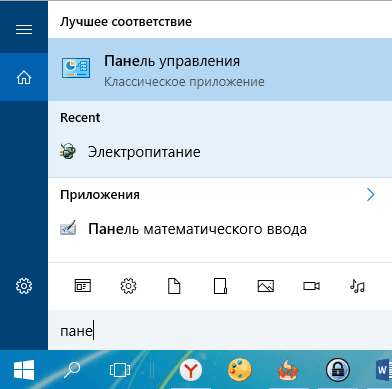
Панель математического ввода работает только с приложениями, входящими в состав пакета Microsoft Office. Другие, к сожалению, не поддерживаются.
- Внешний вид панели и работа с ней
- Редактор формул Microsoft Word
- Нумерация формул
- Изменение размера символов в формуле
- Дополнительная информация:
Внешний вид панели и работа с ней
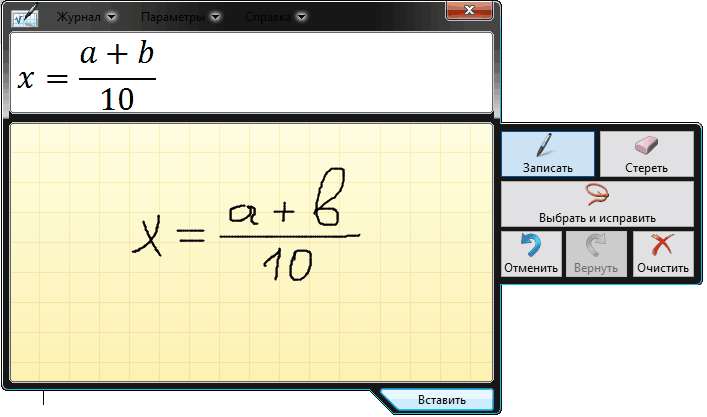
Используя мышку, напишите формулу, как обычно вы её записываете в тетради. Панель ввода автоматически преобразует запись в печатный вид. После нажмите Вставить и формула будет вставлена в указанное место текстового документа.
Но если при записи формулы, ваше письмо было распознано неверно, то жмите кнопку Выбрать и исправить. Далее кликните неправильно распознанный знак или символ в вашей записи и в появившемся списке укажите правильный вариант.
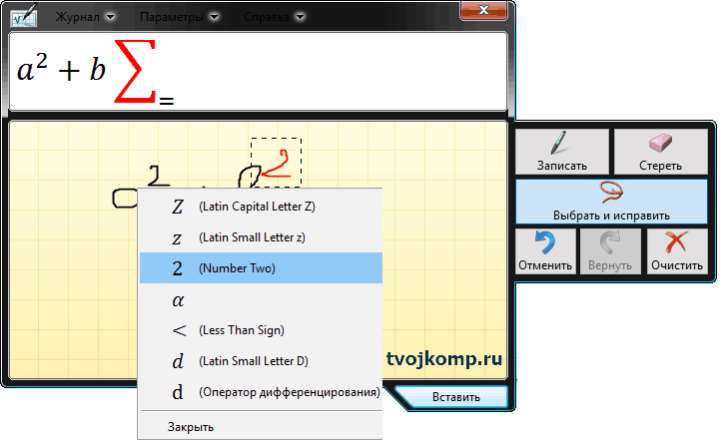
Если нет верного варианта, то нажмите кнопку Стереть и удалите неправильный знак. Затем кликните кнопку Записать и заново аккуратно напишите стертый символ. Для рукописного ввода, конечно же, лучше использовать графический планшет или стилус на сенсорном экране.
Вставленная формула может быть отредактирована во встроенном редакторе формул в Word.
Редактор формул Microsoft Word
Текстовый редактор Word поддерживает вставку различных готовых формул из встроенной библиотеки или сайта Oficce.com. Чтобы открыть редактор сделайте следующее:
- В ленте инструментов перейдите на вкладку Вставка и выберите раздел Символы.
- Нажмите кнопку Уравнения ( в word 2010 кнопка называется Формула).
- В выпадающем списке выберите действие Вставить новое уравнение (выделено красной рамкой)
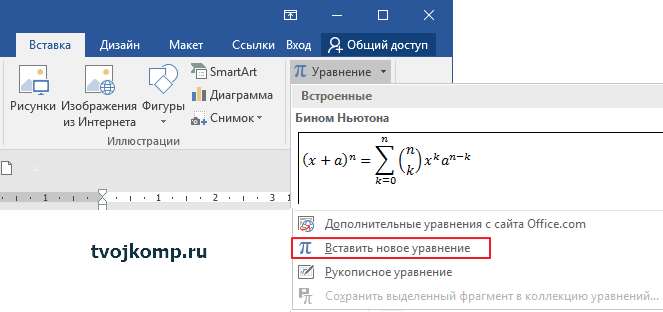
В текстовом документе появиться область вставки формулы и в ленте отобразится панель редактора формул
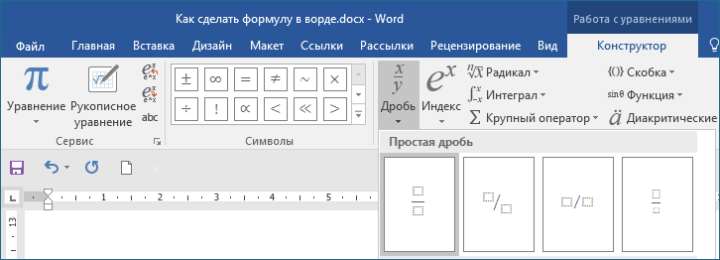
Выбирайте нужные шаблоны элементов формулы и вписывайте в рамки необходимые данные.
При вводе новых шаблонов для элементов формулы обращайте внимание на положение курсора (мигающая чёрточка) и его размер. От этого зависит правильность расположения элементов формулы.
Нумерация формул
Если несколько формул идут подряд в столбик, и их необходимо пронумеровать, то выделите фрагмент страницы с формулами и примените к нему нумерованный список. Если нужно другое обозначение формулы, то его можно записать непосредственно после формулы в области редактирования.
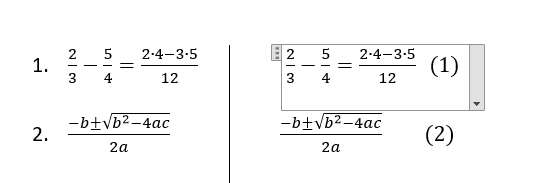
Чтобы изменить формулу, сделайте двойной клик на ней. Отобразиться область расположения текущей формулы, а в ленте инструментов станет доступен Конструктор, содержащий инструменты редактирования формул. Клик за пределами области редактирования отключает режим редактирования и видимость поля формулы.
Изменение размера символов в формуле
Для изменения всех символов формулы:
- Выделите её (кликните на ярлычок с точками в верхнем правом углу области редактирования).
- На вкладке Главная в ленте инструментов измените параметры шрифта.
Чтобы формулы, идущие подряд не склеивались, установите двойной междустрочный интервал между ними.
Дополнительная информация:
Как расширить окно формулы в ворде. Вставка формул в Microsoft Word. Что делать, если кнопка "Формула" не активна
MS Word 2010 в момент своего выхода на рынок был богат на нововведения. Разработчики этого текстового процессора сделали не только «косметический ремонт» интерфейса, но и внедрили в него немало новых функций. В числе таковых оказался и редактор формул.
Подобный элемент был доступен в редакторе и ранее, но тогда он был лишь отдельной надстройкой — Microsoft Equation 3.0. Сейчас же возможность создания и изменения формул в Ворде является интегрированной. Редактор формул перестал использоваться как отдельный элемент, так что вся работа над формулами (просмотр, создание, изменение) протекает непосредственно в среде программы.
1. Откройте Word и выберите «Новый документ» или просто откройте уже имеющийся файл. Перейдите во вкладку «Вставка» .

2. В группе инструментов «Символы» нажмите кнопку «Формула» (для Ворд 2010) или «Уравнение» (для Word 2016).

3. В выпадающем меню кнопки выберите подходящую формулу/уравнение.

4. Если необходимого вам уравнения нет в списке, выберите один из параметров:
- Дополнительные уравнения с сайта Office.com;
- Вставить новое уравнение;
- Рукописное уравнение.

Более подробно о том, как создавать и изменять формулы, вы можете прочесть на нашем сайте.
Как изменить формулу, созданную с помощью надстройки Microsoft Equation
Как было сказано в начале статьи, ранее для создания и изменения формул в Word использовалась надстройка Equation 3.0. Так вот, созданную в ней формулу можно изменить только с помощью той же надстройки, которая из текстового процессора от Майкрософт, к счастью, тоже никуда не делась.
1. Кликните дважды по формуле или уравнению, которое нужно изменить.
2. Выполните необходимые изменения.
Проблема заключается лишь в том, что расширенные функции создания и изменения уравнений и формул, которые появились в Ворд 2010, не будут доступны для аналогичных элементов, созданных в более ранних версиях программы. Для устранения этого недостатка следует преобразовать документ.
1. Откройте раздел «Файл» на панели быстрого доступа, и выберите команду «Преобразовать» .
2. Подтвердите свои действия, нажав «ОК» по запросу.
3. Теперь во вкладке «Файл» выберите команду «Сохранить» или «Сохранить как» (в таком случае не меняйте расширение файла).

Примечание: Если документ был преобразован и сохранен в формате Ворда 2010, добавленные в него формулы (уравнения) будет невозможно отредактировать в ранних версиях этой программы.
На этом все, как видите, запустить редактор формул в Microsoft Word 2010, как и в более свежих версиях этой программы, совсем несложно.
Оформление формулы в вордовском документе – явление в практике довольно частое. Обычно оно требуется при написании всевозможных научных работ, в том числе, курсовых работ, рефератов и так далее. Однако, зачастую пользователи, особенно начинающие, не знают как правильно и главное, быстро, создавать формулу в текстовом редакторе. Именно поэтому в нашей статье мы расскажем вам о нескольких способах, как написать формулу в Ворде.
Как написать формулу в Ворде версии 2003 года?
И так, в данном разделе, мы расскажем о том, как пользователь может написать формулу в Ворде 2003 года. Для того, чтобы вставить формулу сначала ставим курсор в место документа, где требуется разместить объект. После этого нажимаем вкладку «Вставка», расположенную на панели инструментов, после заходим в «Объект».

На экране появится окно, в нем пользователь должен выбрать пункт «microsoft equation 3.0» и нажимаем кнопку ОК.

Если все было сделано правильно, то на экране появится окно, где пользователь сможет выбрать необходимый знак. Здесь предложены матрицы, дроби, корни, степени, одним словом, все, что потребуется для написания даже самых сложных математических формул. Кстати, окошко выглядит следующим образом:

Если же вы пользуетесь другой версией Word, то microsoft equation 3.0 по умолчанию может быть не установлен. О том, как написать формулу в Ворде иных версий – читайте в следующих разделах.
Пишем формулу в Ворде 2007, 2010 годов
Итак, каков алгоритм действий в данном случае? На самом деле ничего сложного в этом нет:
- Для начала нажимаем на верхней панели инструментов раздел «Вставка».
- Далее находим пункт «Формула».
- После этого пользователь может использовать имеющиеся шаблоны, для составления необходимой формулы.
Как написать формулу в Word 2013 и 2016 годов
На самом деле, алгоритм действий в данном случае практически ничем не отличается от вышеописанного. Первым шагом пользователь должен установить курсор в то место страницы, куда нужно добавить формулу. Далее заходим в раздел «Вставка», затем в группу «Символы» и наводим курсор на слово «Уравнение». После этого на экране появится список уравнений, ищем то, что вам требуется и просто кликаем по нужному варианту.
Выбранный вариант разместиться по центру страницы, чтобы выровнять формулу достаточно нажать на маленькую стрелочку справа от блока, выбрав нужный способ выравнивания. В случае, если нужной формулы в списках не нашлось, то ее можно добавить вручную. Пользователь должен нажать «Вставить новое уравнение». После этого жмем на «Конструктор» и начинаем создавать саму формулу.
Как же это делать? Символы вводятся с клавиатуры. Если требуется вставить дробь, то это возможно сделать, зайдя в блок «Структуры». Здесь пользователь должен выбрать нужный вариант, все данные вписываются в пунктирные квадраты. Работа со «Структурой» выглядит примерно так, как показано на рисунке:

Кстати, кроме «Структур» пользователь может перейти и в раздел под названием «Символы». Для просмотра всего списка, необходимо нажать справа от блока на стрелку, которая указывает в низ. Кстати, здесь есть не только математические символы, но и Всевозможные стрелки, греческие буквы и т.д.
Как сохранить формулы в редакторе Ворд?
Если вам часто приходится пользоваться в Ворде определенными формулами, то функционал редактора позволяет их сохранить. Для чего? Чтобы в последующем не набирать их вручную и не делать одну работу по несколько раз. Для этого достаточно выделить блок с формулой, после чего нажать на стрелку, расположенную с правой стороны.
Следующим шагом необходимо выбрать из списка пункт «Сохранить как новое уравнение». После этого заполняем пустые поля, жмем кнопку ОК. После этого необходимое уравнение можно использовать в любой момент.
Можно ли изменить сохраненную формулу? Конечно, можно. Для этого достаточно просто два раза кликнуть по формуле. Отредактировать ее можно только после того, как она выделиться серым цветом и на ней будет мигать курсор.
Мы надеемся, что наша статья помогла вам разобраться в вопросе: как написать формулу в Ворде? Как показывает практика, в этом нет ничего сложного, и с таким заданием сможет справиться даже начинающий пользователь программы Word. Следуйте алгоритму действий и у вас все обязательно получится!
Иногда пользователи, работающие в программе WORD, начинают испытывать трудности. Оказывается, они толком не могут сообразить, как им в текстовом редакторе можно начать работать с формулами. Постоянно ситуация усложняется ещё тем, что выходит большое количество обновлений, и это служит решающим фактором. Из-за обновления интерфейса программы, люди никак не могут сообразить, что им нужно сделать, чтобы начать работать с этими формулами. К примеру, раньше работая в версии WORD 2003, а потом, установив себе версию 2013 года, начинаются проявляться первые трудности с пониманием.
Работа с базовыми формулами в версии WORD 2003 года.
Версия 2003 года – это финальная версия текстового редактора, способного сохранять документы в формате DOC. Именно в этой версии человек получил возможность стандартно работать с формулами. Это является эффективным решением. Чтобы начать работать с формой формул, необходимо перейти во вкладку с названием «Вставка», и там найти меню «Объект». Нажав на него, появится ниспадающий список.

Microsoft Equations 3.0 – именно этот пункт необходимо выбрать, когда появится выбор объекта вставки.

После того, как человек проделал эту манипуляцию, перед ним открылось окно, в котором ему необходимо ввести соответствующие формулы. Это и является полноценным редактором формул, в нём человек может ввести необходимую конструкцию, главное не совершить ошибки, иначе система начнёт ругаться, и выдаст информацию о том, что были некорректно введены некоторые значения.

Программа имеет лаконичный интерфейс, и выполнена в стиле оформления подобных продуктов от фирмы Microsoft. Верхняя часть включила себя кнопки, отвечающие за панель управления, именно на этой панели расположились функции, предназначенные для общего пользования. После неё расположилась строка с математическими символами. Чтобы выбирать необходимый символ, необходимо кликать на него левой кнопкой мыши. Из-за того, что некоторые люди не понимают математических значений, в программе были созданы интуитивно понятные иконки с подсказками.

Кроме этого имеется функция, именуемая «Стиль», именно в ней можно определять, каким начертанием будут выводиться какие-то символы, что они собой будут представлять. В программе имеется возможность задавать собственные настройки.

Следующий пункт – это «Размер». Здесь пользователь вводит размеры элементов необходимых для вывода некоторых формул. Размер – Определить, помогает автоматически задать нужный размер для этих формул.

Важно помнить, что не нужно ставить пробел между знаками в формуле, иначе элементы перестанут регулироваться, и человек не сможет ввести нужные значения. Сейчас, главное помнить о том, что если вам всё-таки необходимо задать какой-то интервал, то это нужно зайти в специальный раздел, и уже там выставить соответствующие значения.
Формулы в WORD 2010 и 2007 годов.
Если вы используете версию 2007 или 2010 года, то нужно помнить о том, что математические формулы здесь находятся немного в ином окошечке, и не нужно их расположение путать с версией 2003 года. Оказалось, что сейчас для того, чтобы попасть в раздел, содержащий эти формулы, человеку необходимо перейти вначале во вкладку «Вставка», и там выбрать такой подпункт, как «Формулы», После того, как вы нажмете на него, то сможете активировать функцию, и благодаря ней уже выбрать соответствующую формулу, необходимую для вашей ситуации.

Хоть функционал и не большой, но его вполне хватает на то, чтобы выполнить базовые процессы, и не оказаться в глупом положении. К примеру, вы можете увидеть три вкладки с названиями «Структуры», «Символы» и «Сервис». Именно эти вкладки открывают перед человеком определенные возможности.
Сервис – раздел, в котором человек должен выбирать стандартные выражения. Именно в этом разделе вам нужно выбрать пользовательские формы. Выяснилось, что человек может задавать настройки, специфически настраивая стандартные формы. Здесь имеются разные настройки, который может использовать любой пользователь.

В следующей категории люди получили доступ ко многим символам, которые являются важными. Оказалось, именно эта категория позволяет отобразить символы. Здесь можно заметить символ бесконечности, символ равенства и многое другое. Для того, что получить доступ к группе символов, нужно нажать левой кнопкой мыши по стрелочки, которая расположена внизу. Она открывает доступ ко многим подборкам.

Стрелка ниже ползунка прокрутки, дающая общий обзор всей группы символов

В последней категории можно увидеть некоторые новые значения стандартных конструкций. К таким значениям относят тригонометрические функции, дробь, пределы и так далее. Всё в этом меню выложено интуитивно понятно.
В готовой форме, без сохранения результата, можно увидеть картинки, диаграммы, вставочные элементы. Чтобы продолжить писать текст, нужно в необходимую часть документа перевести курсор, и продолжить ввод.

Редакторы стороннего типа для редактирования формул.
Одной из самых актуальных областей является такой редактор, как LaTex. Его можно бесплатно скачать на официальном сайте. Оказалось, разработчики смогли не только написать соответствующую программу, но отдельный язык программирования.

Но, имеются такие люди, которые не хотят разбираться в функционалах многих утилит. А всё из-за того, что это трудный процесс, и не каждый пользователь способен во всем разобраться. MathType – отличное дополнение, хоть это и сторонний софт, но он может легко взаимодействовать с приложением WORD. Работа этой утилиты похожа на работу софта с названием Microsoft Equations 3.0».
Можно сказать, что этот софт уникальнейший продукт, ведь он поддерживает много функциональных приложений. Часто случается так, что своеобразные обновления, помогают решить многочисленные проблемы. И люди прекрасно знают, что это лишь начало, и дальше будет ещё больше своеобразных утилит.
Иногда требуется провернуть в текстовом редакторе MS Word что-то «этакое», например, украсить курсовую или диплом сложной формулой. Нет, конечно можно «схитрить» (и расписаться в своем незнании MS Office), то есть «нарисовать» формулу в графическом редакторе (или стянуть со сканера) и вставить в документ в виде картинки… Но этот способ очень часто вызывает проблемы с форматированием документа, да и разместить формулу в строке текста будет довольно проблематично.
К счастью, есть сразу два способа как вставить в лист MS Word сложное уравнение или громоздкую формулу, не прибегая к использованию сторонних приложений. Сегодня я подробно расскажу вам о каждом из них.
Вставка уравнений и формул в Word с помощью Microsoft Equation 3.0
Microsoft Equation 3.0 — очень мощный инструмент, который, хотя и выглядит анахронизмом из MS Word 97, дает в руки пользователя довольно солидный набор дополнительных возможностей для форматирования.
Найти этого «динозавра» можно на вкладке «Вставка», в группе «Текст» . Найдите неприметную кнопку «Объект» , нажмите на неё левой кнопкой мыши, и выберите в предложенном списке собственно сам Microsoft Equation 3.0.

После нажатия кнопки «Ок», открытый документ преобразится: ненужные вкладки форматирования текстом пропадут, зато посреди экрана возникнет серая панель с двумя рядами всевозможных логических и математических символов. Вы по прежнему можете вводить буквы и цифры с клавиатуры, а параллельно с этим, пользоваться Equation и вставлять где требуется нужные элементы.

При всей внешней «корявости» панели инструмента, разобраться в нем не составит труда. Панель разбита на 19 групп, каждая из которых скрывает выпадающий список. Я привожу описание каждой из них, в порядке слева-направо, сверху-вниз.
- Символы сравнения и отношения (больше, меньше, тождество и т.д.).
- Пробелы и многоточия.
- Надстрочные знаки (применяются к последнему введенному символу).
- Математические операторы (плюс, минус, умножение и т.д.).
- Стрелки (одинарные, двунаправленные и т.п.).
- Логические символы (логическое И, ИЛИ, НЕ и т.д.).
- Символы теории множеств (пересечение, подмножество и т.д.).
- Разные символы (бесконечность, неопределенный интеграл и т.д.).
- Греческие буквы строчные.
- Греческие буквы прописные.
Второй ряд инструментов Microsoft Equation 3.0:
- Парные скобки (при вставке скобок, курсор автоматически встает между ними).
- Шаблоны дробей и радикалов (корни, дроби и т.п., один из самых нужных пунктов в этом списке).
- Шаблоны верхних и нижних индексов (могут применяться к уже созданным буквам).
- Шаблоны сумм.
- Шаблоны интегралов.
- Шаблоны надчеркивания и подчеркивания.
- Шаблоны стрелок с текстом.
- Шаблоны произведения и теории множеств.
- Шаблоны матриц (ещё один чрезвычайно полезный пункт).
При этом, все пункты именуемые «шаблон», действительно вставляют на лист пустой шаблон, в который, на место выделенных пунктиром квадратов, необходимо вставить нужные числа.
Чтобы выйти из режима редактирования уравнений и формул, щелкните мышью на свободном пространстве листа MS Word. Чтобы снова войти в режим редактирования, щелкните два раза левой кнопкой мыши по вставленному объекту.

Обратите внимание: увеличить размер содержимого формулы с помощью обычных инструментов форматирования не удастся — увеличится только «обычный» текст. Чтобы изменить размер содержимого объекта, перейдите в режим редактирования (двойной щелчок по объекту), выделите содержимое формулы, и выберите в верхнем меню пункт «Размер», и далее «Крупный».

Изменяем размер содержимого уравнения
Вставка уравнений и формул в Word с помощью встроенных средств программы
Для тех кому Microsoft Equation 3.0 не нравится даже внешне, есть и более «современный» способ вставить уравнение на вордовский лист, который многим покажется намного проще.
На вкладке «Вставка» в группе «Символы» выберите инструмент «Уравнение» . По умолчанию вам будет доступно несколько шаблонов различных формул (в основном, на мой взгляд, они призваны продемонстрировать работу инструмента и особого смысла в них нет), однако нас шаблоны не интересуют, мы все сделаем сами.

Просто щелкаем на «Уравнение», после чего на лист автоматически будет добавлен блок для создания формулы, а активной вкладкой станет «Конструктор». Если присмотреться к содержимому вкладки, станет ясно, что перед нами содержимое все того же «Microsoft Equation», но только куда более приятное внешне.
Рассмотрим более подробно предлагаемые нам инструменты.

Группа «Сервис»:
- Уравнение : вставка предустановленных шаблонов (теорема Пифагора и т.п.)
- Стиль (профессиональный, линейный и обычный текст): отвечает за стиль отображения уравнения на листе. На стадии создания более логичен «обычный», а при окончательном форматировании «профессиональный» (добавляются интервалы, формула выглядит более аккуратно). «Линейный» стиль позволяет «вытянуть в строку» уже готовую сложную формулу.
- Параметры уравнений : настройка внешнего вида формулы, для любителей покопаться в мелочах. Ничего особенно полезного тут нет.


Параметры уравнений. Как видите — ничего особенного.
Группа «Символы»
Здесь все просто — щелкаем на нужный символ и он моментально добавляется на лист документа MS Word. По умолчанию открыт набор основных математических символов, но с помощью щелчка мыши на кнопке с перевернутым треугольником, можно заменить его на более подходящий: «стрелки», «операторы», «латинские буквы» и т.д.

Группа «Структуры»
Также не вызывает никаких вопросов — нажимаем на нужный символ и в документ немедленно добавляется соответствующий шаблон, а вам остается лишь вписать в обведенные пунктиром пустые квадраты нужные значения.

Вас может заинтересовать:
Формулы в таблице Word позволяют выполнить только некоторые математические и логические операции, и совершенно не сравнимы по своей функциональности с формулами в программе Excel. Формулы в таблице Ворд являются разновидностью кодов полей и применимы только в пределах одной таблицы. Для использования данных из других таблиц в документе, есть возможность подстановки значений, для которых создана закладка. Кроме того, результаты вычислений обновляются только при открытии документа либо при ручном обновлении. Для этого необходимо выделить формулу и нажать клавишу «F9» .
Вычисления в таблицах в Word производятся сразу после создания формулы. Для получения достоверных данных при использовании в вычислениях пустых ячеек, пустые ячейки следует заполнить нулями. При составлении формул в Ворде для упрощения некоторых записей применяются позиционные аргументы LEFT, RIGHT, ABOVE, BELOW , но их использование возможно только в следующих функциях AVERAGE, COUNT, MAX, MIN, PRODUCT, SUM . При этом нужно помнить, что при использовании позиционных аргументов не учитываются значения в строке заголовков.
Каждая ячейка в таблице имеет свой порядковый номер, причем есть два варианта записи позиционирования ячейки в таблице Ворд. Например, можно записать ссылку на ячейку в формате RnCn, где Rn соответствует n-ой строке, а Cn соответсвует n-му столбцу.
Второй способ записи адреса ячеек таблицы более привычен, так как подобная адресация используется в программе Excel. В этом варианте буква соответствует столбцу, а цифра — строке ячейки.
Для вычислений в таблица Ворд доступно не так уж много функций.


Теперь попробуем составить формулу в таблице Word и для примера посчитаем сумму чисел в двух ячейках, расположенных в разных таблицах. Перед началом создания формулы, необходимо установить курсор в ту ячейку таблицы, в которой в итоге должен находиться результат вычислений. После этого переходим в закладку «Макет» вкладки «Работа с таблицами» и выбираем в меню «Формула» . Далее в списке функций выбираем необходимую функцию и указываем необходимые ячейки таблиц. Для значения во второй таблице у нас создана закладка, и для подстановки данного значения в нашу формулу достаточно выбрать название закладки в списке закладок. При желании можно также задать формат числа.
Статьи по теме
- Информационные системы специальность Направление информационные системы и технологии кем работать
- Revo Uninstaller скачать бесплатно программу Рево Унинсталлер русская версия
- Как устанавливать игры с кэшем на Android
- Руководство пользователя Galaxy S8 раскрывает ключевые функции смартфона
- Хамина, финляндия Какие достопримечательности есть в Хамине



