
Мы подробно объясним, как активировать эту опцию.
Как включить автоматическую проверку
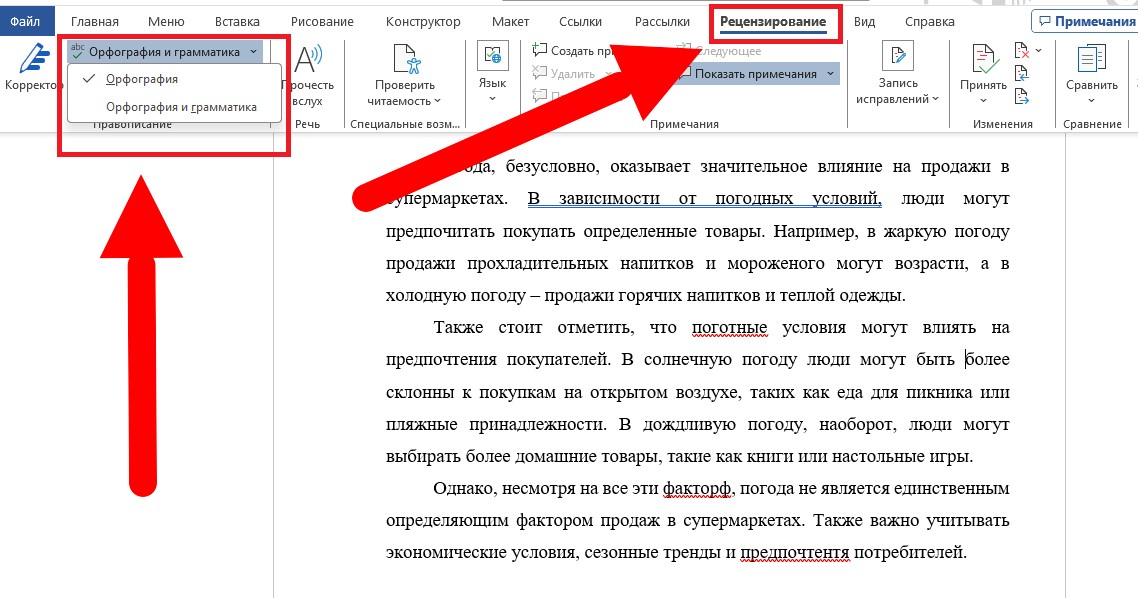
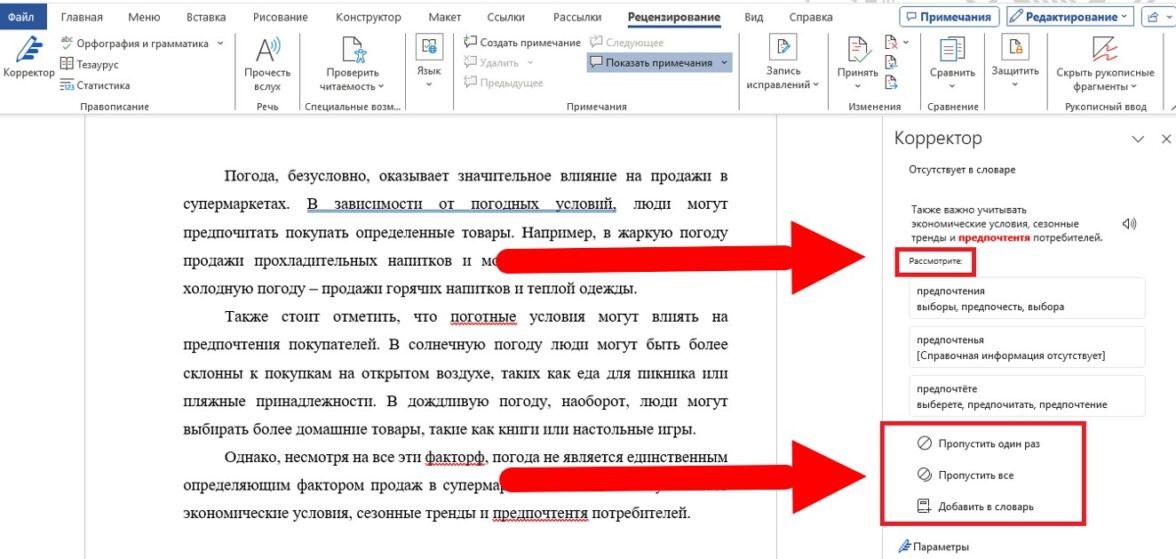
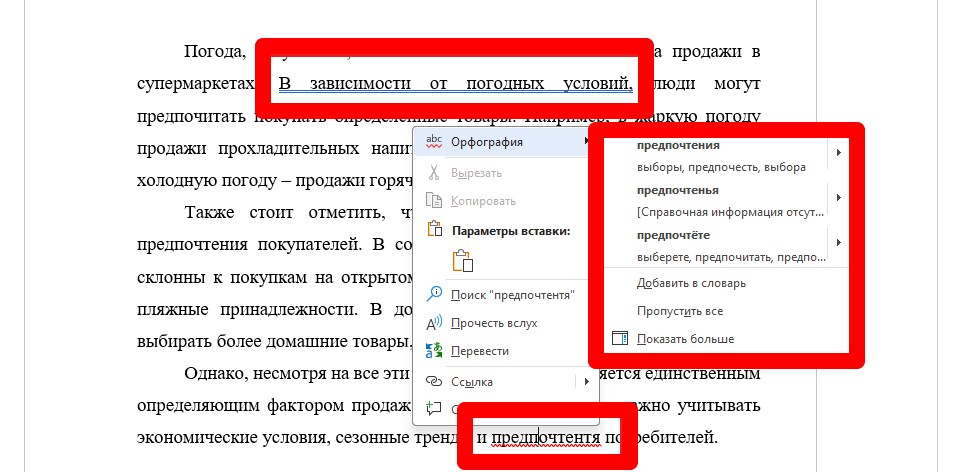
В Word функция автоматической проверки орфографии активирована по умолчанию — найденные ошибки выделяются красной линией, а ошибки пунктуации — синей (в актуальных версиях) или зеленой (в предыдущих). Чтобы исправить ошибку, достаточно щелкнуть правой кнопкой мыши на подчеркнутом слове — программа предложит варианты иборьбы.
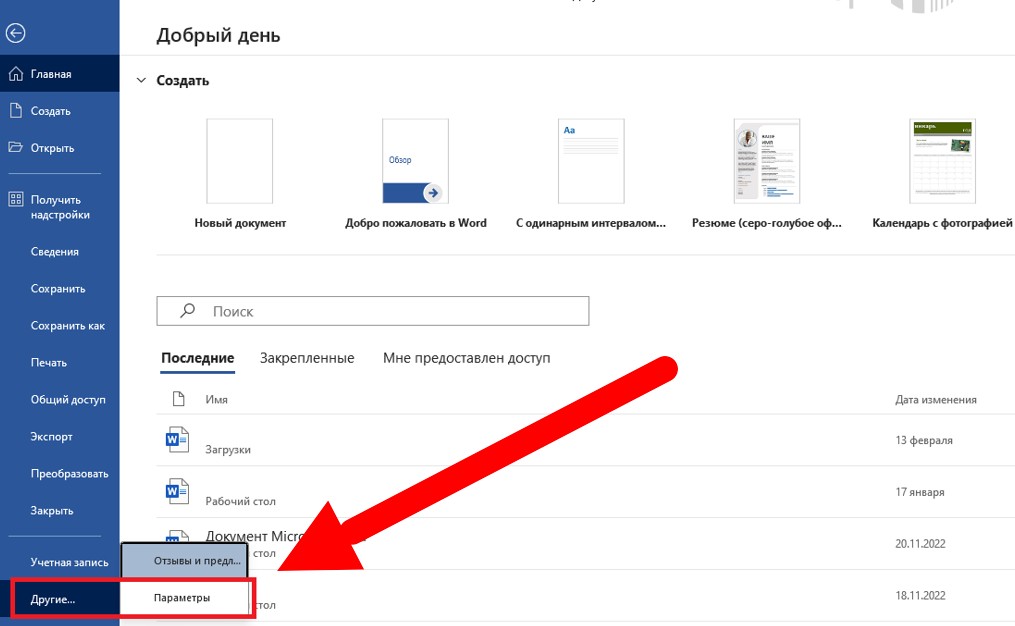
Если в тексте отсутствуют изменения, это означает, что функция проверки отключена. Чтобы активировать её, выполните следующие шаги:
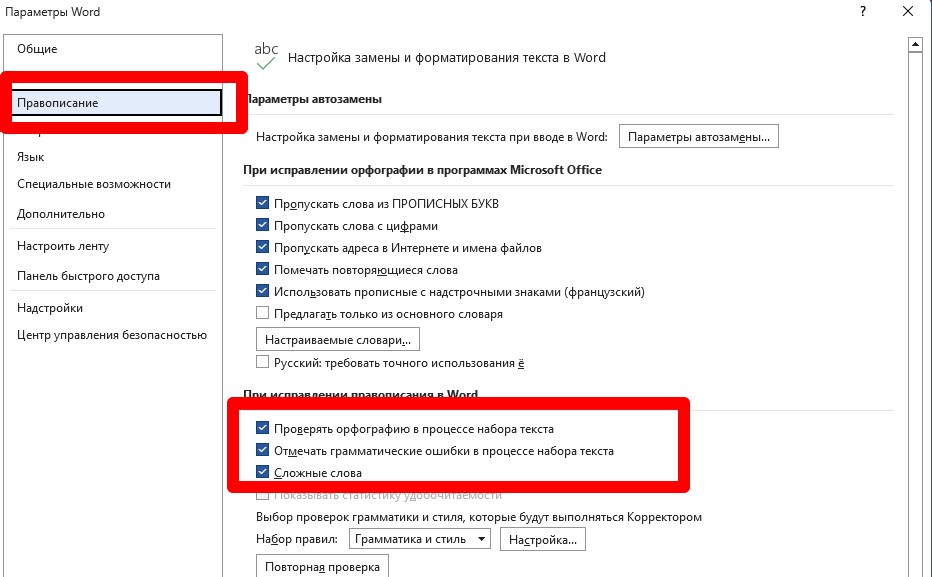
- в верхнем меню перейдите во вкладку «Файл», в левом столбце снизу выберите пункт «Другие», далее — «Параметры»;
- в выпавшем окне выберите пункт «Правописание», далее в разделе «При исправлении правописания в Word» установите галочки в первых трех пунктах и нажмите «Ок».
Резюме
Проверка орфографии в Ворде помогает избежать опечаток и грамматических ошибок. Она включена по умолчанию — функционал позволяет просматривать варианты написания, пропускать отдельные слова или добавлять их в собственный словарь.
Проверка грамматики, орфографии и т. д. в Word в Интернете
Корректор от Майкрософт функционирует в онлайн-версии Word, анализируя ваш документ и предоставляя советы по грамматике и стилю. При авторизации через учетную запись Microsoft 365 редактор может предложить улучшения, такие как сокращение предложений, выбор более простых слов или переход на более формальный стиль изложения.
Панель редактора
Для доступа к панели настроек редактора нажмите на иконку редактора в разделе Главная на ленте.
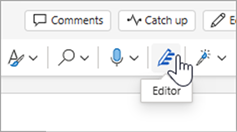
На отображаемой панели редактора можно указать, что нужно отслеживать в редакторе. Выберите тип иборьбы или уточнения (например, Грамматика, Clarity) и используйте стрелки в карта предложения, чтобы выполнить пошаговое выполнение параметров.
Встроенные предложения
Редактор будет подмечать ошибки по мере их выявления. Эти случаи также отображаются на открытой панели редактирования.
Вы можете нажимать на выделенные слова, чтобы ознакомиться с предложениями по исправлению ошибки. Нажмите на любое из них, чтобы применить, или выберите кнопку Игнорировать, если хотите оставить текст в неизмененном виде. Кроме того, можно нажать на значок лампочки для получения дополнительной информации о проблеме. Щелкните по значку с тремя точками, чтобы увидеть другие доступные варианты действий.
- Если вы передумаете о проблеме, которую вы проигнорировали, можно закрыть и снова открыть документ, а затем вернуться в редактор. Она снова обнаружит проблему.
- Вы можете добавить уникальное слово в пользовательский словарь в любой программе Office. Это делает слово доступным для проверки орфографии во всех программах Office.
Редактор работает, даже если его панель закрыта
Редактор функционирует непрерывно в фоновом режиме.
- Щелкните левой кнопкой мыши подчеркнутый текст, чтобы увидеть предложения по замене, которые можно выбрать для реализации.
- Откройте меню с тремя точками для других параметров (например, Игнорировать, Показать синонимы, Добавить в словарь).
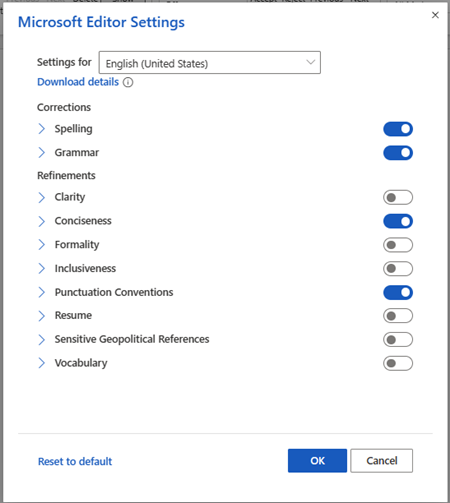
Примечание: В Word в Интернете можно настроить параметры редактора. Перейдите в меню Просмотр > редактора > Параметры. Эти параметры применяются только при закрытии панели редактора.
Возврат нескольких языков
Ваш документ может быть написан на нескольких языках, или вам может потребоваться, чтобы Корректор выполнил проверку на другом языке.
Чтобы проверка текст на другом языке, выделите текст, перейдите в раздел Просмотр редактора > >задать язык проверки правописания и выберите свой язык.
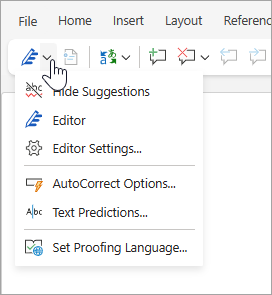
Корректор не проверяет наличие одинаковых ошибок на разных языках. При проверке нескольких языков Корректор указывает, какие улучшения доступны для каждого языка.
На этом изображении показаны параметры редактора, примененные специально для английского языка (США).
Хотя редактор проверяет грамматику и уточнения на более чем 20 языках (и проверяет орфографию на 89), панель редактора теперь доступна только на английском, французском, немецком и испанском языках. Для получения сведений об ошибках, наличие которых Корректор проверяет в текстах на разных языках, см. статью Возможности Корректора в области орфографии, грамматики и стилистики разных языков.
Корректор в браузере
Если вы применяете Корректор в виде расширения в браузере при использовании Word в Интернете, предлагаемые варианты для вашего документа поступают из Корректора в Word, а не из расширения браузера.
Дополнительные сведения о расширении "Корректор" для браузера см. в статье Проверка правописания в расширении "Корректор" (Майкрософт) для браузера.



