
Краткий обзор
Существует три метода для решения проблемы "Не удается открыть файл из-за проблем с его содержимым". В таблице ниже представлен обзор возможных решений. Подробная информация приведена в содержании.
1. Применение функции Открыть и восстановить. Все шаги
2. Использование Google Docs. Все шаги
3. Использование инструмента иборьбы Word. Все шаги
1. Изменение настроек доступа для пользователя. Полное руководство
2. Перезагрузка вашего Mac в безопасном режиме. Упрощенная инструкция
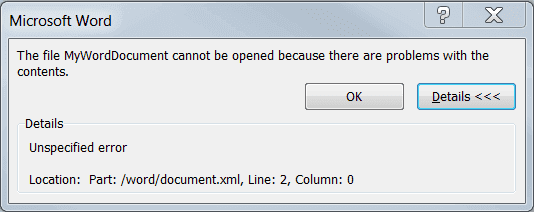
Причины ошибки
Иборьбы Windows — Не удается открыть файл из-за проблем с его содержимым
Исправление 1. Используйте функцию Открыть и восстановить
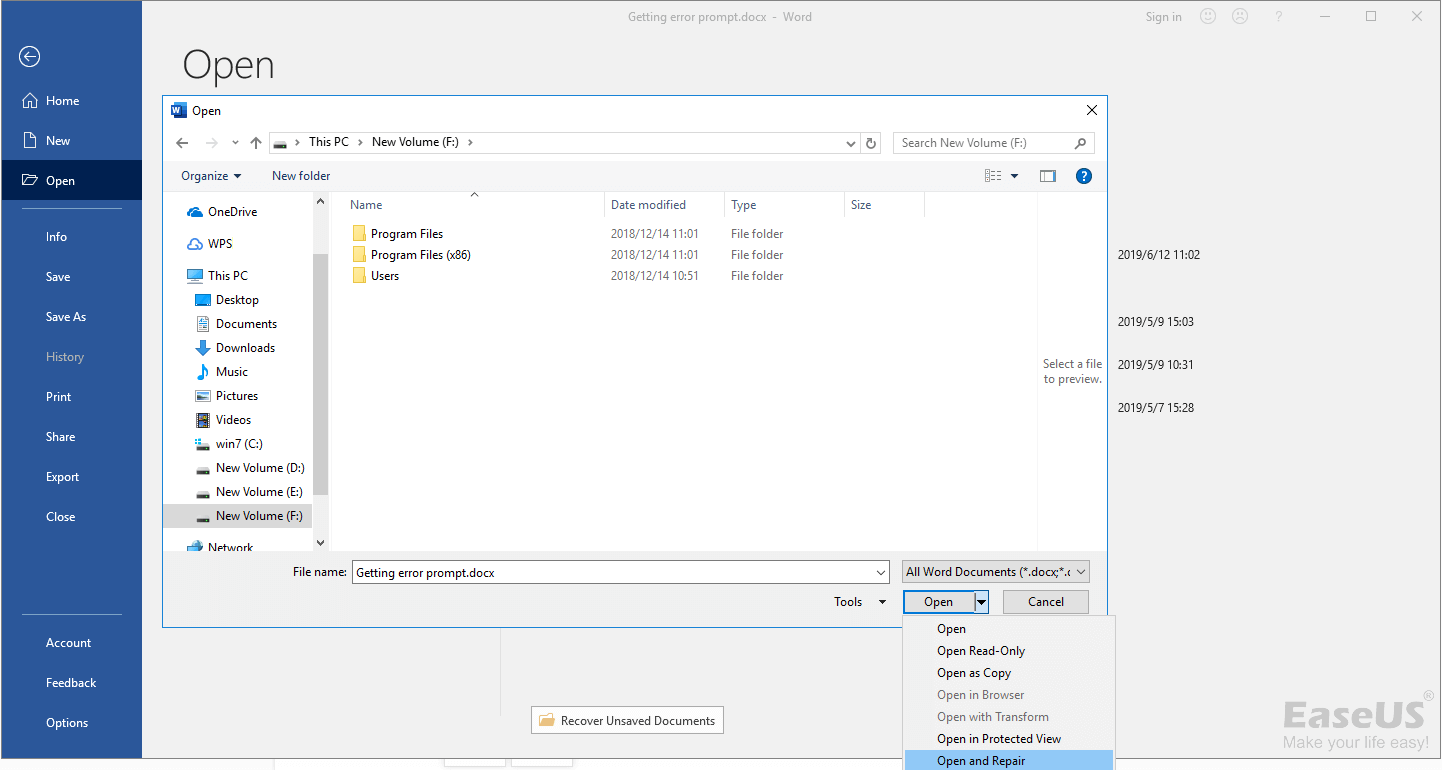
Встроенная в Word функция "Открыть и восстановить", вероятно, может решить проблему повреждения, обнаруженного в документе.
Этап 1. Откройте Microsoft Word.
Этап 2. В разделе "Файл" ("File") на ленте инструментов нажмите на "Открыть" ("Open").
Этап 3. В появившемся окне выберите новый пустой документ Word.
Шаг 4. Щелкните стрелку вниз на кнопке "Открыть" ("Open"), а затем нажмите "Открыть и восстановить" ("Open and Repair").
Исправление 2. Используйте Google Docs
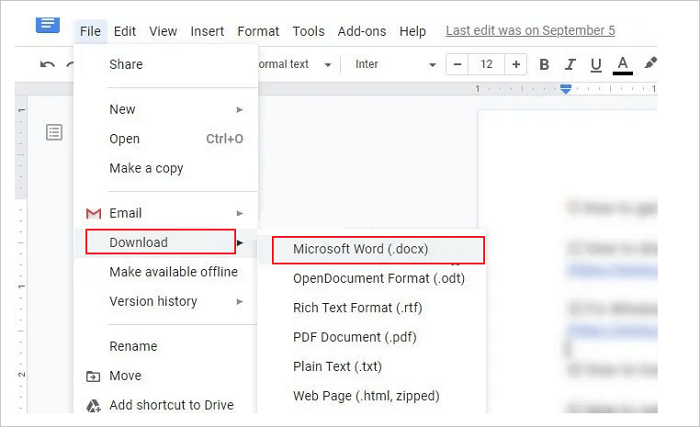
Шаг 1. Отправьте поврежденный Word файл в ваш Gmail аккаунт.
Шаг 2. Щелкните на вложение, чтобы открыть его в средстве предварительного просмотра Документов Google.
Шаг 3. Нажмите на "Открыть в Google Docs" ("Open With Google Docs"). Документ должен открыться и быть доступным для просмотра.
Шаг 5. Используйте Microsoft Word, чтобы открыть только что загруженный документ.
Исправление 3. Используйте программу восстановления Word
Если два указанных выше решения не работают и проблема все еще существует, когда вы открываете документ Word, вы можете продолжить устранение неполадок с помощью EaseUS disk data recovery для восстановления и иборьбы поврежденных файлов DOCX MS Office 2019/2016/2013/2010/2007. Настоятельно рекомендуется для избавления от ошибки "Не удается открыть файл из-за проблем с его содержимым" в вашем документе Word. Это приложение устраняет все типы сообщений об ошибках, которые отображаются в файле Word при просмотре его содержимого.
EaseUS Data Recovery Wizard
1. Загрузите и установите на свой компьютер EaseUS Data Recovery Wizard.

2. Используйте установленную программу для поиска и восстановления потерянных данных. Выберите раздел диска или папку, из которой "пропали" ваши данные. Затем нажмите кнопку "Сканировать".

3. Когда сканирование будет завершено, найдите в списке результатов нужные вам файлы и папки.
Отметьте необходимые элементы и кликните по кнопке "Восстановить". Учтите, что при указании расположения для сохранения восстановленных файлов не рекомендуется использовать тот же диск, который был сканирован!

За исключением восстановления файлов, программа для восстановления данных EaseUS способна восстанавливать потерянные файлы с отформатированного диска/раздела, опустошенной корзины, потерянного раздела, поврежденного/поврежденного жесткого диска и т. д.
Не пропустите: Как восстановить несохраненные документы Word в Windows 10
Иборьбы Mac — Не удается открыть файл из-за проблем с его содержимым
Что делать, если вы пользователь Mac? Как исправить файл, который нельзя открыть или изменить? Ошибка указывает на то, что Live не имеет необходимых разрешений для доступа к файлу. Это происходит, когда вы пытаетесь открыть или сохранить файлы на том же компьютере, или на внешнем жестком диске, или в любом другом месте с ограниченными правами доступа. Вам не удается открыть файлы, потому что текущая учетная запись пользователя не имеет разрешений на чтение/запись для содержимого других учетных записей пользователей на вашем Mac. Вы можете исправить эту ошибку с помощью следующих решений:
Решение 1. Отредактируйте права доступа пользователя учетной записи
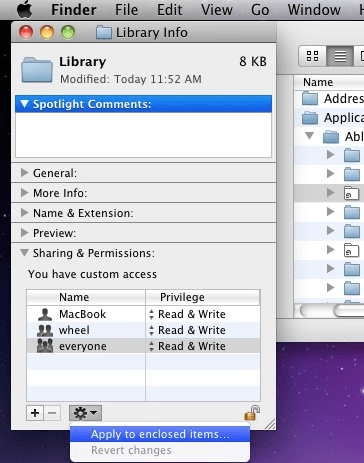
Шаг 1. В Finder выберите директорию, которая содержит затронутый файл.
Шаг 2. Одновременно нажмите cmd Apple + I для открытия информационного окна этой директории.
Шаг 3. На вкладке "Общий доступ и разрешения" ("Sharing ) назначьте "Чтение и запись" ("Read ) вашей текущей учетной записи.
Шаг 4. Нажмите "Применить" ("Apply") к вложенным элементам, чтобы все остальные подпапки также были доступны для чтения и записи для вашей учетной записи.
Решение 2. Перезагрузите ваш Mac в безопасном режиме
Другой способ исправить эту ошибку — загрузиться в безопасном режиме и исправить ошибку. Вот как:
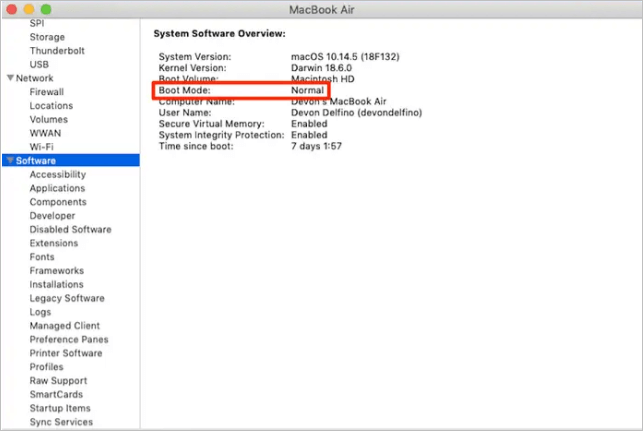
Шаг 1. Выключите свой Mac. Затем включите Mac и сразу же нажмите и удерживайте клавишу Shift.
Этап 2. Зажмите клавишу Shift и продолжайте держать ее до появления экрана авторизации, после чего отпустите клавишу.
Шаг 3. Авторизуйтесь (возможно, вам понадобится авторизоваться несколько раз). Затем попробуйте открыть файл с помощью предварительного просмотра в безопасном режиме. Это работает?
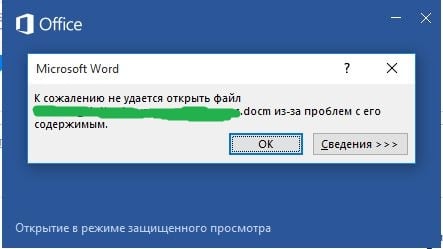
Не удается открыть файл из-за проблем с его содержимым в Word (docx)
Есть несколько причин, из-за которых возникает ошибка «Не удается открыть файл из-за проблем с его содержимым» в редакторе MS Word. Если MS Office английский, сообщение будет выглядеть так: «We’resorry. We can’t open «FileName» because we found a problem withits contents».

Как устранить ошибку «Не удается открыть файл из-за проблем с его содержимым»
Самый простой способ исправить возникшую ошибку при открытии документа Ворд, нажать правой кнопкой мышки по файлу и выбрать опцию «Восстановить предыдущую версию».
Очень часто это происходит из-за некорректного сохранения файла. Он сохраняется не в том формате. Чтобы исправить это, необходимо восстановить верный формат. В этом случае, в программе Word появится сообщение, что файл повреждён и предложит его восстановить. Необходимо подтвердить свое согласие на восстановление.
После этой процедуры, в случае успешного завершения операции, информация откроется.
Тогда необходимо попробовать открыть этот документ сторонним приложением, например, Notepad. Чтобы попробовать сохранить содержимое надо:
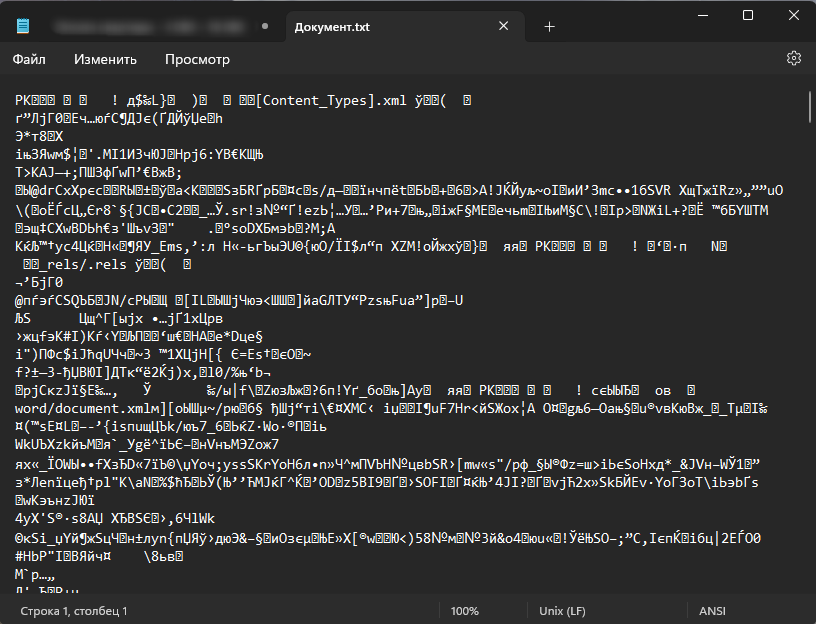
Далее, при помощи «блокнота», а именно с его помощью будет произведена попытка открытия файла.
Например, файлы Microsoft Office будут отображаться иероглифами со словами, в начале которых будут стоять буквы «PK». Может произойти другая ситуация, например, документ откроется пустым, то содержимое утеряно.
Как восстановить утраченные данные после ошибки
Для восстановления утраченных файлов можно воспользоваться программами по восстановлению. Одной из самых простых и качественных считается Recuva. Но такое восстановление имеет своим минусы. Главный из которых – фактор времени. Работа программы может занять несколько часов.
Таким образом, её работа не имеет смысла, если требуется быстро восстановить файл.
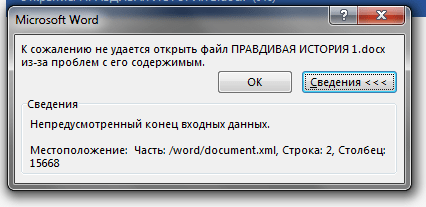
В таком случае, можно попробовать еще один способ. Нужно открыть файл архиваторов и выбрать document.xml. Все правки в document.xml проводятся в любом редакторе текстовых файлов. Дальнейшие инструкции очень подробно приведены в этом руководстве. Оно будет полезно пользователям, которые разбираются, что такое тэги, и как с ними работать.
Часто источником возникновения такой ошибки становятся формулы, которые пользователь пытается добавить в документ. Основной путь решения проблемы, Название конечного тега элемента должно быть идентичным с начальным тегом.
Чтобы подобное не происходило с документами, рекомендуется регулярно делать резервную копию (backup) важных файлов. Для этого можно воспользоваться, как платными, так и бесплатными программами. Среди бесплатных программ бесспорным лидером считается Handy Backup. Также рекомендуется хранить хотя бы одну копию на съемном носителе (usbflash или usbhdd).
Необходимо регулярно обновлять ПО компьютера, и проверять его на отсутствие вирусов. Только так можно обезопасить себя и свои документы таких ошибок, как «Не удается открыть файл из-за проблем с его содержимым» в Ворде.
Что делать, если в Microsoft Word не открываются документы

Проблема с открытием документов в Microsoft Word чаще всего связана с их повреждением или нарушением корректности работы самой программы. Есть несколько действенных методов решения ситуации – необходимо только разобраться с типом своей неполадки, чтобы при помощи одной из следующих инструкций быстро ее решить.
Исправление поврежденного файла
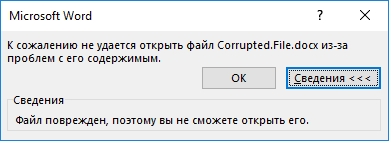
Самая распространенная причина возникновения рассматриваемой проблемы – повреждение документа. Он мог быть некачественно сохранен, конвертирован или ранее использовался в какой-нибудь устаревшей версии Ворда, из-за чего возникли трудности с совместимостью. Если ошибка касается только конкретного документа, при попытке его открыть вы будете уведомлены о том, что этот файл поврежден.
Если на экране сразу же отображается информация о возможном восстановлении, сделайте это. Однако учитывайте, что может сброситься форматирование документа или восстановится только часть содержимого, поэтому иногда актуально попробовать открыть его через какие-нибудь другие текстовые редакторы.
При отсутствии опции автоматического восстановления поврежденный файл можно попытаться открыть с исправлением, инициировав это самостоятельно.
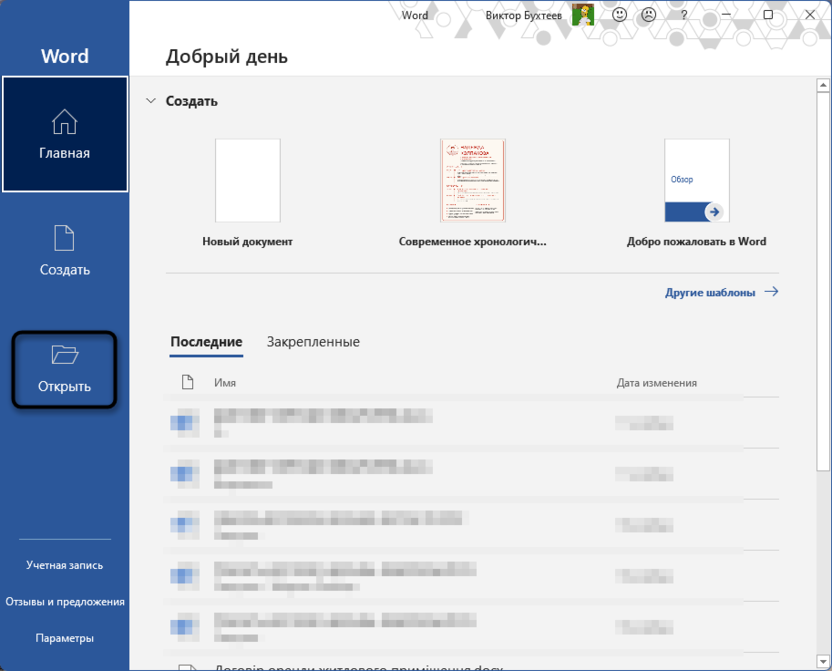

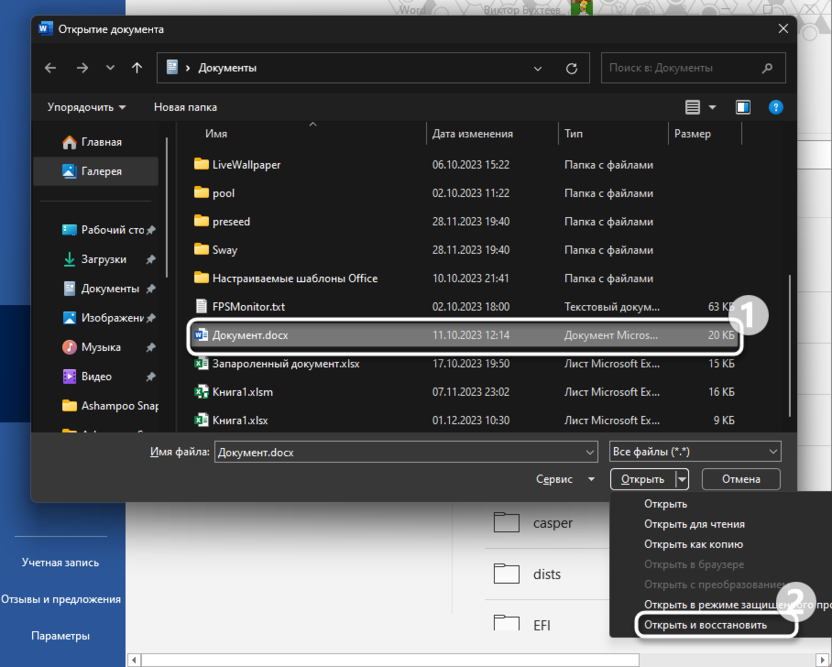
Процесс займет несколько секунд, после чего документ будет открыт стандартным образом. Microsoft Word уведомит о вас о том, что восстановление завершено, однако не удастся понять, все ли составляющие файла теперь отображаются в документе. Это единственный минус восстановления, но без него иногда вовсе не получится открыть файл.
Сообщество теперь в Телеграм
Присоединяйтесь и оставайтесь в курсе свежих IT-новостей
Исправление формата файла
Некоторые пользователи сталкиваются с тем, что созданные ранее в Microsoft Word документы сейчас хранятся в другом формате. Это может быть вызвано попыткой их запуска через другие текстовые редакторы или стать причиной конвертирования. Чаще всего сохраненные ранее DOCX-файлы теперь отображаются как TXT. Это вызывает проблемы в кодировании и через Ворд открыть такой документ не получится. Понадобится самостоятельно исправить формат.
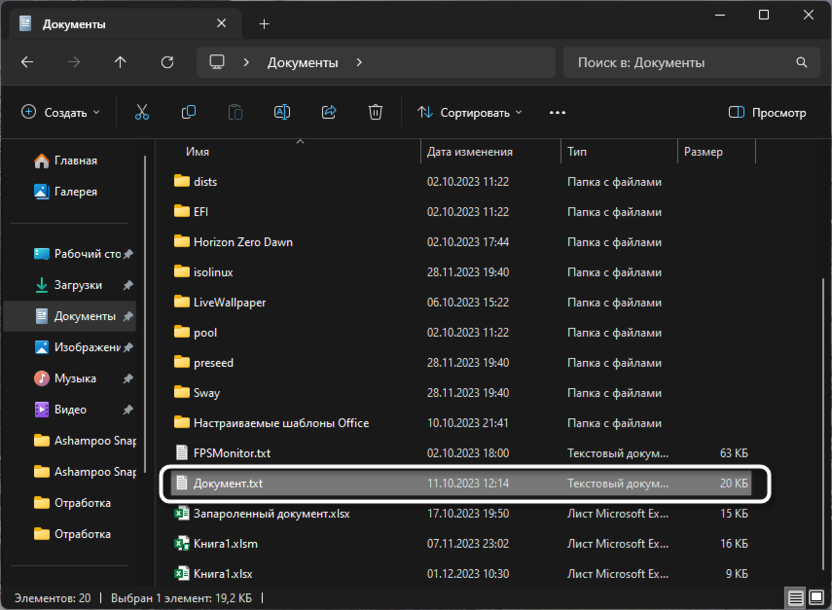
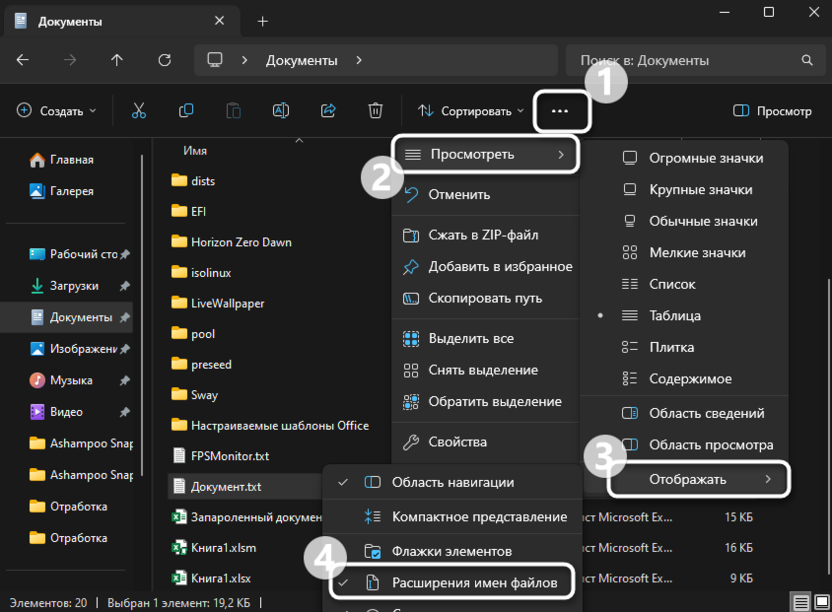
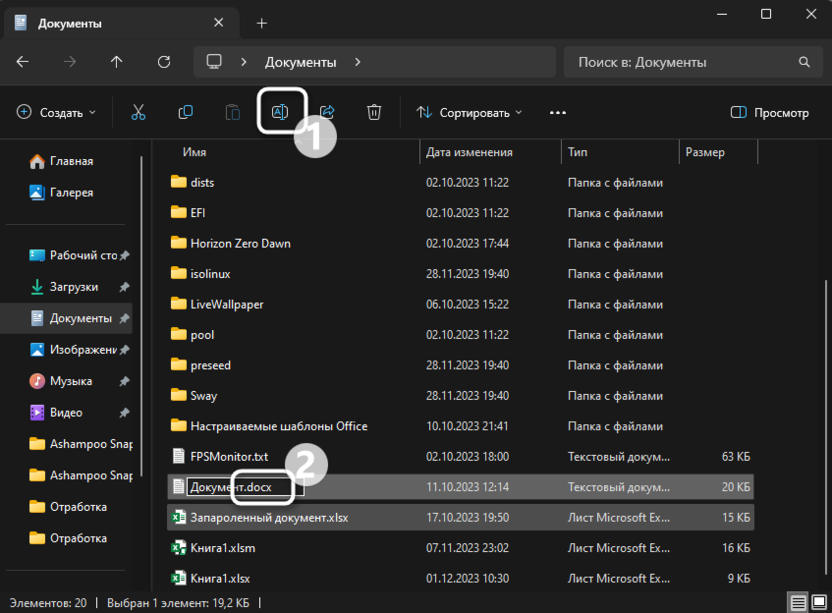
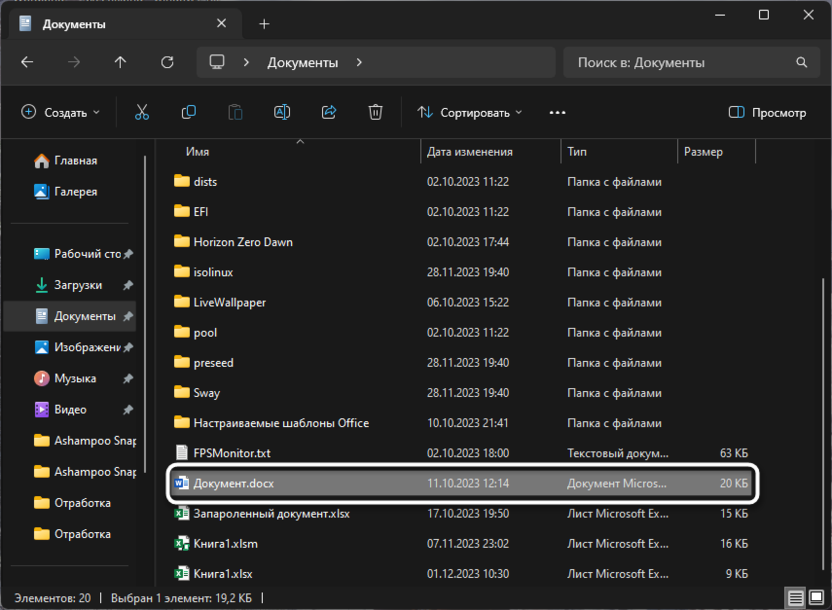
Неизвестные для вас форматы документов можно проверить через поисковик в сети. Если будет показано, что файл был создан в каком-то специфическом текстовом редакторе, а не в Word, изменение его формата может не помочь и придется скачивать тот самый софт, чтобы просмотреть содержимое документа.
Настройка ассоциации файлов формата DOCX
Следующее исправление подойдет тем пользователям, кто сталкивается с проблемами при открытии всех файлов формата DOCX, но только в тех случаях, когда это происходит через «Проводник». То есть Виндовс пытается открыть документ через какую-то другую программу или отображается информацию об отсутствии подходящего ПО для работы с данным типом файлов. Почти всегда это связано со сбившейся ассоциацией файлов, которая исправляется так:
Внимательно смотрите на настройки программ при их установке. Вы могли добавить на компьютер какой-нибудь конвертер, просмотрщик документов или текстовый редактор, для которого поддерживается настройка ассоциации файлов. Некоторые галочки не были сняты, из-за чего текстовые файлы теперь автоматически открываются через другой софт, а изменить это можно только удалением ПО или так, как это было показано выше.
Восстановление Microsoft Word
Если Microsoft Word вовсе не открывает никакие документы или даже не запускается в главном окне, а на экране появляются разные ошибки с отсутствием компонентов или «Не найдена точка входа», все сводится к тому, что программе необходимо восстановление. Полной переустановки почти всегда можно избежать, поскольку составляющие Microsoft Office могут быть исправлены через автоматическое средство.
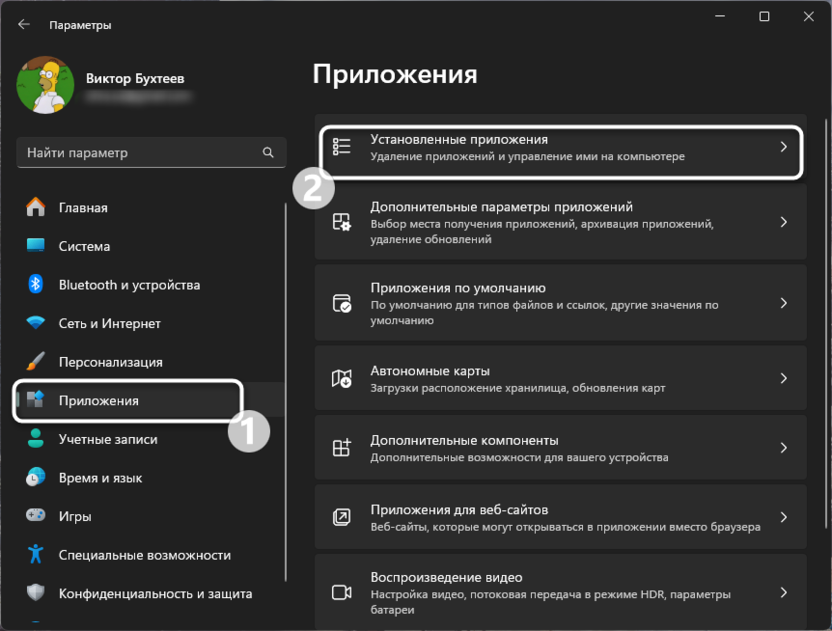
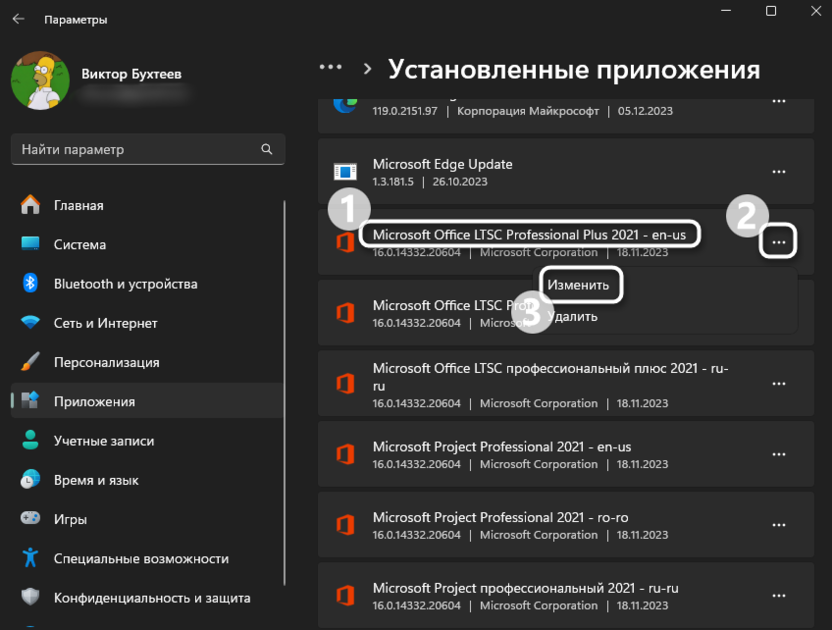
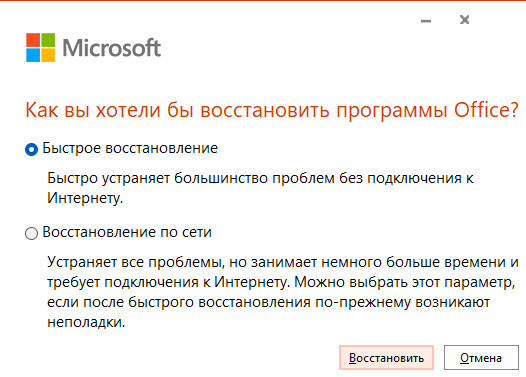
В случае отсутствия положительных результатов остается только полностью удалить весь пакет программного обеспечения, заново скачать его с официального сайта и подтвердить свою лицензию, если она будет сброшена.
Дополнительно могу рекомендовать связаться с тем пользователем, который прислал вам данный документ, если есть такая возможность. У него может быть другая рабочая версия или окажется, что он встроил в файл неподдерживаемые шрифты и их нужно будет сохранять вместе с проектом. Однако в большинстве случаев хотя бы один из приведенных методов иборьбы будет актуален и позволит снова нормально пользоваться текстовым редактором.



