
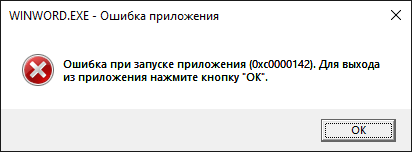
В любом сложном программном обеспечении, включая популярный офисный пакет Microsoft Office (Microsoft 365), могут возникать различные сбои. Одной из таких проблем является ошибка с кодом 0xc0000142, которая появляется при попытке запустить приложения, такие как текстовый редактор Word, табличный процессор Excel, программу для создания презентаций PowerPoint и другие компоненты пакета Office. Решить эту проблему можно с помощью инструмента восстановления офисного пакета.
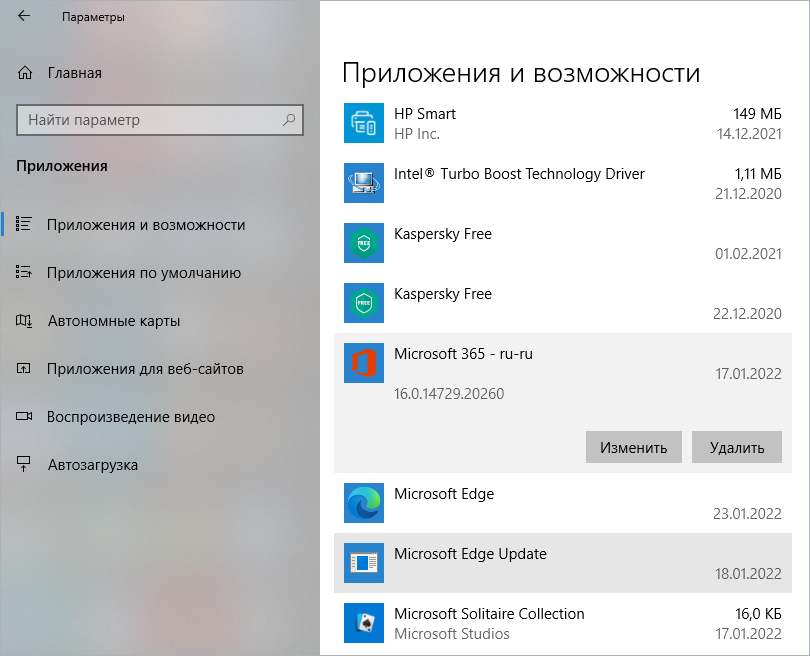
Чтобы инициировать процесс восстановления и иборьбы ошибок Microsoft Office, необходимо зайти в настройки Windows и найти перечень программ, установленных в системе. В этом списке следует найти офисный пакет и нажать на кнопку «Изменить».
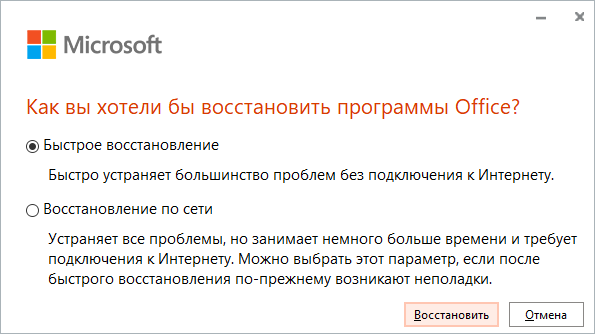
В итоге откроется окно утилиты, созданной для восстановления функциональности Office. Имеется два выбора: первый — это быстрый вариант без доступа к интернету, второй — восстановление через сетевое соединение. Чтобы добиться наилучшего результата, рекомендуется остановиться на втором варианте.
Запустится процесс восстановления Microsoft Office. После его завершения работоспособность набора офисных приложений будет восстановлена, а ошибка 0xc0000142 перестанет появляться.
Ошибка при запуске приложения 0xc0000142 в Windows 11 и Windows 10 — как исправить
Одна из распространённых и в то же время трудных для устранения ошибок — это ошибка приложения с кодом 0xc0000142, которая может возникать при запуске игры или программы, а порой и при входе в систему или её завершении.
В этом руководстве рассмотрим детально способы решения проблемы с ошибкой 0xc0000142 при запуске приложений в Windows 11, Windows 10 и более ранних версиях операционной системы в разных ситуациях, а Выясним возможные причины её появления.
Антивирус
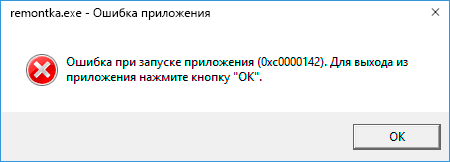
Одна из самых распространенных причин ошибки приложения 0xc0000142 при запуске игры или программы, особенно в тех случаях, когда речь идёт о не слишком лицензионном софте — работа антивируса: встроенного Microsoft Defender или стороннего. Он может либо мешать запуску, либо удалить необходимые для запуска файлы.
Способы устранения проблемы, если антивирус стал источником ошибки:
- Проверьте карантин вашего антивируса и, при наличии заблокированных или удаленных файлов, восстановите их. Например, в Microsoft Defender потребуется зайти в «Защита от вирусов и угроз» — «Журнал защиты», просмотреть список и восстановить файлы, подробнее: Где находится карантин в Microsoft Defender и как восстановить файлы.

- Попробуйте либо отключить ваш антивирус (в Microsoft Defender — отключить защиту в реальном времени в параметрах защиты от вирусов и угроз), либо добавить папку с запускаемой программой в исключения. Здесь может пригодиться инструкция: Как добавить исключения в Microsoft Defender.

- В случае, если восстановить удаленные антивирусом файлы не удается или это не привело к исправлению ошибки, вы можете поступить следующим образом: удалить установленную игру или программу, добавить папку, в которую она будет устанавливаться, а также сам установщик в исключения антивируса, после чего повторить процесс установки.
Помните, что деактивация антивирусного программного обеспечения или внесение заблокированного приложения в список исключений может представлять угрозу. Если у вас есть сомнения по поводу надежности источника, лучше воздержаться от этих действий.
Путь к файлам игры или программы
Еще одной частой причиной возникновения ошибки 0xc0000142 является наличие русских букв в пути к директории с запускаемым приложением или игрой. Это особенно актуально, когда имя папки пользователя в Windows написано на русском языке.
Вы можете использовать следующие способы, чтобы исправить ошибку в этом случае:
Файл подкачки
Многие пользователи с достаточным объемом оперативной памяти на компьютере отключают файл подкачки Windows 11, 10 или другой версии. Однако, в некоторых случаях это может приводить к ошибкам, в том числе и к рассматриваемой ошибке при запуске приложения.
Решение — попробовать включить файл подкачки, перезагрузить компьютер и проверить, решило ли это проблему. Для включения файла подкачки:


Сторонние программы и службы мешают запуску
Иногда причиной рассматриваемой проблемы является стороннее фоновое ПО или службы, которые мешают запуску программы. Проверить, в этом ли дело можно, используя режим «Чистой загрузки» Windows. Для этого:


После этого проверьте, была ли решена проблема. Если ошибка исчезла, вы можете включить системные службы и элементы автозагрузки по одной или несколько штук, пока не выявите тот элемент, который приводит к ошибке запуска приложения.
Ошибка 0xc0000142 при входе в Windows 11 или Windows 10
Как и в предыдущем случае, если описанное не помогло справиться с ошибкой, переходим к следующему разделу.
Дополнительные способы исправить ошибку
Если предыдущие варианты не сработали и «Ошибка при запуске приложения 0xc0000142» продолжает появляться при запуске какой-либо программы, входе в Windows или завершении работы, ниже — несколько дополнительных способов, которые могут помочь в решении проблемы.

sfc /scannow
HKEY_LOCAL_MACHINESOFTWAREMicrosoftWindows NTCurrentVersionWindows
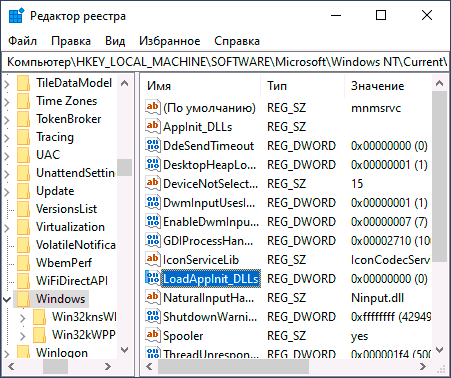
и опции LoadAppinit_DLLs в этом разделе, измените значение данного параметра с 1 на 0 (для выполнения этого действия дважды кликните по имени параметра), сохраните изменения и перезагрузите ваш компьютер.



