
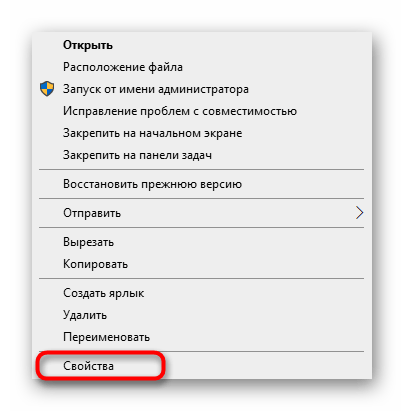
Рекомендуем рассмотреть начальные способы устранения ошибки 0xc0000142, возникающей при попытке запустить программу в Windows 10. Первый из них — активация режима совместимости с прошлыми версиями операционной системы, что особенно подходит для устаревшего программного обеспечения.
- Для начала отыщите исполняемый файл или ярлык целевого приложения и кликните по нему правой кнопкой мыши, где выберите пункт «Свойства».
![]()
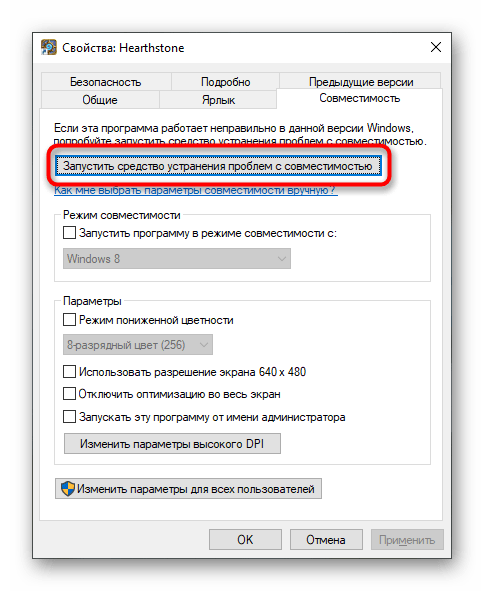
- Находясь на вкладке «Совместимость», щелкните по «Запустить средство устранения проблем с совместимостью» для проверки автоматических параметров.
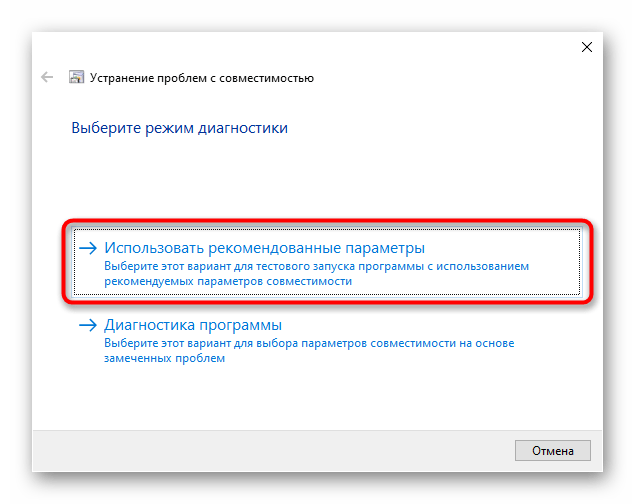
- Ожидайте окончания сканирования, а затем нажмите «Использовать рекомендованные параметры».
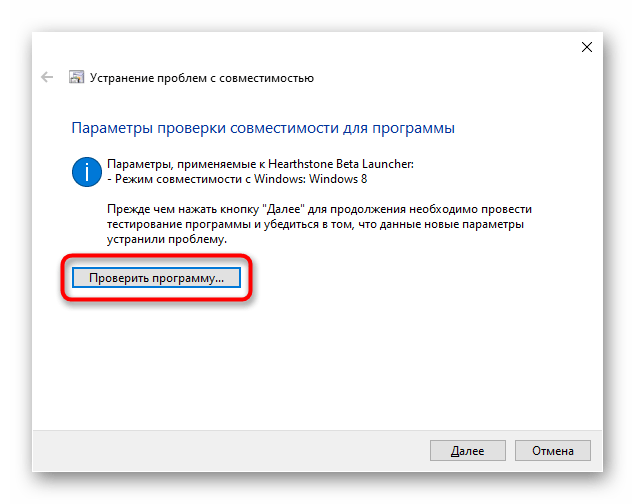
- Запустите проверку приложения, и если ошибка снова появится, отмените настройку и переходите далее.
Если автоматически заданные параметры не соответствуют вашим требованиям, попробуйте настроить их вручную, проверяя каждое из значений. Для этого снова зайдите в меню окна «Свойств» и выполните следующие шаги:
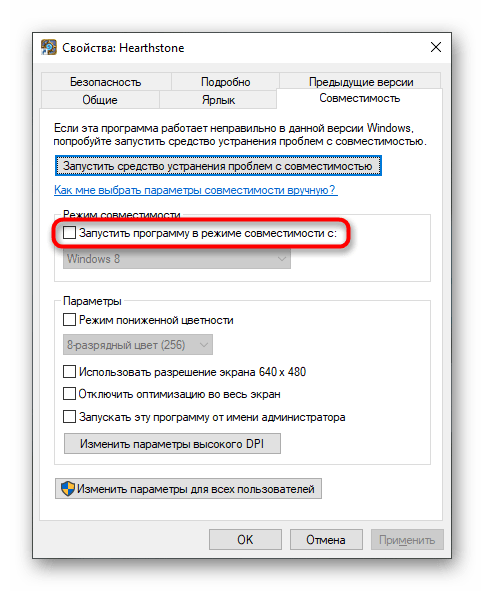
- Отметьте галочкой пункт «Запустить программу в режиме совместимости с:».
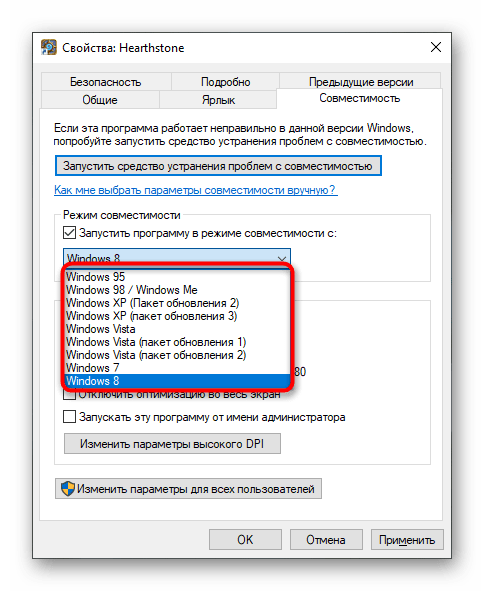
- Разверните выпадающее меню и выберите один из вариантов совместимости с предыдущими версиями.
- Задайте дополнительные параметры, поочередно проверяя каждый из них.
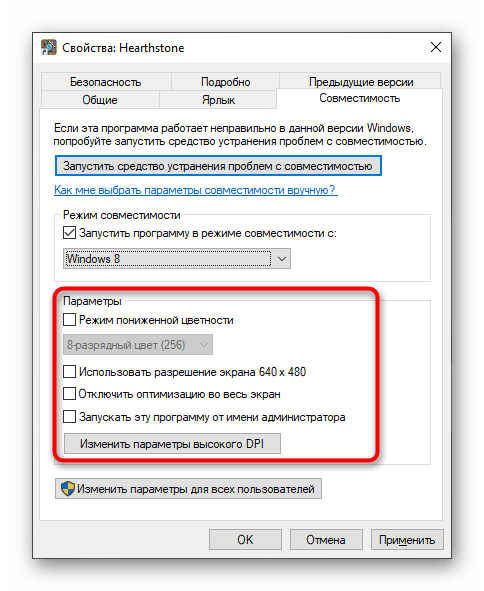
По завершении каждой проверки изменяйте настройки, если ошибка вновь проявляется. В случае, когда ни одно из изменений не дало результата, деактивируйте режим совместимости и переходите к другим методам устранения проблемы.
Способ 2: Удаление подозрительных программ
Иногда на компьютер пользователя попадают неизвестные программы, которые он сам не устанавливал. Они могут провоцировать появление различных проблем, в том числе и той, о которой идет речь в данной статье. Рекомендуется вручную проверить список такого софта и по необходимости удалить подозрительные компоненты.
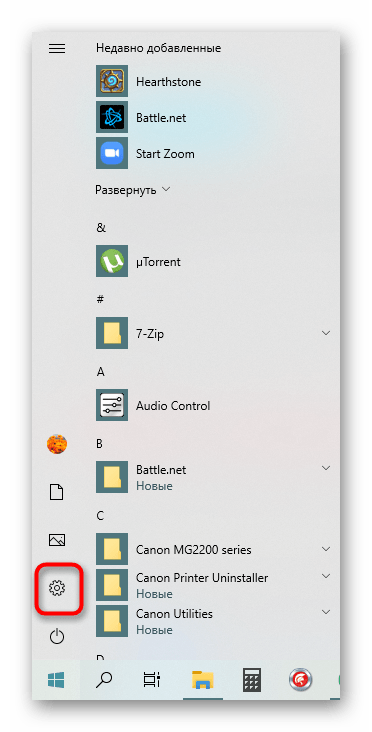
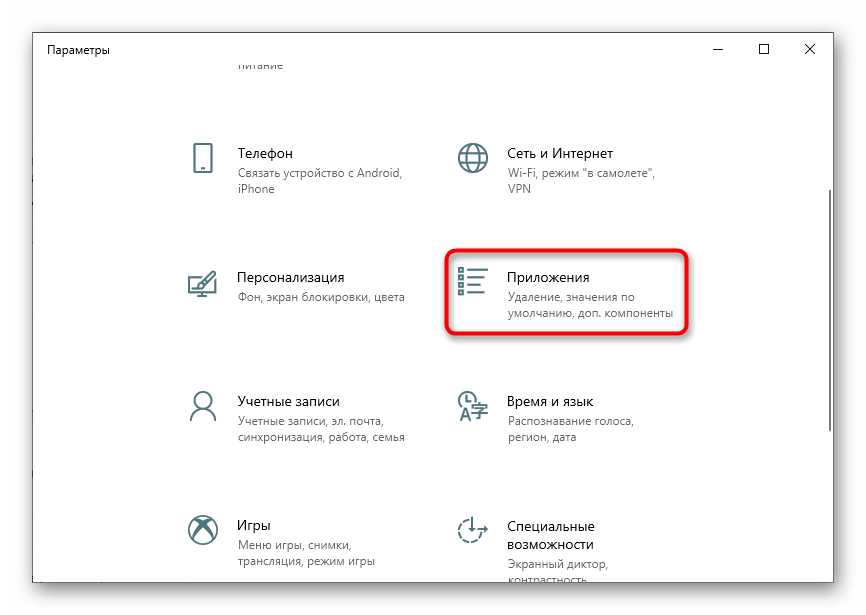
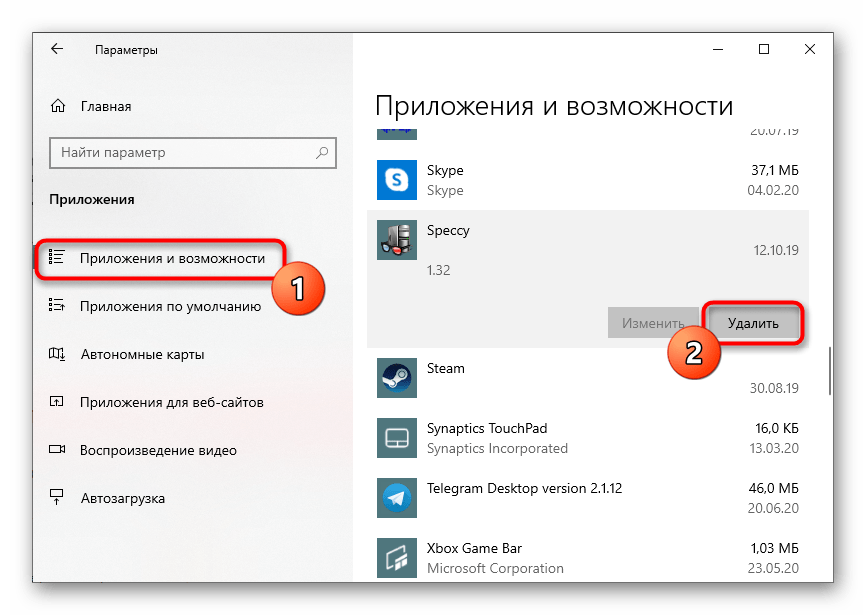
В Windows 10 есть несколько дополнительных способов удаления программ, включая те, которые не поддаются стандартному удалению. Подробные инструкции по этим вопросам можно найти в статьях, расположенных по ссылкам ниже.
После удаления подозрительных программ, если они были найдены, настоятельно рекомендуется провести сканирование системы на наличие вирусов, чтобы исключить возможность заражения различными угрозами. В этом вам поможет отдельная статья от другого нашего автора, представленная ниже.
Способ 3: Редактирование ключа реестра
В «Редакторе реестра» находится один параметр, влияющий на динамически подключаемые библиотеки при запуске игр и программ. Неправильное значение может оказывать негативное влияние на корректность загрузки, поэтому лучше его проверить и, если нужно, изменить.
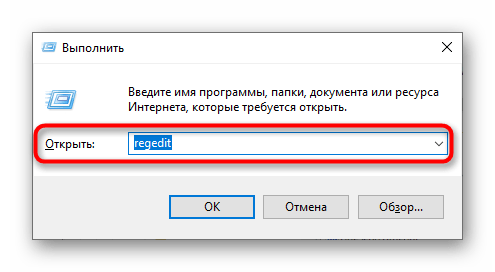
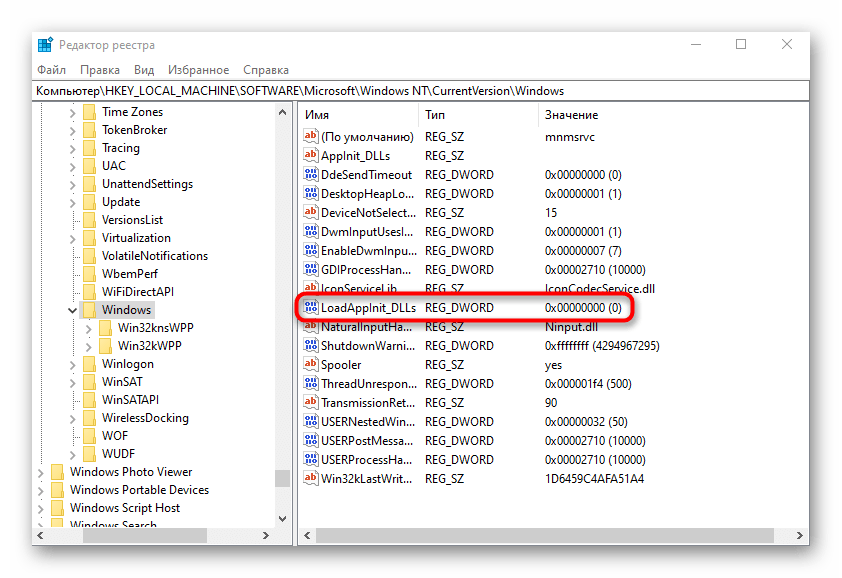
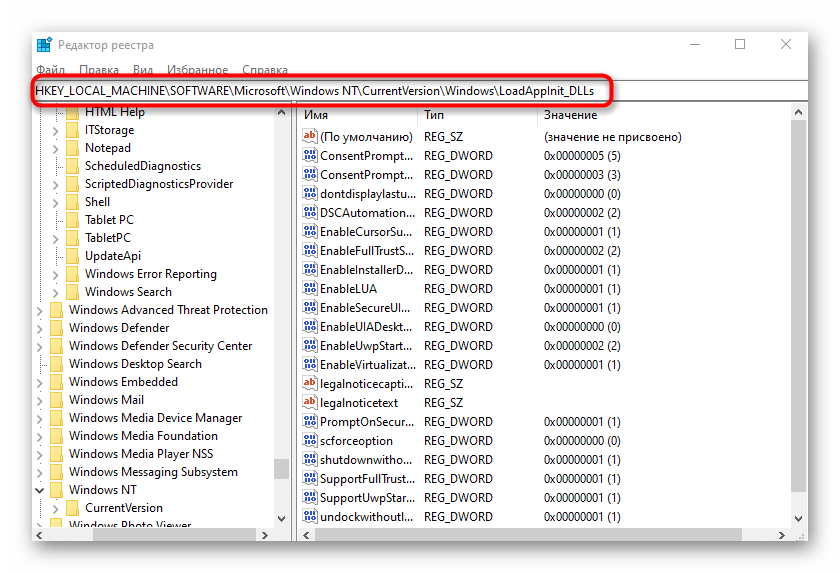
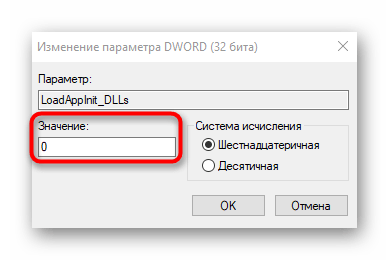
После изменения данных в реестре требуется обязательная перезагрузка компьютера. После этого можно начать проверку проблемного приложения, чтобы установить, была ли устранена данная ошибка.
Способ 4: Обновление драйверов видеокарты
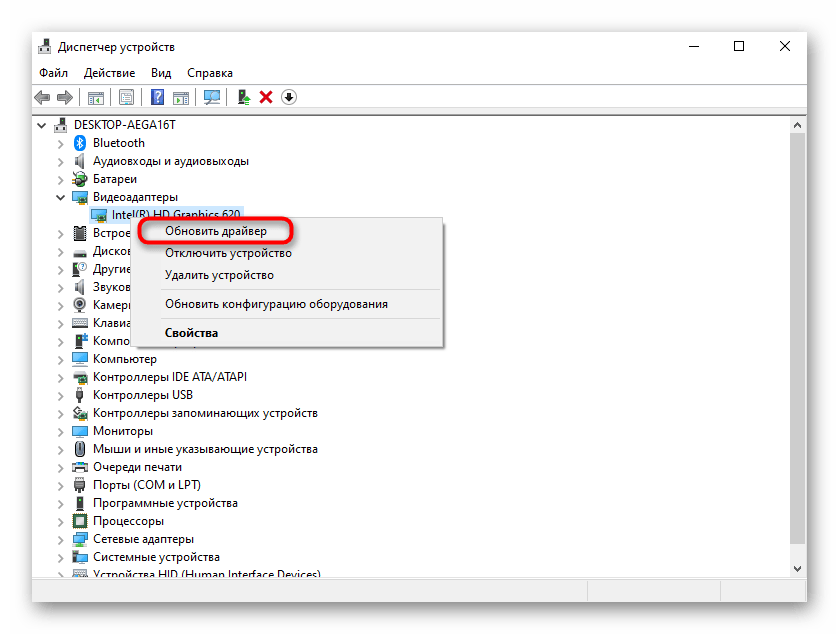
Код ошибки 0xc0000142 может возникнуть из-за сбоев в работе графических драйверов, например, если установлена неправильная версия или она устарела. Поэтому рекомендуется любым доступным способом проверить, есть ли обновления для видеокарты. Более детальную информацию вы можете найти по ссылке ниже.
Способ 5: Установка недостающих компонентов
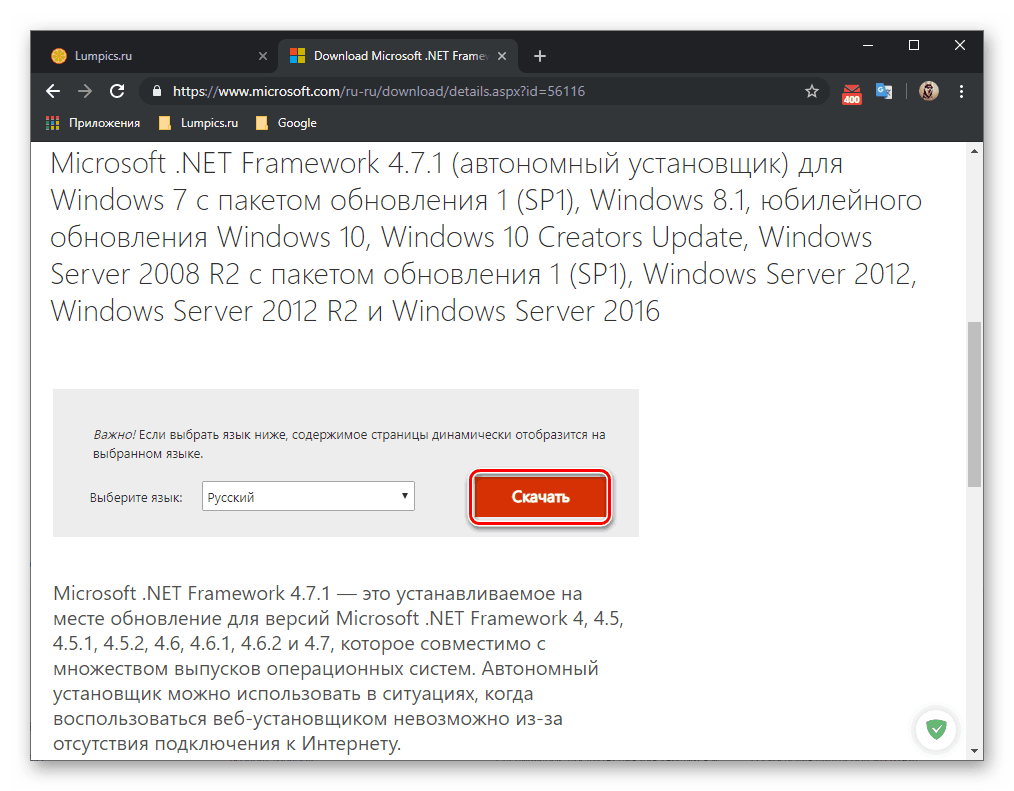
Еще одной из причин, по которой могут возникать трудности при запуске приложений, является нехватка определенных компонентов, требуемых для их функционирования. К таким компонентам относятся Visual C++, DirectX и .NET Framework. Обновить первые и последние из них в Windows 10 достаточно просто, так как для этого достаточно обратиться к официальным сайтам, что подробно описано в последующих статьях.
C DirectX дела обстоят сложнее, поскольку компонент по умолчанию установлен в Виндовс 10. Однако это не отменяет того факта, что некоторые файлы могут быть повреждены, отсутствовать или вообще связаны с предыдущими версиями библиотеки. Тогда может потребоваться переустановка компонента и добавление недостающих файлов, чему посвящена другая статья на lumpics.
Способ 6: Проверка целостности системных файлов
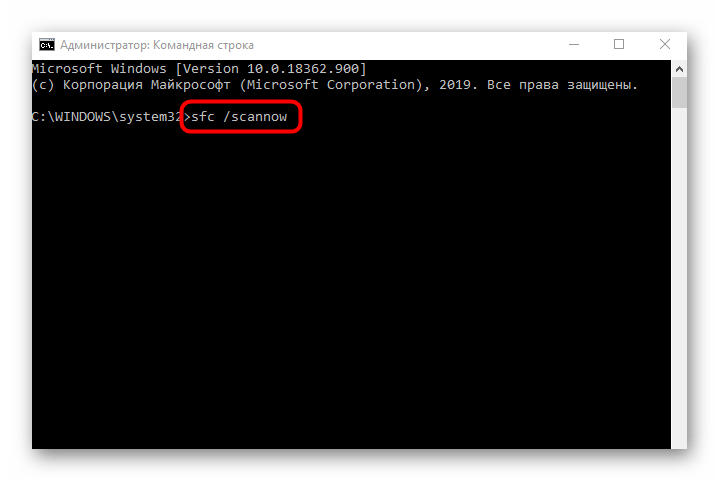
Этот вариант не очень часто оказывается эффективным, поскольку сама ситуация с повреждением системных файлов встречается редко. Прибегать к использованию этого варианта следует только если описанные выше решения не принесли результата. Возможно, понадобится задействовать сразу две системные утилиты по очереди, о чем в развернутом виде рассказано далее.
Стоит уточнить, что некоторые приложения, полученные из сторонних источников, работают с ошибками по причине внутренних сбоев. Их стоит попытаться переустановить или скачать другую сборку, например, уже с официального сайта. Тогда проблема должна быть решена.
Ошибка 0xc0000142 при запуске приложения в Windows 10

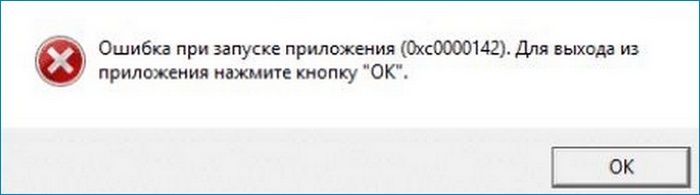
Привет друзья! Сегодня мы поговорим об ошибке 0xc0000142 в Windows 10, которая может появиться во время запуска игр или программ, и даже при включении компьютера. На экране ПК выводится сообщение «Ошибка при запуске приложения (0xc0000142). Для выхода из приложения нажмите кнопку «ОК». Эта досадная неполадка говорит о том, что системе не удаётся правильно инициализировать программу.
В первую очередь нужно попытаться выяснить, почему произошёл сбой, и только после этого выбирают способ его устранения. В этой статье мы рассмотрим, как исправить ошибку 0xc0000142 при запуске приложения в Windows 10.
↑ Ошибка 0xc0000142 при запуске приложения в Windows 10
↑ Почему появляется ошибка 0xc0000142
• Повреждение файлов и библиотек, которые требуются для запуска приложения. • Проблемы с совместимостью.
• Системный файл недоступен. • Недостаточно прав для запуска приложения. • ОС не соответствует требованиям игры или программы. • Присутствие на компьютере вирусов и вредоносных приложений. • Компоненты NetFramework и DirectX работают некорректно. • Отсутствуют необходимые драйверы видеокарты. • К компьютеру подключено несовместимое оборудование. • На жёстком диске есть повреждённые секторы.
Таким образом, ошибка 0xc0000142 появляется вследствие механического повреждения компонентов компьютера или нарушений в программном обеспечении.
↑ Как исправить ошибку 0xc0000142 при запуске приложения Windows 10: обзор эффективных способов
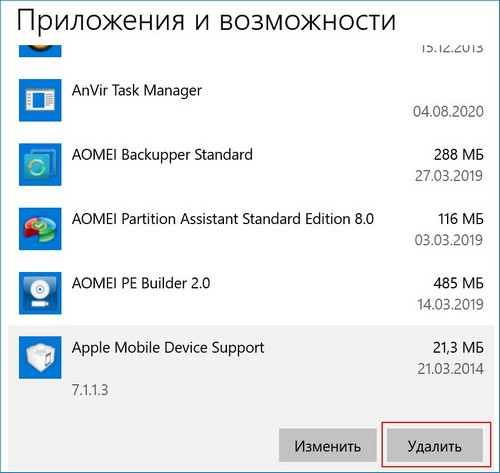
Запуску программы может препятствовать установленный на компьютере антивирус. Его следует отключить на время, и затем вновь попробовать запустить приложение. 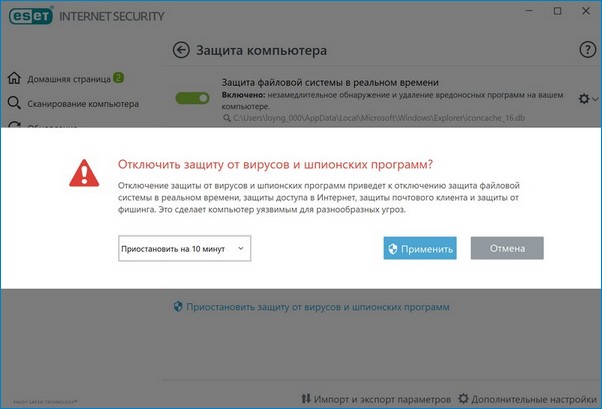 Если ошибка на экране появится опять, можно попробовать удалить программу через пункты меню «Панель управления» — «Программы и компоненты». Затем эту программу скачивают и устанавливают повторно. Перед запуском надо проверить, чтобы на пути к папке установки не было русских букв.
  Способ № 2
Ошибка 0xc0000142 зачастую возникает из-за наличия русских букв в имени пользователя. Для решения проблемы рекомендуется изменить имя на латинские буквы или создать нового пользователя с соответствующим именем. После этого следует попытаться запустить приложение от имени нового пользователя.
Создание новой учётной записи происходит таким образом:
• нажать кнопку «Пуск», выбрать раздел «Параметры»; • перейти в раздел «Учётные записи», выбрать пункт «Семья и другие пользователи»; • открыть меню «Добавить члена семьи», затем выбрать «Добавить ребёнка»;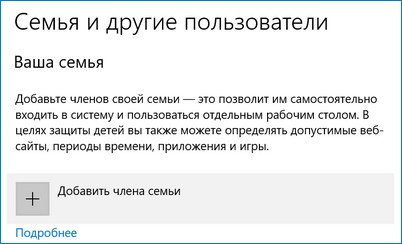
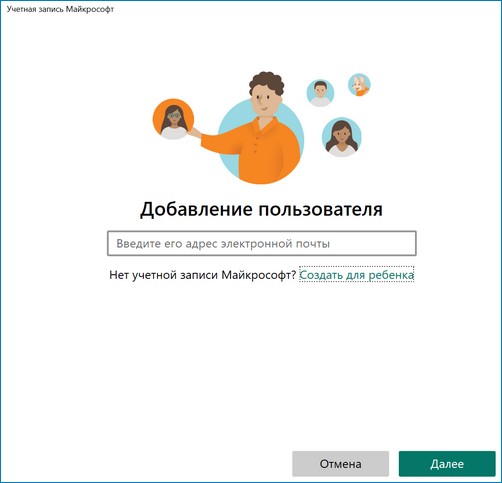 • нужно ввести имя пользователя и придумать пароль, затем нажать «Далее».
Данный способ заключается в проверке компьютера на наличие вредоносного ПО. Заражение системных файлов вирусами также может привести к сбоям при открытии приложений, которые ранее нормально работали. Рекомендуется использовать бесплатные версии антивирусов Dr.Web CureIt или Virus Removal Tool. Запускаем процесс сканирования системы и ждём результатов. Затем пробуем открыть программу, которая не хотела запускаться.
Ещё нужно проверить Windows 10 на наличие ошибок:
• открыть список служб через меню «Пуск»; • выбрать пункт «Командная строка (Администратор)»;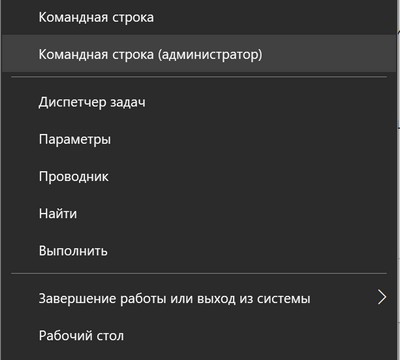 • система выведет запрос «Разрешить этому приложению вносить изменения на вашем устройстве», необходимы выбрать «Да»; • когда откроется обработчик команд, вводим sfc /scannow и нажимаем Enter.
 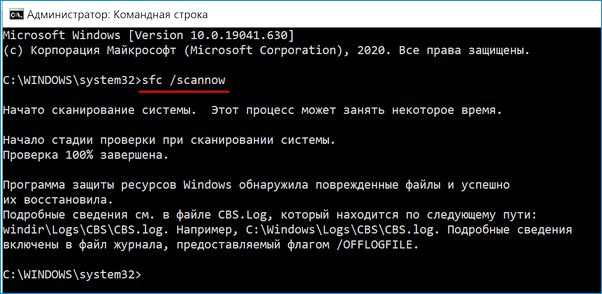 • Запустится процесс проверки файлов на ошибки. После его завершения надо перезагрузить компьютер и проверить, запускается ли приложение.
Самая распространённая причина возникновения неполадки – наличие русских букв в пути установки проблемного приложения. Проверить это можно так:
• если ярлык расположен на рабочем столе – нужно кликнуть по нему правой кнопкой мышки и открыть пункт «Свойства»; • в открывшемся окне переходим на вкладку «Ярлык» и смотрим, что указано в поле «Объект»; • если указанный путь содержит кириллицу, программу желательно переустановить и ещё раз проверить, что отображается в поле объект. 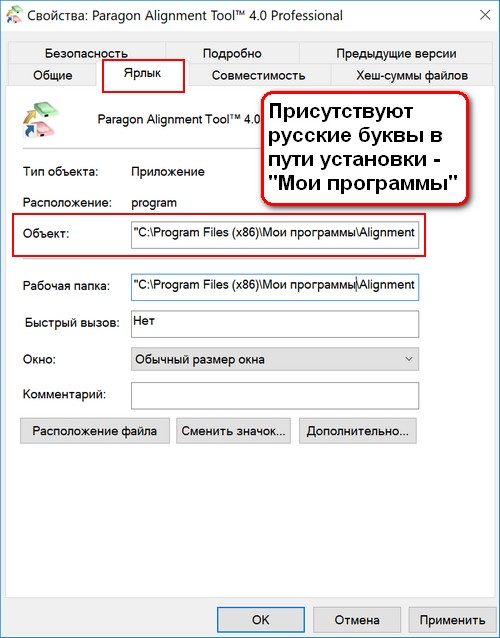 А должно быть так:
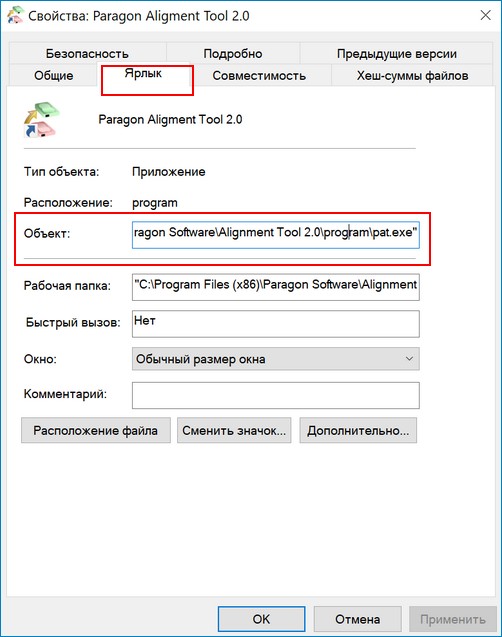 Если на рабочем столе нет ярлыка программы и запуск осуществляется через меню «Пуск», делают следующее:
• открыть меню «Пуск»; • выбрать программу, кликнуть по ней и в открывшемся меню нажать «Дополнительно» — «Расположение файла»; 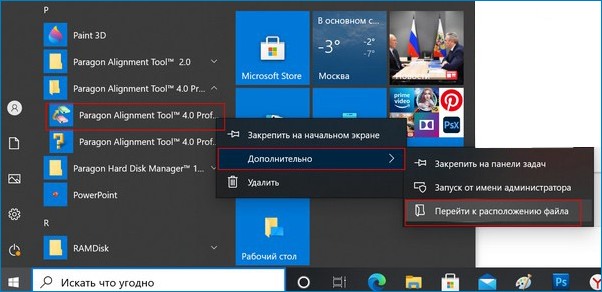 • появится папка с ярлыком программы;
 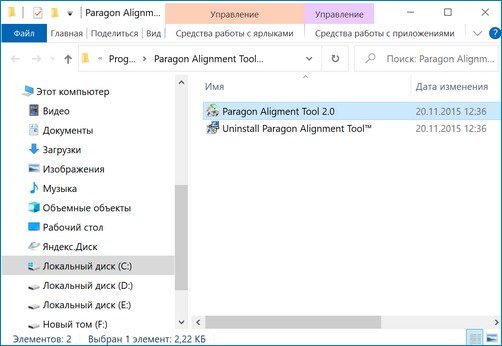 • далее надо кликнуть по ярлыку, выбрать пункт «Свойства»; • проверить, что отображается в поле «Объект»; • если есть русские программы – приложение переустанавливают и повторяю попытку запуска.
Для решения проблемы надо выполнить запуск приложения в режиме совместимости с предыдущей версией ОС. Последовательность действий:
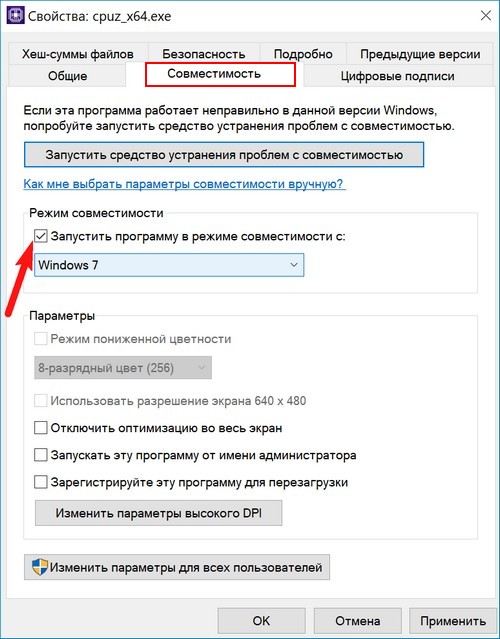
• щелкнуть правой кнопкой мыши на иконке приложения и выбрать пункт «Свойства»; • перейти на вкладку «Совместимость»; • в нужном поле указать версию операционной системы, для которой было разработано приложение; • установить галочку рядом с пунктом «Запустить программу в режиме совместимости с»; • нажать кнопку «ОК». Вместо заключения
Рассмотренные способы в большинстве случаев помогают устранить неполадку и приложение начинает работать без сбоев. Для решения проблемы стоит комбинировать разные варианты. Иногда для устранения ошибки 0xc0000142 в Windows 10 необходимо удалить программу и заново установить её.



