
Ошибка 1907 «Не удалось зарегистрировать шрифт Access» может возникнуть при установке или запуске программы Microsoft Access на вашем компьютере. Эта ошибка указывает на проблемы с регистрацией шрифтов, которые необходимы для правильной работы программы.
Проблема может возникнуть по нескольким причинам, включая неправильно установленные шрифты, ограничения безопасности операционной системы или поврежденные файлы программы Microsoft Access.
Чтобы исправить ошибку 1907, можно попробовать ряд решений. Сначала стоит убедиться, что все шрифты, необходимые программе, установлены и зарегистрированы на вашем компьютере. Если вы не уверены, какие именно шрифты требуются, можно обратиться к документации программы или к службе поддержки Microsoft.
Если шрифты установлены и зарегистрированы правильно, вы можете проверить ограничения безопасности операционной системы. Возможно, вам потребуется выполнить действия от имени администратора или изменить настройки безопасности для разрешения доступа к шрифтам.
Ошибки при регистрации шрифта Access
Ошибки при регистрации шрифта Access могут возникать по нескольким причинам. Программа может быть запущена без прав администратора, или файлы шрифта могут быть повреждены или недоступны. Также, ошибка может быть вызвана несовместимостью программы с операционной системой или другими приложениями.
Исправить ошибку 1907 при регистрации шрифта Access можно несколькими способами. Первый способ — установка прав администратора для запуска программы. Для этого достаточно щелкнуть правой кнопкой мыши по ярлыку программы и выбрать «Запуск от имени администратора». Второй способ — регистрация шрифта вручную. Для этого нужно скопировать файлы шрифта в определенную директорию и затем зарегистрировать их с помощью командной строки.
Необходимо отметить, что исправление ошибки 1907 может различаться в зависимости от операционной системы и версии программы Access. Рекомендуется обратиться к документации программы или к специалистам, чтобы получить подробные инструкции по исправлению данной ошибки.
Что такое ошибка 1907 при регистрации шрифта Access?
Ошибка 1907 при регистрации шрифта Access возникает в программе Microsoft Access и указывает на проблемы, связанные с регистрацией шрифтов. Когда происходит попытка использования шрифта, который не был правильно зарегистрирован в системе, возникает данная ошибка.
Эта ошибка может привести к некорректному отображению текста в Microsoft Access или невозможности использования некоторых функций программы, связанных с шрифтами. В таком случае, необходимо принять соответствующие меры для иборьбы проблемы и восстановления нормальной работы программы.
| Код ошибки | Описание ошибки |
| 1907 | Не удалось зарегистрировать шрифт Access |
Ошибка 1907 может возникать по разным причинам, таким как ограниченные права доступа пользователя, неправильно установленные шрифты или другие системные проблемы. Важно устранить возникшие проблемы для того, чтобы вернуть программу Microsoft Access в рабочее состояние.
Описание ошибки 1907
Когда вы пытаетесь зарегистрировать шрифт Access, операционная система проверяет ваши права доступа. Если у вас нет необходимых прав, то процесс регистрации шрифта не будет завершен успешно, и вы получите ошибку 1907.
Это может произойти, например, если у вас есть ограниченные права пользователя или если вы пытаетесь зарегистрировать шрифт на компьютере с операционной системой, которая не поддерживает данную операцию.
Ошибка 1907 может вызывать различные проблемы, связанные с использованием шрифта Access. Например, вы можете столкнуться со сбоем программы Access, неожиданными ошибками или неправильным отображением текста.
Для решения проблем, связанных с ошибкой 1907, необходимо изменить права доступа или установить требуемую версию операционной системы.
В следующих разделах статьи будут описаны причины возникновения ошибки 1907 и способы ее иборьбы.
Причины возникновения ошибки 1907
Ошибка 1907 при регистрации шрифта Access может возникать по нескольким причинам:
1. Недостаточно прав администратора для регистрации шрифта. В этом случае система блокирует доступ к регистрации шрифта и выдает ошибку 1907.
2. Поврежденные или некорректно установленные шрифты. Если шрифты были установлены неправильно или повреждены, система не сможет их зарегистрировать и выдаст ошибку 1907.
3. Отсутствие необходимых библиотек или файлов. Если системе не хватает необходимых библиотек или файлов для регистрации шрифта, она Выдаст ошибку 1907.
4. Несовместимость шрифта с текущей версией Access. В случае, если шрифт несовместим с текущей версией Access, система не сможет его зарегистрировать и выдаст ошибку 1907.
Для успешного иборьбы ошибки 1907 необходимо устранить указанные выше причины, в зависимости от конкретной ситуации. Это может включать установку прав администратора, переустановку или восстановление поврежденных шрифтов, проверку наличия необходимых библиотек и файлов, а также обновление версии Access, если это необходимо.
Как исправить ошибку 1907 при регистрации шрифта Access?
Ошибка 1907 при регистрации шрифта Access может возникнуть по разным причинам. Однако, существуют несколько способов ее исправить.
- Способ 1: Установка прав администратора
- Способ 2: Регистрация шрифта вручную
Итак, давайте рассмотрим подробнее каждый из этих способов.
Способ 1: Установка прав администратора
Часто ошибка 1907 возникает из-за недостаточных прав доступа к системным файлам. Чтобы исправить эту ошибку, следуйте инструкциям:
- Нажмите клавишу Win + R, чтобы открыть окно «Выполнить».
- В поле ввода введите команду «control» и нажмите Enter.
- В открывшемся окне «Панель управления» найдите раздел «Учетные записи пользователей» и откройте его.
- Выберите раздел «Учетные записи пользователей» и нажмите на ссылку «Изменение уровня учетной записи».
- Переместите ползунок на пункт «Никогда не уведомлять» и нажмите кнопку «OK».
- Перезагрузите компьютер.
После выполнения всех этих шагов попробуйте снова зарегистрировать шрифт в Access. Ошибка 1907, скорее всего, будет исправлена.
Способ 2: Регистрация шрифта вручную
Если первый способ не принес желаемого результата, можно попробовать зарегистрировать шрифт вручную. Для этого выполните следующие действия:
- Откройте проводник и перейдите в папку с установленным шрифтом Access.
- Найдите файл с расширением «.ttf» или «.otf» и щелкните на нем правой кнопкой мыши.
- В контекстном меню выберите пункт «Установить».
После этого шрифт должен быть успешно зарегистрирован в Access, и ошибка 1907 больше не будет возникать при его использовании.
Помните, что ошибку 1907 при регистрации шрифта Access можно исправить, следуя инструкциям в этой статье. Если указанные способы не помогли, попробуйте обратиться за помощью к специалисту или в официальную поддержку Microsoft.
Способ 1: Установка прав администратора
Ошибка 1907 при регистрации шрифта Access может возникать из-за ограничений прав доступа пользователя. В этом случае, чтобы исправить ошибку, необходимо установить права администратора.
Для этого следуйте инструкциям:
| Шаг 1: | Щелкните правой кнопкой мыши по ярлыку программы Microsoft Access или по самому файлу .accdb. |
| Шаг 2: | Выберите пункт «Запустить от имени администратора». |
| Шаг 3: | Если появится диалоговое окно «Разрешение на запуск программы», нажмите кнопку «Да». |
| Шаг 4: | Дождитесь полной загрузки программы Microsoft Access. |
| Шаг 5: | Попробуйте повторить операцию, которая вызывает ошибку 1907. |
Если после установки прав администратора ошибка все еще возникает, приступайте к применению следующего способа.
Способ 2: Регистрация шрифта вручную
Если первый способ не решил проблему, можно попробовать зарегистрировать шрифт вручную. Для этого необходимо выполнить следующие шаги:
- Найдите файл шрифта, который вызывает ошибку 1907. Обычно это файл с расширением .ttf или .otf.
- Скопируйте файл шрифта в папку C:WindowsFonts на вашем компьютере.
- Нажмите правой кнопкой мыши на файле шрифта в папке Fonts и выберите пункт «Установить».
- Подтвердите действие, нажав кнопку «Установить» в появившемся диалоговом окне.
- После успешной установке шрифта, перезапустите программу Access и проверьте, исправилась ли ошибка 1907.
Если ошибка все еще остается, попробуйте повторить процесс регистрации шрифта с другим файлом. Возможно, именно этот конкретный файл вызывает проблему.
Если ни один из этих способов не решил проблему, рекомендуется обратиться к специалисту или технической поддержке Microsoft для получения дальнейшей помощи.
Надеемся, что эта статья была полезна для вас и помогла решить проблему с ошибкой 1907 в программе Access.
Ошибка 1907 не удалось зарегистрировать шрифт office 2016 windows 10
СТАТЬИ БЫСТРОЙ ПУБЛИКАЦИИ ПРЕДОСТАВЛЯЮТ СВЕДЕНИЯ НЕПОСРЕДСТВЕННО ИЗ ТЕХНИЧЕСКОЙ ПОДДЕРЖКИ МАЙКРОСОФТ. СВЕДЕНИЯ, СОДЕРЖАЩИЕСЯ В НАСТОЯЩЕМ ДОКУМЕНТЕ, СОЗДАНЫ В ОТВЕТ НА ЭКСТРЕННЫЕ ИЛИ УНИКАЛЬНЫЕ ПРОБЛЕМЫ, ИЛИ ПРЕДНАЗНАЧЕНЫ ДОПОЛНИТЬ ИНФОРМАЦИЮ ДРУГИХ БАЗ ЗНАНИЙ.
Во время установки Microsoft Expression Web 2 или 2 для Microsoft Expression Studio может возникновение ошибки 1907 регистрации файла шрифта. Файл журнала должен содержать строку следующее:
3: 48: 25 PM Пятница, 18 июля 2008 г.: MSI(ERROR): «Ошибка 1907.Could не удалось зарегистрировать шрифт. Проверьте наличие необходимых разрешений для установки шрифтов и что система поддерживает этот шрифт. «
Решение
Для решения этой проблемы:
Если вы не являетесь администратором, выполните шаги 1-5. Если системный администратор выполните шаг 1 и затем перейдите к шагу 5.
- Обзор для запуска —> программы —> Стандартные.
- Щелкните правой кнопкой мыши в командной строке.
- Нажмите кнопку пользователь:
- Выберите Учетную запись пользователя и введите учетные данные администратора системы. и нажмите кнопку ОК.
В командной строке введите следующую команду:
SFC /SCANNOW
Разрешить для сканирования и перезагрузите компьютер, если вас просят. Сканирование может также потребоватьсяВставьте диск операционной системы, который был установлен с, поэтому необходимо иметь, поблизости. После завершения этой проверки запуска установки Expression Web 2 или Expression Studio 2 снова.
ОТКАЗ ОТ ОТВЕТСТВЕННОСТИ
КОРПОРАЦИЯ МАЙКРОСОФТ ИЛИ ЕЕ ПОСТАВЩИКИ СДЕЛАТЬ НЕ ПРЕДСТАВЛЕНИЯ ИЛИ ГАРАНТИЙ О ПРИГОДНОСТИ, НАДЕЖНОСТЬ И ТОЧНОСТЬ СВЕДЕНИЙ, СОДЕРЖАЩИХСЯ В ДОКУМЕНТАХ И СВЯЗАННЫЕ РИСУНКИ, ОПУБЛИКОВАННЫЕ НА ЭТОМ ВЕБ-САЙТЕ (ДАЛЕЕ «МАТЕРИАЛЫ») ДЛЯ ЛЮБЫХ ЦЕЛЕЙ. МАТЕРИАЛЫ МОГУТ СОДЕРЖАТЬ ТЕХНИЧЕСКИЕ НЕТОЧНОСТИ ИЛИ ОПЕЧАТКИ И МОЖЕТ БЫТЬ ПЕРЕСМОТРЕНО В ЛЮБОЕ ВРЕМЯ БЕЗ ПРЕДВАРИТЕЛЬНОГО УВЕДОМЛЕНИЯ.
В МАКСИМАЛЬНОЙ СТЕПЕНИ, ДОПУСКАЕМОЙ ПРИМЕНИМЫМ ЗАКОНОДАТЕЛЬСТВОМ, КОРПОРАЦИЯ МАЙКРОСОФТ ИЛИ ЕЕ ПОСТАВЩИКИ DISCLAIM И ИСКЛЮЧИТЬ ВСЕ ПРЕДСТАВЛЕНИЯ, ГАРАНТИЙ И УСЛОВИЙ ЛИ EXPRESS, КОСВЕННЫХ ИЛИ УСТАНОВЛЕННЫХ ЗАКОНОМ, ВКЛЮЧАЯ, НО НЕ ОГРАНИЧЕН, ГАРАНТИЙ, УСЛОВИЙ ИЛИ ЗАГОЛОВКА, ОТЛИЧНЫХ ОТ КОНТРАФАКЦИИ, ИСПРАВИВ ОШИБКУ ИЛИ КАЧЕСТВА, ТОВАРНОСТИ И ПРИГОДНОСТИ ДЛЯ ОПРЕДЕЛЕННОЙ ЦЕЛИ, В ОТНОШЕНИИ МАТЕРИАЛОВ.
Примечание. Это ЭКСПРЕСС-ПУБЛИКАЦИЯ, подготовленная непосредственно службой технической поддержки Майкрософт . Сведения, содержащиеся в данном документе, предоставлены в качестве отклика на возникшие проблемы. Из-за срочности в материалах могут быть опечатки, и в любое время и без уведомления в них могут быть внесены изменения. Чтобы получить дополнительные сведения, см. Условия использования.
Нужна дополнительная помощь?
Hi, Thank you for using Microsoft Office for IT Professionals Forums. From your description, I would suggest to try the following method: Note: The following scan process may ask you to insert the operating system disc that you originally installed from, so you need to have that nearby. 1.Browse for Start —> Programs —> Accessories. 2.Right Click on Command Prompt.
3.Click Run As: 4.Click The Following User and enter the credentials of a system administrator. and click OK. 5.In the command window, type:
SFC /SCANNOW 6.Allow the system to scan and reboot if it asks you to. The scan may also ask you to
insert the operating system disc that you originally installed from, so you need to have that nearby. After this scan is completed, please try to reinstall Office 2010. Please take your time to try the suggestions and let me know the results at your earliest convenience. If anything is unclear or if there is anything I can do for you, please feel free to let me know. Sincerely
Rex Zhang ——————————————————————————— Please remember to mark the replies as answers if they help and unmark them if they provide no help.
- Marked as answer by Tuesday, October 4, 2011 2:29 AM
Hi, Thank you for using Microsoft Office for IT Professionals Forums.
From your description, I would suggest to try the following method: Note: The following scan process may ask you to insert the operating system disc that you originally installed from, so you need to have that nearby. 1.Browse for Start —> Programs —> Accessories. 2.Right Click on Command Prompt. 3.Click Run As: 4.Click The Following User and enter the credentials of a system administrator. and click OK. 5.In the command window, type:
SFC /SCANNOW
6.Allow the system to scan and reboot if it asks you to. The scan may also ask you to
insert the operating system disc that you originally installed from, so you need to have that nearby. After this scan is completed, please try to reinstall Office 2010. Please take your time to try the suggestions and let me know the results at your earliest convenience. If anything is unclear or if there is anything I can do for you, please feel free to let me know. Sincerely Rex Zhang ——————————————————————————— Please remember to mark the replies as answers if they help and unmark them if they provide no help.
- Marked as answer by Tuesday, October 4, 2011 2:29 AM
- Remove From My Forums
Общие обсуждения
устанавливаю офис, где-то на середине вылезает ошибка 1907 не удалось зарегистрировать шрифты, убедитесь что у вас есть разрешение на установку шрифтов и в системе допускается использование этого шрифта, и начинается откат
- Изменен тип Vinokurov Yuriy Moderator 23 мая 2011 г. 6:02 давность и отсутствие активности в теме
Все ответы
не помогло варианты еще есть?
Выбрал расширенная установка, выдал ошибку 1907 и варианты выбора, ПОВТОР ОТМЕНА ПРОПУСТИТЬ. Выбрал пропустить, установилась. Работает ни жалуется)))
 | Номер ошибки: | Ошибка 1907 |
| Название ошибки: | Word Error 1907 | |
| Описание ошибки: | Ошибка 1907: Возникла ошибка в приложении Microsoft Word. Приложение будет закрыто. Приносим извинения за неудобства. | |
| Разработчик: | Microsoft Corporation | |
| Программное обеспечение: | Microsoft Word | |
| Относится к: | Windows XP, Vista, 7, 8, 10, 11 |
Объяснение «Word Error 1907»
Как правило, специалисты по ПК называют «Word Error 1907» как тип «ошибки времени выполнения». Разработчики программного обеспечения пытаются обеспечить, чтобы программное обеспечение было свободным от этих сбоев, пока оно не будет публично выпущено. К сожалению, многие ошибки могут быть пропущены, что приводит к проблемам, таким как те, с ошибкой 1907.
Пользователи Microsoft Word могут столкнуться с ошибкой 1907, вызванной нормальным использованием приложения, которое также может читать как «Word Error 1907». После того, как об ошибке будет сообщено, Microsoft Corporation отреагирует и быстро исследует ошибки 1907 проблемы. Команда программирования может использовать эту информацию для поиска и устранения проблемы (разработка обновления). Чтобы исправить любые документированные ошибки (например, ошибку 1907) в системе, разработчик может использовать комплект обновления Microsoft Word.
В чем причина ошибки 1907?
В большинстве случаев вы увидите «Word Error 1907» во время загрузки Microsoft Word. Вот три наиболее распространенные причины, по которым происходят ошибки во время выполнения ошибки 1907:
Ошибка 1907 Crash — Ошибка 1907 может привести к полному замораживанию программы, что не позволяет вам что-либо делать. Обычно это происходит, когда Microsoft Word не может обрабатывать предоставленный ввод или когда он не знает, что выводить.
Утечка памяти «Word Error 1907» — когда происходит утечка памяти Microsoft Word, это приведет к вялой работе операционной системы из-за нехватки системных ресурсов. Возможные провокации включают отсутствие девыделения памяти и ссылку на плохой код, такой как бесконечные циклы.
Ошибка 1907 Logic Error — Вы можете столкнуться с логической ошибкой, когда программа дает неправильные результаты, даже если пользователь указывает правильное значение. Это связано с ошибками в исходном коде Microsoft Corporation, обрабатывающих ввод неправильно.
Большинство ошибок Word Error 1907 являются результатом отсутствия или повреждения версии файла, установленного Microsoft Word. Как правило, решить проблему позволяет получение новой копии файла Microsoft Corporation, которая не содержит вирусов. Более того, поддержание чистоты реестра и его оптимизация позволит предотвратить указание неверного пути к файлу (например Word Error 1907) и ссылок на расширения файлов. По этой причине мы рекомендуем регулярно выполнять очистку сканирования реестра.
Классические проблемы Word Error 1907
Частичный список ошибок Word Error 1907 Microsoft Word:
Обычно ошибки Word Error 1907 с Microsoft Word возникают во время запуска или завершения работы, в то время как программы, связанные с Word Error 1907, выполняются, или редко во время последовательности обновления ОС. Отслеживание того, когда и где возникает ошибка Word Error 1907, является важной информацией при устранении проблемы.
Корень проблем Word Error 1907
Заражение вредоносными программами, недопустимые записи реестра Microsoft Word или отсутствующие или поврежденные файлы Word Error 1907 могут создать эти ошибки Word Error 1907.
Особенно ошибки Word Error 1907 проистекают из:
Загрузка WinThruster 2022 — Проверьте свой компьютер на наличие ошибок.
Совместима с Windows 2000, XP, Vista, 7, 8, 10 и 11
Установить необязательные продукты — WinThruster (Solvusoft) | Лицензия | Политика защиты личных сведений | Условия | Удаление
О программе Runtime Ошибка 1907
Время выполнения Ошибка 1907 происходит, когда Microsoft Word дает сбой или падает во время запуска, отсюда и название. Это не обязательно означает, что код был каким-то образом поврежден, просто он не сработал во время выполнения. Такая ошибка появляется на экране в виде раздражающего уведомления, если ее не устранить. Вот симптомы, причины и способы устранения проблемы.
Определения (Бета)
Здесь мы приводим некоторые определения слов, содержащихся в вашей ошибке, в попытке помочь вам понять вашу проблему. Эта работа продолжается, поэтому иногда мы можем неправильно определить слово, так что не стесняйтесь пропустить этот раздел!
- Microsoft word — по вопросам программирования, связанным с редактором Microsoft Word
Симптомы Ошибка 1907 — Ошибка Word 1907
Ошибки времени выполнения происходят без предупреждения. Сообщение об ошибке может появиться на экране при любом запуске %программы%. Фактически, сообщение об ошибке или другое диалоговое окно может появляться снова и снова, если не принять меры на ранней стадии.
Возможны случаи удаления файлов или появления новых файлов. Хотя этот симптом в основном связан с заражением вирусом, его можно отнести к симптомам ошибки времени выполнения, поскольку заражение вирусом является одной из причин ошибки времени выполнения. Пользователь также может столкнуться с внезапным падением скорости интернет-соединения, но, опять же, это не всегда так.
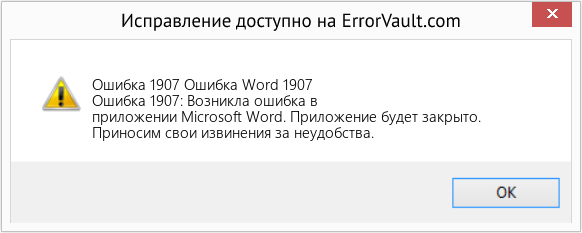
(Только для примера)
Причины Ошибка Word 1907 — Ошибка 1907
При разработке программного обеспечения программисты составляют код, предвидя возникновение ошибок. Однако идеальных проектов не бывает, поскольку ошибки можно ожидать даже при самом лучшем дизайне программы. Глюки могут произойти во время выполнения программы, если определенная ошибка не была обнаружена и устранена во время проектирования и тестирования.
Ошибки во время выполнения обычно вызваны несовместимостью программ, запущенных в одно и то же время. Они также могут возникать из-за проблем с памятью, плохого графического драйвера или заражения вирусом. Каким бы ни был случай, проблему необходимо решить немедленно, чтобы избежать дальнейших проблем. Ниже приведены способы устранения ошибки.
Методы иборьбы
Ошибки времени выполнения могут быть раздражающими и постоянными, но это не совсем безнадежно, существует возможность ремонта. Вот способы сделать это.
Если метод ремонта вам подошел, пожалуйста, нажмите кнопку upvote слева от ответа, это позволит другим пользователям узнать, какой метод ремонта на данный момент работает лучше всего.
Обратите внимание: ни ErrorVault.com, ни его авторы не несут ответственности за результаты действий, предпринятых при использовании любого из методов ремонта, перечисленных на этой странице — вы выполняете эти шаги на свой страх и риск.
Метод 1 — Закройте конфликтующие программы
Когда вы получаете ошибку во время выполнения, имейте в виду, что это происходит из-за программ, которые конфликтуют друг с другом. Первое, что вы можете сделать, чтобы решить проблему, — это остановить эти конфликтующие программы.
- Откройте диспетчер задач, одновременно нажав Ctrl-Alt-Del. Это позволит вам увидеть список запущенных в данный момент программ.
- Перейдите на вкладку «Процессы» и остановите программы одну за другой, выделив каждую программу и нажав кнопку «Завершить процесс».
- Вам нужно будет следить за тем, будет ли сообщение об ошибке появляться каждый раз при остановке процесса.
- Как только вы определите, какая программа вызывает ошибку, вы можете перейти к следующему этапу устранения неполадок, переустановив приложение.
Метод 2 — Обновите / переустановите конфликтующие программы
Использование панели управления
- В Windows 7 нажмите кнопку «Пуск», затем нажмите «Панель управления», затем «Удалить программу».
- В Windows 8 нажмите кнопку «Пуск», затем прокрутите вниз и нажмите «Дополнительные настройки», затем нажмите «Панель управления»> «Удалить программу».
- Для Windows 10 просто введите «Панель управления» в поле поиска и щелкните результат, затем нажмите «Удалить программу».
- В разделе «Программы и компоненты» щелкните проблемную программу и нажмите «Обновить» или «Удалить».
- Если вы выбрали обновление, вам просто нужно будет следовать подсказке, чтобы завершить процесс, однако, если вы выбрали «Удалить», вы будете следовать подсказке, чтобы удалить, а затем повторно загрузить или использовать установочный диск приложения для переустановки. программа.
Использование других методов
- В Windows 7 список всех установленных программ можно найти, нажав кнопку «Пуск» и наведя указатель мыши на список, отображаемый на вкладке. Вы можете увидеть в этом списке утилиту для удаления программы. Вы можете продолжить и удалить с помощью утилит, доступных на этой вкладке.
- В Windows 10 вы можете нажать «Пуск», затем «Настройка», а затем — «Приложения».
- Прокрутите вниз, чтобы увидеть список приложений и функций, установленных на вашем компьютере.
- Щелкните программу, которая вызывает ошибку времени выполнения, затем вы можете удалить ее или щелкнуть Дополнительные параметры, чтобы сбросить приложение.
Метод 3 — Обновите программу защиты от вирусов или загрузите и установите последнюю версию Центра обновления Windows
Заражение вирусом, вызывающее ошибку выполнения на вашем компьютере, необходимо немедленно предотвратить, поместить в карантин или удалить. Убедитесь, что вы обновили свою антивирусную программу и выполнили тщательное сканирование компьютера или запустите Центр обновления Windows, чтобы получить последние определения вирусов и исправить их.
Метод 4 — Переустановите библиотеки времени выполнения
Вы можете получить сообщение об ошибке из-за обновления, такого как пакет MS Visual C ++, который может быть установлен неправильно или полностью. Что вы можете сделать, так это удалить текущий пакет и установить новую копию.
- Удалите пакет, выбрав «Программы и компоненты», найдите и выделите распространяемый пакет Microsoft Visual C ++.
- Нажмите «Удалить» в верхней части списка и, когда это будет сделано, перезагрузите компьютер.
- Загрузите последний распространяемый пакет от Microsoft и установите его.
Метод 5 — Запустить очистку диска
Вы также можете столкнуться с ошибкой выполнения из-за очень нехватки свободного места на вашем компьютере.

- Вам следует подумать о резервном копировании файлов и освобождении места на жестком диске.
- Вы также можете очистить кеш и перезагрузить компьютер.
- Вы также можете запустить очистку диска, открыть окно проводника и щелкнуть правой кнопкой мыши по основному каталогу (обычно это C
- Щелкните «Свойства», а затем — «Очистка диска».
Метод 6 — Переустановите графический драйвер
Если ошибка связана с плохим графическим драйвером, вы можете сделать следующее:
- Откройте диспетчер устройств и найдите драйвер видеокарты.
- Щелкните правой кнопкой мыши драйвер видеокарты, затем нажмите «Удалить», затем перезагрузите компьютер.
Метод 7 — Ошибка выполнения, связанная с IE
Если полученная ошибка связана с Internet Explorer, вы можете сделать следующее:
- Сбросьте настройки браузера. >
- В Windows 7 вы можете нажать «Пуск», перейти в «Панель управления» и нажать «Свойства обозревателя» слева. Затем вы можете перейти на вкладку «Дополнительно» и нажать кнопку «Сброс».
- Для Windows 8 и 10 вы можете нажать «Поиск» и ввести «Свойства обозревателя», затем перейти на вкладку «Дополнительно» и нажать «Сброс».
- Отключить отладку скриптов и уведомления об ошибках. >
- В том же окне «Свойства обозревателя» можно перейти на вкладку «Дополнительно» и найти пункт «Отключить отладку сценария».
- Установите флажок в переключателе.
- Одновременно снимите флажок «Отображать уведомление о каждой ошибке сценария», затем нажмите «Применить» и «ОК», затем перезагрузите компьютер.
Если эти быстрые иборьбы не работают, вы всегда можете сделать резервную копию файлов и запустить восстановление на вашем компьютере. Однако вы можете сделать это позже, когда перечисленные здесь решения не сработают.
Другие языки:
How to fix Error 1907 (Word Error 1907) — Error 1907: Microsoft Word has encountered a problem and needs to close. We are sorry for the inconvenience. Wie beheben Fehler 1907 (Wortfehler 1907) — Fehler 1907: Microsoft Word hat ein Problem festgestellt und muss geschlossen werden. Wir entschuldigen uns für die Unannehmlichkeiten. Come fissare Errore 1907 (Errore di parola 1907) — Errore 1907: Microsoft Word ha riscontrato un problema e deve essere chiuso. Ci scusiamo per l’inconveniente. Hoe maak je Fout 1907 (Woordfout 1907) — Fout 1907: Microsoft Word heeft een probleem ondervonden en moet worden afgesloten. Excuses voor het ongemak.
Comment réparer Erreur 1907 (Erreur de mot 1907) — Erreur 1907 : Microsoft Word a rencontré un problème et doit se fermer. Nous sommes désolés du dérangement. 어떻게 고치는 지 오류 1907 (워드 오류 1907) — 오류 1907: Microsoft Word에 문제가 발생해 닫아야 합니다. 불편을 끼쳐드려 죄송합니다. Como corrigir o Erro 1907 (Word Error 1907) — Erro 1907: O Microsoft Word encontrou um problema e precisa fechar. Lamentamos o inconveniente. Hur man åtgärdar Fel 1907 (Word Error 1907) — Fel 1907: Microsoft Word har stött på ett problem och måste avslutas. Vi är ledsna för besväret.
Jak naprawić Błąd 1907 (Błąd słowa 1907) — Błąd 1907: Microsoft Word napotkał problem i musi zostać zamknięty. Przepraszamy za niedogodności. Cómo arreglar Error 1907 (Error de Word 1907) — Error 1907: Microsoft Word ha detectado un problema y debe cerrarse. Lamentamos las molestias.
Об авторе: Фил Харт является участником сообщества Microsoft с 2010 года. С текущим количеством баллов более 100 000 он внес более 3000 ответов на форумах Microsoft Support и создал почти 200 новых справочных статей в Technet Wiki.
Следуйте за нами:
Рекомендуемый инструмент для ремонта:

Этот инструмент восстановления может устранить такие распространенные проблемы компьютера, как синие экраны, сбои и замораживание, отсутствующие DLL-файлы, а также устранить повреждения от вредоносных программ/вирусов и многое другое путем замены поврежденных и отсутствующих системных файлов.
ШАГ 1:
Нажмите здесь, чтобы скачать и установите средство восстановления Windows.
ШАГ 2:
Нажмите на Start Scan и позвольте ему проанализировать ваше устройство.
ШАГ 3:
Нажмите на Repair All, чтобы устранить все обнаруженные проблемы.
Совместимость
1 Ghz CPU, 512 MB RAM, 40 GB HDD Эта загрузка предлагает неограниченное бесплатное сканирование ПК с Windows. Полное восстановление системы начинается от $19,95.
ID статьи: ACX013504RU
Применяется к: Windows 10, Windows 8.1, Windows 7, Windows Vista, Windows XP, Windows 2000
Совет по увеличению скорости #30
Защита беспроводного подключения к Интернету от несанкционированного использования:
Несанкционированное использование вашего беспроводного подключения к Интернету может привести к значительному снижению скорости вашего Интернета. Если вы подозреваете, что к вашей беспроводной сети подключается кто-то другой, проверьте панель управления устройством вашего маршрутизатора. Вы также можете изменить пароль вашего роутера там, чтобы еще больше защитить ваше соединение.
Нажмите здесь, чтобы узнать о другом способе ускорения работы ПК под управлением Windows
Ошибка 1907 не удалось зарегистрировать шрифт
Сообщения: 50750 Благодарности: 14522
| Конфигурация компьютера |
| Материнская плата: ASUS P8Z77-V LE PLUS |
| HDD: Samsung SSD 850 PRO 256 Гб, WD Green WD20EZRX 2 Тб |
| Звук: Realtek ALC889 HD Audio |
| CD/DVD: ASUS DRW-24B5ST |
| ОС: Windows 8.1 Pro x64 |
| Прочее: корпус: Fractal Design Define R4 |
DimonNT, ну а если переустановить Office?
Также попробуйте запустить Access и/или Project от имени Администратора.
Сообщения: 825 Благодарности: 12
Также попробуйте запустить Access и/или Project от имени Администратора. »
ну а если переустановить Office? »
Сообщения: 825 Благодарности: 12
ну а если переустановить Office? »
Сделал полное удаление. Поставил, теперь Access и Project просто ошибки выкидывают типо: Access был завершён аварийно, запустить в безопасном режиме. Жмёшь да!, он вылетает с ошибкой: Возникшая проблема привела к прекращению работы. В логах в где Просмотр Событий такая ошибка:
Сообщения: 50750 Благодарности: 14522
| Конфигурация компьютера |
| Материнская плата: ASUS P8Z77-V LE PLUS |
| HDD: Samsung SSD 850 PRO 256 Гб, WD Green WD20EZRX 2 Тб |
| Звук: Realtek ALC889 HD Audio |
| CD/DVD: ASUS DRW-24B5ST |
| ОС: Windows 8.1 Pro x64 |
| Прочее: корпус: Fractal Design Define R4 |
Сообщения: 825 Благодарности: 12
ыложите сохраненный DMP-файл из папки C:ProcDump в архиве на любой файлообменник. »
Последний раз редактировалось DimonNT, 05-12-2017 в 20:17 .
Сообщения: 50750 Благодарности: 14522
| Конфигурация компьютера |
| Материнская плата: ASUS P8Z77-V LE PLUS |
| HDD: Samsung SSD 850 PRO 256 Гб, WD Green WD20EZRX 2 Тб |
| Звук: Realtek ALC889 HD Audio |
| CD/DVD: ASUS DRW-24B5ST |
| ОС: Windows 8.1 Pro x64 |
| Прочее: корпус: Fractal Design Define R4 |
DimonNT, попробуйте отключить аппаратное ускорение в настройках Office.
Также для эксперимента удалите Dr.Web.
Сообщения: 825 Благодарности: 12
Как изменить размер шрифта в Windows 10

Последнее обновление Windows 10 принесло множество новых полезных функций, но и проблем появилось довольно много.
Во-первых, 25-ого апреля на официальном блоге Майкрософт появилась заметка, в которой объясняется почему у многих пользователей обновление не установилось автоматически.
Дело в том, что довольно большой процент пользователей, которые установили последнее обновление Creators Update, столкнулись с различными проблемами и Майкрософт приняла решение заблокировать автоматическое обновление до устранения этих недоработок.
В заметке сказано, что после решения всех проблем обновление будет установлено автоматически, поэтому если вы еще не обновились, то имеет смысл подождать и не обновляться вручную.
Но если вы уже обновились, то это не означает, что у вас обязательно появятся какие-то проблемы с операционной системой. Правда уже выясняются некоторые неприятные моменты, связанные с урезанием функционала.
В частности, в обновленной десятке пропала возможность настраивать размер шрифта для отдельных элементов операционной системы. Я не заметил отсутствие этой настройки, так как работаю на ноутбуке и диагональ экрана у меня не настолько большая, чтобы возникла необходимость в увеличении размера шрифтов. Но для владельцев больших мониторов отсутствие возможности изменить размер шрифта Windows 10 стало неприятной неожиданностью.
Будем надеяться, что разработчики вернут возможность управлять размерами шрифтов с очередным обновлением. Пока же есть альтернативное решение — бесплатная программа System Font Size Changer.
Скачать ее можно с сайта разработчика — https://www.wintools.info
Я проверял утилиту на VirusTotal, вирусов не обнаружено.
После запуска программы мы можем сохранить текущие настройки шрифтов в системе. Они сохраняются в reg-файла, то есть это настройки реестра, которые в случае необходимости можно будет вернуть простым запуском этого файла.
Затем мы получим возможность настроить размер шрифта Windows 10 для отдельных элементов операционной системы.

Интерфейс утилиты на английском языке, но разобраться несложно:
Выбираем нужный элемент и для него производим настройку размера шрифта, перемещая ползунок. Затем выбираем следующий элемент и повторяем операцию.
В списке мы видим текущее значение размера шрифта для элементов Windows. Если нужно сделать шрифт жирным, то устанавливаем галочку в поле Bold.
Чтобы применить изменения нажимаем кнопку Apply.
Нужно будет выйти из системы, чтобы настройки были применены и после входа вы увидите изменения.
Вот такое, надеюсь, временное решение возникшей проблемы.



