
iPhone — уникальное устройство, созданное компанией Apple, которое пользуется огромной популярностью среди пользователей всего мира. Однако, несмотря на свои преимущества и многочисленные функции, существуют некоторые ограничения, с которыми многие пользователи iPhone сталкиваются на практике. Таким образом, одной из наиболее часто встречающихся проблем является невозможность открытия файлов формата Word на iPhone.
Формат Word — один из наиболее распространенных форматов для создания и редактирования текстовых документов. Он был разработан компанией Microsoft и активно используется в работе с офисными приложениями, такими как Microsoft Office. Однако, команда разработчиков Apple реализовала свои собственные форматы файлов, включая Pages, Keynote и Numbers, что приводит к некоторым ограничениям в использовании формата Word на iPhone.
Главная причина, по которой на iPhone нельзя открыть файл Word заключается в том, что iOS, операционная система, на которой работает iPhone, не поддерживает формат файла Word «из коробки». Apple сфокусировалась на развитии своих собственных офисных приложений, которые полностью совместимы с устройствами Apple и предлагают широкий набор функций для создания, редактирования и просмотра документов.
Проблема с открытием файлов Word на iPhone
Однако, несмотря на ограничения iPhone, существует несколько способов решить эту проблему. Вы можете использовать сторонние приложения, такие как Microsoft Word или Google Docs, чтобы открыть файл Word на своем iPhone. Эти приложения предоставляют возможность открывать, просматривать и редактировать файлы Word на устройстве.
Кроме того, вы можете отправить файл Word на свою электронную почту и открыть его на своем iPhone через встроенное приложение Mail. Просто прикрепите файл к письму и отправьте его себе. Затем откройте почту на iPhone и найдите письмо с прикрепленным файлом. Нажмите на прикрепленный файл и выберите опцию «Открыть в» и выберите приложение для просмотра документов Word.
Также существуют онлайн-сервисы, которые позволяют открывать файлы Word веб-браузере на iPhone. Вы можете загрузить файл на такой сервис и просмотреть его через Safari или другой мобильный браузер.
В итоге, хотя iPhone не имеет встроенного приложения для открытия файлов Word, существуют различные способы решить эту проблему. Используйте сторонние приложения, электронную почту или онлайн-сервисы, чтобы открыть и просмотреть файлы Word на своем iPhone.
Технические ограничения
Таким образом, хотя нельзя открыть файл Word напрямую на iPhone из-за технических ограничений, существуют альтернативные способы работы с документами Word на устройствах Apple.
Альтернативные форматы
Возможность открыть файл Word на iPhone может быть ограничена, однако существуют альтернативные форматы файлов, которые можно открыть на устройствах Apple без необходимости использования Microsoft Word.
Вопрос-ответ:
Почему на iPhone нельзя открыть файл Word?
На iPhone не установлено офисное приложение, способное открывать файлы формата Word. Но можно использовать специализированные приложения из App Store, такие как Microsoft Word, Google Docs или Pages, чтобы открыть и редактировать файлы Word на iPhone.
Отзывы
QueenBee
Очень интересная статья. Я, как пользователь iPhone, всегда была замечательно оснащена и полностью удовлетворена использованием этого устройства. Однако, недавно столкнулась с некоторыми проблемами, связанными с открытием файлов Word. Это действительно вызвало у меня некоторое недоумение и заставило задуматься о причинах такого ограничения.
С одной стороны, я понимаю, что Apple предоставляет своим пользователям экосистему, в которой они могут комфортно работать. Компания старается обеспечить безопасность и надежность устройств. Возможно, они не хотят позволять открывать файлы формата Word, чтобы избежать возможных рисков для системы и пользователя.
Однако с другой стороны, формат файлов Word является одним из самых популярных и широкоиспользуемых в работе и повседневной жизни. Он используется миллионами людей по всему миру, и важно иметь доступ к этому формату на всех устройствах. Возможно, Apple должна рассмотреть возможность добавления поддержки файлов Word на устройствах iPhone. Это позволит пользователям легко работать с документами и облегчит их повседневные задачи. Я надеюсь, что разработчики Apple уделяют внимание таким запросам пользователей и в будущем предоставят возможность открывать файлы Word на iPhone.
Информация по теме:
- Как отключить автоматическое обновление Microsoft…
- Как переходить с OpenOffice на Microsoft Word
- Wps office не открывает файлы на андроид — причины и…
- Как решить проблемы с запуском Microsoft Office Word 2010
- Знакомство с программой Word Pad — основные функции…
Как исправить ошибку Safari 912
«Error 912 Safari» также считается ошибкой во время выполнения (ошибкой). Разработчики программного обеспечения пытаются обеспечить, чтобы программное обеспечение было свободным от этих сбоев, пока оно не будет публично выпущено. Поскольку разработчики программного обеспечения пытаются предотвратить это, некоторые незначительные ошибки, такие как ошибка 912, возможно, не были найдены на этом этапе.
После установки программного обеспечения может появиться сообщение об ошибке «Error 912 Safari». Если происходит «Error 912 Safari», разработчикам будет сообщено об этой проблеме, хотя отчеты об ошибках встроены в приложение. Затем они исправляют дефектные области кода и сделают обновление доступным для загрузки. Поэтому, когда вы сталкиваетесь с запросом на обновление Safari, это обычно связано с тем, что это решение для иборьбы ошибки 912 и других ошибок.
Почему происходит ошибка времени выполнения 912?
Вполне вероятно, что при загрузке Safari вы столкнетесь с «Error 912 Safari». Проанализируем некоторые из наиболее распространенных причин ошибок ошибки 912 во время выполнения:
Ошибка 912 Crash — это очень популярная ошибка выполнения ошибки 912, которая приводит к завершению работы всей программы. Эти ошибки обычно возникают, когда входы Safari не могут быть правильно обработаны, или они смущены тем, что должно быть выведено.
Утечка памяти «Error 912 Safari» — если есть утечка памяти в Safari, это может привести к тому, что ОС будет выглядеть вялой. Возможные причины из-за отказа Apple Inc. девыделения памяти в программе или когда плохой код выполняет «бесконечный цикл».
Ошибка 912 Logic Error — логическая ошибка возникает, когда компьютер производит неправильный вывод, даже если вход правильный. Это видно, когда исходный код Apple Inc. содержит недостаток в обработке данных.
Такие проблемы Error 912 Safari обычно вызваны повреждением файла, связанного с Safari, или, в некоторых случаях, его случайным или намеренным удалением. В большинстве случаев скачивание и замена файла Apple Inc. позволяет решить проблему. Мы также рекомендуем выполнить сканирование реестра, чтобы очистить все недействительные ссылки на Error 912 Safari, которые могут являться причиной ошибки.
Классические проблемы Error 912 Safari
Эти проблемы Safari, связанные с Error 912 Safari, включают в себя:
- «Ошибка в приложении: Error 912 Safari»
- «Недопустимый файл Error 912 Safari. «
- «Извините за неудобства — Error 912 Safari имеет проблему. «
- «Error 912 Safari не может быть найден. «
- "Отсутствует файл Error 912 Safari."
- «Ошибка запуска в приложении: Error 912 Safari. «
- "Файл Error 912 Safari не запущен."
- "Отказ Error 912 Safari."
- «Неверный путь к программе: Error 912 Safari. «
Ошибки Error 912 Safari EXE возникают во время установки Safari, при запуске приложений, связанных с Error 912 Safari (Safari), во время запуска или завершения работы или во время установки ОС Windows. Отслеживание того, когда и где возникает ошибка Error 912 Safari, является важной информацией при устранении проблемы.
Error 912 Safari Истоки проблем
Проблемы Safari и Error 912 Safari возникают из отсутствующих или поврежденных файлов, недействительных записей реестра Windows и вредоносных инфекций.
В первую очередь, проблемы Error 912 Safari создаются:
- Поврежденные ключи реестра Windows, связанные с Error 912 Safari / Safari.
- Файл Error 912 Safari поврежден от вирусной инфекции.
- Другая программа злонамеренно или по ошибке удалила файлы, связанные с Error 912 Safari.
- Другое программное обеспечение, конфликтующее с Safari, Error 912 Safari или общими ссылками.
- Поврежденная установка или загрузка Safari (Error 912 Safari).
Продукт Solvusoft
Совместима с Windows 2000, XP, Vista, 7, 8, 10 и 11
Что делать с поврежденным файлом Word на Mac (и Windows)
Вы помните, когда в последний раз писали от руки что-то длиннее пары строк в ежедневнике? Вероятнее всего, в школе или в институте – лет, эдак, 15 назад. И это, согласитесь, пытка: получается медленно, коряво, с помарками, ошибки красным никто (кроме учителя словесности) не выделяет. А неделю спустя ты уже не в состоянии прочесть написанного своей же рукой!
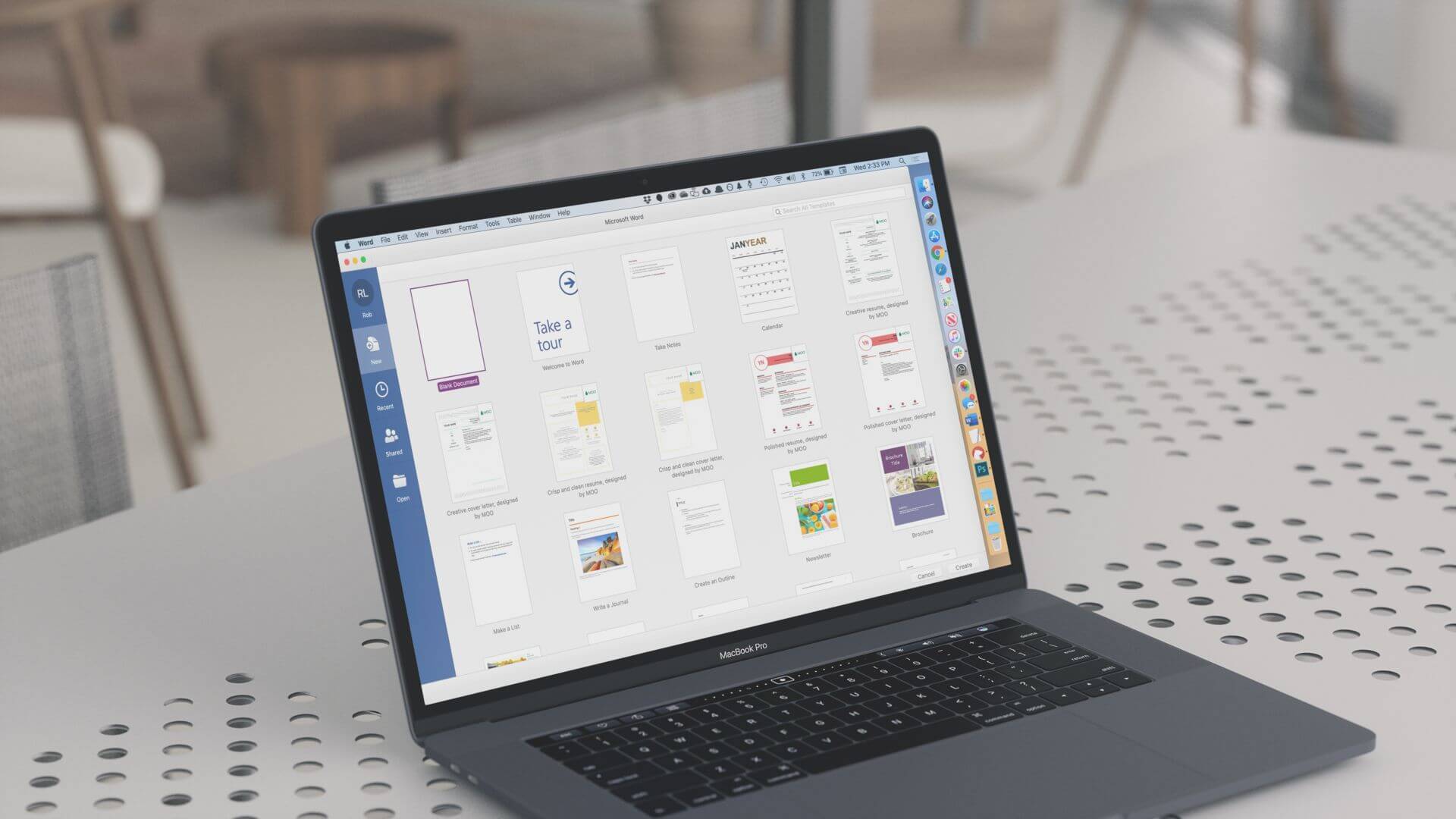
В Word для Mac можно работать. Нужно только знать некоторые особенности
Как хорошо, что мы живем в благословленном двадцать первом веке! Ведь цивилизация – помимо всех остальных благ – подарила нам Word (ну ладно, еще Pages, но все равно многие предпочитают работать в Word). И сегодня вместо того, чтобы сперва как курица лапой марать ручкой лист бумаги, а затем разбирать собственные неаккуратные каракули, можно просто открыть текстовый редактор.
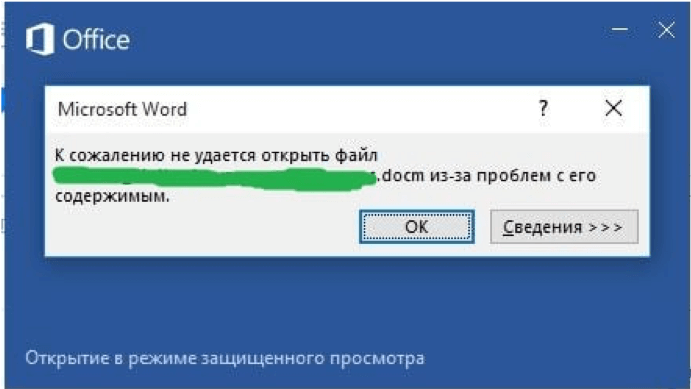
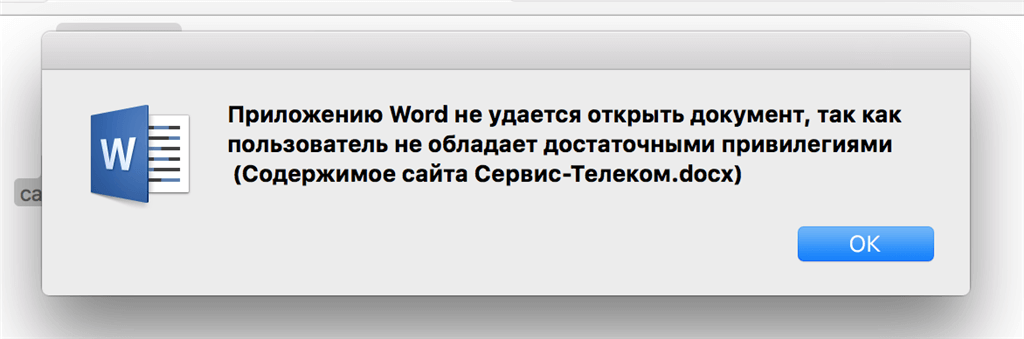
Что и говорить, детище Microsoft умеет уничтожать рукописи почище иных пожаров.
«Я что-то нажал и все сломалось»
На самом деле причин, по которым файл ломается огромное множество – и, скорее всего, вы тут не при чем. Отключилось питание при сохранении, файл вылетел из-за какой-нибудь критической ошибки Word, или просто возникла ошибка системы (это больше актуально для Windows, но и на Mac встречается).
Как починить файл Word
Первым делом проверьте размер восстанавливаемого файла и соотнесите его с действительностью (правый клик на файл – свойства – размер). Если у вас «сломалась», к примеру, курсовая работа на 100 страниц – да еще и с рисунками и графиками, а документ весит, условно, 3 килобайта, то восстановить ничего не получится – данных просто нет, и из воздуха они не возникнут. Такое чаще всего происходит при неудачном сохранении на флешку. Ищите бэкап. Ну или перескачивайте переписывайте работу!
А теперь, собственно, про сам процесс восстановления. Повреждения файлов Word можно условно разделить на «поверхностные» и «глубокие». Поверхностные лечатся при помощи некоторых не слишком хитрых манипуляций и позволяют вернуть документ целиком. А вот спасти «глубоко» поврежденный файл в первозданном виде точно не получится. Максимум что удастся вытащить – это сам текст без форматирования, рисунков, графиков и таблиц.
Но начинать операцию по спасению следует с самых «щадящих» методов восстановления. Итак, начнём по порядку!
Если документ еще можно спасти
Для начала нужно попробовать открыть поврежденный документ в черновом режиме без обновления ссылок. Для этого нужно соответствующим настроить Word: вкладка «Вид» – в группе элементов выбираем «Черновик».

Далее выполняем следующие действия.
В Microsoft Word для Windows
В Windows можно использовать другое меню, поскольку Word под Mac все же немного «урезан». Там нужно зайти в «Файл» — «Параметры» — «Дополнительно». Далее пролистываем до подраздела Показывать содержимое документа, где ставим галочки напротив «Использовать шрифты черновика в режимах черновика и структуры» и «Показывать коды полей вместо их значений».
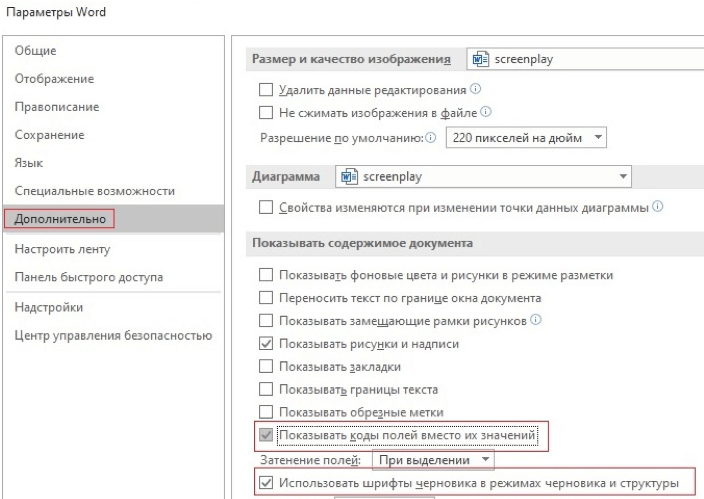
Параметры в Word для Windows
Листаем еще ниже до подраздел «Общие» и там снимаем галочку на пункте «Автоматически обновлять связи при открытии».
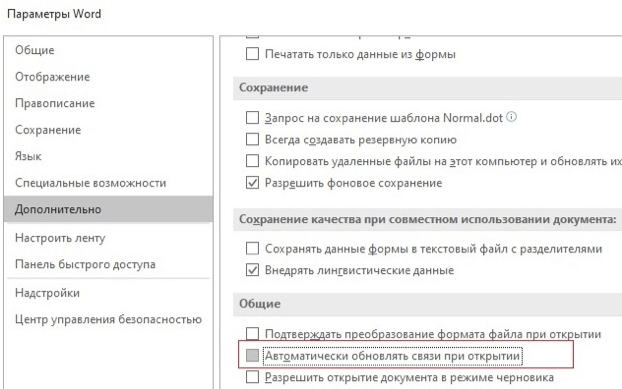
Нужен пункт «Автоматически обновлять связи при открытии «
Жмём «ОК», перезапускаем редактор, и пытаемся открыть поврежденным документ.
Второй метод – вставка поврежденный документ в «живой» файл. Для этого создаем файл Word, далее вкладка «Вставка». В поле «Текст» выбираем «Объект …» — «Текст из файла». В диалоговом окне выбираем поврежденный файл и жмем «Открыть».
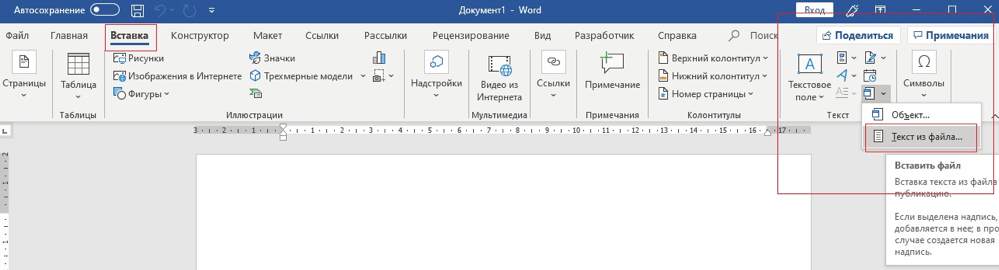
В Microsoft Word для Mac
- В меню Word выберите пункт «Параметры».
- В разделе средства разработки и проверки правописания выберите пункт «Общие».
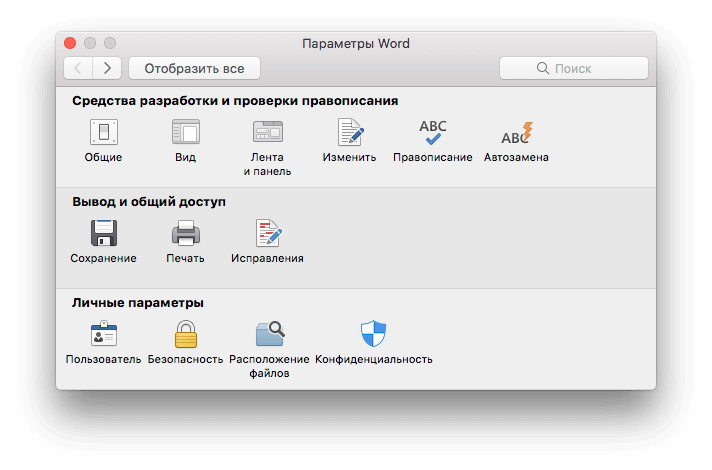
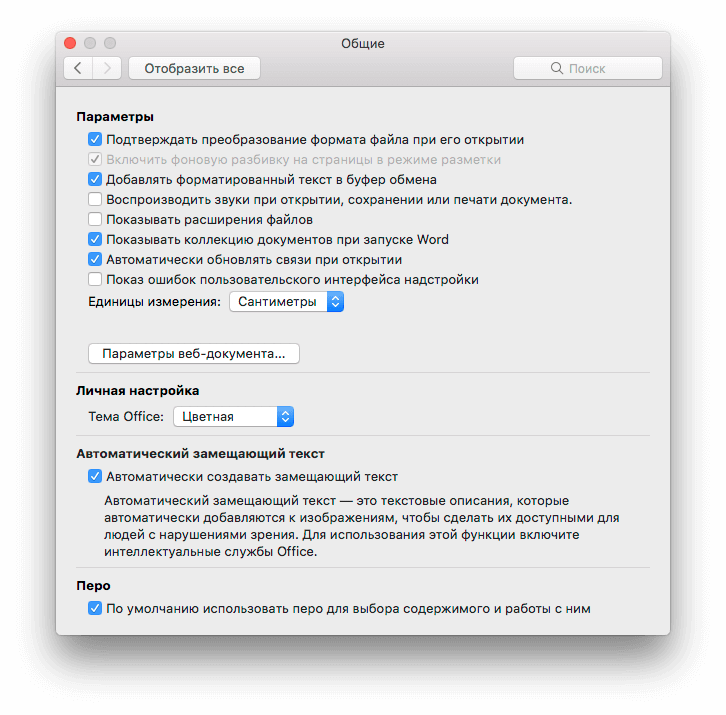
Установите флажок «Подтверждать преобразование формата файла при его открытии»

Выберите справа внизу команду «Восстановить текст»
Не помогло! Что делать?
Выход есть и из этой ситуации: придется прибегнуть к помощи профессионалов, которые за умеренную плату выжмут максимум из вашего сломавшегося документа. Увы, волшебства ждать не стоит: никакой сторонний сервис не в состоянии вернуть вам файл «как было». Максимум, на что следует рассчитывать – это сохранение текста. Однако сторонние программы и онлайн-ресурсы демонстрируют значительно большую эффективность, чем родное решение от Microsoft.
Спрос на услуги восстановления данных велик, и это неизбежно рождает множество предложений. Кому стоит доверить спасение документа? Можно действовать методом проб и ошибок, но лучше обратиться к проверенным спецам из RecoveryToolbox. Компания за годы на рынке разработала продвинутые и совершенные алгоритмы восстановления данных, заслужив репутацию надежного разработчика. И помимо всего прочего стоят их услуги сравнительно дешево.
Утилита RecoveryToolbox for Word представлена в двух ипостасях. Можно воспользоваться веб-интерфейсом: загружаете поврежденный файл прямо на сайт, заполняете элементарную форму, где указываете свой e-mail, и, заплатив 10$, получаете вожделенный файл на электронную почту. Это оптимальный вариант, если нужно отремонтировать один документ (особенно на Mac). Если же их несколько, можно приобрести полноценную десктопную версию программы Recovery Toolbox for Word за 27$.
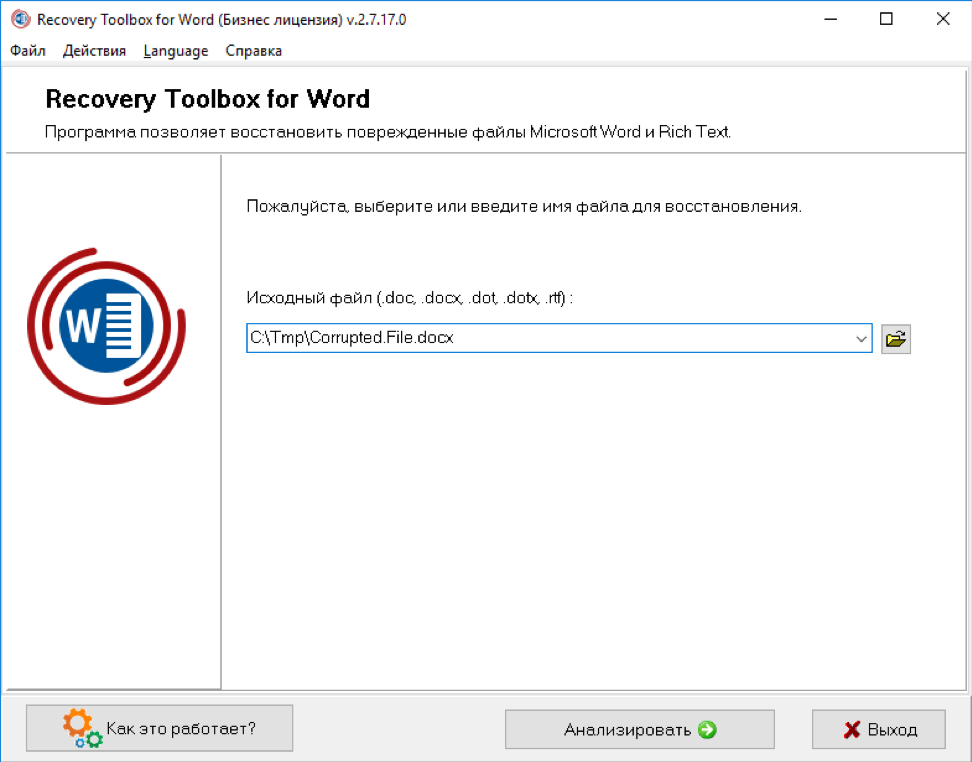
Recovery Toolbox for Word
Как восстановить файл Word на Windows
Для восстановления поврежденного документа Word требуется:
- Скачать, установить и открыть Recovery Toolbox for Word
- Выбрать поврежденный документ
- Нажать кнопку Анализировать
- Нажать кнопку Старт восстановления
- Выбрать пункт Экспортировать в MS Word
Для тех, кто не прогуливал информатику
Отдельная тема – повреждения файла, связанные с тегами XML. Про это можно написать отдельный многостраничный труд, но если коротко – то файл Word, это на самом деле никакой не файл, а сундук со сказками архив, в котором лежит множество всякого, что в совокупности и формирует документ Microsoft Word. И открыть его можно любым архиватором.
Таким образом, если при открытии файла редактор выдаёт ошибку в духе «имя в конечном теге должно совпадать с типом элемента в начальном теге», а дальше указаны номера строки и столбца, то следует «разархивировать» поврежденный файл, отыскать в его внутренностях document.xml и открыть его помощи бесплатной программы Notepad++. В строке и столбце, указанных в ошибке, будут находиться несколько тегов с нарушенным порядком закрытия. Для того, чтобы вернуть файлу работоспособность, необходимо восстановить верный порядок закрытия тегов: то есть первый открывшийся тег закрывается последним, второй – предпоследним и так далее.
Но это метод «для продвинутых». Остальные же могут воспользоваться способами, описанными выше.
И не забывайте делать бэкапы!



