
С каждым днем мы все больше зависим от цифровых технологий, и когда наш файл ворд становится недоступен, это может вызвать настоящую панику. Возможные причины, по которым файл ворд может быть недоступен, могут быть разнообразными. Это может быть связано с техническими проблемами, например, сбоем в программе Microsoft Word или неправильным форматом файла. Также причиной может быть отсутствие необходимого программного обеспечения на вашем устройстве или проблемы с интернет-соединением. Важно помнить, что есть несколько способов исправить эту проблему, и иногда нужно всего лишь немного терпения и умения разобраться в ситуации.
Неправильное расширение файла: почему файл ворд недоступен?
Недавно вы столкнулись с проблемой недоступности файла в формате Word, и это может быть вызвано неправильным расширением файла. Не паникуйте, вот что вы можете сделать:
1. Проверьте расширение файла:
— Нажмите правой кнопкой мыши на файле ворд.
— Выберите Свойства и перейдите на вкладку Общее.
— Посмотрите на расширение файла (например, .docx, .doc).
2. Если расширение файла неправильное (например, .pdf вместо .docx), вам нужно изменить его:
— Переименуйте файл, добавив правильное расширение (например, изменив file.pdf на file.docx).
— Если операционная система предупреждает о возможной потере данных, нажмите Да.
3. Попробуйте открыть файл с новым расширением. Обычно это позволяет исправить проблему недоступности файла ворд.
Следуя этим инструкциям, вы сможете исправить неправильное расширение файла и снова получить доступ к содержимому в формате Word. Не забудьте делать резервные копии файлов перед внесением изменений!
Почему файл Word недоступен?
Коррумпированный файл – одна из наиболее распространенных проблем, с которой сталкиваются пользователи при работе с документами в формате Word. Как правило, это происходит из-за сбоев при сохранении файла, неправильного завершения программы, проблем с носителем данных или других факторов.
Когда файл Word становится недоступным из-за коррупции, это может вызвать серьезные неудобства и потерю ценной информации. В такой ситуации важно не паниковать, а принять меры для восстановления документа.
Чтобы попытаться исправить коррумпированный файл Word, можно воспользоваться различными методами. Например, попробуйте открыть файл с помощью другой версии программы Word или на другом компьютере. Используйте функцию восстановления документов в самой программе, запустите проверку и восстановление файлов на компьютере или воспользуйтесь специальными программами для восстановления данных.
Не забывайте также о регулярном создании резервных копий важных документов, чтобы избежать потери информации в случае возникновения проблем с файлами. Помните, что профилактика и предупреждение проблем лучше, чем их решение.
Проблемы с программным обеспечением
| Проблема | Решение |
| Файл Word не открывается | Убедитесь, что у вас установлено соответствующее программное обеспечение для чтения файлов .docx. Попробуйте открыть файл на другом устройстве или обратитесь за помощью к специалисту. |
| Приложение вылетает или не отвечает | Перезагрузите приложение и устройство. Убедитесь, что программа обновлена до последней версии. Возможно, проблема связана с нехваткой оперативной памяти или другими ресурсами, попробуйте закрыть другие программы. |
| Ошибка при установке программы | Проверьте системные требования программы и убедитесь, что ваше устройство и операционная система их соответствуют. Попробуйте переустановить программу или обратитесь за помощью к разработчику. |
Отсутствие необходимого программного обеспечения
Нередко возникает ситуация, когда файл в формате Word становится недоступным из-за отсутствия необходимого программного обеспечения. Программа Microsoft Word, предназначенная для работы с файлами .doc или .docx, является стандартным инструментом для открытия и редактирования документов в данном формате. Если у вас отсутствует установленный на компьютере Microsoft Word или другое совместимое программное обеспечение, то вы можете столкнуться с проблемой доступа к файлам ворд.
Для решения данной проблемы следует установить программу Microsoft Word или воспользоваться альтернативными программами, способными открывать файлы в формате Word, например, LibreOffice Writer, OpenOffice Writer или Google Docs. Эти программы могут быть бесплатными или доступны с подпиской, но позволят вам открыть и редактировать файлы ворд без необходимости приобретения платного ПО.
Таким образом, чтобы избежать проблем с доступом к файлам ворд из-за отсутствия необходимого программного обеспечения, важно иметь под рукой соответствующие инструменты для работы с данным форматом. Обеспечив себя необходимым программным обеспечением, вы сможете свободно открывать, редактировать и сохранять файлы ворд без каких-либо ограничений.
Почему файл Word недоступен?
Ошибка возникает в случае, если файл Word поврежден, удален или недоступен по какой-то другой причине. Возможно, файл был перемещен или переименован, что привело к его недоступности. Также проблема может быть связана с неправильным путем к файлу или отсутствием необходимых разрешений для доступа к нему.
Чтобы исправить эту ошибку, попробуйте следующие шаги:
1. Убедитесь, что файл Word находится в нужной папке и не был перемещен или удален.
2. Проверьте правильность пути к файлу и устраните любые ошибки в нем.
3. Убедитесь, что у вас есть необходимые разрешения для доступа к файлу.
4. Попробуйте открыть файл с помощью другого программного обеспечения или на другом устройстве, чтобы исключить возможные проблемы с программой Word.
Если эти шаги не помогли решить проблему, возможно, файл действительно поврежден. В этом случае попробуйте восстановить файл из резервной копии или использовать специализированные программы для восстановления данных.
Ограничения доступа к файлу
Недоступность файла в программе Word может быть вызвана различными причинами, в том числе ограничениями доступа к файлу. Ограничения доступа могут быть установлены самим автором файла, а также администратором компьютера или сети.
Наиболее распространенными причинами ограничения доступа к файлу могут быть:
- Парольная защита: Файл может быть защищен паролем, который необходимо ввести для доступа к его содержимому.
- Ограничения прав доступа: Автор файла может установить ограничения на чтение, запись или редактирование файла для определенных пользователей или групп.
- Блокировка файла: Файл может быть заблокирован другим пользователем, что препятствует его открытию или редактированию.
В случае ограничений доступа к файлу, необходимо обратиться к автору файла или администратору компьютера или сети для получения разрешения на доступ к файлу. Также можно попробовать использовать специализированные программы для обхода ограничений доступа к файлам.
Ошибка Word при попытке открытия файла
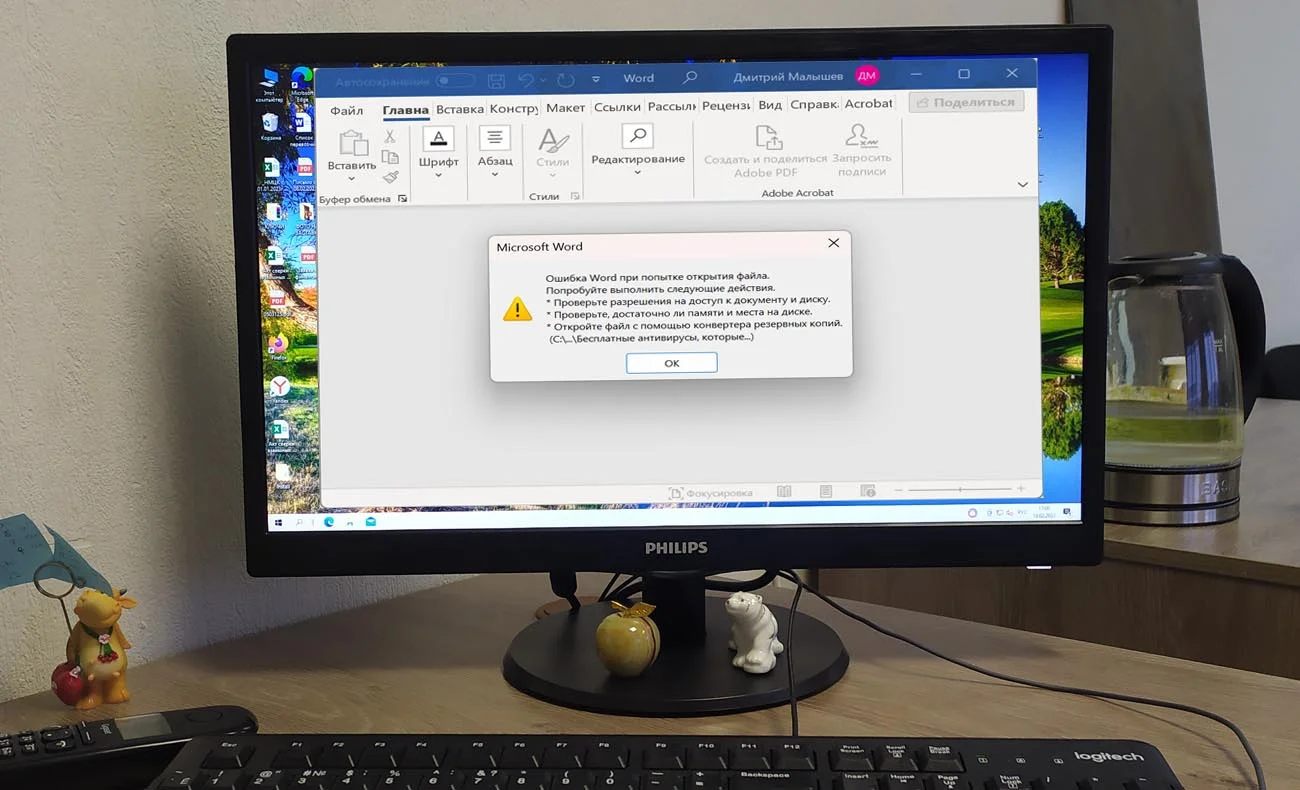
Привет друзья! Вчера на работе, на клиентском компьютере мне пришлось столкнуться с одной древней ошибкой, часто попадавшейся ранее, но не описанной мною в статьях. Судя по дискуссиям пользователей в инете, ошибка довольно распространённая и я решил о ней рассказать.
↑ Ошибка Word при попытке открытия файла
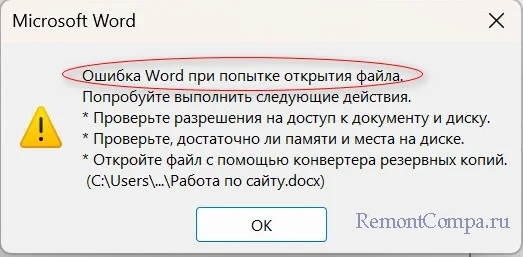
Итак, на электронную почту моего предприятия было прислано несколько файлов в формате Word и при открытии все они выдали "Ошибка Word при попытке открытия файла. Попробуйте выполнить следующие действия. Проверьте разрешения на доступ к документу и диску. Проверьте, достаточно ли места на диске".
Причины ошибки кроются как в вашей операционной системе, так и в системе человека приславших вам данные файлы. В первую очередь предлагаю откорректировать заблокированный файл и открыть его (ведь сейчас вам это нужно более всего), уже затем разберёмся в причинно-следственной связи появления ошибки.
Правой кнопкой мыши щёлкните на файле Word, который у вас открывается с ошибкой "Ошибка Word при попытке открытия файла. " и выберите "Свойства". 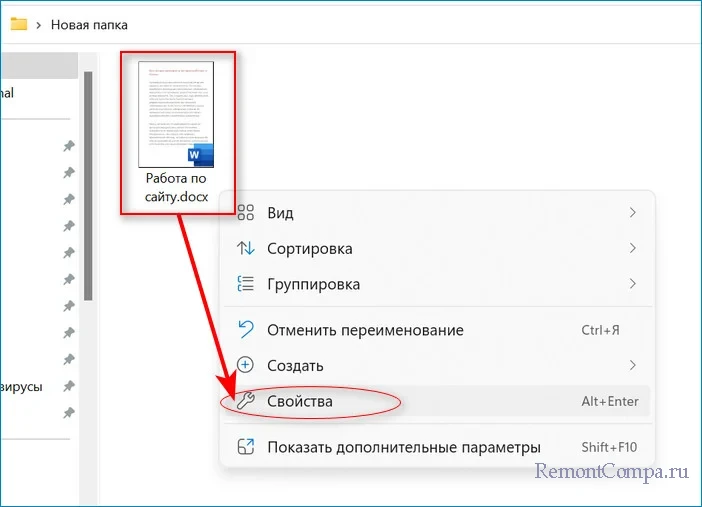 Отмечаем галочкой "Разблокировать", затем "ОК". После этого уже разблокированный файл откроется.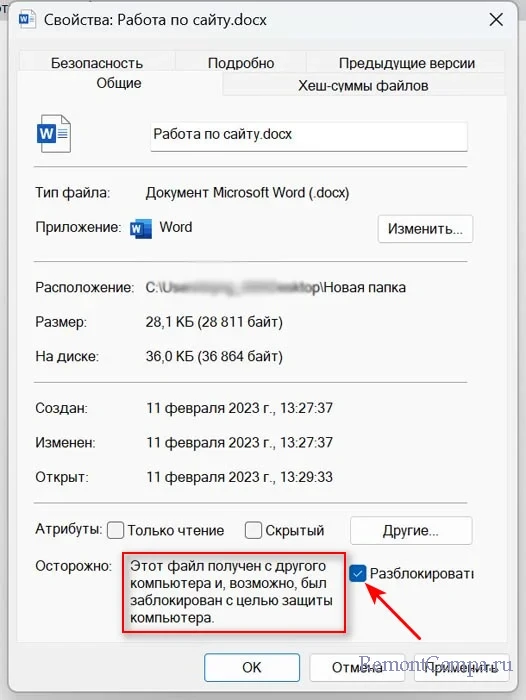
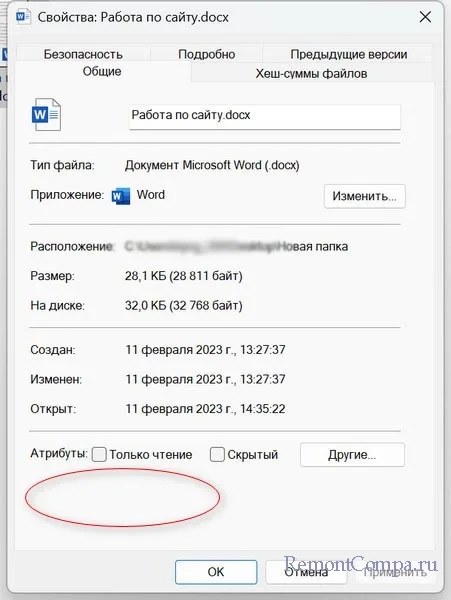
↑ Осторожно, этот файл получен из другого компьютера и, возможно, был заблокирован с целью защиты компьютера
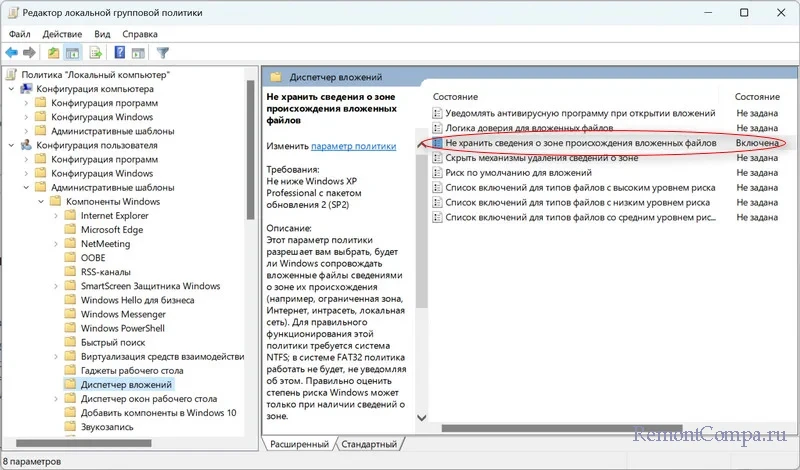
Как видим, в разблокированном файле пропало сообщение "Осторожно, этот файл получен из другого компьютера и, возможно, был заблокирован с целью защиты компьютера". Данное сообщение подсказывает нам, в чём собственно было дело. Друзья, любой файл в системе, это своеобразный контейнер, в который файловая система NTFS записывает потоки информации, например: в каких программах открывался файл, на каких компьютерах и с какими установленными операционными системами, и др. Часто, новые обновления Windows конфликтуют с потоками данных, записанных в файл и система выводит ошибки. Показать, какие потоки данных несёт в себе файл и удалить их, может только утилита Streams от Марка Руссиновича, можете заюзать её, но можно поступить и по другому, а именно, настроить "Диспетчер вложений Windows" так, чтобы он не контролировал вложенные потоки данных в файлах, скачанных из инета или скопированных на наш компьютер с различных носителей информации (флешки и т.д), короче, поступивших к нам с других ПК.
Открываем редактор локальной групповой политики gpedit.msc. 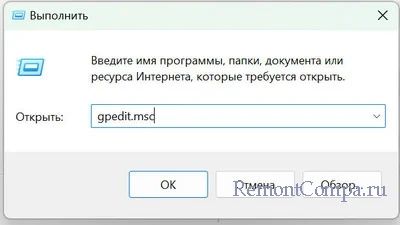 Конфигурация пользователя -> Административные шаблоны -> Диспетчер вложений -> Включаем пункт ->Не сохранять сведения о зоне во вложенных файлах.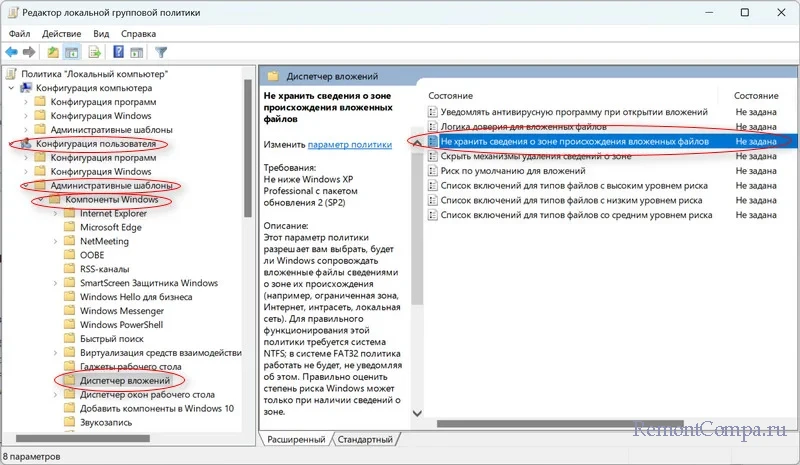
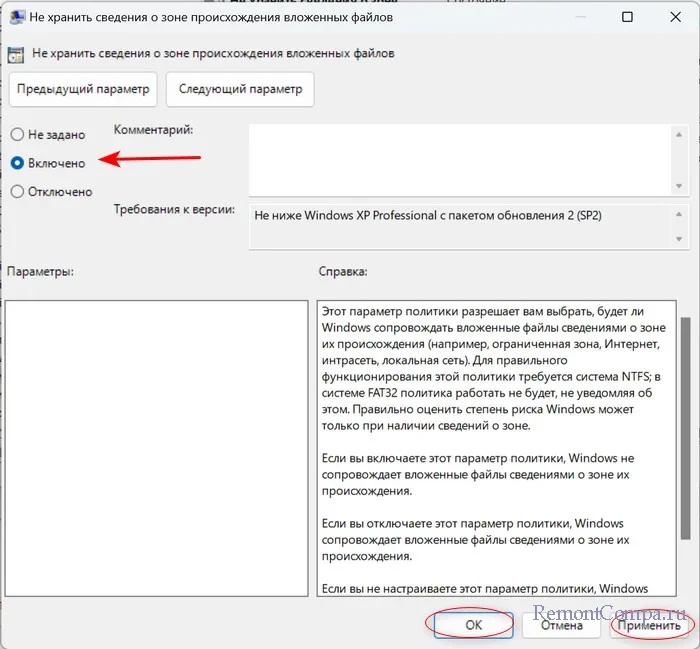
 Всё!
Всё!



