
Ошибка! В Word появляется сообщение «Источник ссылки не найден», если удалить подпись или другой элемент, на который ссылается текст в различных частях документа. Это может повлиять на структуру и легкость восприятия вашего документа, поэтому может понадобиться устранить данные ссылки на ошибки, чтобы документ выглядел аккуратно и профессионально.
В этом руководстве вы найдете несколько рекомендаций о том, как избавиться от всех ссылок на ошибки в документе Word:
- Удалить все ссылки на ошибки вручную
- Удалите все ссылки на ошибки с помощью Kutools for Word
Рекомендуемые инструменты повышения производительности для Word
Kutools для Word: Внедрение ИИ, свыше 100 расширенных возможностей экономят 50 % рабочего времени с документами. Доступна бесплатная загрузка
Office Tab: вводит вкладки, подобные браузеру, в Word (и других инструментах Office), упрощая навигацию по нескольким документам. Бесплатная загрузка
Удалить все ссылки на ошибки вручную
Если вы уберете данный заголовок или содержание, может не появиться ошибка. (Ошибка! Источник справки не обнаружен) до тех пор, пока вы не попробуете распечатать файл или после сохранения и повторного открытия документа. Для устранения всех подобных ссылок на ошибки в Word следуйте следующей инструкции:
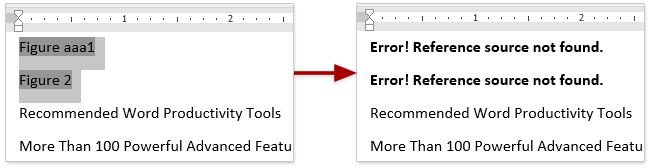
Замечание: Несмотря на то, что этот способ облегчает процесс удаления нескольких ссылок на ошибки, он может стать утомительным, если необходимо удалить большое количество вручную. В таких ситуациях рекомендуем воспользоваться следующим методом.
Удалите все ссылки на ошибки с помощью Kutools for Word
На самом деле есть более удобный и быстрый способ удалить все ссылки на ошибки в Word. Обновлять поле не нужно. Kutools for WordАвтора Удалить все ссылки на ошибки Утилита позволяет удалить все ссылки на ошибки одним щелчком мыши.
Kutools для Word: эта универсальная надстройка включает свыше 100 функций и способна увеличить продуктивность повседневной работы в Word на 80%! Получите ее прямо сейчас!
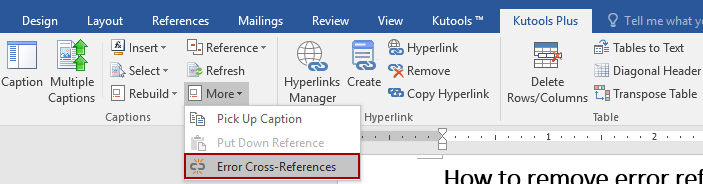
1. Выберите Кутулс Плюс > Дополнительно > Перекрестная ссылка на ошибку. Ознакомьтесь со скриншотом:

2. В окне подписи нажмите кнопку OK для продолжения.
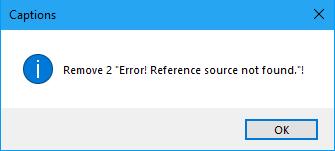
3. Теперь появится диалоговое окно, в котором будет сообщено, сколько «Ошибка! Источник ссылки не найденбыли удалены из вашего документа. Нажмите OK.
Как исправить источник ссылки на ошибку, не найденный при печати из Office 2010, Office 2013 или Office 2016 —
Некоторые пользователи Office жалуются, что всякий раз, когда они пытаются распечатать документы на своем домашнем или рабочем принтере, поле ссылки полностью исчезает, и весь текст ссылки гласит: «Источник ссылки на ошибку не найден«. Сообщается, что это происходит с Word. Эта проблема не является исключительной для определенной версии Windows или Office, поскольку, как сообщается, возникает в Windows 7, Windows 8.1 и Windows 10 с различными версиями Office, включая Office 2010, Office 2013 и Office 2016.
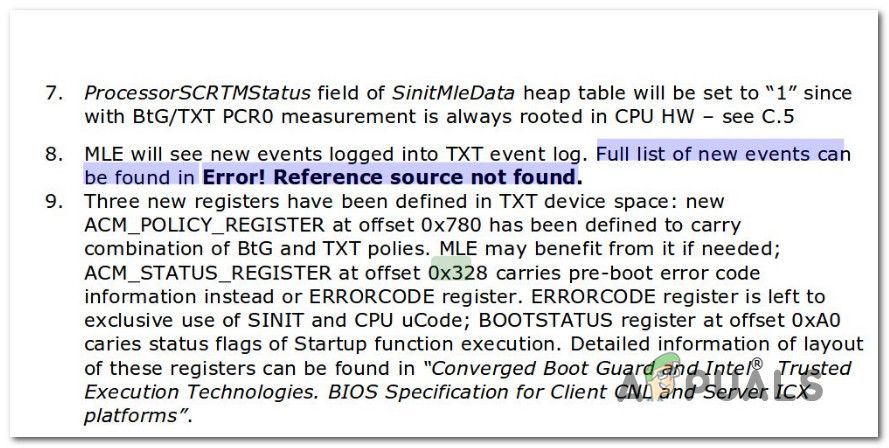
Ошибка! Ссылочный источник не найден
В чем причина ошибки Источник ссылки не найден?
Мы исследовали это, рассматривая различные пользовательские отчеты и стратегии иборьбы, которые обычно используются, чтобы исправить или обойти эту конкретную проблему. Основываясь на наших исследованиях, есть несколько потенциальных различных виновников, которые, как известно, вызывают это сообщение об ошибке:
Если ваша ситуация аналогична, и вы пытаетесь решить эту проблему, эта статья предоставит вам несколько шагов по устранению неполадок, которые помогут вам решить проблему. Ниже вы найдете коллекцию методов, которые успешно использовали другие пользователи в аналогичной ситуации. Фактически, каждый метод, представленный ниже, подтверждается как эффективный по крайней мере одним пользователем.
Чтобы оставаться максимально эффективными, мы советуем вам следовать методам в том порядке, в котором они представлены, поскольку они упорядочены по эффективности и сложности. Один из них должен решить проблему, поскольку мы постарались охватить все возможные сценарии.
Способ 1. Блокировка полей перед печатью (временное исправление)
Если вы ищете временное исправление, которое позволит вам распечатать документ быстро и без Источник ссылки на ошибку не найден заблокировав поле перед печатью документа. Несколько пользователей, которые пытались решить ту же самую проблему, сообщили, что эта проблема была эффективной, позволяя им обойти эту проблему.
Замечания: Имейте в виду, что это исправление является лишь обходным путем и не устраняет основную проблему, которая вызывает сообщение об ошибке. Если вы ищете надежное решение (а не обходной путь), перейдите к следующему способу ниже.
Вот краткое руководство по блокировке полей перед печатью документов:
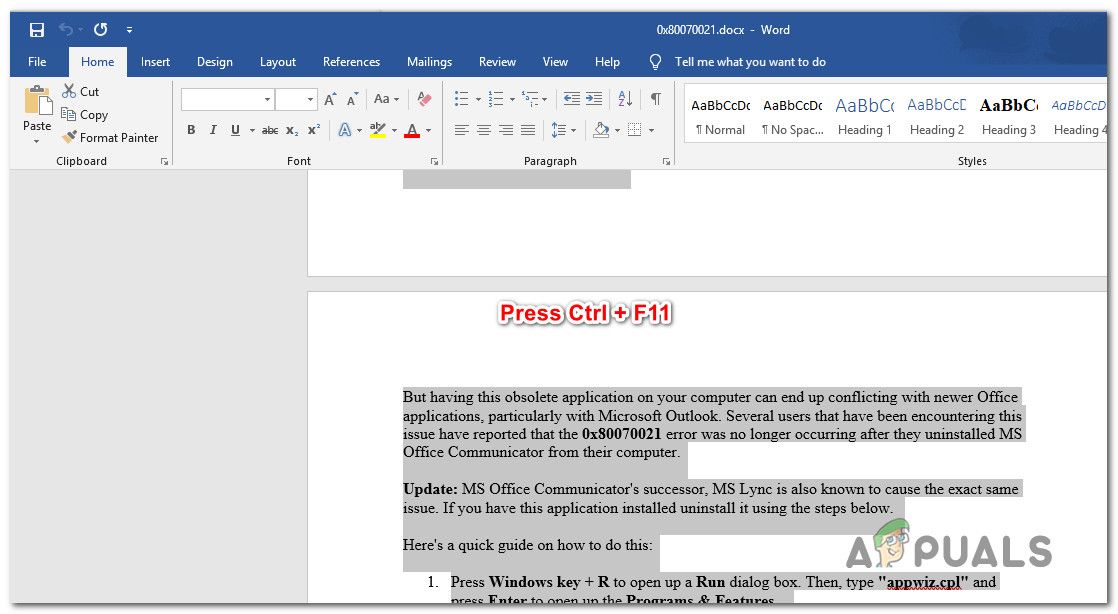 Выделение целых документов и блокировка полей REF
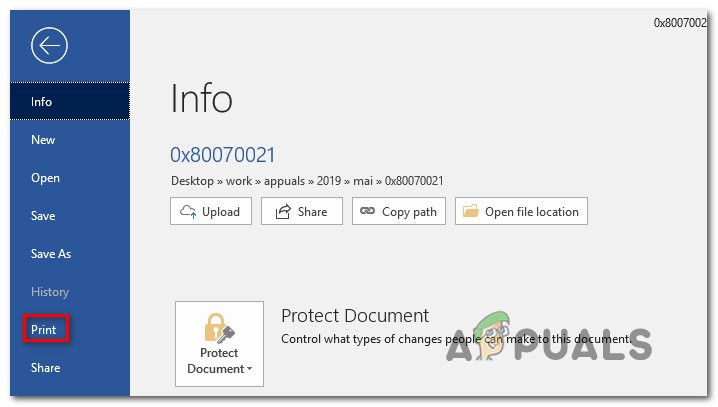 Печать документа Word
Если данное сообщение продолжает появляться или вам нужно устойчивое решение, просмотрите следующий метод ниже.
Способ 2: удаление всех неработающих ссылок вручную
Если вы имеете дело с полями перекрестных ссылок (REF), скорее всего, вы боретесь с этой проблемой, поскольку закладки были удалены из документа. В этом случае наиболее эффективным исправлением является разблокировка исправлений и их обновление до тех пор, пока они не перестанут содержать ошибки.
Вот краткое руководство о том, как это сделать:
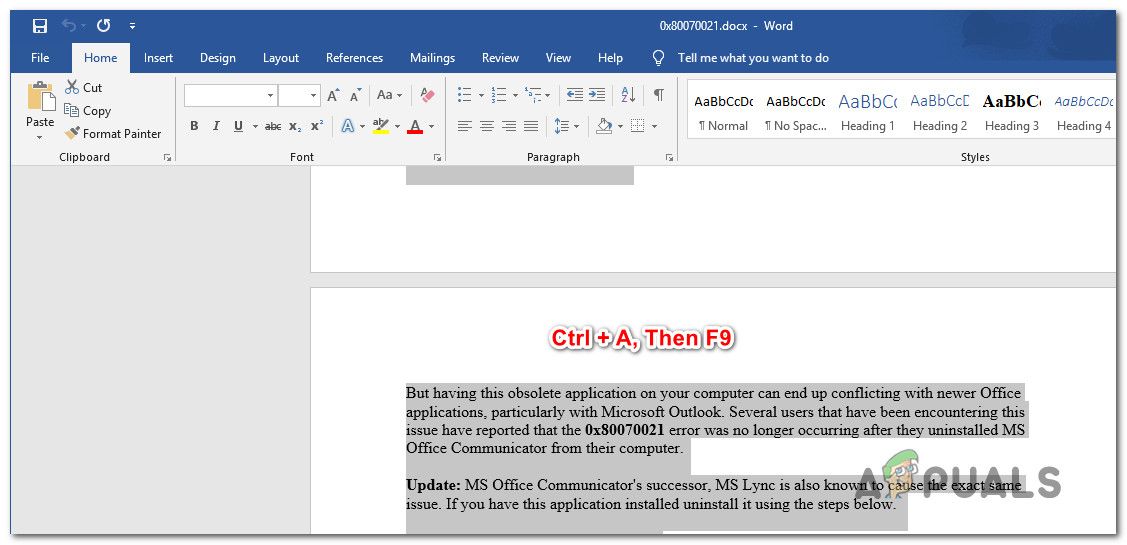 Разблокировка полей текстовых документовПечать документа Word
Если Источник ссылки на ошибку не найден сообщение об ошибке все еще появляется, или вы ищете другое исправление, перейдите к следующему способу ниже.
Способ 3: использование инструмента Kutools for Word
Если вы хотите установить надстройку Word, есть гораздо более удобный способ удаления поврежденной надстройки. Перекрестные ссылки поля. Если у вас есть много неработающих полей, эти решения должны быть предпочтительнее, так как это очень легко исправить проблему.
Чтобы использовать этот ярлык, вам нужно установить Kutools for Word — он включает в себя группы инструментов, которые облегчат вашу работу. Вот краткое руководство по использованию Kutools для Word чтобы исправить ошибки перекрестных ссылок:
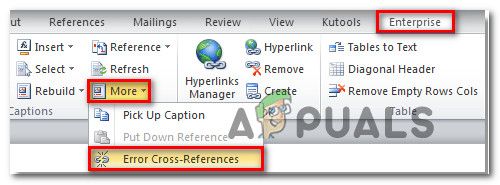 Использование Kutools для Word
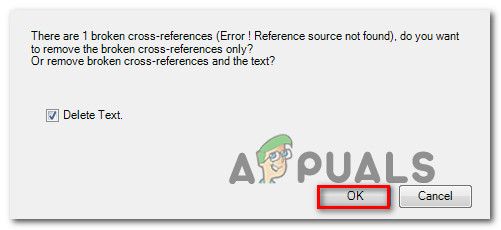 Удаление ошибок перекрестных ссылок
Если это не позволило вам решить проблему, перейдите к последнему методу ниже.
Способ 4: восстановление установки Office
Как выясняется, эта конкретная проблема также может возникнуть, если файлы из установки Office были повреждены. Несколько пострадавших пользователей сообщили, что проблема была решена после того, как они восстановили установку Office. После этого и перезагрузки компьютера печать документа больше не вызывала Источник ссылки на ошибку не найден сообщение.
Вот краткое руководство по восстановлению установки Office:
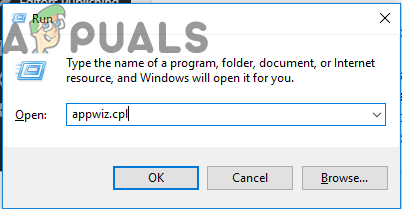 Введите «appwiz.cpl» в строке «Выполнить»
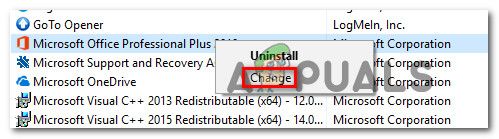 Изменение установки Office
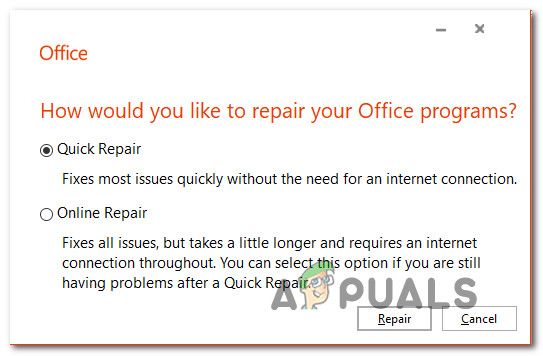 Ремонт установки Office


