
Шаблон normal.dotm представляет собой один из ключевых шаблонов, используемых в приложении Microsoft Word для создания и редактирования текстовых документов. Проблема может возникнуть из-за некорректной работы этого шаблона, что может привести к различным трудностям в процессе использования программы.
Причины появления ошибки могут быть разнообразными. Например, сбой может быть спровоцирован повреждением самого шаблона normal.dotm, неправильными настройками Microsoft Word или конфликтом с установленными плагинами и надстройками.
Если вы столкнулись с ошибкой шаблона normal.dotm, важно предпринять соответствующие шаги для ее устранения.
Во-первых, вы можете попробовать восстановить шаблон normal dotm, сделав резервную копию оригинального файла и заменив его на новый, созданный по умолчанию. Во-вторых, следует проверить настройки программы Word и убедиться, что они соответствуют вашим требованиям и предпочтениям.
Также рекомендуется проверить, есть ли конфликты с уже установленными плагинами и дополнениями. При необходимости их можно временно отключить. Имеется возможность провести диагностику и восстановление Word с помощью специального инструмента, разработанного создателями программы.
Следует подчеркнуть, что ошибка с шаблоном normal.dotm может возникать не только в Microsoft Word, но и в других приложениях, использующих этот шаблон для форматирования и сохранения документов. Поэтому, если вы столкнулись с проблемами в работе программы, важно обратить внимание на эту ошибку и выяснить ее причины, чтобы предпринять должные меры для ее иборьбы.
Что такое шаблон normal.dotm и зачем он нужен?
Normal.dotm – это шаблон, применяемый в Microsoft Word для разработки и оформления новых документов. Он служит основным шаблоном для всех вновь создаваемых файлов Word и включает в себя настройки форматирования, стили, макросы и прочие параметры, которые автоматически используются в новых документах.
При открытии нового документа в Word, программа автоматически применяет настройки и стили, определенные в шаблоне normal.dotm. Это позволяет установить единые форматирование, размеры шрифтов, ориентацию страницы и другие параметры на всех создаваемых документах, обеспечивая последовательность визуального оформления и стиля.
Шаблон normal.dotm включает в себя как общие настройки для всей программы Word, так и индивидуальные параметры для каждого пользователя. Это дает возможность пользователю задавать свои предпочтения и стили, которые будут автоматически применяться при создании новых документов.
Кроме стилей форматирования, шаблон normal.dotm может содержать специальные макросы и пользовательские функции, которые можно использовать в новых документах. Это способствует автоматизации определенных процессов и повышает эффективность работы с программой Word.
При появлении ошибок или повреждении шаблона normal.dotm программа Word может функционировать нестабильно или неправильно отображать документы. В таких ситуациях рекомендуется восстановить или пересоздать шаблон normal.dotm, чтобы решить проблемы и вернуть программе нормальное функционирование.
Какие причины могут вызывать ошибку normal dotm?
Ошибка normal dotm в Microsoft Word может возникать по разным причинам. Рассмотрим некоторые из них:
Если возникает ошибка normal dotm, можно попробовать различные способы ее решения, такие как восстановление файла normal dotm из резервной копии, пересоздание шаблона normal dotm или выполнение проверки на наличие вирусов и вредоносного ПО.
Ошибки с файлом normal dotm могут быть различными, и решение проблемы может зависеть от конкретной ситуации. Важно обратиться за помощью к специалисту или использовать ресурсы Microsoft для получения дополнительной информации о проблеме и ее возможных решениях.
Какие возможные последствия могут быть при ошибке normal dotm?
Ошибка в файле шаблона normal.dotm может привести к различным проблемам и неудобствам при работе с программой Microsoft Word. Вот некоторые из возможных последствий:
Ошибка в файле normal.dotm может существенно затруднить работу с программой Microsoft Word и привести к временным или постоянным проблемам со структурой документов, потерей данных и неправильной функциональностью. Поэтому важно знать причины ошибки и уметь ее исправлять для более эффективной работы с программой.
Как решить проблему с ошибкой normal dotm?
Ошибка шаблона normal dotm в Microsoft Word может возникнуть по разным причинам, но в большинстве случаев она связана с повреждением или неправильной конфигурацией этого файла. Чтобы решить эту проблему, можно попробовать следующие способы:
Если ни один из предложенных способов не помог исправить ошибку normal dotm, возможно, следует обратиться за поддержкой в службу технической поддержки Microsoft или к специалисту по компьютерам.
Как избежать ошибки normal dotm в будущем?
Ошибка normal dotm может привести к потере пользовательских настроек и персонализации в файле normal.dotm в Microsoft Word. Чтобы избежать этой ошибки в будущем, можно предпринять следующие меры:
Соблюдение этих рекомендаций может помочь вам избежать ошибок normal dotm в будущем и сохранить ваши пользовательские настройки в Microsoft Word.
Как сбросить Word по умолчанию — 3 способа
Когда в процессе использования текстового редактора Microsoft Word возникают ошибки, у пользователя может появиться необходимость восстановить настройки программы до исходных. Этот способ поможет устранить множество возникших неполадок.
Настройка Word по умолчанию помогает избавиться от проблем, вызванных изменением конфигурации программы. Многие пользователи самостоятельно меняют настройки Ворд по умолчанию. Бывает и другой вариант, когда сторонние программы применяют модификации, например, добавляя плагины, макросы или другие надстройки в Word.
В результате из-за измененных параметров, Word стал работать совсем не так как хотелось бы пользователю. Во многих случаях отменить проблемные параметры не представляется возможным из-за того, что пользователь не помнит или не знает, что именно и когда было изменено.
Чтобы исправить проблемы, необходимо вернуть в Ворд стандартные настройки. В связи с этим возникает вопрос: как сбросить Word?
Вы можете в Word сбросить настройки по умолчанию несколькими способами, о которых вы узнаете ниже. Перед проведением изменений на компьютере, касающихся редактора Word, ознакомьтесь со следующими обстоятельствами:
В этом руководстве вы найдете инструкции о том, как сбросить настройки в Ворде по умолчанию несколькими способами. Материалы из этой статьи подходят для версий Word 2021, Word 2019, Word 2016, Word 2013, Word 2010, Word 2007, Word 2003.
Как сбросить настройки Word по умолчанию — 1 способ
Сначала мы рассмотрим наиболее часто применяемый способ, как сбросить настройки Ворда по умолчанию. Метод заключается в перезаписи обычного шаблона с параметрами по умолчанию.
Часто ошибки случаются из-за шаблона «Обычный» (Normal.dotm или Normal.dot). Этот шаблон имеет расширения «*.dot» и «*.dotm». В обычном шаблоне содержатся стили и другие параметры, влияющие внешний вид нового документа.
В процессе работы с Word пользователи вносят свои изменения, которые затем применяются ко всем новым документам. Бывает, что в программе используются совсем не те параметры, которые нужны пользователю. Чтобы исправить ситуацию, необходимо выполнить в Word сброс настроек по умолчанию.
Нам нужно изменить имя текущего файла шаблона (или удалить этот файл), чтобы он не применялся в Word. При новом запуске программа Microsoft Word автоматически создаст новый файл обычного шаблона с параметрами по умолчанию.
Стандартный шаблон «Обычный» (Normal.dotm) располагается по следующему пути:
C:UsersИмя_пользователяAppDataRoamingMicrosoftTemplates
Проделайте следующие действия:
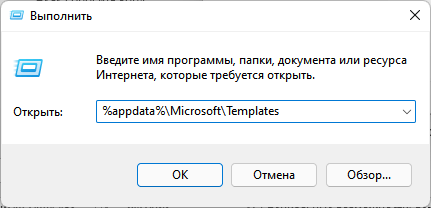
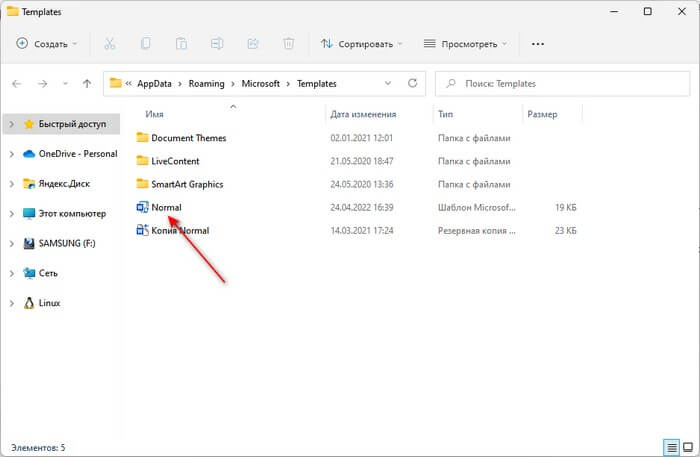
Этот метод позволяет удалить все изменения, которые вносились пользователем в настройки Word. Не всегда данный способ решает все возникающие проблемы. Поэтому далее мы рассмотрим еще два варианта, как сбросить Ворд до заводских настроек.
Как вернуть Ворд к стандартным настройкам — 2 способ
В некоторых случаях пользователю нужно сбросить настройки ленты, сочетаний клавиш и панели быстрого доступа. Для этого вы можете воспользоваться стандартными настройками в параметрах Word.
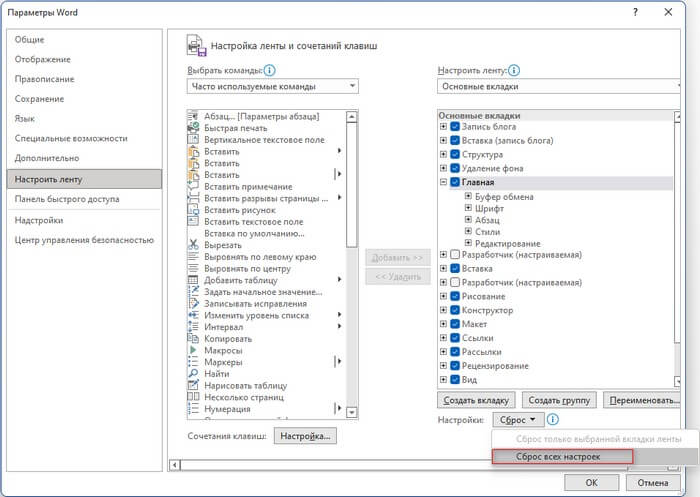
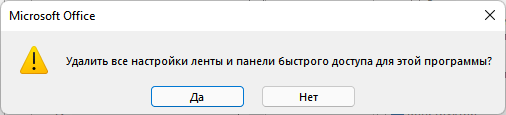
Как сбросить Ворд по умолчанию с помощью редактора реестра — 3 способ
С помощью встроенного системного инструмента — редактора реестра Windows вы можете в Word сбросить настройки по умолчанию.
Нам нужно будет удалить несколько разделов реестра, относящихся к программе Word. После удаление записей в реестре, при новом запуске Word ранее удаленные разделы реестра будут заново созданы с параметрами по умолчанию. Таким образом мы сможем сбросить Word по умолчанию.
Перед выполнением работ в системном реестре Windows рекомендуется создать резервную копию реестра. Если что-то пошло не так, с помощью резервной копии вы сможете восстановить измененные значения реестра.
Пройдите последовательные шаги:
В Word 2021, Word 2019, Word 2016, Microsoft 365:
HKEY_CURRENT_USERSoftwareMicrosoftOffice16.0Word
HKEY_CURRENT_USERSoftwareMicrosoftOffice15.0Word
HKEY_CURRENT_USERSoftwareMicrosoftOffice14.0Word
HKEY_CURRENT_USERSoftwareMicrosoftOffice12.0Word
HKEY_CURRENT_USERSoftwareMicrosoftOffice11.0Word
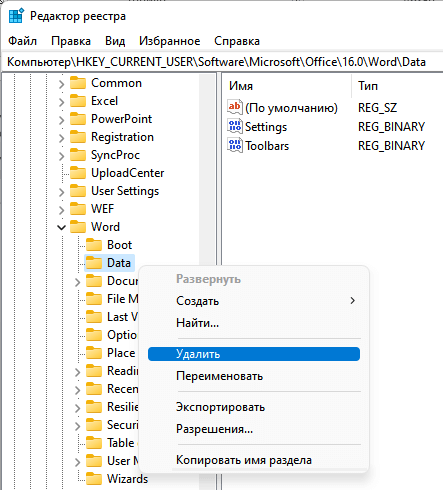
- Выделите раздел «Data».
- Щелкните правой кнопкой мыши по разделу «Data», а в контекстном меню нажмите «Удалить».
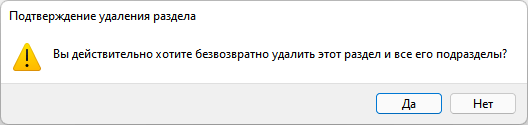
- В окне «Предупреждение удаления раздела» нажмите на кнопку «Да».
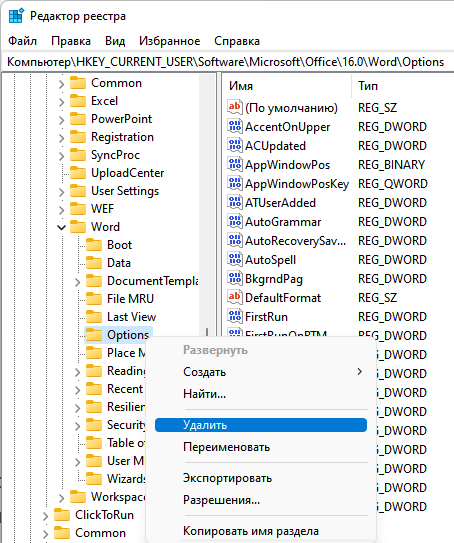
- Выделите раздел «Options».
- Щелкните по нему правой кнопкой мыши, выберите «Удалить».
- Подтвердите удаление раздела.
- Перезагрузите компьютер.
- Запустите редактор, чтобы выполнить в Word сброс настроек по умолчанию, когда программа заново создаст удаленные разделы со стандартными настройками.
В некоторых случаях потребуется переустановка Microsoft Office на компьютере. Сначала вам нужно будет удалить полностью офисный пакет приложений, потом перезагрузить ПК, а затем вам необходимо снова установить MS Office на компьютер.
Что делать, если при открытии документа в Word появляется сообщение «Недостаточно памяти или места на диске»
Microsoft Word является одним из самых мощных и высокоразвитыми текстовыми процессорами, который может легко открывать и редактировать документы на сотни страниц с сложным текстовым форматированием. Однако возникает вопрос: как объяснить возникновение ошибки «Недостаточно памяти или места на диске», которая появляется сразу после открытия файла, если на компьютере не наблюдается нехватки ни оперативной, ни жесткой дисковой памяти?
Cразу нужно сказать, что ошибка эта не имеет отношения к оперативной памяти или жесткому диску, в большинстве случаев она возникает при повреждении конфигурационных файлов Microsoft Word или изменения разрешений каталога шрифтов, из которого редактор подгружает необходимо ему шрифты.

Также ошибка может быть вызвана повреждением кэша шрифтов, работой некоторых надстроек и повреждением самих файлов Microsoft Office.
Рассмотрим эти причины более подробно.
Повреждение файла Normal.dotm
Файл normal.dot представляет собой шаблон, в котором хранятся настройки и стили, определяющие вид документа Word. В случае повреждения его структуры редактор может отреагировать появлением указанной ошибки. В этом случае устранить неполадку можно путем пересоздания шаблона Normal.dotm .
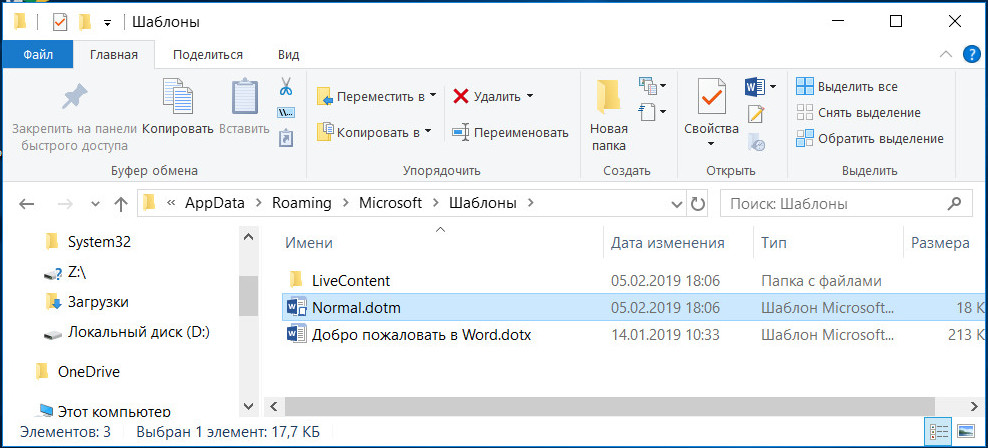
Для этого, закрыв все файлы Microsoft Office, перейдите в каталог %userprofile%AppDataRoamingMicrosoftШаблоны и переименуйте расширение файла Normal.dotm в OLD или BAK .
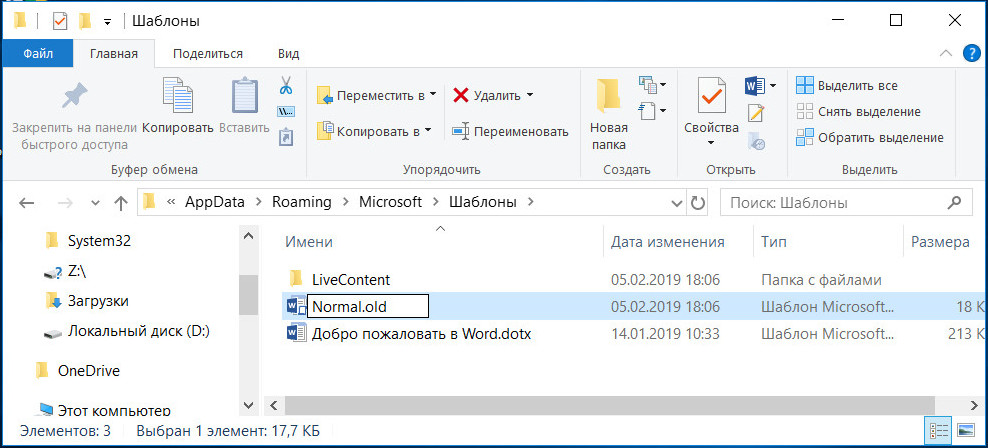
Вы можете удалить файл, но безопаснее всё же будет его переименовать.
При следующем запуске Word шаблон будет создан с настройками по умолчанию.
Некорректная работа надстроек
Если в вашем Word имеются активные надстройки, попробуйте их отключить.
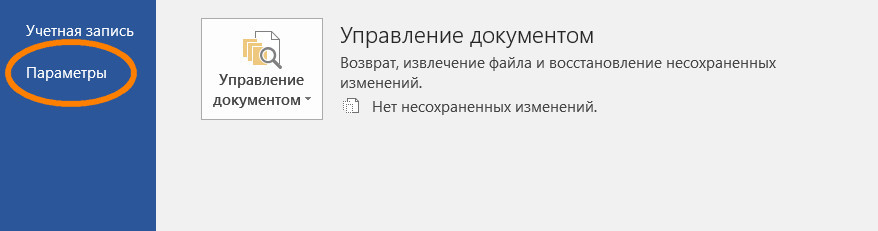
Для этого перейдите по цепочке настроек Файл -> Параметры -> Надстройки.
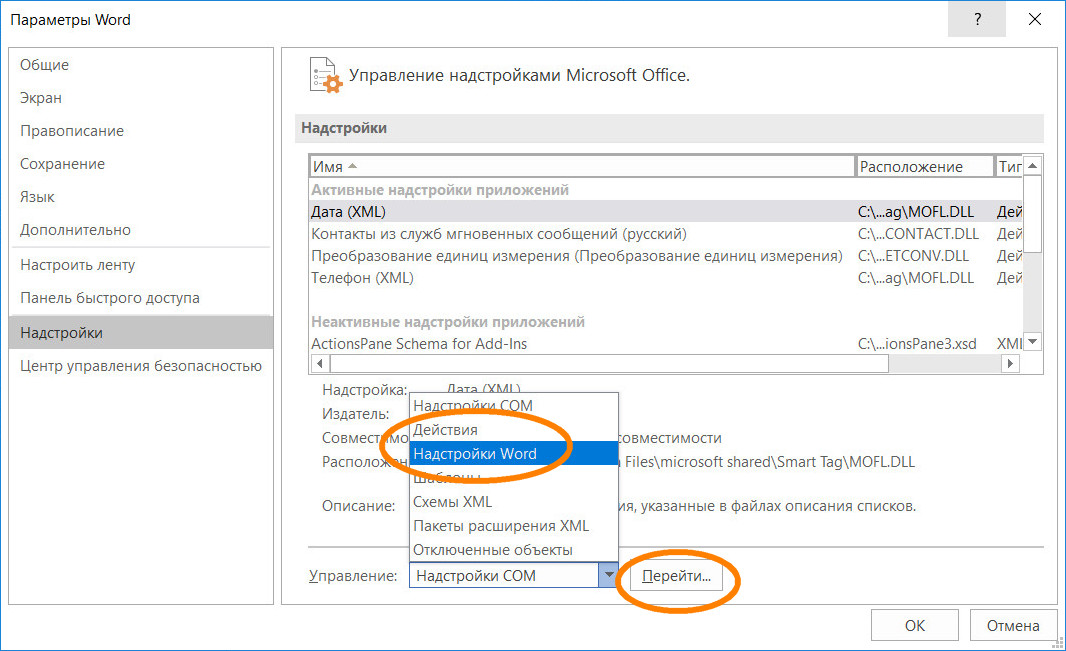
В нижней части выпадающего меню выберите «Дополнения Word» и нажмите «Перейти».
И снимете в открывшемся окошке галочки с активных надстроек.
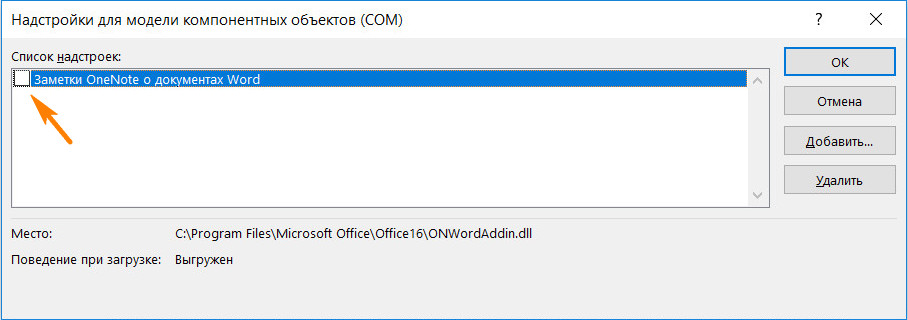
То же самое повторите и для надстроек COM. Можно действовать и методом исключения, отключая надстройки одну за другой и проверяя каждый раз работу редактора.
Изменение разрешений каталога шрифтов
Еще одной распространенной причиной появления ошибки является изменение разрешений системного каталога Fonts , содержимое которого используется приложениями пакета Microsoft Office. Ошибка может возникать во всех версиях Windows, но чаще всего ее появление отмечалось в Windows 10 Creator Update. Устранить эту неполадку можно с помощью PowerShell , выполнив следующие две команды.
Получить ACL C:/Windows/fonts/arial.ttf Установить ACL -путь c:/windows/fonts/*.* Получить ACL C:/Windows/fonts/arial.ttf Установить ACL -путь c:/windows/fonts

Повреждение кэша шрифтов
Кэш шрифтов представляет собой особый набор временных файлов буфера, к которому обращаются программы для ускорения загрузки шрифтов. Повреждение кэша может привести к появлению ошибки «Недостаточно памяти или места на диске» .
Для сброса кэша предлагаем использовать простой командный файл.
Скачайте его по ссылке yadi.sk/d/0zh60veLwJrDXQ и запустите от имени администратора.
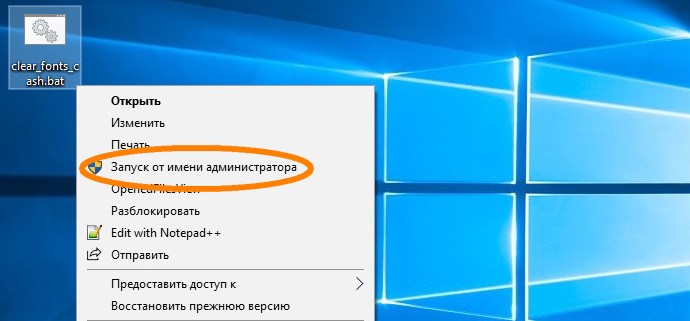
После того как скрипт отработает, перезагрузите компьютер.
Изменение политики о сохранении зон вложении
Появление ошибки также тесно связано с открытием файлов, полученных из интернета, которые могут быть заблокированы. Всегда проверяйте такие файлы на предмет блокировки в их свойствах. Как вариант, можете включить политику не сохранения информации о зоне вложенных файлов.
Откройте редактор групповых политик, перейдите по цепочке Конфигурация пользователя -> Административные шаблоны менеджера прикреплений и включите политику «Не сохранять информацию о зоне в вложениях файлов».
В случае отсутствия политики, воспользуйтесь реестровым твиком, загрузив его по ссылке yadi.sk/d/rsr13vIQiGy2EA.
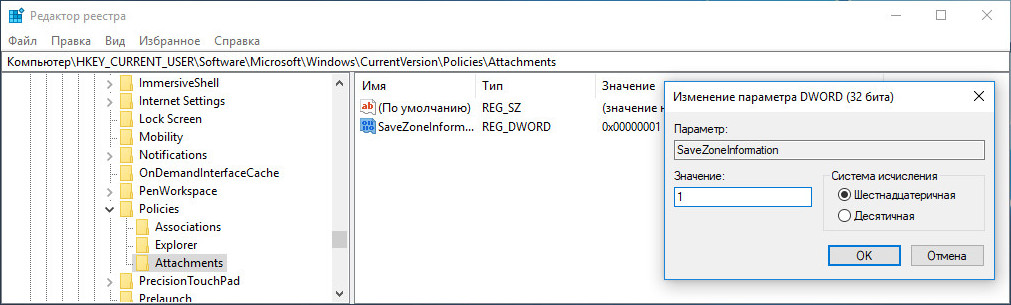
Изменения вступят в силу после перезагрузки компьютера.
Повреждение файлов Microsoft Word
Если ни один из этих способов не помог вам устранить ошибку, выполните процедуру восстановления офисного пакета.
Для этого откройте в панели управления апплет «Программы и компоненты», найдите в списке Microsoft Office и нажмите «Изменить».
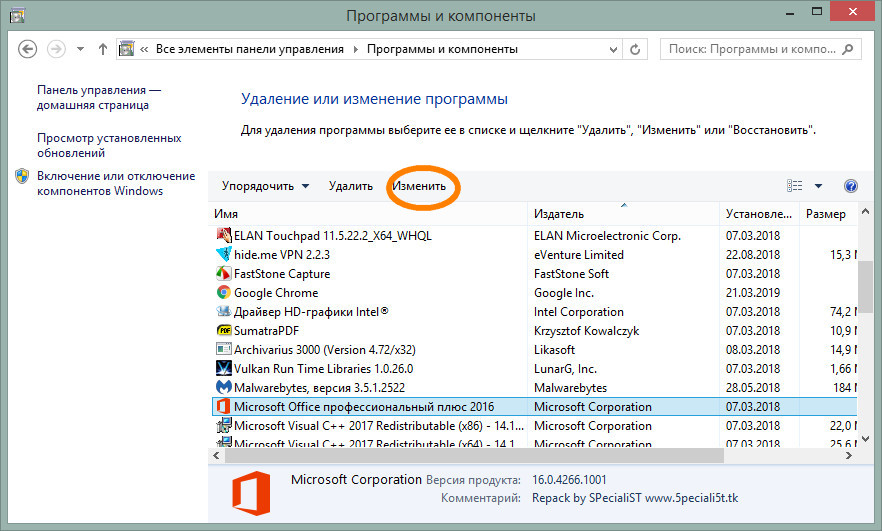
Затем в окошке мастера включите радиокнопку «Восстановить», нажмите «Продолжить» и проследуйте дальнейшим указаниям.



