
Для удобной и комфортной работы в текстовом редакторе Word понадобится придерживаться определённых правил, позволяющих качественно и правильно оформить документ. Это поможет конкретному пользователю и всем остальным, кто будет читать и редактировать документ в дальнейшем, избежать множества проблем. Одним же из правил, которых стоит придерживаться, является настройка полей документа.
Настройка полей в Word позволяет облегчить работу с документом как в процессе его создания, так и в процессе редактирования. Поля в документе выполняют несколько функций.
• Они позволяют стандартизировать оформление документа. Документ, в котором поля устанавливаются в случайном порядке, очень тяжело читать и воспринимать.
• Очень часто поля устанавливаются, чтобы распечатанный документ можно было подшить. Именно по этой причине левое поле больше правого, поле увеличивается под место для прошивки.
• Для предварительной настройки документа для печати. Каждый принтер имеет поля, на которых он печатать не может. Они помогают избежать обрезки текста по краю во время печати.
На данный момент используется несколько версий программы Word. В каждой размер полей устанавливается по-своему, что объясняется различиями в интерфейсе и функционале программ разных версий, но принципы при этом не меняются.Установка полей при помощи линеек форматирования. Это самый простой и быстрый способ для форматирования полей.
При этом нет необходимости искать дополнительные настройки или инструменты. Все четыре поля изменяются при помощи горизонтальной и вертикальной линеек перетаскиванием границы между рабочим пространством и полем. Но при этом достаточно трудно добиться точного значения.
Если необходимо установить поля с точностью до миллиметра, проще всего это сделать в параметрах страницы. В специальной форме можно установить собственное значение для каждого из полей, если этого требуют требования к оформлению текущего документа. При этом размер полей соотносится с установленным в системе принтером. Программа в зависимости от принтера определяет допустимые минимальные значения полей, сообщая пользователю об превышении допустимых значений.
Также можно использовать стандартные предустановки, заданные в программе. Изменяя поля, следует учитывать область их применения: они применяются только к текущему разделу, не затрагивая соседние.
Превышена максимальная допустимая ширина word
Настраивать размер таблицы, ширину столбцов и высоту строк вручную или автоматически. Вы можете изменить размер нескольких столбцов или строк и пространство между ячейками. Если вам нужно добавить таблицу в документ Word, см. в этой таблице.
В этой статье
Изменение ширины столбца
Чтобы изменить ширину столбца, выполните одно из следующих действий:
Чтобы использовать мышь, найте указатель на правой стороне границы столбца, который вы хотите переместить, пока он не станет курсором , а затем перетащите границу до нужной ширины столбца.
Чтобы задать точное значение для ширины столбца, щелкните ячейку в нем. На вкладке Макет в группе Размер ячейки щелкните в поле Ширина столбца таблицы, а затем укажите нужные параметры.
Чтобы автоматически изменять ширину столбцов по содержимому, щелкните таблицу. На вкладке Макет в группе Размер ячейки нажмите кнопку Автоподбор, а затем щелкните Автоподбор по содержимому.
Чтобы использовать линейку, выберите ячейку в таблице, а затем перетащите маркеры на линейке. Если вы хотите увидеть точную ширину столбца на линейке, при перетаскивании маркера удерживайте нажатой клавишу ALT.
Изменение высоты строки
Чтобы изменить высоту строки, выполните одно из следующих действий:
Чтобы использовать мышь, наберите указатель мыши на границе строки, которые вы хотите переместить, пока она не станет указателем , а затем перетащите границу.
Чтобы задать точное значение для высоты строки, щелкните ячейку в ней. На вкладке Макет в группе Размер ячейки щелкните в поле Высота строки таблицы, а затем укажите нужную высоту.
Чтобы использовать линейку, выберите ячейку в таблице, а затем перетащите маркеры на линейке. Если вы хотите увидеть точную высоту строки на линейке, при перетаскивании маркера удерживайте нажатой клавишу ALT.
Придание нескольким столбцам или строкам одинакового размера
Выделите столбцы или строки, у которых должен быть одинаковый размер. Чтобы выбрать несколько разделов, которые не расположены рядом друг с другом, нажмите и удерживайте клавишу CTRL.
На вкладке "Макет" в группе "Размер ячейки" нажмите кнопку "Распределить столбцы " или "Вы распределить строки .
Нажимайте указатель мыши на таблицу, пока не появится перемещения таблицы, а затем щелкните его.
Одна или несколько строк
Щелкните слева от строки.
Столбец или несколько столбцов
Щелкните верхнюю линию сетки или границу столбца.
Щелкните левый край ячейки.
Автоматическое изменение размера столбца или таблицы с помощью автоподбора ширины
С помощью кнопки "Автоподбор" можно автоматически изменить размер таблицы или столбца по размеру содержимого.
На вкладке Макет в группе Размер ячейки нажмите кнопку Автоподбор.

Выполните одно из следующих действий.
Чтобы автоматически настроить ширину столбца, щелкните Автоподбор по содержимому.
Чтобы автоматически настроить ширину таблицы, щелкните Автоподбор по ширине окна.
Примечание: Высота строки будет автоматически изменяться по размеру содержимого, если не задать ее вручную.
Отключение автоподбора ширины
Если вы не хотите, чтобы ширина таблицы или столбца настраивалась автоматически, можно отключить автоподбор.
На вкладке Макет в группе Размер ячейки нажмите кнопку Автоподбор.
Щелкните Фиксированная ширина столбца.
Изменение размеров всей таблицы вручную
Наберитесь курсора на таблице, пока в ее правом нижнем углу появится его .
Надождите, пока не станет двунаправивная стрелка на .
Перетащите границу таблицы до нужного размера.
Добавление и изменение места в таблице
Чтобы добавить пустое место в таблицу, можно настроить поля ячеек или интервал между ячейками.

Поля ячейки находятся внутри ячейки таблицы, как синяя стрелка в верхней части рисунка. Интервалы между ячейками ( например, оранжевая стрелка внизу)
На вкладке Макет в группе Выравнивание нажмите кнопку Поля ячейки, а затем в диалоговом окне Параметры таблицы:
Выполните одно из указанных ниже действий.
В разделе Поля ячеек по умолчанию введите значения для верхнего, нижнего, левого и правого полей.
В разделе Интервал между ячейками по умолчанию установите флажок Интервалы между ячейками и введите нужные размеры.
Примечание: Выбранные параметры будут применяться только к активной таблице. Для всех новых таблиц будет использоваться исходное значение.
(23) написать по-человечески тот же макрос не варик?
и я даже не говорю о том, что сам по себе макрос не особо хороший, хотя рабочий.
(31) разрыв страницы макросом делается так:
а в 1С как сделать?
(32) А так? MSWord.Application.Selection.InsertBreak(7)
Только 7 — это вроде разрыв страницы, а тебе нужен разрыв раздела wdSectionBreakNextPage.
(33) (34) да так работает, спасибо. Но ориентацию ставит всё равно одну, первую (портрет). (35) Потому что надо разрыв раздела ставить (может я с номером параметра ошибся). В ворде в разных разделах может быть разная ориентация, а на разных страницах одного раздела — нет. (38) Да, проверил. InsertFile — просто вставляет текст из файла без сохранения ориентации. Может там параметры какие есть, навскидку попробовал параметры ConfirmConversions.
Сделал так: нажал запись макроса, выделил раздел, нажал кнопку параметры и установил ориентацию, получил такой макрос:
(40) А вот если из файла 2 копипастить (Ctrl+A, Сtrl+С) и вставлять в новый раздел файла 1, то ориентация тоже копируется 🙂 (43) Ну если ты заранее знаешь, в каком файле какая ориентация — то пойдёт. А иначе придётся извращаться. Или если в добавляемом файле будет несколько разделов с разной ориентацией.
(41) Да хз в чем там вопрос. Объктная модель у ворда такая: Application (окно приложений с конпками меню, вобщем сам ворд) v ActiveDocument (текущий открытый документ ворда) v Range (область в документе. Свойство Selection возвращает Range, который выделил пользователь, ессно при работе с COM Selection лучше не пользоваться, а использовать непосредственно Range).
Еще у Document есть коллекции Paragraphs (абзацы) и Words (отдельные слова). Элементы этих коллекций тоже имеют свойство Range.

По умолчанию, при создании документа Word, открывается лист формата А4. В большинстве случаев пользователи даже не задумываются над этим и начинают набирать текст. Единственное, что в дальнейшем они меняют, это поворачивают лист и изменяют поля. Но так же бывают ситуации, когда необходимо произвести более сложные настройки, например, выбрать другой формат листа.

Рассматривать будем Microsoft Word 2010. Интерфейс программы периодически меняется. По идее становится более функциональным, но, как показывает практика, становится более загадочным для пользователей.
Будем считать, что включать программу и создавать новый лист все умеют. Теперь начнем рассматривать, как поменять формат листа Word. Все необходимые настройки листа можно найти на вкладке меню “Разметка страницы”.

Для начала рассмотрим, как поменять размер листа в Word. Для удобства на панели все выполнено в картинках, при наведении на которые всплывает подсказка. Нажмем на картинку, обозначающую размер листа, и посмотрим, какие форматы мы можем применить к нашему листу.


Для примера создадим лист нестандартного формата в Word размером 21 см на 55 см.


Так как мы уверены, что нам нужен именно тот формат листа, который мы ввели, пропускаем данную ошибку и применяем настройки к нашему листу.

Лист нестандартного формата успешно создан.
Office 365 ProPlus переименован в Майкрософт 365 корпоративные приложения. Для получения дополнительной информации об этом изменении прочитайте этот блог.
Visual Basic для приложений ограничения
Ограничения слов
Примечание 1 Максимальный размер файла
Максимальный размер файла ограничен 32 МБ только для общего текста документа и не включает графику независимо от того, как вставляется графическое изображение (ссылка на файл, сохранение документа или стиль упаковки) в документ. Поэтому, если файл содержит графику, максимальный размер файла может быть больше 32 МБ.
Примечание 2 Количество слов и максимальный размер файла пользовательского словаря
Файл Microsoft Word 2000 содержит неправильное число слов и максимальный размер файла пользовательского словаря.
Примечание 3 Чтобы вызвать советы autoComplete для AutoText, необходимо ввести по крайней мере четыре символа записи AutoText.
Ограничения word 2007 и более поздних версий
| Операционный параметр | Ограничение |
|---|---|
| Максимальное количество закладок | 2,147,483,647 |
| (Определение стиля) максимальное количество стилей | 4,079 |
| Максимальное количество списков | 2,047 |
| Максимальное количество комментариев | 2,147,483,647 |
| Максимальное количество полей | 2,147,483,647 |
| Количество поддокументов в мастер-документе | 255 |
| Максимальное количество ходов | 2,147,483,647 |
| (Разрешение диапазона) максимально допустимый номер | 2,147,483,647 |
| Размер файла Word может открыться | 512 МБ |
| Максимальное количество записей, отображаемых в диалоговом окте списке получателей | 10,000 |
| Максимальный размер бумаги | 22 " x 22" |
Максимум 10 000 — для диалогового диалога списка получателей. Если вы ищете в этом диалоговом окантове, вы ограничены отображаемой записью, даже если у источника данных больше записей. Обходной путь состоит в фильтрации записей, чтобы эти записи, которые вы ищете, вписались в диалоговое окно. Другим обходным решением является использование операции Find в области задач мастера.
Word 2007 и более поздние версии в ограничениях режима совместимости
| Операционный параметр | Ограничение |
|---|---|
| Максимальное количество закладок | 16,380 |
| (Определение стиля) максимальное количество стилей | 4,079 |
| Максимальное количество списков | 2,047 |
| Максимальное количество комментариев | 16,380 |
| Количество поддокументов в мастер-документе | 255 |
| Максимальное количество полей | 2,147,483,647 |
| Максимальное количество ходов | 32,752 |
| (Разрешение диапазона) максимально допустимый номер | 32,752 |
| Размер файла Word может открыться | 512 МБ |
| Максимальное количество записей, отображаемых в диалоговом окте списке получателей | 10,000 |
| Максимальный размер бумаги | 22 " x 22" |
Примечание 4 Ограничение 32 767 для версий раньше Word 2007.
Примечание 5 Количество записей, отображаемого в диалоговом окте списке получателей
Количество отображаемой записи ограничено 10 000, даже если источник данных имеет больше записей. Чтобы обойти это ограничение, фильтруйте записи так, чтобы они вписались в диалоговое окно, или используйте операцию Find из области задач мастера.
- Как выровнять тон кожи в фотошопе
- Как вызвать такси в белгороде с мобильного яндекс браузера
- Как посмотреть историю загрузок в опере
- Как сделать сверку итогов на терминале сбербанка через 1с
- Откатить до версии хранилище 1с
Word: как обновить все поля одновременно

В этой заметке мы покажем, как обновлять все поля в MS Office Word одновременно. Такая мера сэкономит усилия в больших документах, поскольку Word не обновляет автоматически формулы, оглавления и прочие динамические элементы.

Тот, кто писал и приводил к единому формату длинные текстовые документы, знает, как утомительно делать это вручную. Специально для таких случаев в Word был разработан механизм обновления полей. Оно позволяет, например, обновить все колонтитулы, оглавления, нумерацию страниц и так далее автоматически. Конечно, это очень удобно.
Обновить все поля в Word
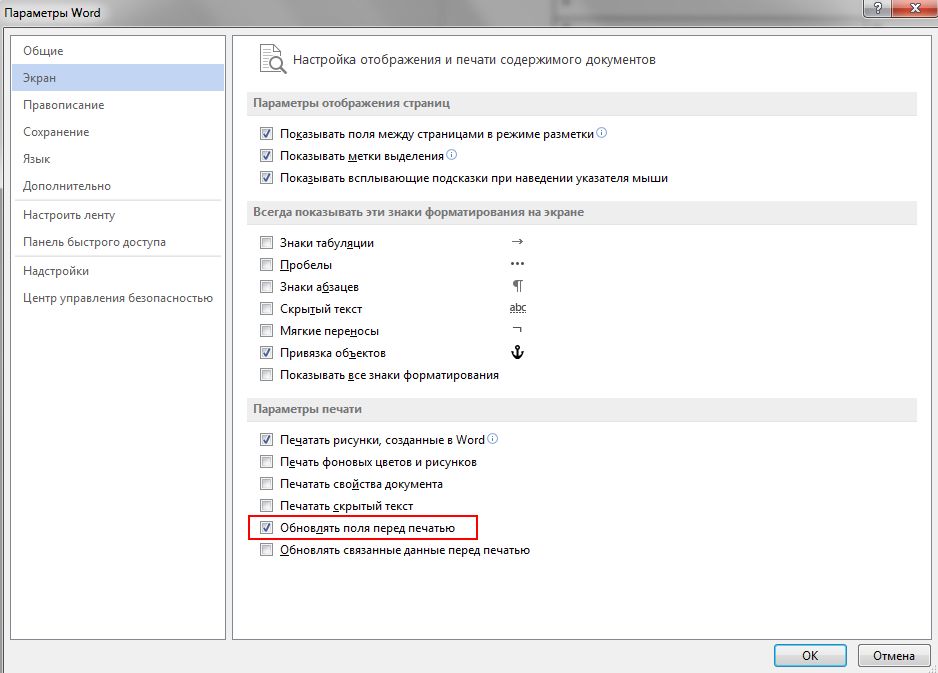
Если вы хотите обновить поле в Word, отметьте его щелчком мыши, а затем нажмите клавишу [F9].
Если же необходимо обновить все поля одновременно, сначала выберите все содержимое с помощью комбинации клавиш [CTRL] + [A], а затем нажмите [F9]. Таким образом вы обновите поля по всему документу.
К сожалению, Word реагирует несколько вяло, когда дело доходит до обновления полей. Если не все элементы обновлены, просто нажмите клавишу [F9] еще раз. В зависимости от длины документа вам придется произвести 4-5 итераций, но это все равно проще, чем делать все вручную. Однако в качестве альтернативы можно воспользоваться обходным решением.
Обновление всех полей через окно печати
Другой способ обновить все поля — через функцию печати. Для этого вам не нужно печатать документ. Достаточно открыть окно печати с помощью комбинации клавиш [CTRL] + [P], а затем снова закрыть его нажатием на Escape. После этого Word обновит все поля.
Эта мера обычно срабатывает быстрее, чем первый вариант, поскольку Word обновляет и сохраняет внутренние свойства документа для определенных действий. Печать является одним из них, потому что дата печати является полевой функцией и должна быть доступна.
Этот совет основан на MS Office Word 2007, но он годится и для Word 2010 и Word 2013.
.com, microsoft.com
- Опасный вирус распространяется через файлы Microsoft Word
- Как найти искомое в Word



