
В некоторых случаях при работе в Майкрософт Ворд, а В других приложениях офисного пакета, можно столкнуться с ошибкой «Прекращена работа программы…», которая появляется непосредственно при попытке открытия текстового редактора или отдельного документа. Чаще всего она возникает в Office 2007 и 2010, на разных версиях ОС Windows. Причин возникновения проблемы существует несколько, и в этой статье мы не только их выясним, но и предложим действенные варианты решения.
Примечание: Если ошибка «Прекращена работа программы…» у вас возникает в Microsoft Excel, PowerPoint, Publisher, Visio, предложенная ниже инструкция поможет ее исправить.
Причины возникновения ошибки
В большинстве случаев ошибка, сообщающая о прекращении работы программы, возникает из-за некоторых надстроек, активированных в разделе параметров текстового редактора и других приложений пакета. Одни из них включены по умолчанию, другие – устанавливаются пользователем самостоятельно.
Есть и другие, не самые очевидные, но при этом негативно влияющие на работу программы факторы. В их числе следующие:
- Устаревшая версия офисного пакета;
- Повреждение отдельных приложений или Office в целом;
- Несовместимые или устаревшие драйверы.
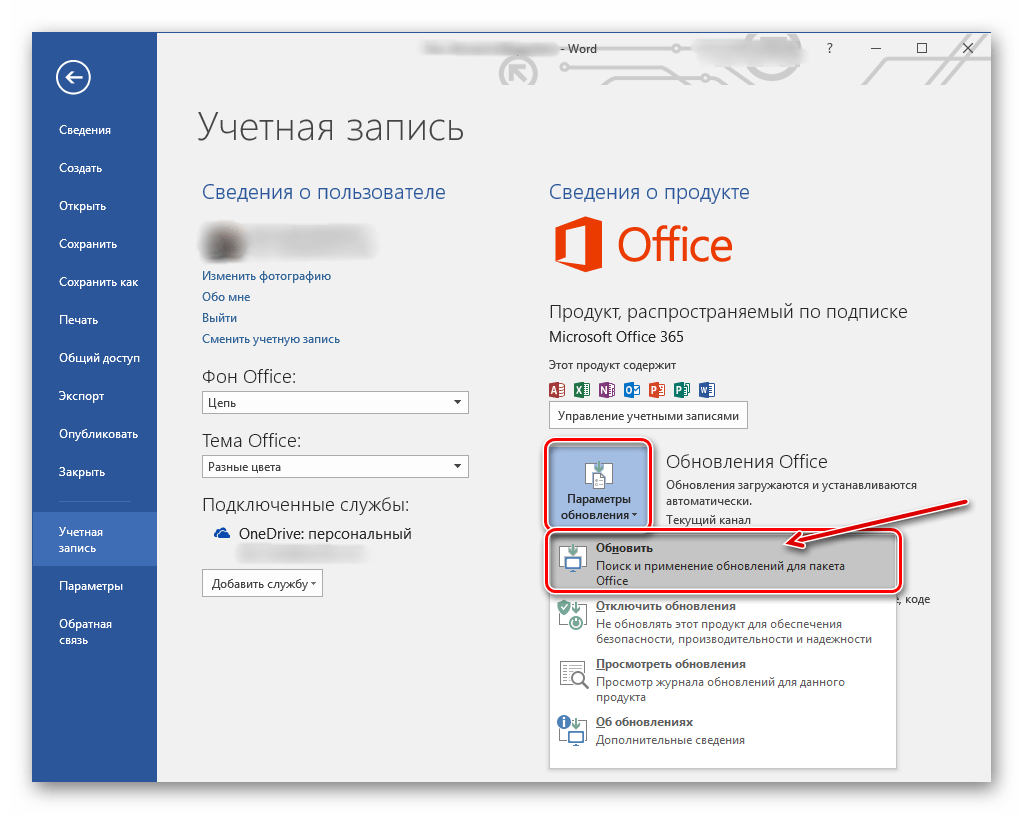
Исключить первую и третью причину из этого списка можно и нужно уже сейчас, поэтому прежде чем приступить к исправлению ошибки, озвученной в теме статьи, убедитесь, что на вашем компьютере установлена последняя доступная версия Майкрософт Офис. Если это не так, обновите это программное обеспечение, воспользовавшись нашей инструкцией.
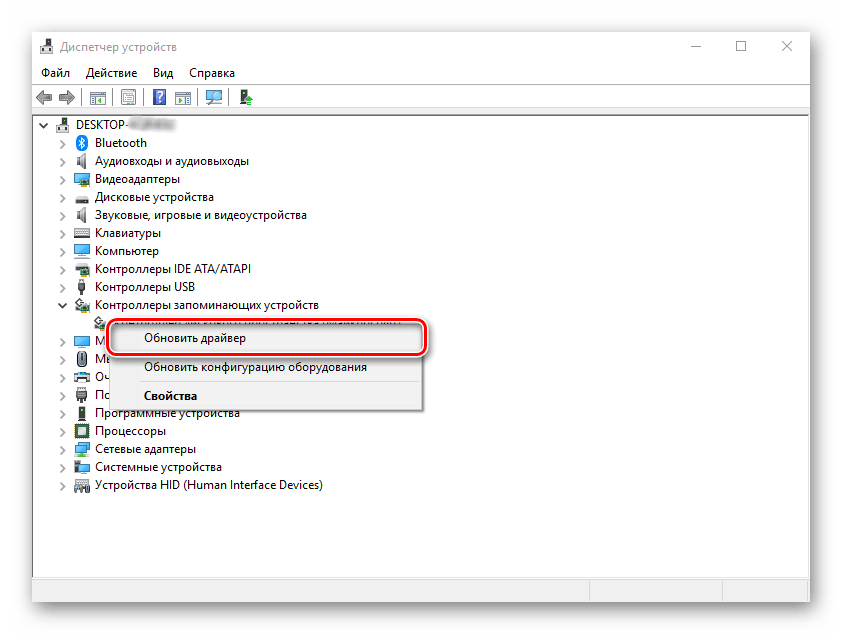
Некорректно установленные, устаревшие или отсутствующие в системе драйверы, казалось бы, не имеют никакого отношения к офисному пакету и его работоспособности. Однако на деле они влекут за собой много проблем, одной из которых вполне может оказаться и аварийное прекращение работы программы. Поэтому, обновив Ворд, обязательно проверьте целостность, актуальность и, что особенно важно, наличие всех драйверов в операционной системе. Если потребуется, обновите их и установите отсутствующие, а наши пошаговые инструкции помогут вам это сделать.
Если после обновления программных компонентов ошибка все равно появляется, для ее иборьбы переходите к выполнению предложенных ниже рекомендаций, действуя строго в указанном нами порядке.
Способ 1: Автоматическое исправление ошибок
На сайте технической поддержки Майкрософт можно скачать фирменную утилиту, разработанную специально для поиска и устранения проблем в работе Office. Воспользуемся ею для иборьбы рассматриваемой ошибки, но прежде чем приступить к действиям, закройте Word.
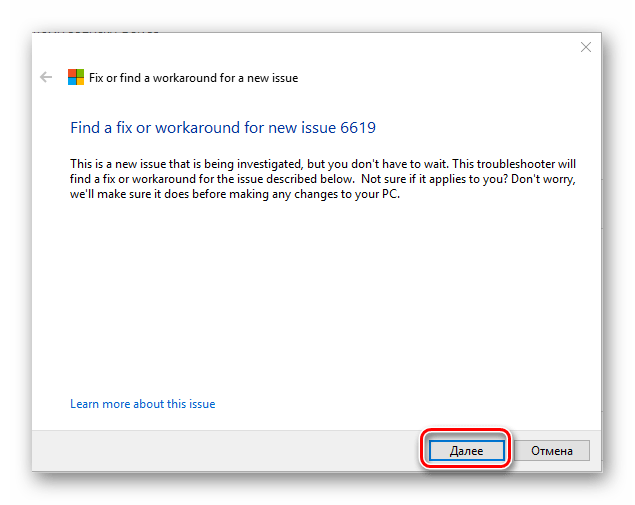
- Загрузив утилиту, запустите ее и нажмите «Далее» в приветственном окне.

- Начнется проверка Офиса и непосредственно операционной системы. Как только будет обнаружено то, что вызывает ошибку в работе программных компонентов, можно будет перейти к устранению причины. Просто нажмите «Далее» в окне с соответствующим сообщением.
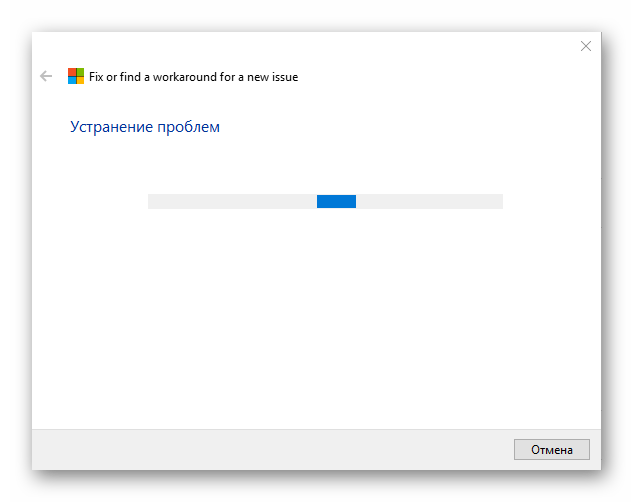
- Дождитесь, пока проблема будет устранена.
Ознакомьтесь с отчетом и закройте окно фирменного средства Майкрософт.
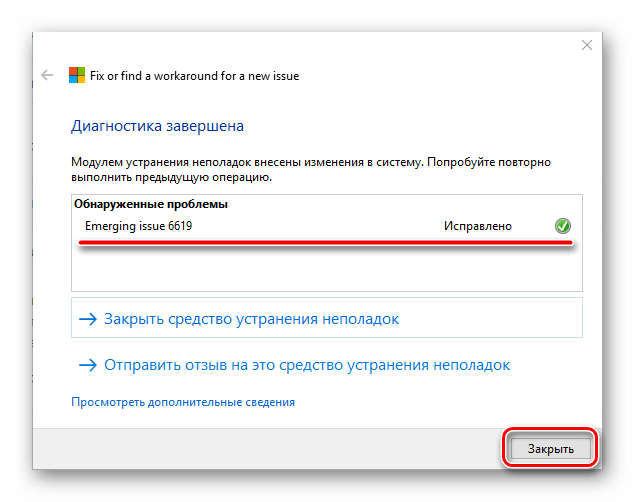
Запустите Ворд и проверьте его работоспособность. Если ошибка больше не появится, отлично, в противном случае переходите к следующему варианту ее иборьбы.
Способ 2: Ручное отключение надстроек
Как мы уже сказали во вступлении данной статьи, основной причиной прекращения работы Microsoft Word являются надстройки, причем как стандартные, так и самостоятельно установленные пользователем. Обычного их отключения зачастую недостаточно для устранения проблемы, поэтому придется действовать более изощренно, запустив программу в безопасном режиме. Делается это так:
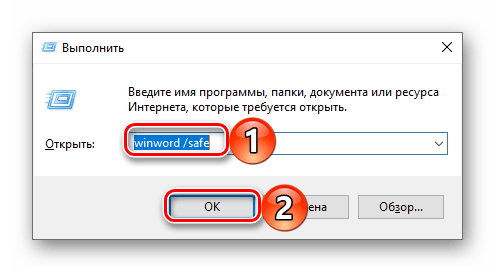
- Вызовите системную утилиту «Выполнить», зажав на клавиатуре клавиши «WIN+R». Введите в строку представленную ниже команду и нажмите «ОК». winword /safe
- Ворд будет запущен в безопасном режиме, о чем свидетельствует надпись в его «шапке».
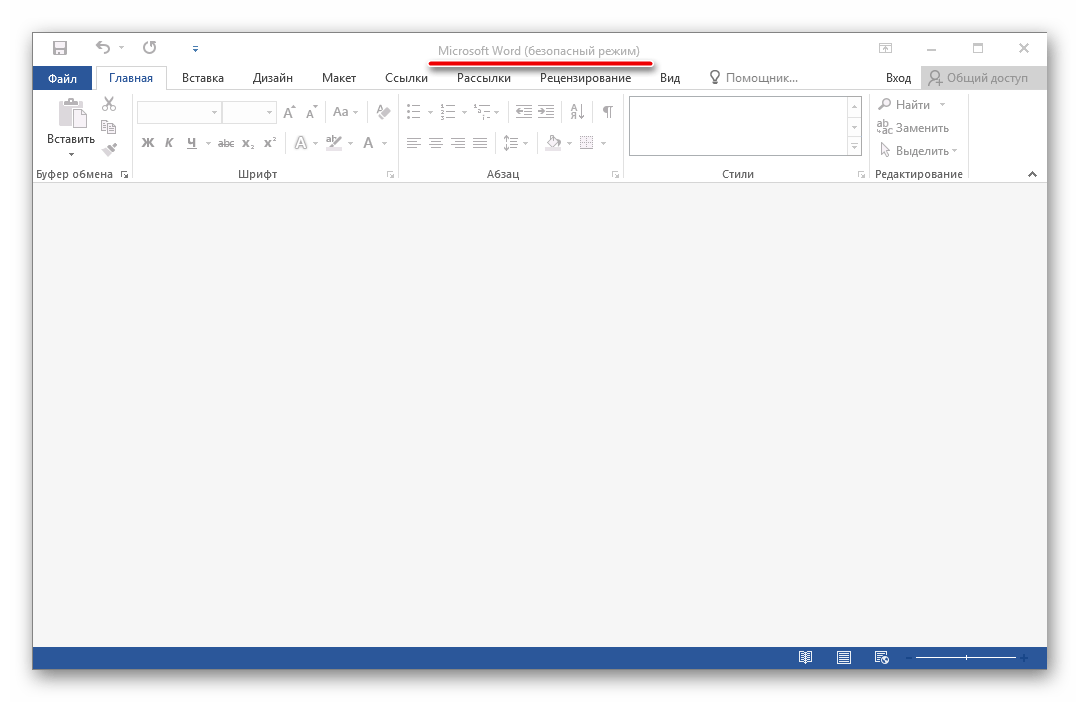
Примечание: Если Word не запустится в безопасном режиме, прекращение его работы не связано с надстройками. В таком случае сразу переходите к «Способу 3» данной статьи.
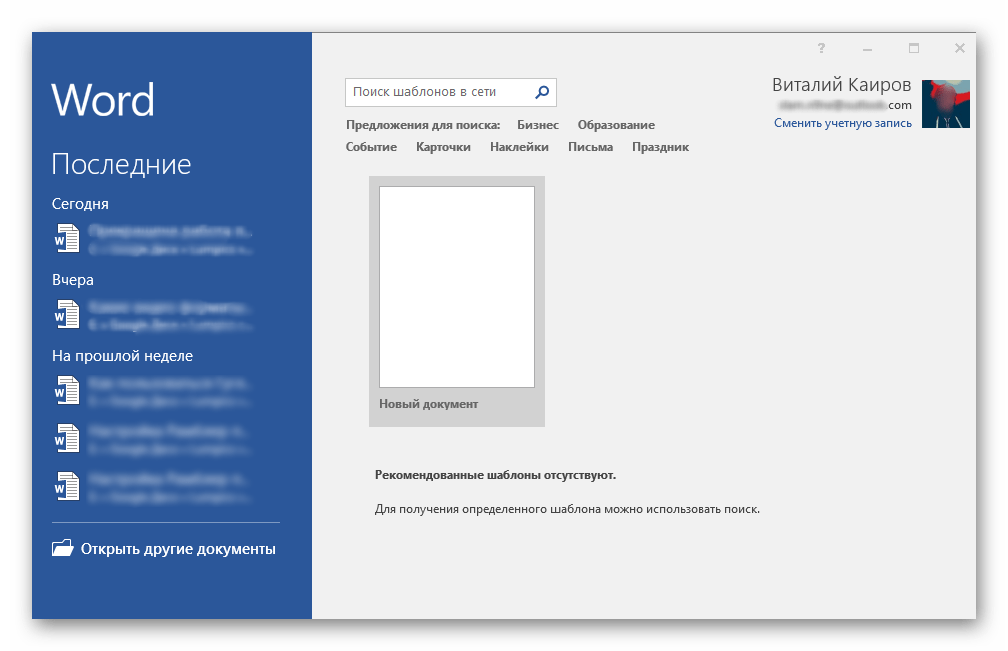
Перейдите в меню «Файл». 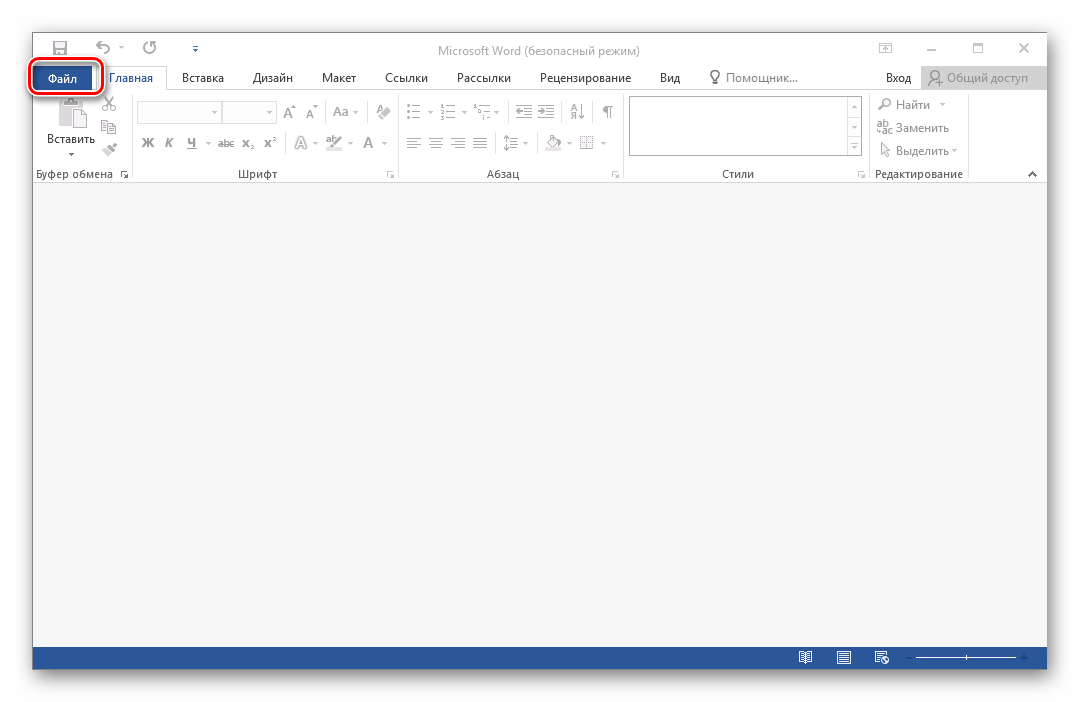
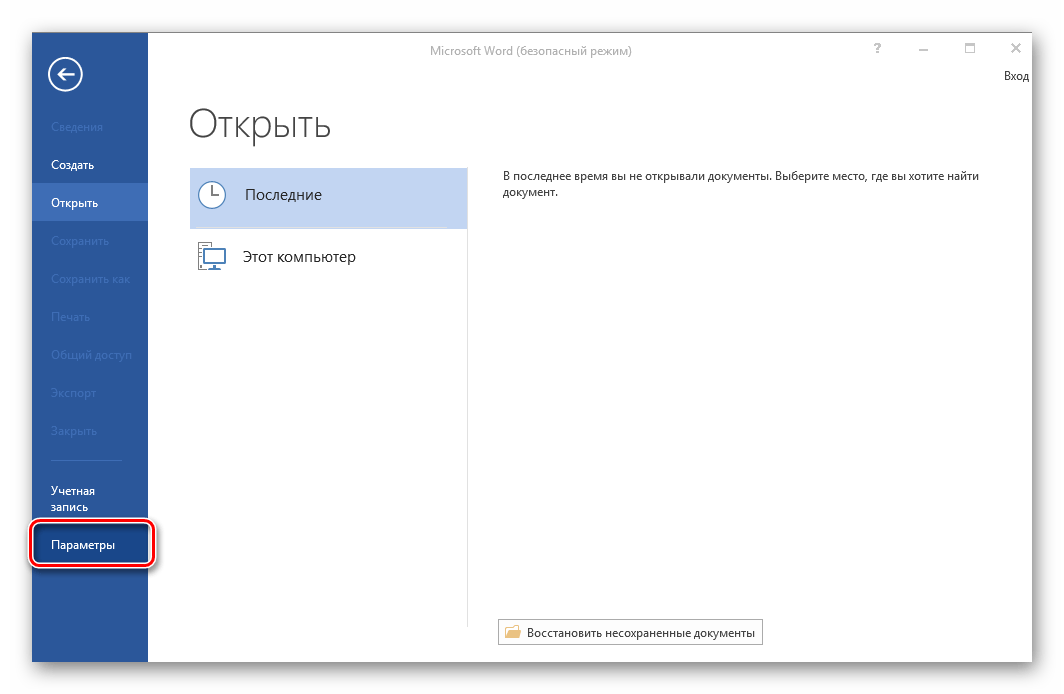
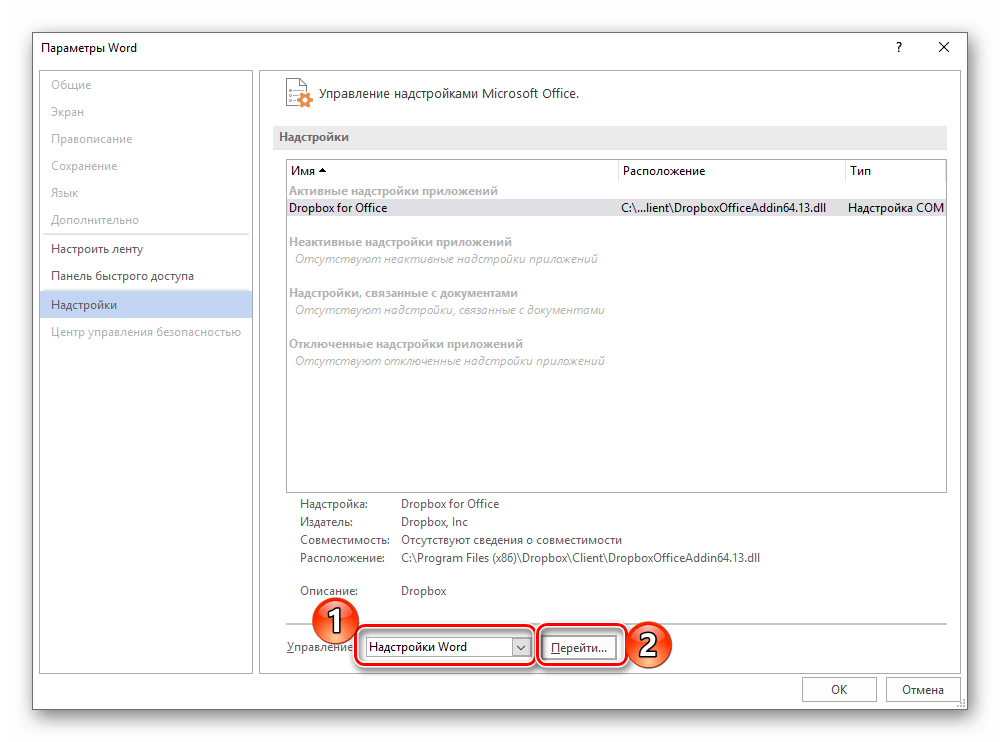 В открывшемся окне с перечнем активных надстроек, если таковые там будут, выполните действия, описанные в шагах 7 и далее текущей инструкции.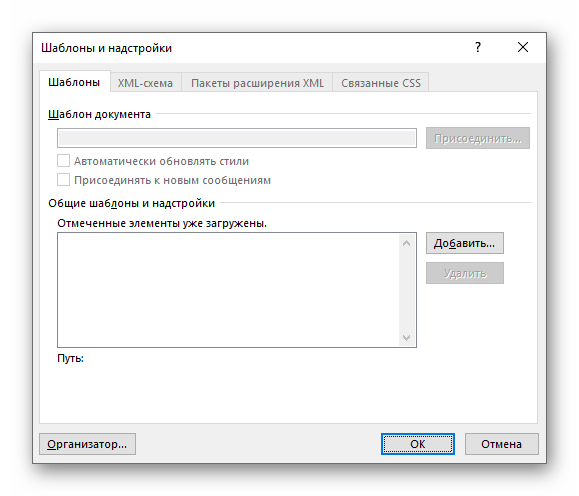
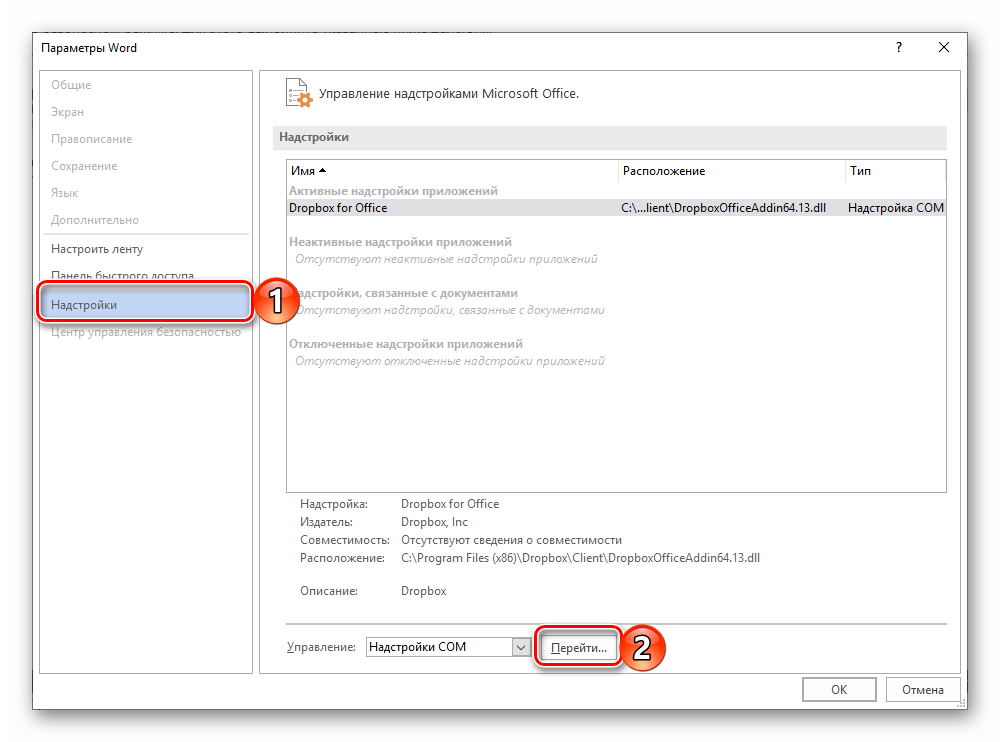
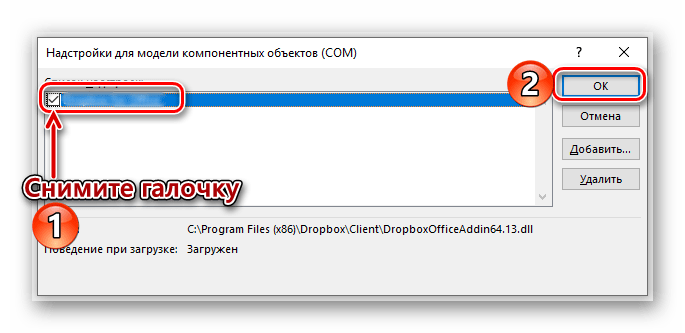
По заверениям представителей службы поддержки Майкрософт Офис, чаще всего причиной рассматриваемой нами ошибки являются следующие надстройки:
- Abbyy FineReader;
- PowerWord;
- Dragon Naturally Speaking.
Если вы используете любую из них, можно с уверенностью сказать, что именно она и провоцирует возникновение проблемы, негативно влияя на работоспособность Word.
Способ 3: Восстановление Microsoft Office
Внезапное прекращение работы Майкрософт Ворд может быть связано с повреждением непосредственно этой программы или любого другого компонента, входящего в состав офисного пакета. В таком случае наиболее оптимальным решением будет его быстрое восстановление.
- Запустите окно «Выполнить» («WIN+R»), введите в него указанную ниже команду и нажмите «ОК». appwiz.cpl
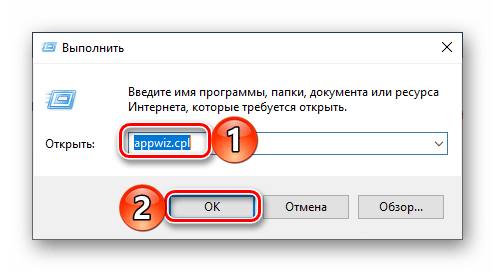
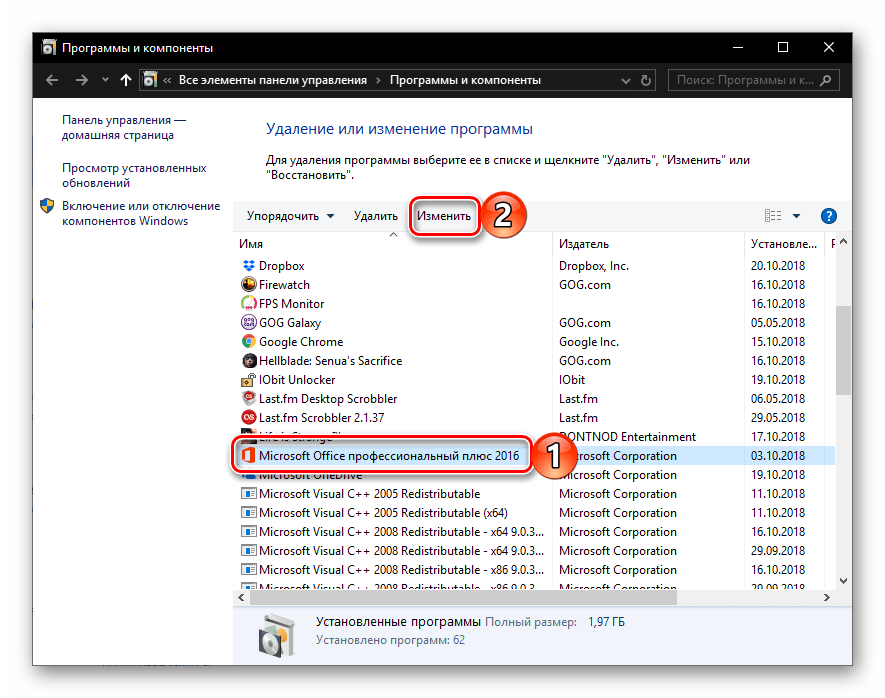
- В открывшемся окне «Программы и компоненты» отыщите Microsoft Office (или отдельно Microsoft Word, смотря какая версия пакета у вас установлена), выделите его с помощью мышки и нажмите по расположенной на верхней панели кнопке «Изменить».
- В окне Мастера установки, которое появится на экране, установите отметку напротив пункта «Восстановить» и нажмите «Продолжить».
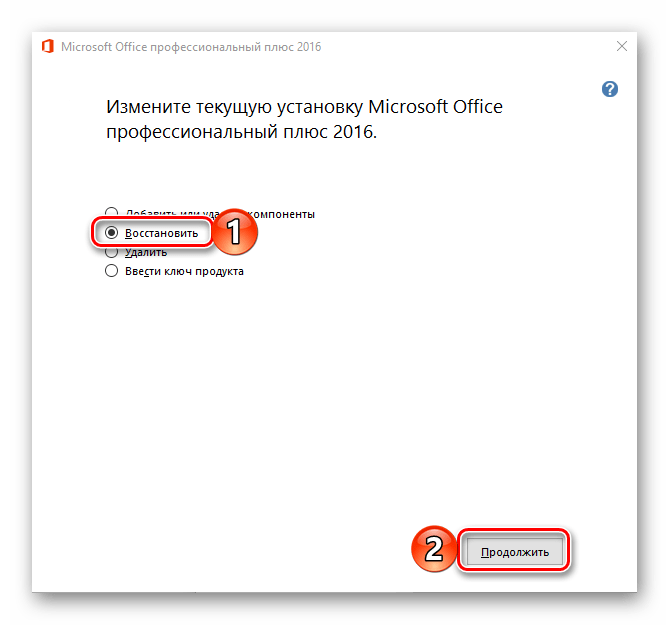
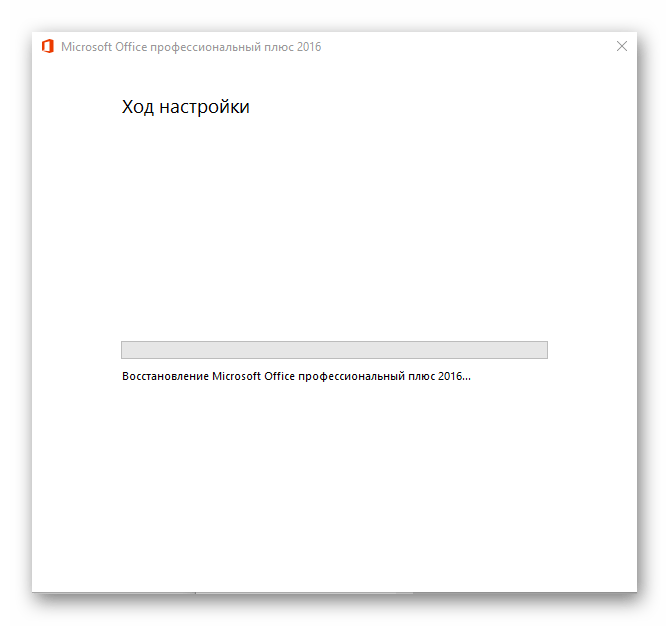
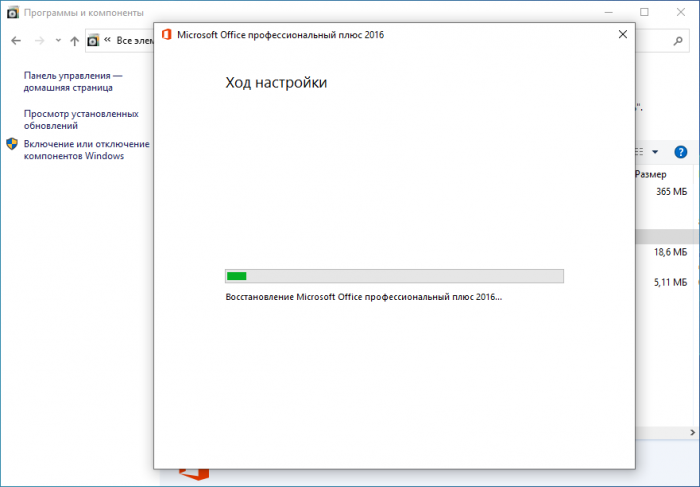
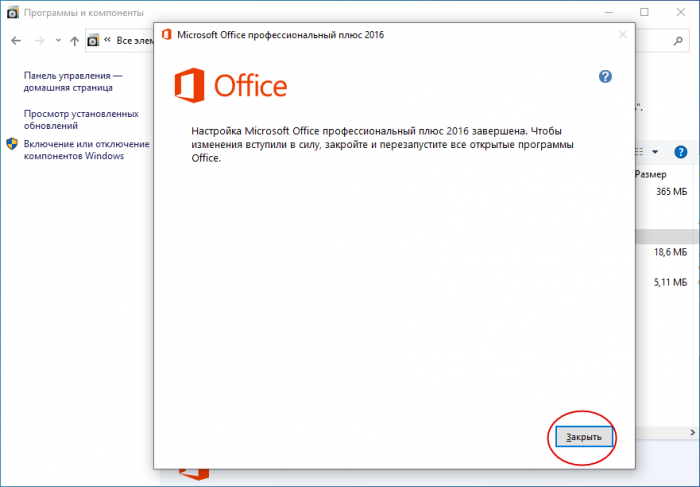
- Дождитесь завершения процедуры настройки и восстановления офисного пакета, после чего снова запустите Ворд. Ошибка должна исчезнуть, но если этого не произойдет, придется действовать более радикально.
Способ 4: Переустановка Microsoft Office
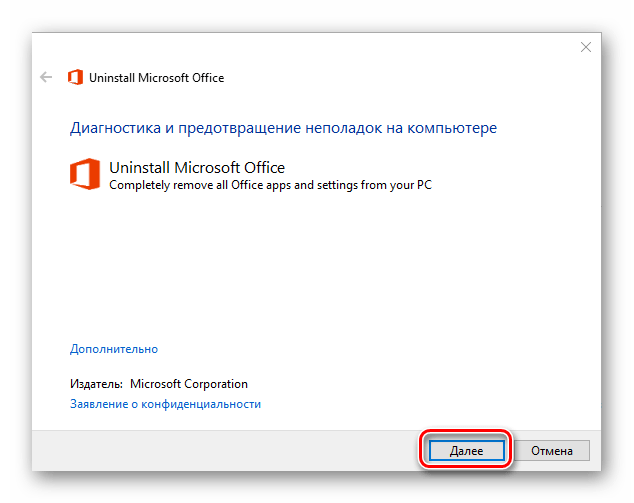
Если ни один из предложенных нами выше вариантов решения не помог избавиться от ошибки «Прекращена работа программы», придется прибегнуть к экстренной мере, а именно, переустановить Word или весь Microsoft Office (зависит от версии пакета). Причем обычного удаления в данном случае недостаточно, так как следы программы или ее компонентов могут остаться в системе, спровоцировав повторное возникновение ошибки в дальнейшем. Для действительно качественной и эффективной «чистки» рекомендуем воспользоваться фирменным инструментом, предлагаемым на сайте поддержки пользователей офисного пакета.
- Загрузите приложение и запустите его. В приветственном окне нажмите «Далее».
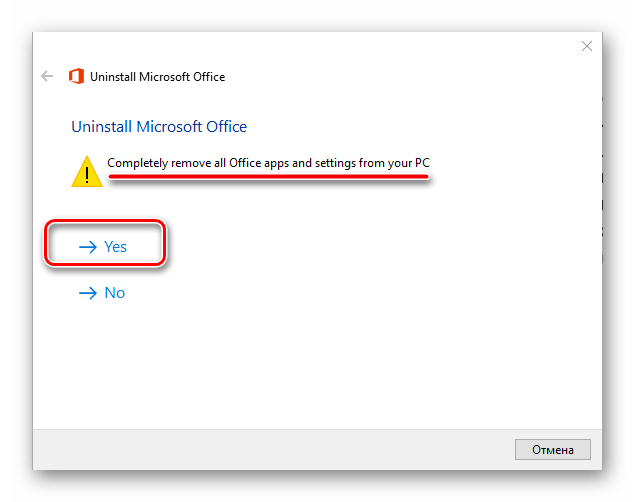
- Согласитесь на полное удаление приложений из пакета Майкрософт Офис с вашего компьютера, нажав «Yes».
- Дождитесь завершения процедуры деинсталляции, после чего для повышения ее эффективности выполните очистку системы с помощью специализированного приложения. Для этих целей хорошо подойдет CCleaner, об использовании которого мы рассказывали ранее.
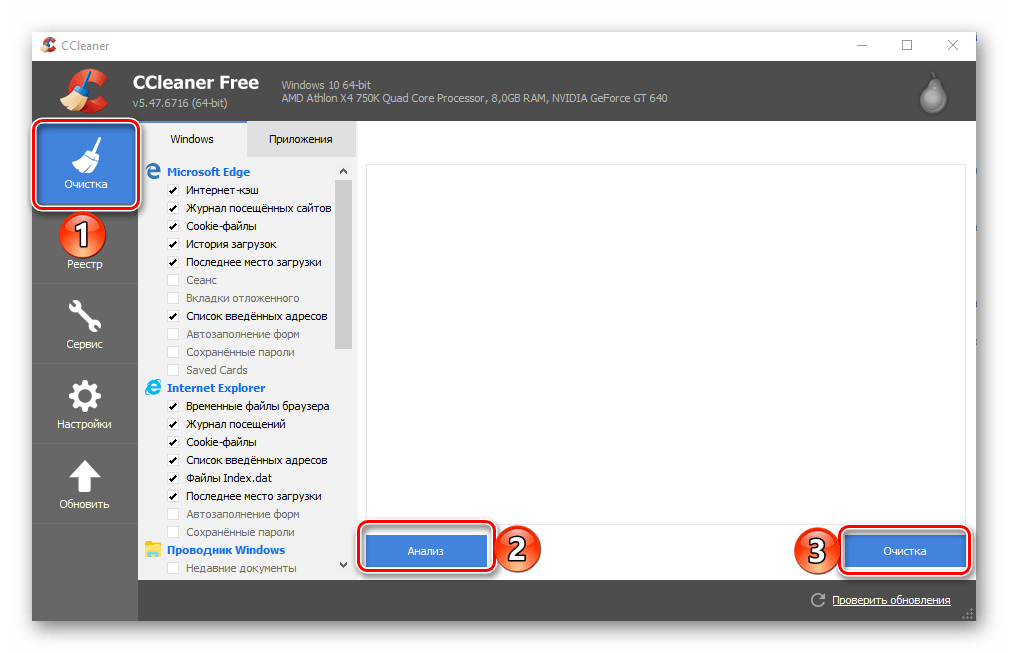
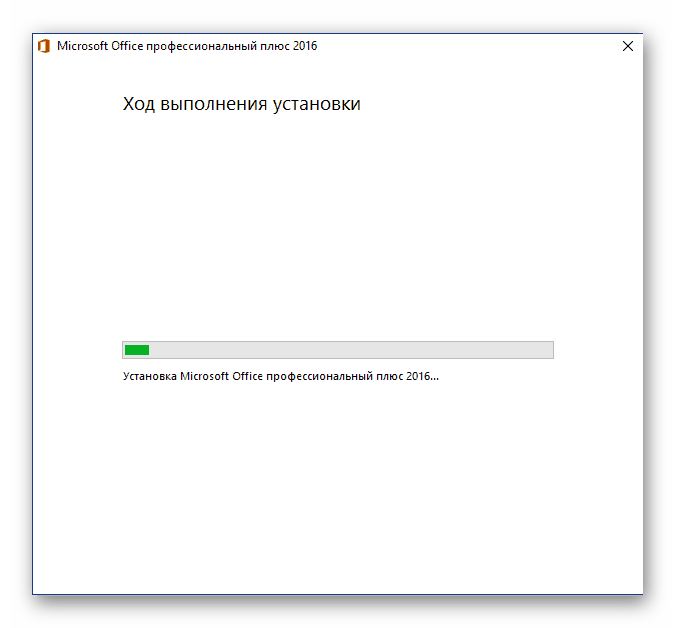
Наверняка избавившись от всех следов, перезагрузите ПК и снова установите офисный пакет, воспользовавшись нашим пошаговым руководством. После этого ошибка уж точно вас не потревожит.
Ошибка приложения WINWORD.EXE
Microsoft Word является наиболее популярным офисным редактором и таковым он, вероятно, будет оставаться ещё продолжительное время. Отличаясь универсальностью, удобством и широким набором функциональных возможностей, эта программа, однако, не гарантирует работу без ошибок, которые могут возникать вследствие разных причин. Примером может служить ошибка запуска приложения WINWORD.EXE с кодом или без оного, но с развёрнутым комментарием как на приложенном ниже скриншоте.
↑ Ошибка приложения WINWORD.EXE — причины и способы устранения
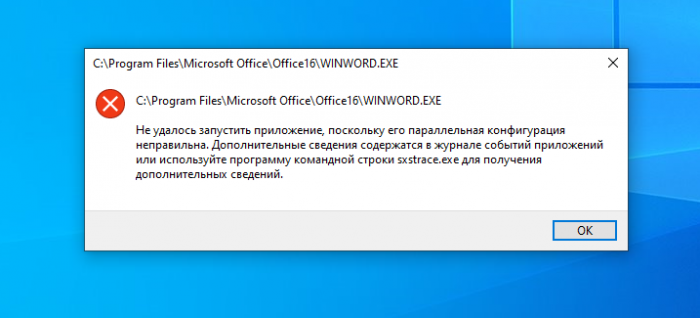
В данном примере причиной ошибки стало повреждение самого запускающего редактор файла WINWORD.EXE, но она может быть и следствием повреждения связанных библиотек или файлов профиля пользователя, некорректно установившихся обновлений офисного пакета или недоработанных расширений. Не исключено, что к ошибке может также привести повреждение записей программы в реестре. Если вы не являетесь специалистом, связанные с работой Word ошибки в журнале приложений мало о чём вам поведают, в таких случаях обычно приходится применять общие методы решения проблемы. Основные мы рассмотрим. 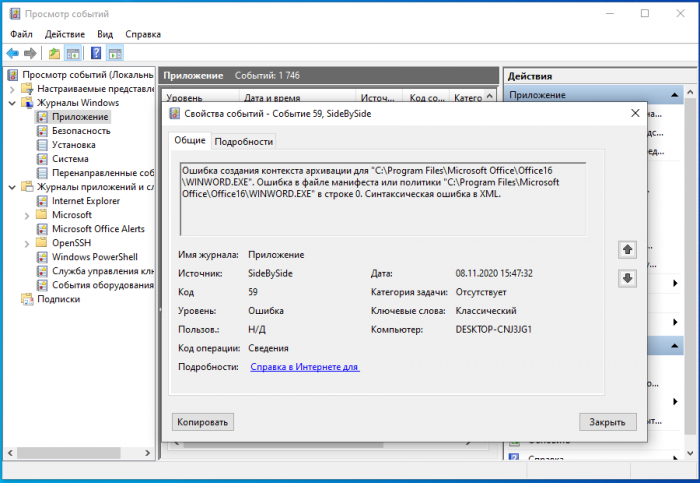
↑ Запуск Word без расширений
Первое, что вы можете попробовать — это запустить редактор без надстроек, предварительно открыв Диспетчер задач и убедившись, что в списке процессов у вас не висит WINWORD.EXE. В противном случае завершаем его принудительно, открываем нажатием Win + R окошко быстрого запуска и выполняем в нём команду winword /a.
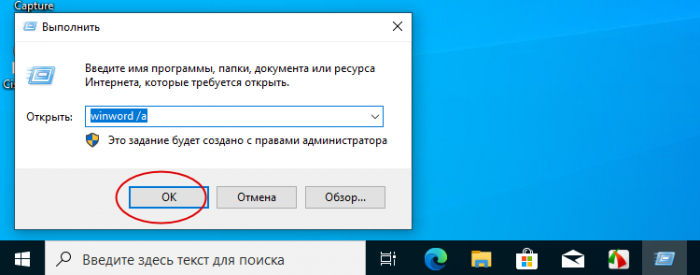
Если программа запустится без ошибки, значит причина неполадки кроется в работе одной из надстроек. Тогда идём в Параметры → Надстройки, выбираем в расположенном внизу списке «Управление» «Надстройки Word», жмём «Перейти» и отключаем компоненты в окошке управления надстройками, если таковые найдутся. 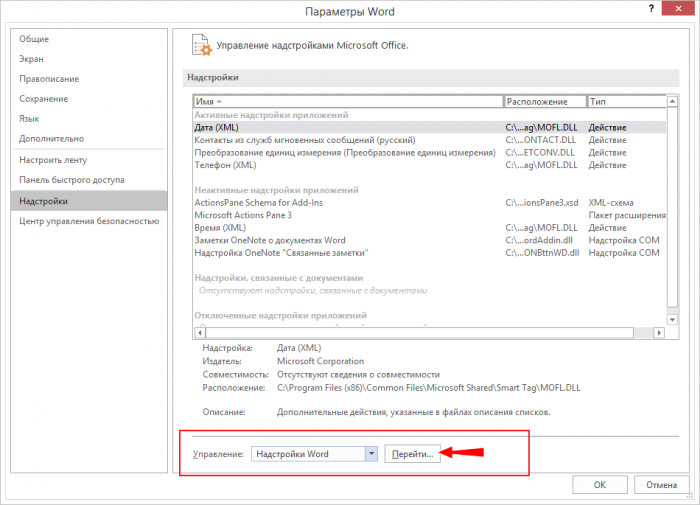
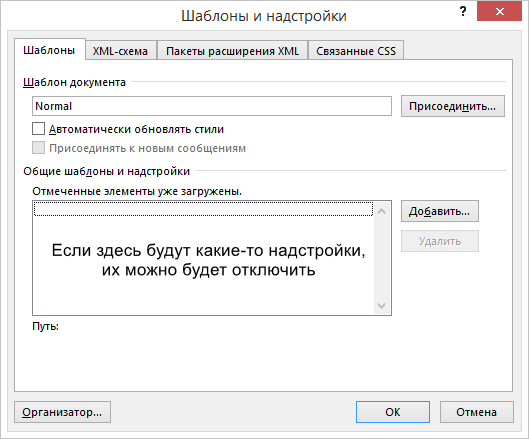 Аналогично поступаем с другими надстройками (COM), а затем проверяем работу редактора, открыв его обычным способом. Если надстройку не удаётся отключить, запускаем Word в безопасном режиме командой winword /safe и потом производим её отключение.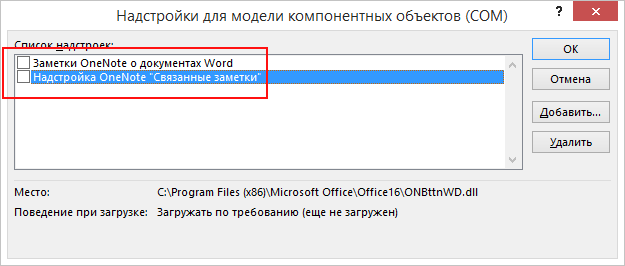
↑ Сброс глобальных настроек редактора
Попробуйте сбросить настройки программы, выполнив в окошке Win + R команду winword /r. 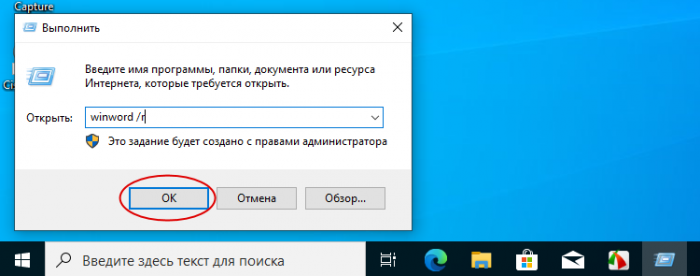 В результате откроется окно с прогрессом перенастройки. Дополнительных действий со стороны пользователя не требуется, через несколько минут окно закроется, после чего можно будет проверять работу редактора.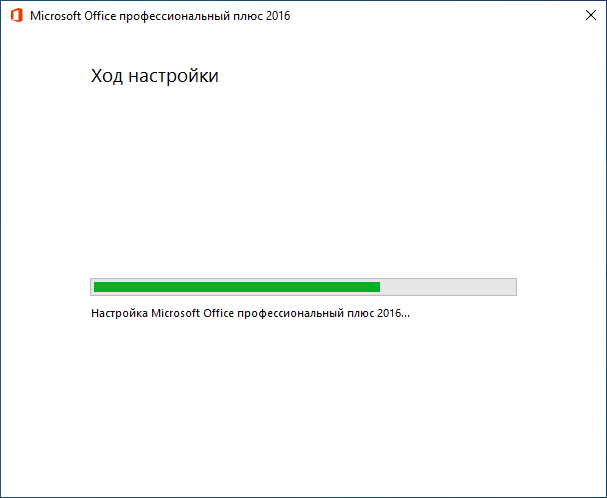
↑ Удаление обновлений Word
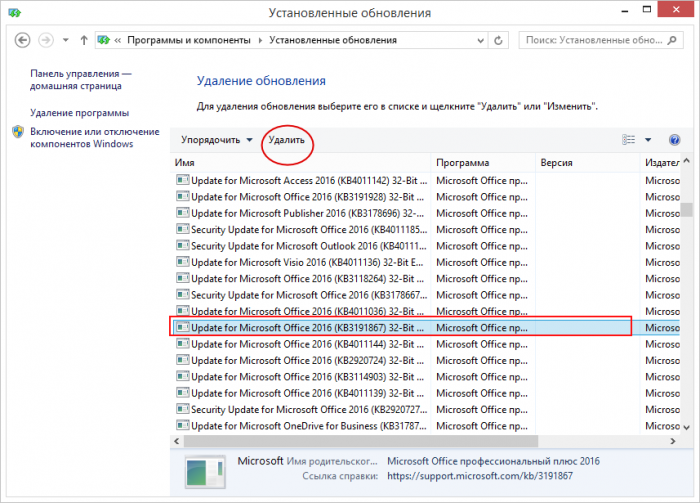
Если неполадки начались после апдейта офиса, удалите инсталлированные обновления, возможно, в процессе установки произошёл какой-то сбой. Открыв командой appwiz.cpl апплет «Программы и компоненты», нажмите «Просмотр установленных обновлений», найдите в списке пакеты офиса и, ориентируясь на дату установки, удалите обновления. 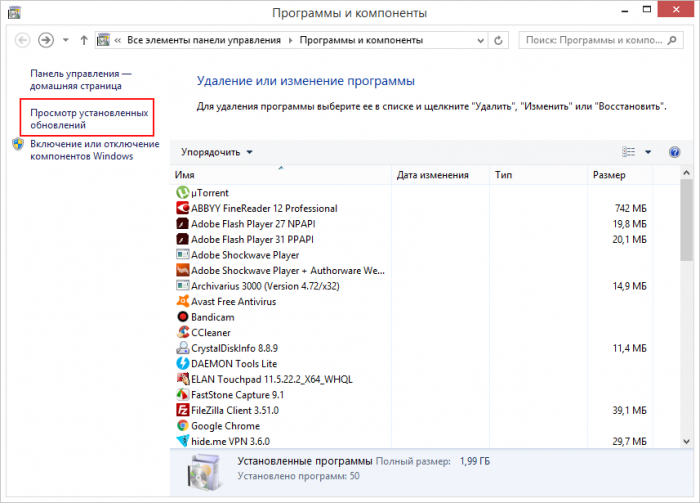
↑ Восстановление пакета
Если ни один из описанных выше приёмов не дал положительного результата, следует выполнить восстановление текущей установки Microsoft Office. Для этого заходим в «Программы и компоненты», выделяем Microsoft Office и жмём «Изменить». 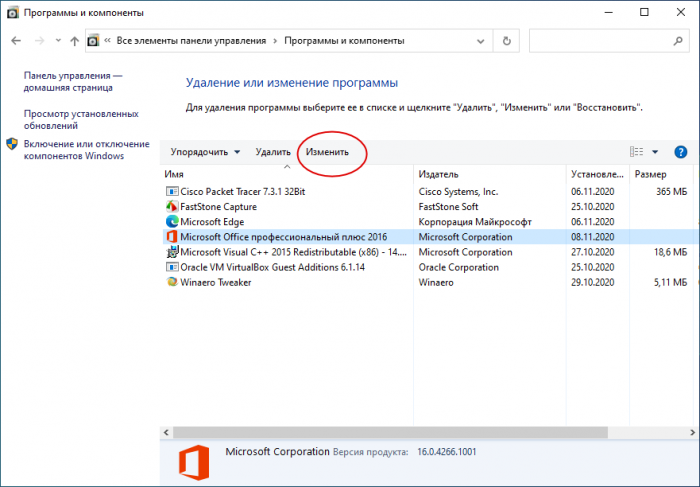 В открывшемся окне выбираем опцию «Восстановить» и нажимаем «Продолжить».
По завершении процедуры вам будет предложено перезагрузить компьютер. 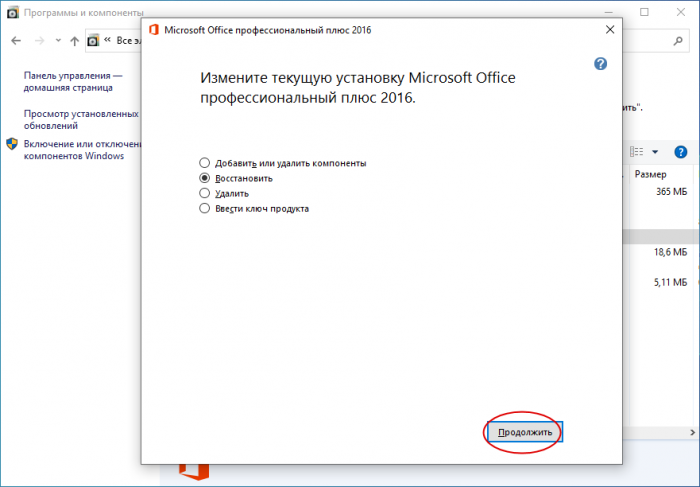
 Доступные опции мастера-установщика в разных версиях могут отличаться, например, в Microsoft Office 365 можно будет выполнить восстановление по сети, загрузив недостающие файлы с серверов Microsoft. Это простой и в то же время эффективный метод иборьбы ошибок приложения WINWORD.EXE, вызванных разными причинами, в особенности повреждением файлов офисного пакета. В конце концов, вы можете полностью переустановить программу, но обычно бывает достаточно простого восстановления.
Ошибка 0xc0000142 при запуске Word, Excel

Ошибка 0xc0000142 при запуске офисной программы Word, Excel или любой другой, входящей в состав пакета Microsoft Office для Windows 10.

Решение на удивление простое. Чтобы исправить проблему, связанной с ошибкой 0xc0000142 при запуске приложения Ворд или Эксель офисного пакета Майкрософт Офис, нужно:
- Открыть «Панель управления» через Пуск — Служебные Windows.
- Далее Программы — Удаление программ.
- Найти Microsoft Office, нажать ПКМ (правой кнопкой мыши) и выбрать Изменить.
В открывшемся окне выберите «Быстрое восстановление», программа подумает около 1-2 минуты. Если отобразится ошибка, то выберите «Восстановление по сети».

Практически всегда срабатывает пункт №2 и даже на нелицензионном (взломанном, активированном) приложении. Кстати, здесь можете скачать Майкрософт Офис бесплатно для Windows 10 и пользоваться без ограничений.
Если метод выше не сработал на вашем компьютере или ноутбуке — пишите в комментариях, будем разбираться.



