
У вас нет разрешения на сохранение файлов в этом месте — Что делать?
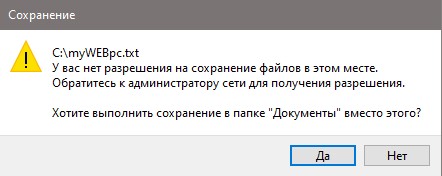
Ошибка "У вас нет разрешения на сохранение файлов в этом месте. Обратитесь к администратору сети для получения разрешения" появляется, когда пользователь пытается сохранить какой-либо файл в Windows 11/10.
К примеру, вы редактировали фотографию, аудио или видео в каком-либо редакторе и решили сохранить файл, после чего вам выдается сообщение о невозможности сохранить данный файл, так как нет у вас разрешений. Или же, вы решили скачать файл из интернета или просто перетащить файл из своего облачного хранилища на компьютер.
Предупреждение, когда нет разрешения на сохранение файла может возникать даже, если вы являетесь администратором учетной записи со всеми правами, так как установленные программы в большинстве случаев устанавливаются без высоких привилегий. Если вы скачали или перетащили файл из облачного хранилища, то файл может быть заблокированным. В данной инструкции разберем, что делать, когда при сохранении файлов появляется ошибка, что у вас нет прав на сохранение файла в Windows 11/10. Примечание: Если вы пытаетесь сохранить файл hosts в Windows 11/10 , то обратитесь к данному руководству (есть видео).
1. Запуск программы от имени администратора
1. Если вы пытаетесь сохранить файл в какой-либо программе (редакторе), то запустите её с повышенными правами. Для этого, нажмите правой кнопкой мыши по программе из поиска windows или ярлыку на рабочем столе, и выберите "запуск от имени администратора".  2.
2.
Далее откройте файл через программу, а не через нажатие по файлу. Во всех программах есть вкладка "Файл" > "Открыть", после чего выберите файл, отредактируйте его и сохраните в нужное вам место, и ошибка с сохранением вам больше не побеспокоит. 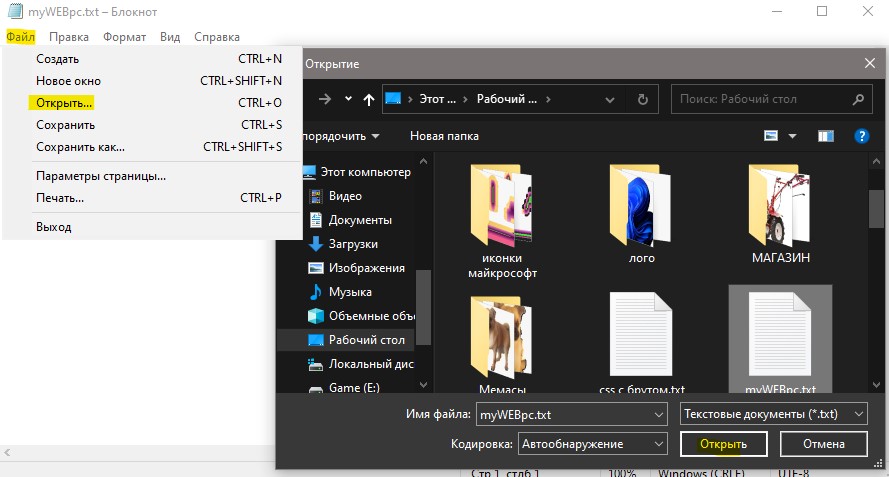 3. Если вас не устраивает каждый раз запускать программу от имени админа, то в свойствах программы нажмите на "Дополнительно" и установите галочку "Запуск от имени администратора".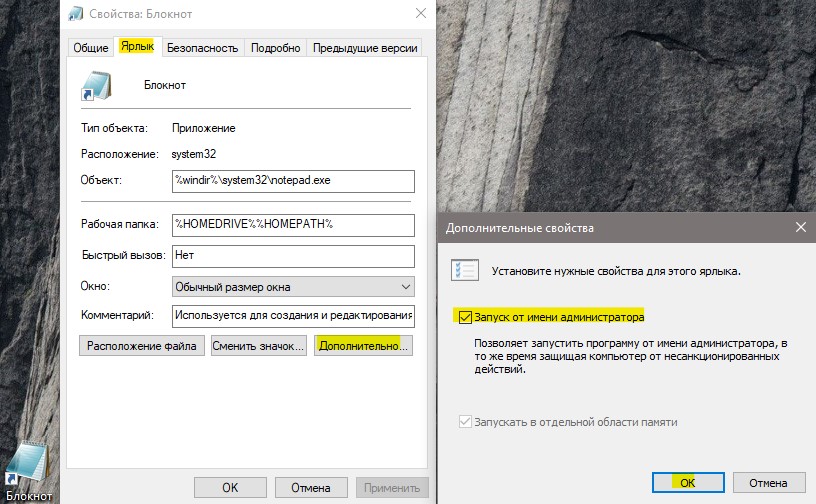
2. Права доступа учетной записи
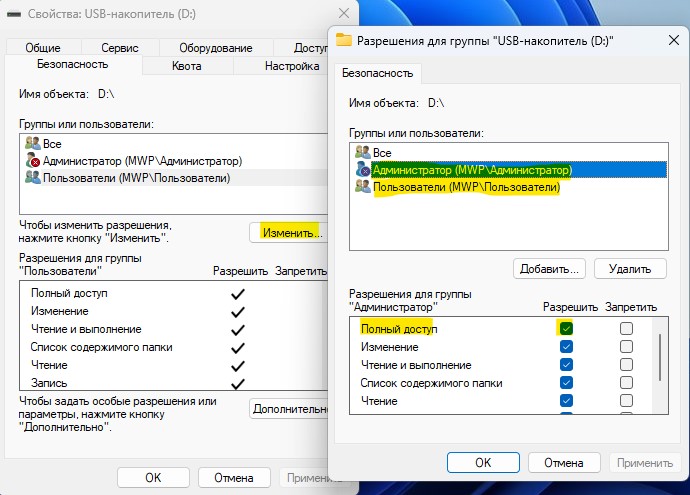
- Нажмите правой кнопкой мыши по паке или диску, куда сохраняете файл
- Выберите Свойства и перейдите во вкладку Безопасность
- Нажмите ниже Изменить
- Выделите Администратор и установите галочку Полный доступ
- Сделайте так и с Пользователи, разрешите полный доступ и OK
- Теперь файл будет сохранятся в указанное место
3. Разблокируйте файл
Если на файле будет установлен атрибут только для чтения, то вы не сможете сохранить его. Это обычно касается файлов скаченных из интернета и дальнейшее его редактирование с сохранением. Чтобы разблокировать атрибут:
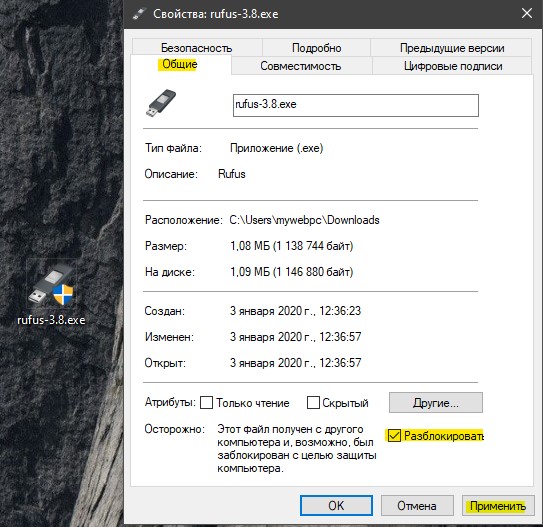
- Нажмите правой кнопкой мыши по файлу, который не сохраняется, и выберите "Свойства".
- Во вкладке "Общие" уберите галочку с пункта "Разблокировать" и нажмите OK, если данный пункт имеется.
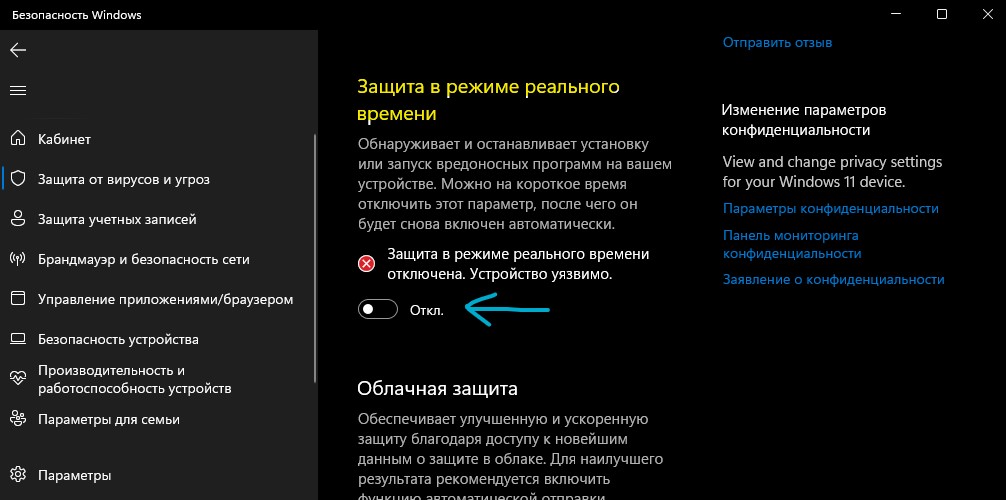
4. Отключение антивируса
Антивирусы могут блокировать сохранение файлов и тем самым выдавать ошибку, что у вас нет разрешения. Отключите на время антивирус и попробуйте сохранить файл.
5. Отключите контроль учетных записей
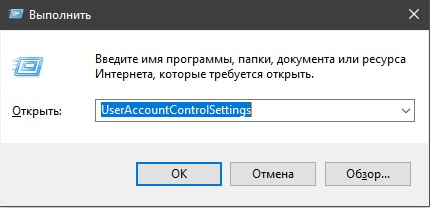
Отключите на время контроль учетных записей и попробуйте сохранить файл, чтобы обойти ошибку с запретом на сохранения.
- Нажмите Win+R и введите UserAccountControlSettings
- Передвиньте ползунок в самый низ и OK
6. Сохранить файл в другое место
В большинстве случаев, когда нет прав на сохранение файла в этом месте, возникает из-за того, что пользователь пытается сохранить файл на системный локальный диск, где windows 11/10. В этом случае попробуйте сохранить файл на другой диск, где не установлена система.
Смотрите еще:
- Нет разрешения на выключение и перезагрузку этого компьютера
- Недостаточно прав для удаления. Обратитесь к администратору
- Восстановление системы отключено системным администратором
- Windows 10: Администратор заблокировал выполнение этого приложения
- Ваша учетная запись отключена. Обратитесь к администратору
Ошибка “У вас нет разрешения на сохранение файлов в этом месте windows 10”
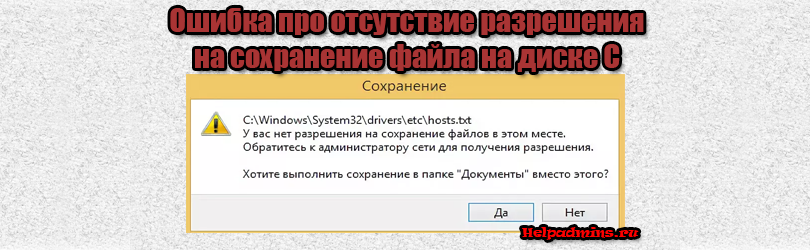
Данная инструкция предназначена для тех, кто, скачивая через браузер какой-либо файл или просто при копировании на системный диск C столкнулся с вот такой ошибкой(естественно, название файла и путь могут быть другими):
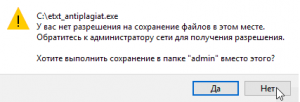
Полный текст сообщения
Для начала нужно выяснить, почему так произошло. Итак, если при попытке сохранить файл появляется табличка с надписью «У вас нет разрешения на сохранение файлов в этом месте windows 10», причин этому может быть несколько. Основные – две:
- Пользователь пытается сохранить файл в корневую папку жесткого диска, на который был установлен виндовс (чаще всего – диск С).
- Windows 10 был установлен поверх другой операционной системы этого семейства, и никуда, кроме системного диска, сохранить файл нельзя.
Не сохраняется на диск С, в папку Windows и т.д
Проблема возникает из-за того, что система изначально защищена от возможного проникновения вирусов, которые пользователь получает в нагрузку к скачиваемому файлу. В окне ошибки предлагается сохранить файл в ту папку, которая будет безопасной и является рекомендуемой для данного типа (к примеру, для картинок посоветуют «Изображения», для аудиозаписей – «Музыку» и т.д.).
Решается просто – одним из трех вариантов:
- Согласиться на предложение системы.
- Нажать «нет» и указать другой путь – к примеру, в специальную папку загрузки.
- Выбрать пункт 1 или 2, затем из папки, куда файл сохранился, перенести в нужную.
Внимание! Не рекомендуется пользоваться третьим вариантом по отношению к файлам с разрешением .exe, так как это грозит заражением компьютера. Для тех, кто и в дальнейшем хочет сохранять файлы «не туда» вопреки рекомендациям, полезен будет алгоритм в следующем подразделе.
Ошибка возникает при попытке сохранения на несистемный диск
Если предполагается единичное скачивание, проще сохранить файл туда, куда предлагает система, и затем перенести его в нужное место. В противном случае лучше выполнить дополнительную настройку разрешений для папок и файлов:
1. Открыть Проводник.
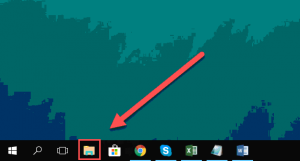
Открытие проводника WIndows
2. Правой кнопкой мыши нажать на ярлык папки или локального диска, куда нужно сохранять файлы (например – на диск С:):
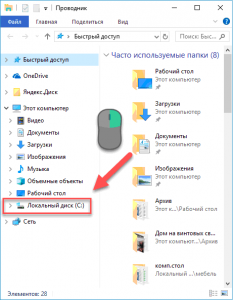
Правый клик мышкой по диску C
3. Выбрать «Свойства».
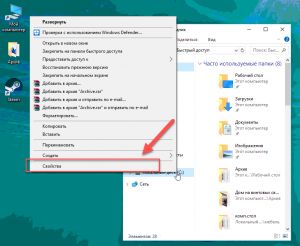
Свойства диска C
4. Переключиться на вкладку «Безопасность».
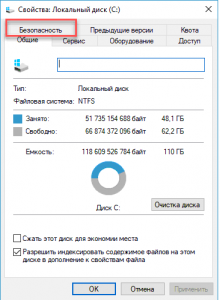
Идем на вкладку “Безопасность”
5. Нажать «Изменить».
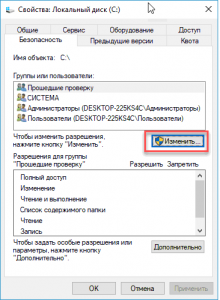
Изменение параметров безопасности
6. В открывшемся окне должен быть пункт «Прошедшие проверку». Если есть, переходим к следующему шагу. Если такого пункта нет, нужно есть создать. Для этого кликаем на «Добавить», а затем в открывшемся окне вписываем словосочетание «Прошедшие проверку, после чего нажимаем на «ОК».
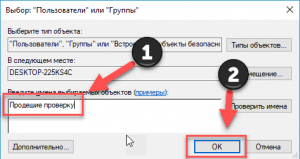
Поиск пользователя или группы
7. В колонке «Разрешить» ставим галочки во всех пунктах, кроме первого – «Полный доступ». Кликаем «ОК».
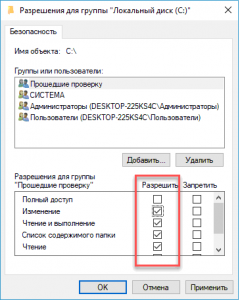
Установка прав для пользователя или группы
Проблема решена. Теперь можно без проблем сохранять файлы в эту папку или на этот локальный диск.
Лучшая благодарность автору — рассказать о статье у себя в соц.сетях:



