
Ошибка активации приложений Microsoft 365 «Возникла проблема с вашей учетной записью»
При попытке активировать Приложения Microsoft 365 может возникнуть ошибка "Не удается подключиться прямо сейчас", за которой следует один из следующих кодов ошибки:
Возникла проблема с вашей учетной записью. Повторите попытку позже.
Ошибка учетной записи. Проблема связана с вашей учетной записью. Чтобы устранить эту проблему, войдите еще раз, чтобы устранить проблему.
Попробуйте следующие методы устранения неполадок для решения проблемы.
Примечание Некоторые из этих методов устранения неполадок могут быть выполнены только администратором Microsoft 365. Если вы не являетесь администратором, см. статью Как найти администратора Microsoft 365?
Устранение неполадок активации на компьютере Mac:
Удаление файлов лицензий Office на компьютере Mac
Устранение неполадок активации в Windows:
Убедитесь, что у вас установлен правильный Office
Перейдите по https://portal.office.com/account проверка версию Office и выпуск, которые у вас есть.
Если версия Office не отображается, у вас нет лицензии Office, назначенной учетной записи, с помощью которую вы выполнили вход. Если вы выполнили вход с помощью рабочей или учебной учетной записи и не назначили лицензию, обратитесь к администратору Microsoft 365, чтобы получить назначенную лицензию. Разделы справки найти администратора Microsoft 365?
Если у вас Microsoft 365 для бизнеса базовый, у вас не будет приложений Office для установки. Приложения Office Online можно использовать по адресу https://office.com.
Убедитесь, что указанная версия (32- или 64-разрядная) соответствует вашей версии Windows. Чтобы проверка установленной версии Windows, перейдите в раздел Параметры запуска> (значок шестеренки ) >Сведения осистеме> и проверка тип системы.
Если на вашем устройстве установлен другой выпуск или версия, запустите пакет SaRA, чтобы удалить Office. Перезапустите устройство и установите с https://portal.office.com/account , чтобы получить правильную версию.
Сброс состояния активации Microsoft 365
Скачайте и запустите служба поддержки Майкрософт и помощника по восстановлению, чтобы сбросить состояние активации Microsoft 365.
Инструкции по ручной процедуре или дополнительные сведения см. в статье Сброс приложений Microsoft 365 для предприятий до состояния активации.
Запуск средства устранения неполадок активации SaRA
Запустите средство устранения неполадок активации SaRA и выберите вариант Office . При появлении запроса выберите вариант, который лучше всего описывает вашу ситуацию.
- Откройте приложение Office, например Word.
- Выберите имя и изображение профиля или значок вверху.
- Выберите Выйти.
- Щелкните ссылку Войти.
- Убедитесь, что вы вошли в свою рабочую или учебную учетную запись, а не личную учетную запись Майкрософт.
- Попробуйте активировать Microsoft 365 еще раз.
Перейдите на страницу https://myaccount.microsoft.com/device-list и войдите с той же учетной записью, которую вы используете для активации Приложения Microsoft 365. Удалите все неиспользуемые устройства.
С помощью одной лицензии можно установить Приложения Microsoft 365 на 5 устройствах. Дополнительные сведения о лицензировании см. в статье Общие сведения о лицензировании и активации в Приложения Microsoft 365.
Office 365 Issue — Как исправить «Ваша учетная запись не позволяет редактировать на Mac»
Office 365 предлагает своим пользователям популярные продукты Microsoft, такие как Word, Excel, Outlook и т. Д. Все эти продукты являются одними из наиболее часто используемых инструментов для форматирования документов, организации и настройки. Microsoft выпускает регулярные обновления для своего пакета Office, чтобы пользователи могли оптимально работать.
Поскольку Office 365 является одним из новых приложений на основе подписки, выпущенных Microsoft, он постоянно обновляется, чтобы устранять любые ошибки и уязвимости и обеспечивать удовлетворение и удовлетворение клиентов Microsoft.
Тем не менее, некоторые пользователи Mac отмечают, что, несмотря на покупку официального лицензионного программного обеспечения Office 365 с новейшим программным обеспечением Mac, их инструменты документации, такие как Word, начали неожиданно зависать и отображать сообщения об ошибках, например: «Ваша учетная запись не позволяет редактировать на Mac. Чтобы узнать больше, свяжитесь с администратором по поводу вашего офисного плана. " Эти жалобы пользователей говорят о том, что все инструменты ранее работали нормально до установки Office 365.
Как исправить ошибку «Редактирование запрещено» в приложениях Office на Mac
Суть проблемы заключается в способности программного обеспечения обнаруживать правильные лицензии, что не позволяет пользователям платить за редактирование своих документов. Кроме того, Microsoft обнаружила ошибки с определенными файлами, которые вызывают ту же ошибку. Мы обсудим правильные методы удаления этих файлов и исправим ошибку в этой статье. Читайте дальше, если у вас есть эта проблема.
Убедитесь, что у вас есть правильная лицензия
Чтобы убедиться, что у вас есть подлинная лицензия, вы должны следовать им. Как только это будет проверено, вы должны приступить к удалению файлов, вызывающих проблемы. Вы можете сделать это, найти их в Finder и стереть их. Вот подробный список:
- Войдите на портал Office 365, перейдя по этой ссылке: http://portal.office.com
- Нажмите на значок « Настройки», а затем нажмите на Office 365.
- Нажмите на подписку.
- Затем просмотрите раздел « Лицензии », чтобы проверить, установлена ли у вас последняя версия Office 365 для ПК.
- Затем выйдите из своей учетной записи и закройте все офисные приложения.
- Перейдите в папку «Библиотека», а затем откройте « Контейнеры групп», выберите следующие файлы: «UBF8T346G9.ms», «UBF8T346G9.Office», «UBF8T346G9.OfficeOsfWebHost» и удалите их, если они там есть.
- Теперь снова войдите в систему и перезапустите офисные приложения.
Если мы все сделали правильно, они будут работать без сбоев. Если нет, мы попробуем наш второй вариант в списке.
Удалите и переустановите Office 365
Если вы убедились, что ваши лицензии являются подлинными, и удалили файлы, вызывающие проблему, но вы все еще получаете сообщение об ошибке, скорее всего, проблема заключается в самом программном обеспечении. Где-то в его файлах происходит повреждение данных, и лучший способ справиться с повреждением программного обеспечения — это переустановить. Вот как удалить и переустановить Office 365 на Mac:
- Запустите Finder и нажмите « Приложения».
- Нажмите клавишу COMMAND, чтобы выбрать все приложения Office, такие как Word, Outlook для Mac.
- Нажмите Ctrl и нажмите на выбранные приложения.
- Переместите их в корзину.
После удаления вы можете переустановить Office 365.
Активировать офис
Некоторые локальные приложения Office 365, такие как Word, не могут определить, правильно ли они активированы. Microsoft считает, что есть несколько основных причин этой проблемы, и предлагает проверить вашу подписку и предоставить им скриншот ваших лицензий для оценки.
Однако, если вы не хотите ждать Microsoft, вы можете решить проблему самостоятельно, выполнив следующее:
- Нажмите Активировать Office и войдите в свою учетную запись Microsoft.
- Подождите, пока он активируется.
- Запустите приложения.
Word постоянно не удается подключиться для проверки подлинности учетной записи Office ("Извините, у нас возникли некоторые временные проблемы сервера"), но Excel может
У меня есть подписка Office 365 бизнес, в настоящее время активен на двух машинах. Один из них стал постоянно заблокирован от аутентификации, поэтому работает только в ограниченном режиме — подписка была активна, и работает на другой машине.
единственная подсказка о причине было это сообщение каждый раз, когда я пытался проверить подлинность учетной записи (или на самом деле, делать все, что связано с подключением Word к серверу Office):
к сожалению, мы имеем некоторая временная проблема сервера
кажется, это тревожно распространенная ошибка, и, будучи настолько расплывчатым, есть много возможных причин. Ничто из того, что я пробовал, не помогло:
- временное закрытие брандмауэров / Защитника Windows и перезапуск приложения
- изменение сетевого подключения с "дозированного" на "неограниченное"
- Обновления Office
- Панель управления > Удаление и делаете полный ремонт
- предложения на этой странице справки форума:
- сброс параметров Интернета с помощью дополнительных параметров Internet Explorer
- попытка другого соединения
Я связался со службой поддержки MS, который предложил по существу то же самое, что я уже пробовал, но предложил небольшое вариант с использованием опций Excel — и, что удивительно, Excel просто работал прямо при запуске, и мне ничего не нужно было делать. Я мог бы аутентифицировать свою учетную запись без проблем, а затем аутентифицировать устройство тоже, и это разблокированное слово.
однако, как ни странно, Word все еще не может подключиться к интернету. Это работает, потому что он знает устройство аутентифицируется, но все равно не подключиться к учетной записи Office, как и другие приложения, а дает ошибок при открытии, как он пытается и не загрузка шаблонов, сканирование OneDrive и т. д.
Что может быть причиной этого?

задан user568458

11.01.2023 23:11 2765
- microsoft-office
- microsoft-word
- office365

Это противоречит интуиции, но я получил это работает на отключение такой вариант:
Параметры Word > Центр Управления Безопасностью > Параметры Конфиденциальности
_____[ ] пусть офисный подключиться к онлайн-сервисам от Microsoft, чтобы обеспечить функциональность, имеет отношение к вашей использования и предпочтения
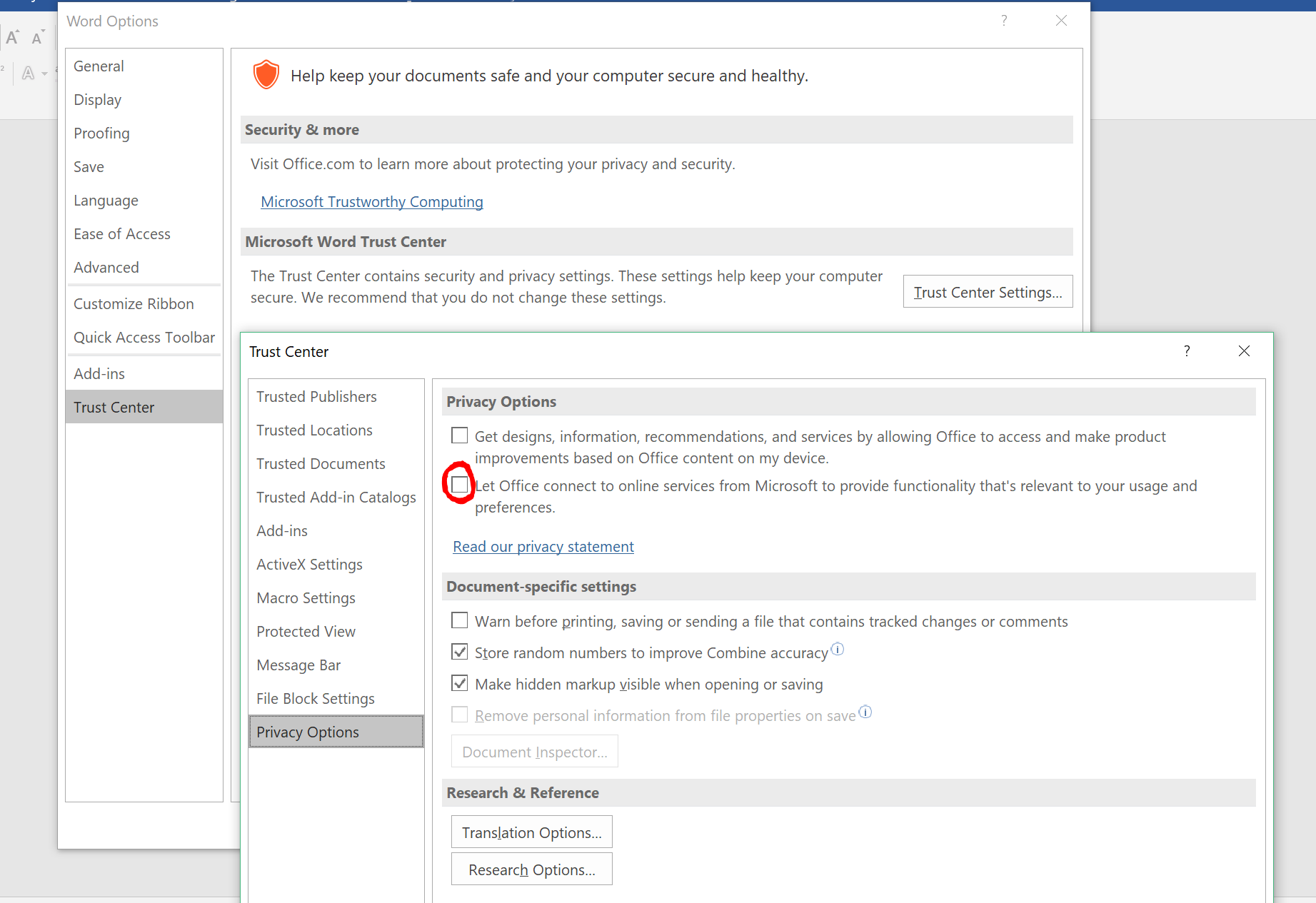
как отключение несущественного доступа в интернет может доступ в интернет? Я не совсем уверен, но я предполагаю, что функция ведения журнала использования Word каким — то образом запуталась-вероятно, что-то похожее на случай в над-соединенная сердитая статья техника где соединение не удалось, потому что Office искал сломанный / несуществующий / недоступный кэш.
предположительно изменение этой настройки, чтобы отключить несущественный сетевой трафик либо сбросил сломанный кэш, либо перенаправил сетевой трафик через более простой, более надежный маршрут.



