
MS Word позволяет создавать закладки в документах, но иногда при работе с ними можно столкнуться с определенными ошибками. Самые распространенные из них имеют следующее обозначение: “Закладка не определена” или “Источник ссылки не найден”. Появляются такие сообщения при попытке обновить поле с неработающей ссылкой.
Исходный текст, который и является закладкой, всегда можно восстановить. Достаточно просто нажать “CTRL+Z” непосредственно после того, как на экране появится сообщение об ошибке. Если же закладка вам не нужна, а текст, который ее обозначает, нужен, нажмите “CTRL+SHIFT+F9” — это преобразует расположенный в поле неработающей закладки текст в обычный.
Для того же, чтобы устранить ошибку “Закладка не определена”, как и схожую с ней “Источник ссылки не найден”, необходимо сначала разобраться с причиной ее возникновения. Именно о том, почему возникают подобные ошибки и как их устранить, мы расскажем в данной статье.
Причины возникновения ошибок с закладками
Есть всего две возможных причины, по которым закладка или закладки в документе Word могут не работать.
Закладка не отображается в документе или больше не существует
Возможно, закладка просто не отображается в документе, но может быть и так, что она больше не существует. Последнее вполне возможно в случаях, если вы или кто-либо другой уже удалял какой-либо текст в документе, с которым вы сейчас работаете. Вместе с этим текстом случайно могла быть удалена и закладка. О том, как это проверить, мы расскажем немного позже.
Неверно указанные имена полей
Большая часть элементов, в которых применяются закладки, вставляются в текстовый документ в качестве полей. Таковыми могут быть перекрестные ссылки или индексы. В случае, если имена этих самых полей в документе указаны некорректно, Microsoft Word выдаст сообщение об ошибке.
Устранение ошибки: “Закладка не определена”
Раз уж мы определились с тем, что ошибка определения закладки в документе Word может возникать лишь по двум причинам, то и способов ее устранения тоже существует всего два. О каждом из них по порядку.
Закладка не отображается
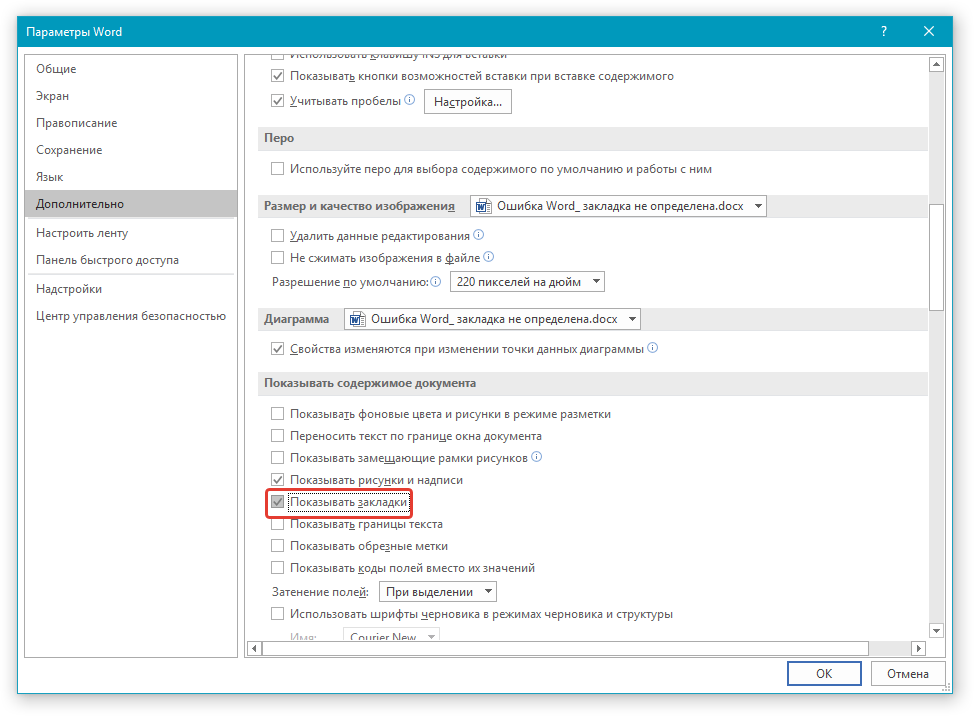
Убедитесь, что закладка отображается в документе, ведь по умолчанию Ворд их не отображает. Чтобы проверить это и, при необходимости, включить режим отображения, выполните следующие действия:
- Откройте меню “Файл” и перейдите в раздел “Параметры”.
![]()
- В открывшемся окне выберите пункт “Дополнительно”.

- В разделе “Показывать содержимое документа” установите галочку напротив пункта “Показывать содержимое документа”.
- Нажмите “ОК” для закрытия окна “Параметры”.
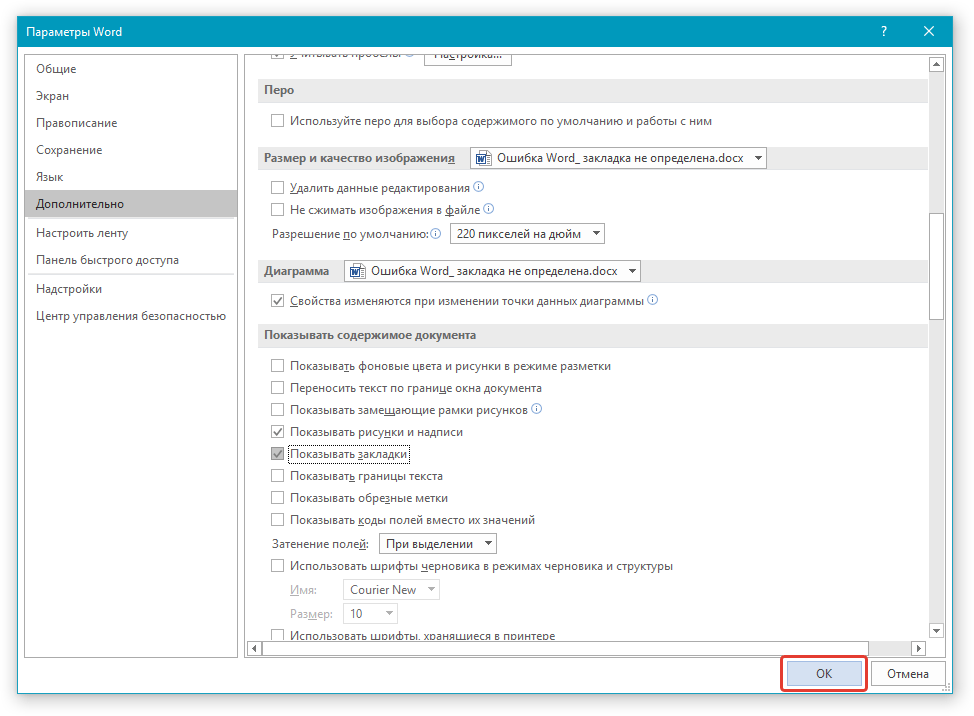
Если закладки есть в документе, они будут отображены. Если же закладки были удалены с документа, вы их не только не увидите, но и не сможете восстановить.
Неверные имена полей
Как было сказано выше, неверно указанные имена полей тоже могут быть причиной возникновения ошибки “Закладка не определена”. Поля в Ворде применяются в качестве заполнителей для данных, которые могут быть изменены. Также их используют для создания бланков, наклеек.
При выполнении определенных команд поля вставляются автоматически. Это происходит при нумерации страниц, при добавлении шаблонных страниц (например, титульного листа) или при создании оглавления. Вставка полей Возможно и вручную, благодаря чему можно автоматизировать многие задачи.
В последних версиях MS Word вставлять поля вручную приходится крайне редко. Дело в том, что большой набор встроенных команд и элементов управления содержимым предоставляют широкие возможности для автоматизации процесса. Поля, как и их неверные имена, чаще всего встречаются в ранних версиях программы. Следовательно, ошибки с закладками в таких документах тоже могут возникать значительно чаще.
Кодов полей существует огромное множество, их, конечно, можно уместить в одну статью, вот только пояснение к каждому из полей, тоже растянется на отдельную статью. Чтобы убедиться или опровергнуть тот факт, что неверные имена (кода) полей — это причина ошибки “Закладка не определена”, посетите официальную страницу со справкой по этому вопросу.
Вот, собственно, и все, из этой статьи вы узнали о причинах, по которым в Ворде возникает ошибка “Закладка не определена”, а также о способах ее устранения. Как вы могли понять из вышеизложенного материала, восстановить неопределяемую закладку можно не во всех случаях.

Задать вопрос Наш Telegram канал Только полезная информация
Ошибка закладка не определена как исправить при печати

Ошибка "закладка не определена" при печати может возникать по разным причинам. Вот несколько возможных способов исправить эту ошибку:
1. Проверьте наличие закладок в документе: Убедитесь, что в документе есть закладки, которые вы пытаетесь распечатать. Если закладок нет, то ошибка может возникать из-за отсутствия необходимых данных для печати.
2. Обновите или пересоздайте закладки: Если закладки есть в документе, попробуйте обновить или пересоздать их. Для этого вы можете использовать функции вашего текстового редактора или программы для работы с документами.
3. Проверьте настройки печати: Убедитесь, что в настройках печати указано правильное имя закладки. Иногда ошибка может возникать из-за неправильной настройки печати или неправильного имени закладки.
4. Проверьте версию программы: Если вы используете специфическую программу для печати документов, убедитесь, что у вас установлена последняя версия программы. Иногда ошибки могут быть исправлены в новых версиях программного обеспечения.
5. Обратитесь за помощью: Если ни одно из вышеперечисленных решений не помогло, рекомендуется обратиться за помощью к специалисту или поддержке программы, которую вы используете для печати документов. Они смогут предоставить более точные инструкции и решить проблему.
Надеюсь, эти рекомендации помогут вам исправить ошибку "закладка не определена" при печати.
Ошибка Не определена закладка: причины появления и способы устранения | изображения




Частые вопросы
Почему при печати Ошибка закладка не определена?
Одной из наиболее частых причин ошибок с закладкой в Word является ее удаление. Если закладка была удалена, то при попытке использовать ее для быстрого перехода по документу будет выдаваться ошибка «Закладка не определена». Для иборьбы этой ошибки необходимо повторно создать закладку в нужном месте документа.
Как в ворде убрать Ошибка закладка не определена?
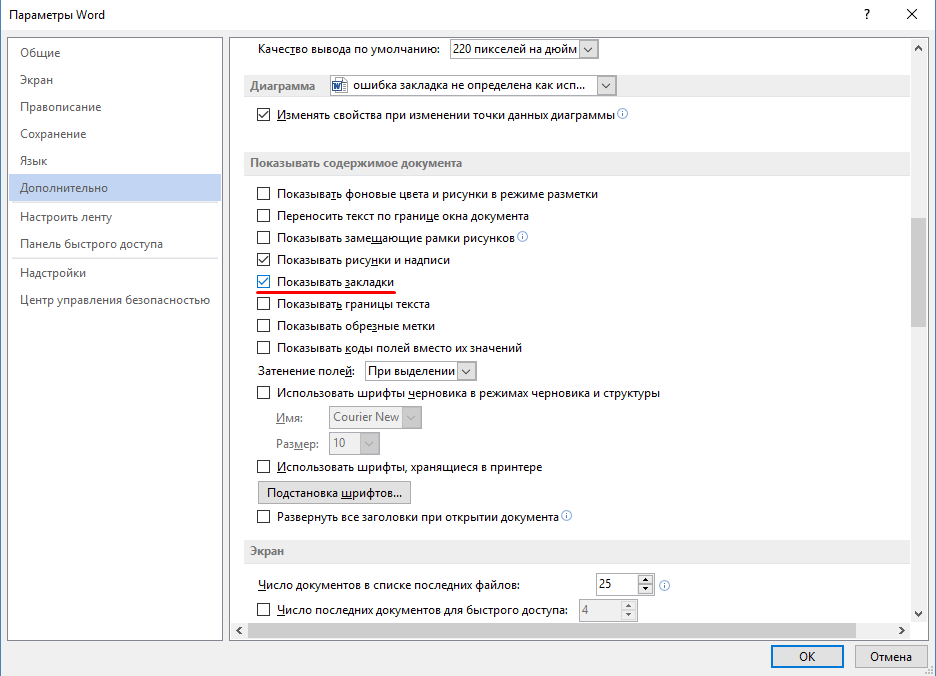
выберите Файл > Параметры > Дополнительно; в разделе Показывать содержимое документа выберите Показывать закладки и нажмите кнопку ОК.
Какие ограничения накладываются на имена закладок?
Примечание: Имена закладок должны начинаться с буквы. Они могут содержать цифры и буквы, но не пробелы. Если вам требуется разделить слова, используйте символ подчеркивания (_), например Первый_заголовок.
Как удалить закладки в ворде?
- Шаг 1: Открыть документ в Word.
- Шаг 2: Отобразить закладки
- Шаг 3: Удалить все закладки
- Шаг 1. Открыть документ в Word.
- Шаг 2. Перейти во вкладку «Вставка»
- Шаг 3. Нажать кнопку «Закладка» и выбрать «Удалить все»
Как убрать ошибку при печати?
- Проверьте подключение и перезагрузите принтер .
- Освободите память принтера .
- Используйте правильные драйверы принтера .
- Проверьте доступное место на жестком диске .
- Выполните техническое обслуживание принтера
Ошибка Не определена закладка: причины появления и способы устранения | фотоснимки




Новое в версии 2.5.14.48 :: Информация об обновлениях программных продуктов картинки


Видео
Ошибка закладка не определена Word — как убрать?
Ошибка закладками Не определен [Решено] [Microsoft Word]
Оглавление Word — как исправить и создать
Word ошибка при печати перекрестных ссылок
5 месяцев назад. Просмотры: 121
Опубликовано в категории Новые статьи
Роман Бельцов
Я Рома,и мой сайт — это портал в мир крутейших технологий, где железо встречается с софтом, а будущее уже наступило. Тут вы окунетесь в океан инфы о последних новинках: от смартфонов, способных заменить комп, до ноутбуков тоньше листа бумаги. Расскажу, как прокачать свой ПК до уровня космического корабля и какие приложения сделают вашу жизнь проще и круче. Хотите быть в теме и всегда на шаг впереди? Вам сюда!



