

MS Word позволяет создавать закладки в документах, но иногда при работе с ними можно столкнуться с определенными ошибками. Самые распространенные из них имеют следующее обозначение: “Закладка не определена” или “Источник ссылки не найден”. Появляются такие сообщения при попытке обновить поле с неработающей ссылкой.
Исходный текст, который и является закладкой, всегда можно восстановить. Достаточно просто нажать “CTRL+Z” непосредственно после того, как на экране появится сообщение об ошибке. Если же закладка вам не нужна, а текст, который ее обозначает, нужен, нажмите “CTRL+SHIFT+F9” — это преобразует расположенный в поле неработающей закладки текст в обычный.
Для того же, чтобы устранить ошибку “Закладка не определена”, как и схожую с ней “Источник ссылки не найден”, необходимо сначала разобраться с причиной ее возникновения. Именно о том, почему возникают подобные ошибки и как их устранить, мы расскажем в данной статье.
Причины возникновения ошибок с закладками
Есть всего две возможных причины, по которым закладка или закладки в документе Word могут не работать.
Закладка не отображается в документе или больше не существует
Возможно, закладка просто не отображается в документе, но может быть и так, что она больше не существует. Последнее вполне возможно в случаях, если вы или кто-либо другой уже удалял какой-либо текст в документе, с которым вы сейчас работаете. Вместе с этим текстом случайно могла быть удалена и закладка. О том, как это проверить, мы расскажем немного позже.
Неверно указанные имена полей
Большая часть элементов, в которых применяются закладки, вставляются в текстовый документ в качестве полей. Таковыми могут быть перекрестные ссылки или индексы. В случае, если имена этих самых полей в документе указаны некорректно, Microsoft Word выдаст сообщение об ошибке.
Устранение ошибки: “Закладка не определена”
Раз уж мы определились с тем, что ошибка определения закладки в документе Word может возникать лишь по двум причинам, то и способов ее устранения тоже существует всего два. О каждом из них по порядку.
Закладка не отображается
Убедитесь, что закладка отображается в документе, ведь по умолчанию Ворд их не отображает. Чтобы проверить это и, при необходимости, включить режим отображения, выполните следующие действия:
- Откройте меню “Файл” и перейдите в раздел “Параметры”.
![menyu-fayl-v-word]()
- В открывшемся окне выберите пункт “Дополнительно”.

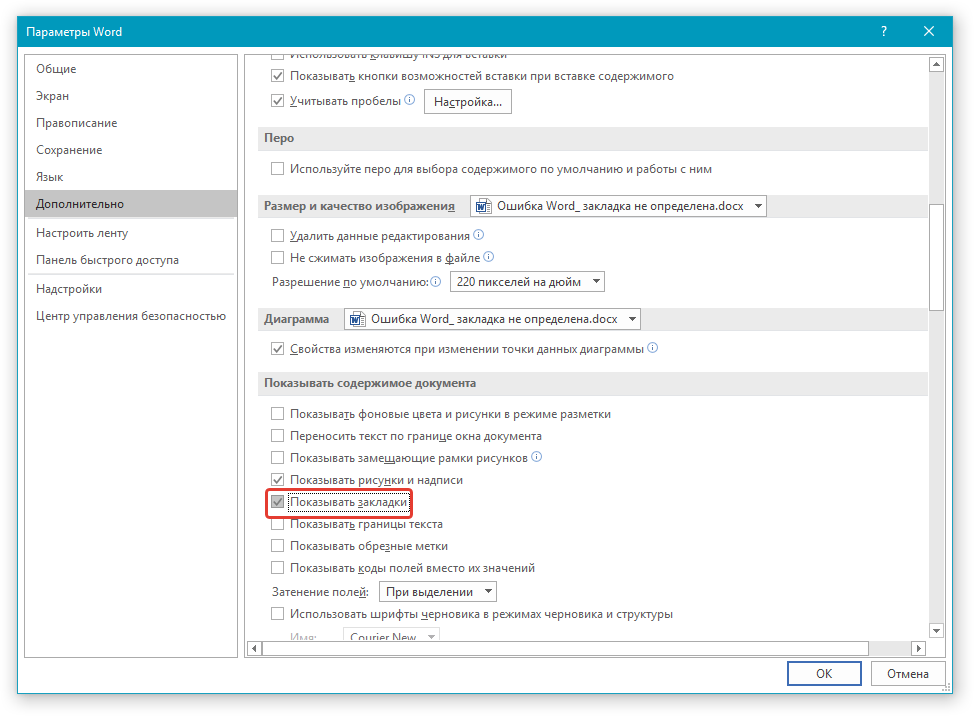
- В разделе “Показывать содержимое документа” установите галочку напротив пункта “Показывать содержимое документа”.
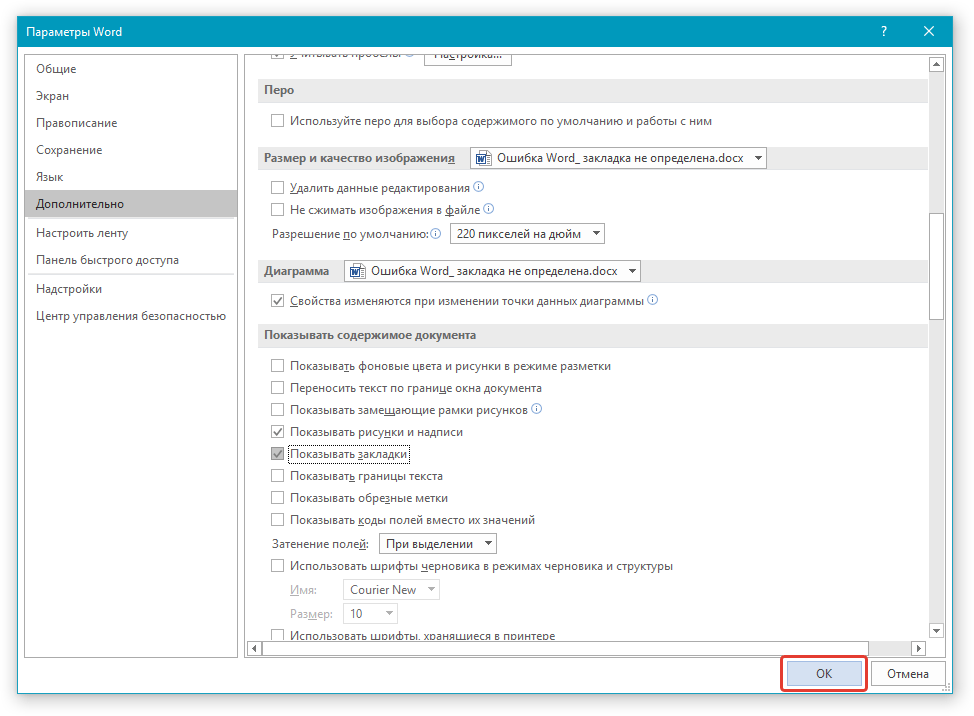
- Нажмите “ОК” для закрытия окна “Параметры”.
Если закладки есть в документе, они будут отображены. Если же закладки были удалены с документа, вы их не только не увидите, но и не сможете восстановить.
Неверные имена полей
Как было сказано выше, неверно указанные имена полей тоже могут быть причиной возникновения ошибки “Закладка не определена”. Поля в Ворде применяются в качестве заполнителей для данных, которые могут быть изменены. Также их используют для создания бланков, наклеек.
При выполнении определенных команд поля вставляются автоматически. Это происходит при нумерации страниц, при добавлении шаблонных страниц (например, титульного листа) или при создании оглавления. Вставка полей Возможно и вручную, благодаря чему можно автоматизировать многие задачи.
В последних версиях MS Word вставлять поля вручную приходится крайне редко. Дело в том, что большой набор встроенных команд и элементов управления содержимым предоставляют широкие возможности для автоматизации процесса. Поля, как и их неверные имена, чаще всего встречаются в ранних версиях программы. Следовательно, ошибки с закладками в таких документах тоже могут возникать значительно чаще.
Кодов полей существует огромное множество, их, конечно, можно уместить в одну статью, вот только пояснение к каждому из полей, тоже растянется на отдельную статью. Чтобы убедиться или опровергнуть тот факт, что неверные имена (кода) полей — это причина ошибки “Закладка не определена”, посетите официальную страницу со справкой по этому вопросу.
Вот, собственно, и все, из этой статьи вы узнали о причинах, по которым в Ворде возникает ошибка “Закладка не определена”, а также о способах ее устранения. Как вы могли понять из вышеизложенного материала, восстановить неопределяемую закладку можно не во всех случаях.
Устраняем ошибку «Закладка не определена» в Word
Здравствуйте. Текстовый редактор Microsoft предлагает уникальную возможность создавать вкладки со сносками в документе, чтобы можно было быстро перейти к нужному месту в тексте. Помните, нечто подобное было в школьных учебниках, только для просмотра содержимого сноски приходилось перелистывать книгу в самый конец. Word предоставляет более эффективное решение, но при его использовании иногда появляется ошибка «Закладка не определена», как исправить дефект – узнаете в данной статье.
Источник ссылки отсутствует!

Давайте разберем источники возникновения «неисправности». Чаще всего они возникают из-за следующих факторов:
- Указаны неправильные названия полей. Допустим, Вы используете перекрестные ссылки, но они указывают на несуществующие (удаленные) объекты. Программа просто не может понять, куда её отправлять пользователя после нажатия на линк. Вот и отображается ошибка.
- Проблемы с отображением закладки, или она отсутствует. Такое случается, когда над документом работает несколько человек. Кто-то другой мог запросто удалить нужный элемент. Также, неприятная ситуация возможно из-за экстренного закрытия приложения (выключение компьютера, сбой в системе). Word не успевает сохранить внесенные изменения, и это приводит к дефекту.
Методы иборьбы
Если закладка не определена в Ворде, как убрать такое сообщение? Следует устранить вышеописанные причины, и тогда ситуация наладится. Давайте попробуем это сделать.
Сначала нужно проверить настройки программы, ведь они могут быть изменены не только пользователями, но и в результате обновления софта.
- Открываем Word, заходим в меню «Файл» и там выбираем «Параметры»:

- Затем переходим к дополнительным опциям (выбираем из списка слева), а справа находим значение «Показывать закладки» и ставим возле него галочку:

- Сохраняем изменения, нажав на ОК.
После этого в тексте появятся элементы, окруженные квадратными скобками [], если Вы добавили закладку, выделив определённую часть содержимого. Если ничего выделено не было, то на месте добавления вкладки отобразиться такой вот символ I.
Рекомендуем:
- Как отформатировать флешку, если она не форматируется
- Как установить несколько ОС Windows 7 8 10 на одну флешку
- Устраняем ошибку 1603 при установке Skype
- Smart File Advisor: обзор полезного приложения
Проверяем правильность названия полей
Поля нужны для того, чтобы формировать оглавление документа, титульные страницы. Здесь стоит понимать, что важность имеет не уникальный текст закладки, а название поля, соответствующего ей. Если текст большой, то искать в нем нужные данные – занятие непростое. Лучше пересоздать всё сначала.
Рекомендую перейти по ссылке на официальный сайт поддержки офисных приложений Майкрософт, чтобы ознакомиться с синтаксисом и таблицей универсальных кодов, необходимых для работы с полями.
Предоставленной информации достаточно, чтобы узнать, как убрать ошибку «Закладка не определена» в Ворде. Я лично не часто сталкиваюсь с подобной проблемой, но, если у Вас возникли вопросы – обязательно напишите мне в комментариях.
Ошибка "Не определена закладка": причины появления и способы устранения

Иногда при попытке распечатать документ, созданный с помощью редактора "Майкрософт Ворд", или сохранить его в формате PDF могут появиться ошибки "Не определена закладка" или "Источник ссылки не найден". О том, почему они возникают и как от них избавиться, расскажет эта статья.
Зачем нужны поля и ссылки в "Word"
Несмотря на свое название, ошибка "Не определена закладка" не имеет никакого отношения к одноименному инструменту, позволяющему создавать невидимые пометки в тексте для быстрого перемещения по большому документу. Дипломной работе, например.
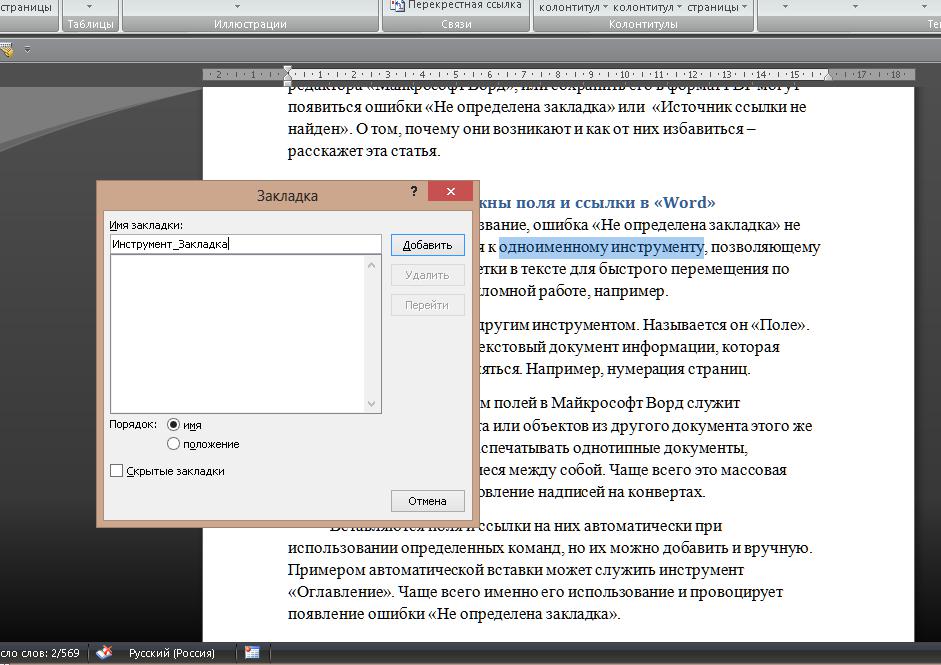
Проблема связана с другим инструментом. Называется он "Поле". Оно нужно для вставки в текстовый документ информации, которая должна постоянно обновляться. Например, нумерация страниц.
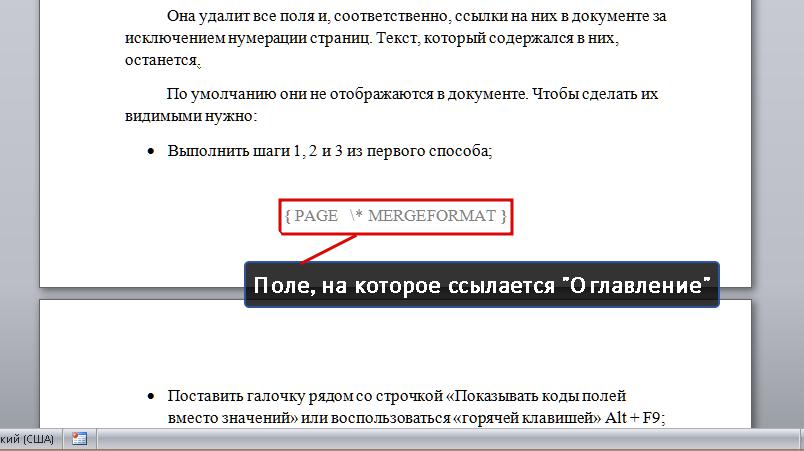
Вторым применением полей в "Майкрософт Ворд" служит подключение блоков текста или объектов из другого документа этого же формата. Это позволяет распечатывать однотипные документы, незначительно отличающиеся между собой. Чаще всего это письма или изготовление надписей на конвертах для них.
Вставляются поля и ссылки на них автоматически при использовании определенных команд, но их можно добавить и вручную.
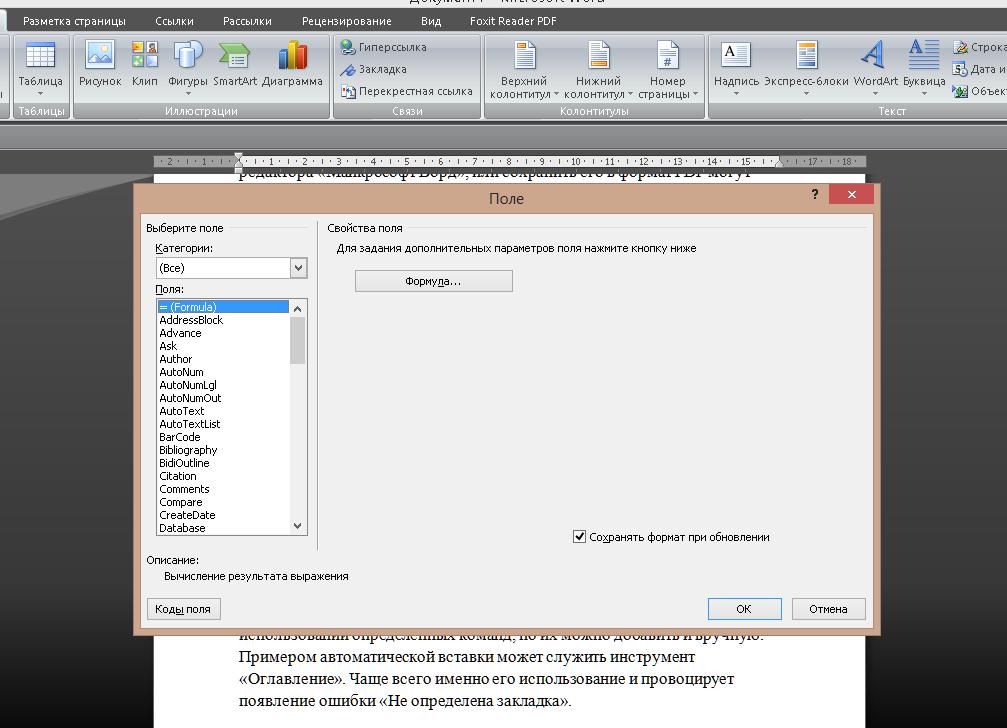
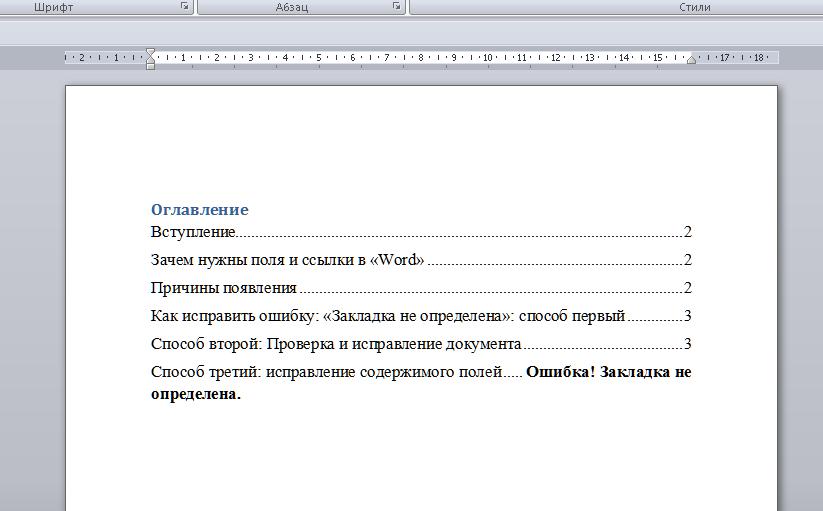
Примером автоматической вставки может служить инструмент "Оглавление". Чаще всего именно его использование и провоцирует появление ошибки "Не определена закладка".
Причины появления
Эта проблема возникает по трем причинам:
- закладка не отображается;
- текст или объект закладки отсутствует в результате редактирования;
- несоответствие имени поля и адреса в ссылке на него.
Для устранения этой проблемы в Word существует 3 способа.
Как исправить ошибку "Закладка не определена": способ первый
Этот метод подходит для версий Microsoft Word 2007 и боле поздних. Заключается он в следующем алгоритме:
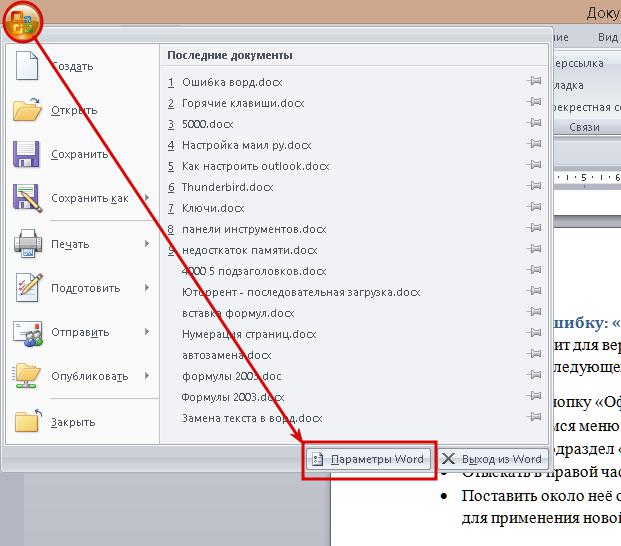
- Нажать на кнопку "Офис" (2007) или "Файл" (2010 и новее).
- В открывшемся меню нажать на "Параметры Word".
- Перейти в подраздел "Дополнительно".
- Отыскать в правой части окна строчку "Показывать закладки".
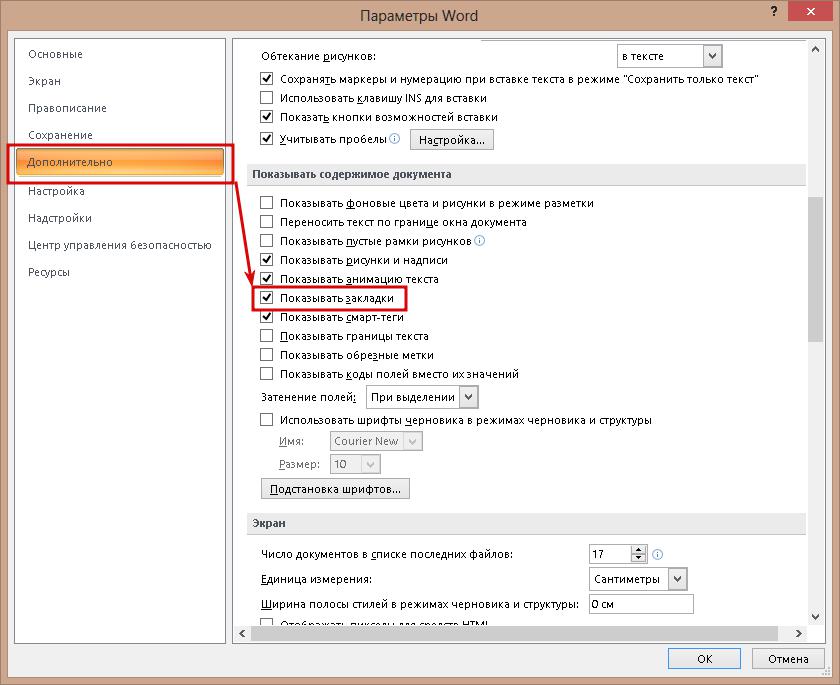
- Поставить около нее отметку (по умолчанию ее нет) и нажать "Ок" для применения новой настройки.
После этих манипуляций в тексте отобразятся все закладки, а ошибка в Word "Закладка не определена" должна исчезнуть.
Текст, помещенный внутрь закладки, будет отображаться внутри квадратных скобок: [Пример].
Способ второй: проверка и исправление документа
Если же отображение закладок никак не помогло устранить ошибку "Не определена закладка", то нужно проверить наличие текста или объектов, на которые делается ссылка.
Это может быть удаленный заголовок раздела или подраздела, используемый для составления оглавления, или объект, подгружаемый из другого текстового документа.
Если в документе ссылок немного, то будет быстрее создать их заново.
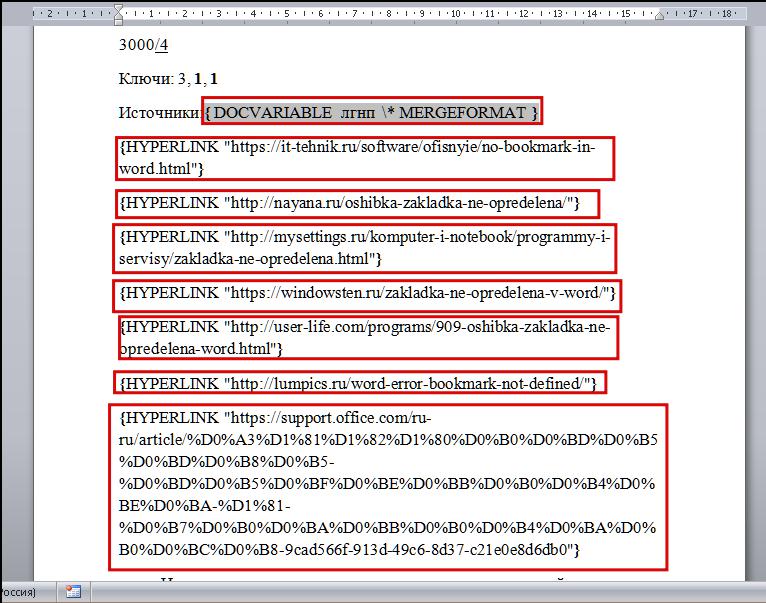
Чтобы удалить все существующие ссылки, включая ошибочные, нужно:
- Выделить весь текст с помощью горячих клавиш Ctrl + A.
- Нажать комбинацию Shift + Ctrl + F9.
Она удалит все поля и, соответственно, ссылки на них в документе за исключением нумерации страниц. Текст, который содержался в них, останется.
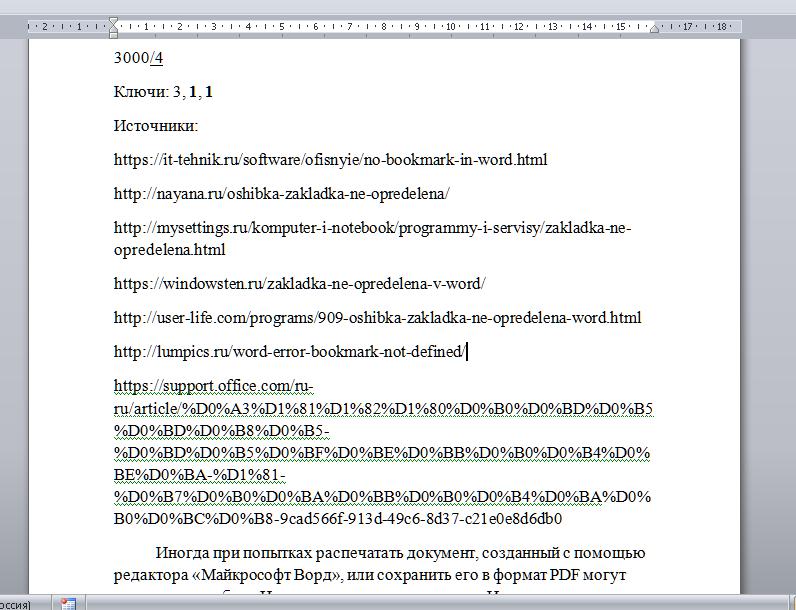
Способ третий: исправление содержимого полей
По умолчанию они не отображаются в документе. Чтобы сделать их видимыми, нужно:
- Выполнить шаги 1, 2 и 3 из первого способа.
- Поставить галочку рядом со строчкой "Показывать коды полей вместо значений" или воспользоваться горячими клавишами Alt + F9.
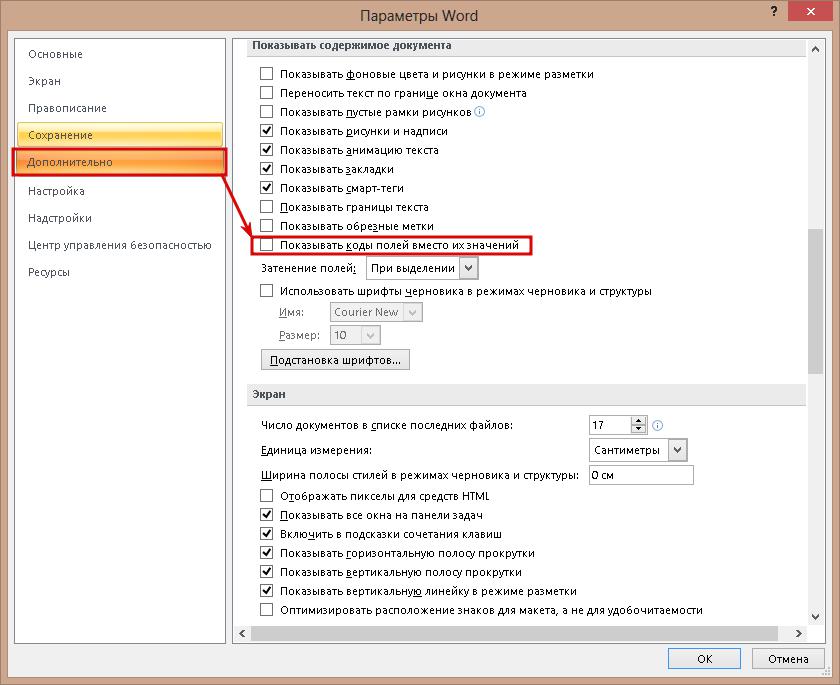
- Нажать "Ок".
После отображения нужно проверить формулу поля и, если это необходимо, внести иборьбы в нее. Это нужно для восстановления работоспособности ссылок, использующих их.
Ошибка "Не определена закладка" чаще всего возникает из-за невнимательности пользователя при редактировании. Избавиться от проблемы несложно, но нужно после внесения изменений обновлять связи в тексте с помощью команды "Выделить все" (Ctrl + A) и клавиши F9, чтобы увидеть изменения, связанные с работой ссылок и полей. А после проверки можно отправлять документ в печать.



