
Microsoft Word является одним из наиболее широко используемых текстовых редакторов, которым пользуются миллионы людей по всему миру. Несмотря на его удобство в использовании, порой возникают проблемы, способные доставить определенные неудобства. Одной из таких проблем является замена пробелов в тексте на точки. Почему это происходит и как можно решить данную проблему? Давайте разберем этот вопрос.
Одной из самых вероятных причин данной проблемы является специфика кодировки документа. Если в вашем файле имеются символы, не поддерживаемые текущей кодировкой, то Word автоматически заменяет их на другие символы, входящие в эту кодировку. В результате пробелы могут быть заменены на точки или другие символы, которые отображаются некорректно.
Какие шаги можно предпринять для иборьбы данной ситуации? В первую очередь, необходимо проверить кодировку файла. Для этого откройте документ в Word, перейдите на вкладку "Файл", а затем в разделе "Сохранить как" выберите желаемую кодировку (например, UTF-8). Это может помочь устранить проблему, связанную с заменой пробелов на точки.
Почему в ворде вместо пробела символы точек?
Одной из возможных причин, по которой в Microsoft Word вместо обычных пробелов могут появляться символы точек, может быть неправильная настройка форматирования документа. Это может произойти, если при вставке текста из другого источника, такого как Интернет или другой документ, использовались специальные символы пробела, например, неразрывный пробел.
Неразрывный пробел – это один из видов пробелов, который предотвращает перенос слова на новую строку. В программе Microsoft Word его обозначают точками между словами. Если в тексте используются такие пробелы, Word может представлять их как точки.
Чтобы решить эту проблему, следует проверить параметры форматирования документа в Word. Для этого нужно открыть меню "Формат" и выбрать опцию "Отступы и интервалы". В открывшемся окне необходимо удостовериться, что в сочетании "Заменить пробелы на" выбран обычный пробел, а не другие специализированные символы.
| Вопрос: | Отображение точек вместо пробелов в Microsoft Word. |
| Причина: | Выбор специальных пробельных символов, таких как неразрывный пробел. |
| Способ решения: | Изменить настройки оформления документа и установить стандартный пробел. |
Ворд и проблема с пробелом
Microsoft Word, один из самых популярных текстовых редакторов, иногда может вызывать необычные проблемы, например замену обычного пробела на символы точек. Это может стать причиной раздражения и создать дополнительные трудности при работе. В этой статье мы рассмотрим возможные причины данной проблемы и предложим решение.
Одна из основных причин, почему в Word пробелы заменяются символами точек, заключается в неверной настройке символов. Возможно, вы случайно выбрали неправильный символ пробела или задали ошибочное сочетание клавиш для его ввода. Похожая ситуация может возникнуть, если вместо клавиши "Пробел" была нажата клавиша "Точка" на клавиатуре. Рекомендуется проверить настройки клавиатуры и символов в Word, чтобы убедиться в правильности их конфигурации.
Также причиной проблемы с пробелами может стать использование неподходящего формата файла. Если вы открываете документ, созданный в другой программе или в более ранней версии Word, символы пробела могут отображаться некорректно. Рекомендуется сохранять документы в актуальном формате Word и проверять их совместимость с другими программами.
Если проблема с пробелами продолжает существовать, попробуйте предпринять следующие шаги: обновите Microsoft Word до актуальной версии, выполните сканирование на вирусы и вредоносное ПО на вашем устройстве, а также убедитесь, что для операционной системы доступны обновления. Возможно, ошибка с пробелами обусловлена сбоем в программном обеспечении или неисправностями в самой системе.
Причины замены пробела в Ворде
Символы точек, вместо пробела, в программе Microsoft Word могут возникать по нескольким причинам. Вот некоторые из них:
1. Некорректное копирование и вставка текста. Если текст был скопирован из другого источника, например, из веб-страницы или PDF-файла, и вставлен в документ Word, то символы точек могут появиться вместо пробелов. Это может произойти из-за различных кодировок, испорченного форматирования или ошибок при копировании и вставке.
2. Символы точек могут быть результатом проблем с шрифтами. Некоторые шрифты могут содержать неправильные символы для пробела, что приводит к замене пробела на точки. Это может происходить, например, если в документе используется некорректный или поврежденный шрифт.
3. Наличие скрытых символов или форматирования. В Word можно скрыть специальные символы, такие как пробелы, абзацы и табуляции, чтобы текст выглядел более чисто и упорядоченно. Однако, если установлено скрытие пробелов, то они могут быть заменены символами точек.
Чтобы решить проблему замены пробела на символы точек в Word, можно попробовать следующие действия:
— Проверить правильность копирования и вставки текста;
— Изменить шрифт для текста, содержащего символы точек;
— Убедиться, что нет скрытых символов или форматирования, заменяющих пробелы.
Если эти методы не помогают, то можно попробовать переустановить программу Word или обратиться за помощью к специалистам.
Как решить проблему с точками вместо пробела в Ворде?
Применяйте данные советы, чтобы устранить символы точек, заменяющие пробелы в Microsoft Word, и продолжайте редактирование документов без затруднений.
Убираем непонятные символы из документа в Word
Способ 1: Использование рабочей панели
При активной функции отображения непечатаемых знаков документ выглядит так, как на скриншоте. Между слов отображаются точки, а каждое предложение или абзац заканчивается с символом «¶».
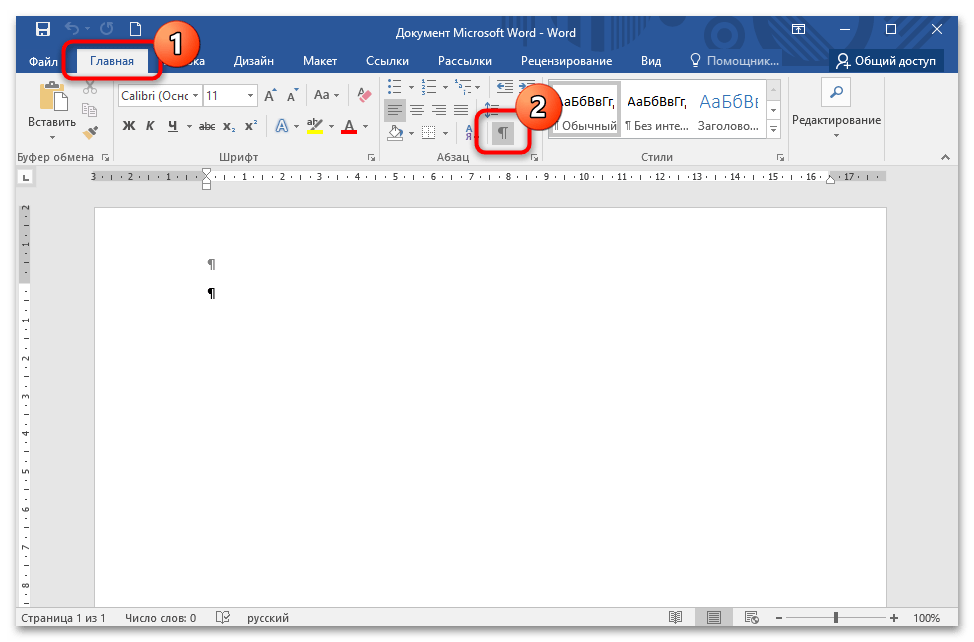
Чтобы отключить отображение непонятных символов, откройте вкладку «Главная» и в блоке «Абзац» найдите кнопку со значком «¶». Если она активна, то режим отображения знаков активирован. Для выключения достаточно один раз щелкнуть левой кнопкой мыши по кнопке.
Способ 2: Комбинация клавиш
Горячие клавиши позволяют быстро применить различные функции в текстовом редакторе MS Word. Они помогут отключить отображение непечатаемых значков, поскольку в более старых версиях программы бывает сложно найти нужную функцию. Также проблемы возникают у пользователей операционной системы MacOS. Для отключения режима просмотра документа с непонятными значками одновременно зажмите клавиши «Ctrl + Shift + 8».
Способ 3: Отключение привязки объектов
Если ни один способ не помог, то рекомендуется отключить функцию обязательного отображения значков. Для их деактивации действуйте согласно инструкции:
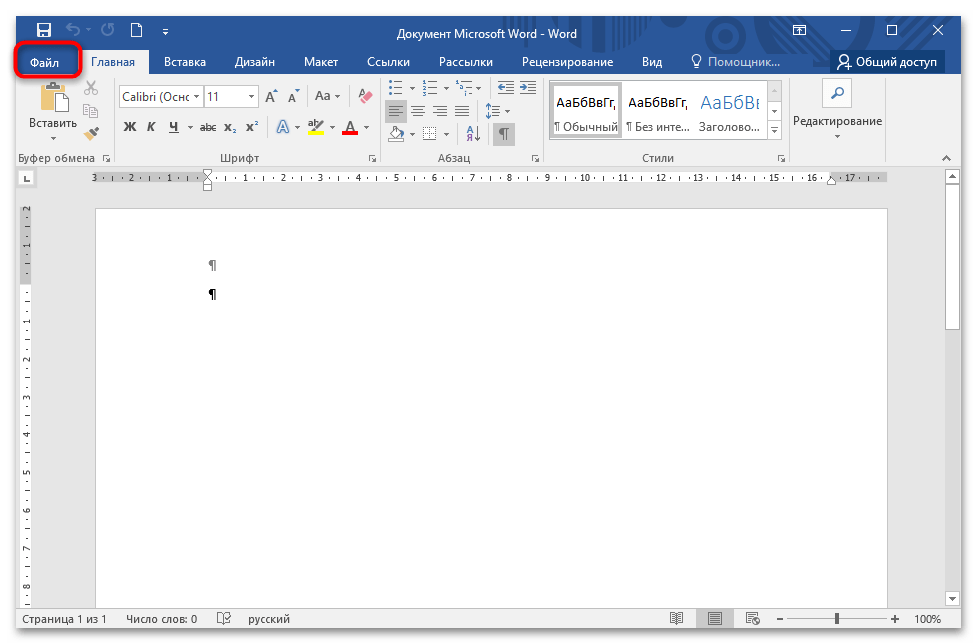
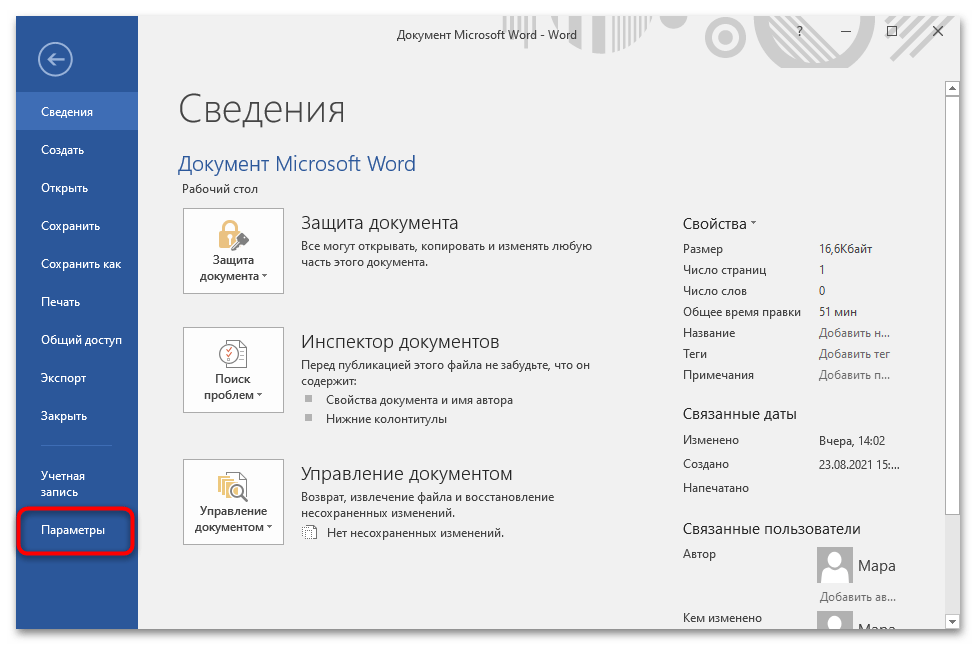
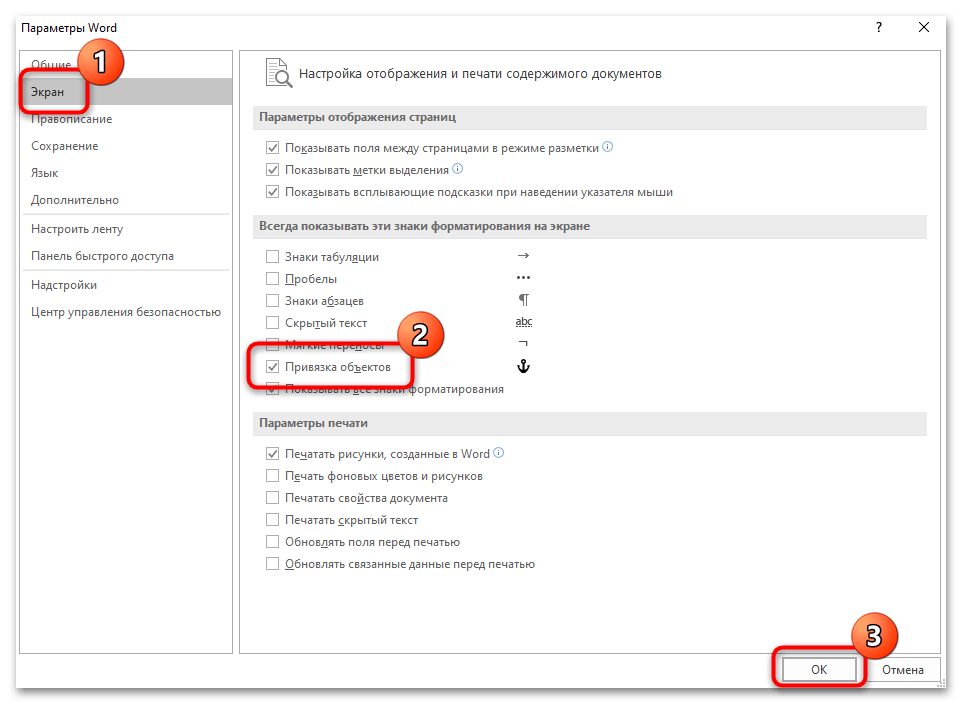
После этого непонятные значки, точки и символы исчезнут из текста документа. Если нужно проверить его на наличие двойных пробелов или лишние знаки, то потребуется вновь активировать функцию через параметры файла.
Вопрос № 1022258 — Информатика
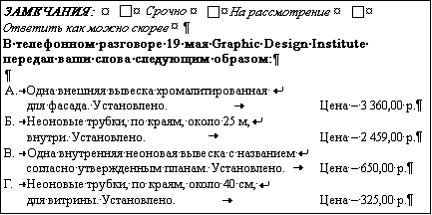
В документе MS Word отображаются точки вместо пробелов, стрелки вместо табуляции, а также другие неожиданные знаки. Эти символы становятся видны на экране, если в MS Word включен режим …
Варианты ответов
- перекрестных ссылок
- отображения скрытых символов форматирования
- структуры документа
- рецензирования документа
Тип вопроса: Вопрос с одним правильными вариантом
Правильный ответ
На данный вопрос уже ответили: 484 раза
Помогли ответы? Ставь лайк
Расскажи другу:
Вопрос задал(а): Анонимный пользователь, 13 Ноябрь 2020 в 17:24 На вопрос ответил(а): Анастасия Степанова, 13 Ноябрь 2020 в 17:24
Похожие вопросы
Вопрос № 921609
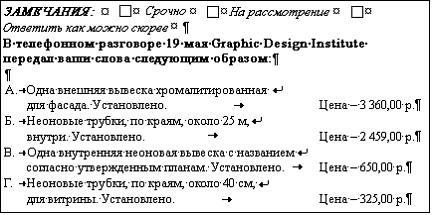
В документе MS Word отображаются точки вместо пробелов, стрелки вместо табуляции, а также другие неожиданные знаки. Эти символы становятся видны на экране, если в MS Word включен режим …
структуры документа
перекрестных ссылок
рецензирования документа
отображения скрытых символов форматирования
Вопрос № 921987
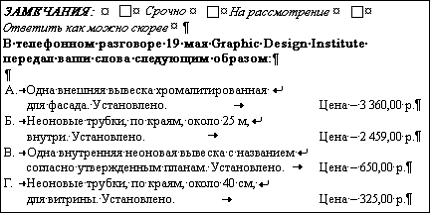
В документе MS Word отображаются точки вместо пробелов, стрелки вместо табуляции, а также другие неожиданные знаки. Эти символы становятся видны на экране, если в MS Word включен режим …
анализ содержания документа
перекрестных ссылок
структуры документа
отображения скрытых символов форматирования
Другие вопросы по предмету Информатика
Вопрос № 1022259
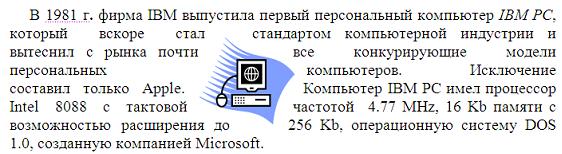
Для графического объекта в приведенном фрагменте документа MS Word выбрано обтекание текстом …
Вопрос № 1022260
Дан набранный в текстовом процессоре MS Word фрагмент текста: 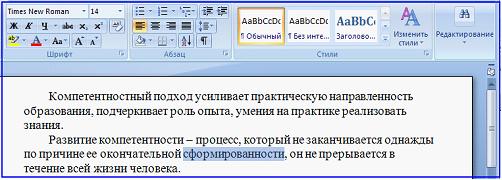 Если в приведенной ситуации нажать кнопку
 , то изменения затронут …
Вопрос № 1022261

В текстовом процессоре MS Word набран текст: После выполнения слева направо последовательности команд: Выделить слово. Вырезать. Выделить слово. Вырезать. Выделить слово. Вырезать. Выделить слово. Вырезать. Вставить. Вставить.
Вставить. Вставить. текст примет вид …
Вопрос № 1022262
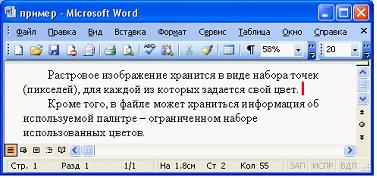
Имеется текст, набранный в текстовом редакторе. Курсор (его положение отмечено вертикальной черточкой красного цвета) находится в конце первого абзаца: После нажатия клавиши текст примет вид …



