
Табуляция в MS Word — это отступ от начала строки до первого слова в тексте, а необходима она для того, чтобы выделить начало абзаца или новой строки. Функция табуляции, доступная в текстовом редакторе от Майкрософт по умолчанию, позволяет сделать эти отступы одинаковыми во всем тексте, соответствующими стандартным или ранее установленным значениям.
Устанавливаем позицию табуляции
Примечание: Табуляция — лишь один из параметров, позволяющих настроить внешний вид текстового документа. Чтобы изменить его, можно также использовать параметры разметки и готовые шаблоны, доступные в MS Word.
Устанавливаем позицию табуляции с помощью линейки
Линейка — это встроенный инструмент программы MS Word, с помощью которого можно менять разметку страницы, настраивать поля текстовом документе. О том, как ее включить, а также о том, что с ее помощью можно сделать, вы можете прочесть в нашей статье, представленной по ссылке ниже. Здесь же мы расскажем о том, как с ее помощью задать позицию табуляции.
В левом верхнем углу текстового документа (над листом, ниже панели управления) в месте, где начинается вертикальная и горизонтальная линейки, находится значок табуляции. О том, что значит каждый из его параметров, мы расскажем ниже, а пока сразу перейдем к тому, как можно установить необходимую позицию табуляции.

- Кликайте по значку табуляции до тех пор, пока не появится обозначение нужного вам параметра (при наведении указателя курсора на индикатор табуляции появляется его описание).
- Кликните в том месте линейки, где необходимо установить табуляцию выбранного вами типа.
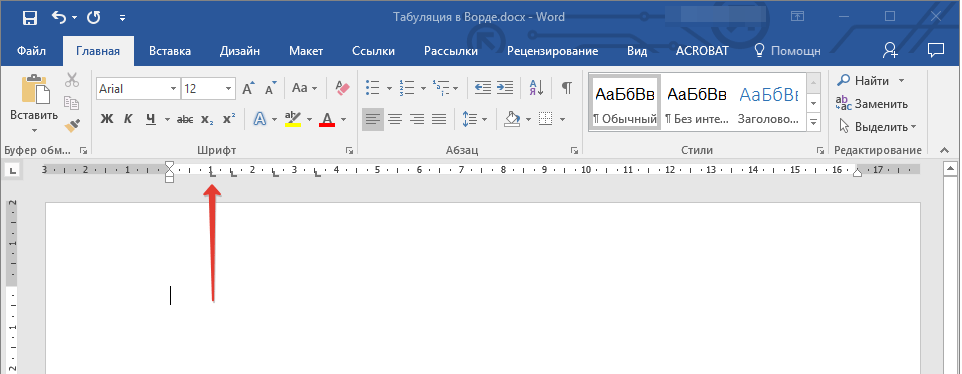
Расшифровка параметров индикатора табуляции
По левому краю: начальная позиция текста задается таким образом, чтобы по ходу набора он смещался к правому краю.
По центру: по ходу набора текст будет центрироваться относительно строки.
По правому краю: текст при вводе сдвигается влево, сам параметр задает конечную (по правому краю) позицию для текста.
С чертой: для выравнивания текста не применяется. Использование этого параметра в качестве позиции табуляции вставляет вертикальную черту на листе.
Устанавливаем позицию табуляции через инструмент “Табуляция”
Иногда возникает необходимость задать более точные параметры табуляции, чем это позволяет сделать стандартный инструмент “Линейка”. Для этих целей можно и нужно использовать диалоговое окно “Табуляция”. С его же помощью можно вставить определенный символ (заполнитель) непосредственно перед табуляцией.
- Во вкладке “Главная” откройте диалоговое окно группы “Абзац”, нажав на стрелочку, расположенную в правом нижнем углу группы.

Примечание: В более ранних версиях MS Word (вплоть до версии 2012) для открытия диалогового окна “Абзац” необходимо перейти во вкладку “Разметка страницы”. В MS Word 2003 этот параметр находится во вкладке “Формат”.
В диалоговом окне, которое перед вами появится, нажмите на кнопку “Табуляция”. 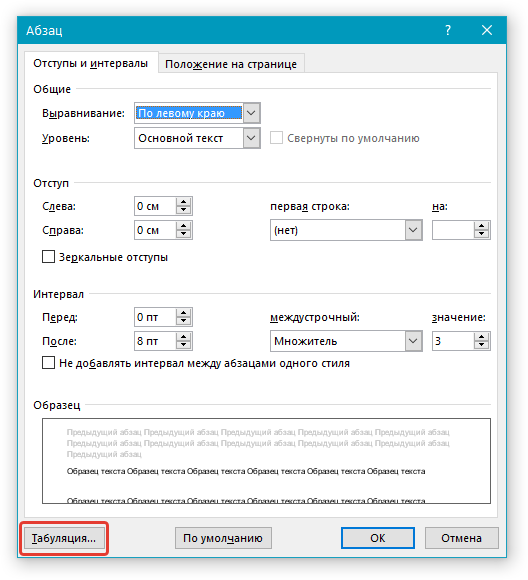

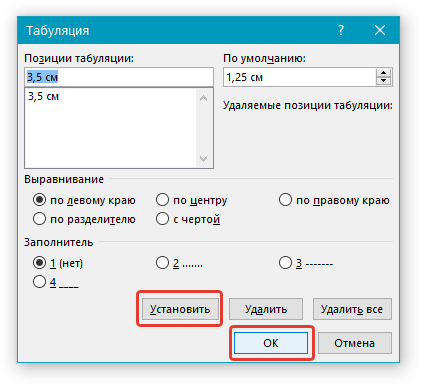
Изменяем стандартные интервалы между позициями табуляции
Если вы устанавливаете позицию табуляции в Ворде вручную, параметры, заданные по умолчанию, перестают быть активными, заменяясь на те, которые вы задали самостоятельно.
- Во вкладке “Главная” (“Формат” или “Разметка страницы” в Word 2003 или 2007 — 2010, соответственно) откройте диалоговое окно группы “Абзац”.
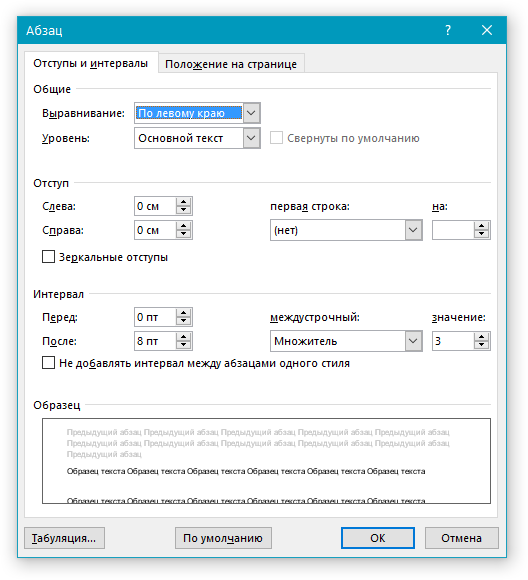
- В открывшемся диалоговом окне нажмите на кнопку “Табуляция”, расположенную снизу слева.
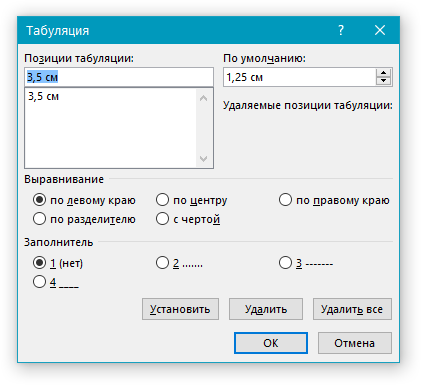
- В разделе “По умолчанию” задайте необходимое значение табуляции, которое будет использоваться в качестве значения по умолчанию.

- Теперь каждый раз, когда вы будете нажимать клавишу “TAB”, значение отступа будет таким, как вы сами его установили.
- Откройте диалоговое окно группы “Абзац” и нажмите в нем на кнопку “Табуляция”.
- Выберите в списке “Позиции табуляции” ту позицию, которую необходимо очистить, после чего нажмите на кнопку “Удалить”.
- Пользователям ПК
- Офисные приложения
- MS Word
- Точечная табуляция…………………………..147
- Штриховая табуляция————————147
- Подчеркивающая табуляция____147
- Установите курсор на строку, в которой решили использовать табуляцию с заполнением. Предположим, городские власти обратились к вам с просьбой составить оглавление к телефонному справочнику. Вы создаете новый документ Word и приступаете к работе.
- Установите на линейке позицию табуляции по левому краю. Щелкайте на кнопке табуляции до тех пор, пока не появится символ необходимого типа табуляции, затем щелкните кнопкой мыши в области линейки на цифре 3. Этим вы устанавливаете табуляцию в трех сантиметрах от левого поля страницы. На линейке появится буковка L .
- Выберите команду Формат › Табуляция . Появится диалоговое окно Табуляция .
- Выберите позицию табуляции, которая будет отделена от первой позиции заполнителем. Например, в трех сантиметрах от первой позиции.
- Выберите стиль заполнения в области Заполнитель. Щелкните мышью на одном из стилей, представленных в начале раздела: точечном, штриховом или подчеркивающем. Лично мне больше всего нравится точечный заполнитель, который можно задать нажатием комбинации ALT + 2 .
- Щелкните на кнопке Установить. Вы все равно забудете сделать это, когда будете экспериментировать самостоятельно. А потом станете ломать голову, почему ничего не получилось. Тогда-то вы и возвратитесь к этому разделу и прочтете данный абзац.
- Щелкните на кнопке ОК .
Удаляем интервалы позиций табуляции
При необходимости, вы всегда можете убрать табуляцию в Ворде — одну, несколько или все сразу позиции, ранее установленные вручную. В таком случае значения табуляции переместятся в места, заданные по умолчанию.

Если вы хотите удалить все позиции табуляции, ранее установленные в документе вручную, просто нажмите на кнопку “Удалить все”.
Важное примечание: При удалении табуляции, знаки позиций не удаляются. Удалять их необходимо вручную, либо же с помощью функции поиска и замены, где в поле “Найти” нужно ввести “^t” без кавычек, а поле “Заменить на” оставить пустым. После этого нажмите кнопку “Заменить все”. Более подробно о возможностях поиска и замены в MS Word вы можете узнать из нашей статьи.
На этом все, в этой статье мы подробно рассказали вам о том, как сделать, изменить и даже убрать табуляцию в MS Word. Желаем вам успехов и дальнейшем освоение этой многофункциональной программы и только положительных результатов в работе и обучение.

Задать вопрос Наш Telegram канал Только полезная информация
Табуляция в Word
Начнем с вопроса «что такое табуляция в word». Табуляция – это инструмент MS Word, который отвечает как за отступы, так и за выравнивание.
Использование табуляции в ворде намного упрощает форматирования текста. Некоторые пользователи, например, используют пробелы, чтобы перенести текст в правый угол документа. Но существуют определенные требования к оформлению некоторых электронных документов, и использование огромного количества пробелов в таких документах недопустимо. В этой статье мы рассмотрим, как сделать табуляцию в ворде.

Для ввода табуляции в ворде используется клавиша Tab. Если вы включите режим непечатаемых символах, то вы увидите, что табуляция отображается как символ . По умолчанию шаг табуляции составляет 1,25 см, то есть при нажатии клавиши Tab курсор сместится на расстояние шага табуляции.
Если вы находитесь внутри таблицы, то клавиша Tab используется для перемещения в ячейках таблицы. Чтобы создать табуляцию в таблице Word используйте сочетание клавиш Ctrl+Tab.
Управлять табуляцией в ворде нам поможет горизонтальная линейка.
Если линейка не отображается, то перейдите во вкладку « ВИД » и установите флаг для пункта « Линейка ».

Табуляция в Word – Линейка и кнопка табуляции
У левого края горизонтальной линейки находится кнопка табуляции, которая отображает какой тип табуляции будет применен. При повторном нажатии на кнопку табуляции, будет изменяться значок типа табуляции. Существуют несколько типов табуляции:
По правому краю
Непрерывная вертикальная черта через выделенный текст
Для того чтобы поставить табуляцию в ворде, достаточно кликнуть мышкой по необходимому месту на горизонтальной линейке. На линейке определенными маркерами будут отмечаться все установленные позиции табуляции и выглядеть это будет примерно так:

Табуляция в Word – Линейка и маркеры табуляции
Для изменения положения позиции табуляции просто перетащите маркер табуляции влево или вправо на линейке. Для того чтобы убрать табуляцию в ворде, просто перетащите маркер табуляции за пределы линейки.
Если настройка позиций табуляции с помощью линейки не обеспечивает необходимую точность или перед позицией табуляции требуется вставить специальный символ (заполнитель), воспользуйтесь диалоговым окном «Табуляция».
На вкладке « ГЛАВНАЯ » или « РАЗМЕТКА СТРАНИЦЫ » нажмите кнопку вызова диалогового окна « Абзац ».
Табуляция в Word – Кнопка вызова диалогового окна «Абзац»
В открывшемся диалоговом окне в нижнем правом углу щелкните кнопку «Табуляция».
Табуляция в Word – Диалоговое окно «Абзац»
Существует второй способ открыть окно настройки табуляции в Word. Достаточно дважды кликнуть на любом маркере табуляции на линейке.

Табуляция в Word – Окно «Табуляция»
В поле « Позиции табуляции » введите расположение, где требуется установить позицию табуляции.
В группе « Выравнивание » выберите нужный тип позиции табуляции.
Чтобы добавить позиции табуляции с точками или другим заполнителем, выберите нужный параметр в группе « Заполнитель ». Нажмите кнопку « Установить », а затем кнопку « ОК ».
Теоретическую часть мы рассмотрели, теперь перейдем к практическим примерам.
Чаще всего используются три типа табуляции: позиция табуляции по левому краю , позиция табуляции по правому краю , позиция табуляции по центру .

Табуляция в Word – Пример табуляции с выравниванием по правому краю, по левому краю и по центру
На изображении пунктирные линии показывают, как работают табуляции с выравниванием.
Рассмотрим следующий пример позиции табуляции по разделителю.

Табуляция в Word – Пример табуляции по разделителю
В данном случае табуляция по разделителю выравнивает числа по целой и дробной части. То есть все числа выравнены по запятой.
Следующий тип табуляции, который мы рассмотрим на примере, это табуляция « С чертой ».

Табуляция в Word – Пример табуляции с чертой
При помощи табуляции с чертой можно создать непрерывную вертикальную черту через выделенный текст. У табуляции « С чертой » есть особенность – для ее добавления не нужно использовать клавишу Tab, она добавляется в текст сразу после установки ее на линейке.
И перейдем к последнему примеру – табуляция с заполнением в Word.

Табуляция в Word – Пример табуляции с заполнителем
В данном случае мы используем табуляцию, чтобы создать черту для подписи. Для этого мы используем две табуляции. Первую с выравниванием по левому краю (позиция 11 см), для того чтобы отступить от текста «Руководитель:». И вторую также с выравниванием по левому краю (позиция 14,5 см), но еще и с заполнителем, чтобы создать подчеркивание определенной длины.
Многие пользователи MS Word используют табуляцию точками для создания оглавления. Но этот способ очень неудобен и непрактичен, поэтому советуем создать автоматическое оглавление.
На этом все. Надеюсь, что теперь вы знаете, что такое табуляция в Word, как сделать табуляцию в ворде, как ее настроить и как убрать.
Настройки табуляции в ворде. Как поставить и удалить табуляцию в ворде несколькими способами. Используем инструмент «Табуляция»
Современные программные технологии сделали огромный прорыв в области создания продуктов, позволяющих пользователям получить новые возможности, а компаниям структурировать свой документооборот. Да, как многие поняли, речь идет о пакете программ от Microsoft, который известен как Office только один элемент из всего пакета, но именно ему и будет посвящена данная статья, в которой имеется информация об одном самом интересном, но самом скрытом элементе, который позволяет структурировать документ и делать его более красивым и понятным для визуального восприятия. — именно о ней пойдет речь в сегодняшней статье. Хоть этот элемент известен многим, но не каждый задумывался о ее истинных возможностях. А многие и вовсе пытались избежать форматирования документа под это требование, которое в последнее время обрело характер обязательного соблюдения, особенно в высших учебных заведениях. Мы не будем рассматривать проблемы и сложности, которые легко решить, а обратим внимание на саму функцию и ее сущность.
Что это такое?
Табуляция — это уникальный элемент пакета программ Office, который позволяет пользователю получить дополнительный элемент в своей работе, связанной с документами. Данная функция является стандартной и обязательной, независимо от версии сборки и программы, которая используется.
Благодаря табуляции пользователь способен структурировать свой документ, чтобы он не только выглядел приметно, но и правильно форматировался под требования оформления. Кроме того, благодаря табуляции можно без особых проблем создавать специальные колонки и назначать деление текста, которое в дальнейшем дает максимальный эффект в плане визуального понимания и поиска необходимой информации (в случае, если документ большой). Данный элемент появился сразу после создания редакторов текста и являлся обычным плагином для оформления текста. Однако в дальнейшем он получил активное развитие и стал основной частью программы Office Word.

Зачем она нужна?
Табуляция — это универсальный инструмент, который пригодится любому пользователю в работе с документами. Зачем он нужен? Как был описано выше, данный элемент позволяет структурировать текст и устанавливать границы для определённых абзацев.
Это позволяет осуществлять правильное форматирование столбцов в таблице и выделять специальные абзацы, на которые необходимо обратить внимание. Конечно же, имеются различного рода заливки и подчеркивания, но если документ имеет деловой характер, различные дизайнерские возможности тут уже будут неуместны, в отличие от табуляции, которая разрешена везде. Табуляция — знак, который признан ГОСТом как деловой, поэтому его можно и нужно использовать в оформлениях различных работ и докладов. Кроме того, это довольно удобно и универсально, так как в любой момент можно отформатировать по своему вкусу или для удобства читателей.

Как ее использовать?
Если вы намерены использовать табуляцию, то она имеет несколько способов реализации. Стоит отметить, что Word имеет по умолчанию стандартную табуляцию, которая выделяет «красную строку», то есть определяет начало абзаца текста. Чтобы воспользоваться ею, необходимо переместить курсор в тексте в начало предложения и нажать кнопку «Tab».
Строка сама переместится на равное «красной строке» расстояние и при следующем нажатии на кнопку «Enter» будет автоматически выставлять отступ. Также стоит учитывать, что именно благодаря табуляции вы можете форматировать текст и выравнивать его по левому или по правому краю, выставлять центральное положение, разделять текст на столбцы и составлять уникальные таблицы. На данный момент все эти функции имеют свои специальные команды, но в самом начале разработки этого продукта использовался исключительно символ табуляция.

Маркеры табуляции
С основным функциями мы разобрались, теперь осталось обратить внимание на внешний вид и основное разделение этой функции. Для чего это нужно? Быть образованным — это всегда хорошо, особенно в век информационных технологий. Итак, символ табуляция представляет собой уголки различного формата или простые штриховые линии, которые отображаются на линейке документа.
В случае линии, данный элемент встречается очень редко, и его в последнее время изымают из программы. А вот уголки получили свое развитие и теперь именно они указывают на то, какое именно используется в документе. Табуляция — знак, который имеет универсальное обозначение, не похожее ни на один символ из программы.
К примеру, обычный угол в 90 градусов обозначает выравнивание по левому краю, угол с тремя линиями указывает на выравнивание по правому краю, прямая линия указывает на то, что на месте табулятора используется линия. Есть и сложный элемент, к примеру, уголок с тремя линиями и тильдой, этот формат указывает на выравнивание текста по десятичной точке. Что это означает?
Все довольно просто, в этой ситуации текст выравнивается в соответствии с положением точки, которая разделяет Знать маркеры табуляции нужно обязательно, так как именно они позволят правильно форматировать текст, который порой засыпан подобными разделениями и выравниваниями. Табуляция в Word всегда имеет графическое оформление или отметки, а знание этих обозначений позволит без проблем редактировать структуру текста. Стоит помнить об этом нюансе и всегда пользоваться им. Не каждый опытный пользователь ПК способен четко разъяснить предназначение самой функции и ее маркеров.

Удаление табуляторов
Помните, что для выравнивания имеется специальная клавиша? Табуляция во время ее использования обозначает символ на линейке, который привязывается к тексту и применяется при создании каждого нового абзаца.
Создать форматирование и выравнивание довольно просто, а вот удалить маркеры табуляции, которые постоянно мешают свободному созданию текста, — это уже совсем не идентичная операция, простое выделение и удаление с помощью кнопки «Delete» не поможет. Стоит помнить, что табуляция — это структурирование текста, которое распространяется на весь документ, а границы у определенного листа ограничены.
Поэтому, чтобы избавиться от маркера, достаточно вынести его за пределы линейки, и он не будет учитываться текстом. Другой возможности избавиться от маркеров нет, если только вы не собираетесь создавать совершенно новый документ. Да, табуляция в тексте не имеет безграничного влияния на текст и распространяется строго по границам самого листка. Если вы установите ограничения с помощью линейки для текста, то выравнивание будет действовать строго в рамках границ, которые вы установили. Исключением является строго дробление линейки в случае создания большой таблицы.

Форматирование табуляции
У пользователей порой возникают вопросы: "Мне необходима уникальная табуляция, как сделать ее?" Да, порой возникает острая необходимость создания уникального выравнивания и распределения структуры текста. Чтобы осуществить задуманное, не нужно выстраивать сложные графические схемы, достаточно воспользоваться форматированием табуляции. Как это сделать?
Все довольно просто, табуляция — это часть программы Word, поэтому у нее имеется отдельное меню, которое позволит настроить установки форматирования под себя и документ. Для этого необходимо перейти в меню «Формат» и выбрать команду «Табуляция». Настройки позволят установить позиции разделения, формат маркера и другие мелкие, но полезные установки. Форматирование табуляции позволяет создать уникальную структуру текста, которая требует особого личного вмешательства, то есть в случаях, когда автоматическая установка не может дать должного эффекта.

Табуляция в HTML
Теперь стоит поговорить о том, можно ли использовать данную возможность в программировании. Табуляция HTML возможно, правда, не такая многофункциональная, как в Word. Чтобы использовать данный элемент в программировании, достаточно воспользоваться командой и не забыть про обязательный тэг.
Благодаря этой команде вы сможете выравнивать текст в программировании, что позволит создавать более структурированные и красивые сайты. Не стоит забывать, что данный тэг применим не только для текста, но и для графического материала. Если у вас развитое воображение, то вы обязательно сможете применить данную возможность так, как нужно для более ощутимого и сильнейшего положительного эффекта.
Какие могут быть проблемы в плане использования табуляции?
Каких-либо особых проблем возникнуть не может, так как данная функция является частью целой программы. А вот неудобства могут появиться в случае, если вы редактируете чужой документ, который содержит массу маркеров. Они будут мешать вам нормально планировать и структурировать текст, постоянно навязывать свое форматирование и просто вызывать неудобства. Сразу избавиться от этой проблемы невозможно, так как придется лично разбираться с каждым маркером, но если набраться терпения и спокойно все разобрать, то данная процедура не займет много времени.
ГОСТ документа
Вот, собственно, мы и разобрали табуляцию, которая является важным, хоть и незаметным элементом не только программы Word, но и программирования сайтов. Теперь вы прекрасно понимаете, что табуляция представляет из себя и зачем ее применять.
Стоит отметить, что данное форматирование необходимо для некоторых случаев, к примеру, при оформлении специальных работ в высших учебных заведениях или при составлении деловых документов. Данная необходимость вызвана обязательным соблюдением ГОСТ рекомендаций, которые игнорировать не следует. ГОСТ позволяет создавать максимально качественные и правильно структурированные документы. Благодаря табуляции внешний вид документов стал более презентабельным и приятным в плане визуального восприятия. Исключать этого не имеет смысла, а вот правильное использование этой функции рекомендуется всем, кто планирует активно заниматься созданием документов или их редактированием.
Оформляя текстовый документ в Ворде мы всегда настраиваем красную строку, отступ от края страницы, и делаем прочие настройки, чтобы придать документу правильный внешний вид, соответствующий некоторым требованиям.
Для дополнительного отступа текста может применяться табуляция. Табуляция в Ворде позволяет сместить текст на фиксированное значение, заданное в настройках, и таким образом можно создать импровизированную таблицу. Причем расстояние между началом предыдущей и началом следующей табуляции будет всегда одинаковым, т.е. соответствовать значению в настройках. Для установки табуляции используется клавиша «Tab» на клавиатуре.
Для настройки табуляции в Ворде заходим в меню «Абзац» , и в нижнем левом углу появившегося окошка нажимаем «Табуляция» .

В окошке «Табуляция» можно поменять значение отступа по умолчанию, т.е. шаг табуляции, а также настроить другие значения табуляций, которые будут применяться к первой установленной табуляции на строке.


Убрать табуляцию в Ворде можно простым ее удалением с помощью клавиш «Delete» и «Backspace» . Если табуляций по тексту много, убрать знаки табуляции в Ворде можно автоматически, используя меню «Заменить» . Нужно будет в специальных символах найти знак табуляции, и заменить его, не указывая ничего в графе подставляемого значения.

Существует, однако, табуляция, которую нельзя установить с помощью линейки,- это табуляция с заполнением. Для ее установки придется обратиться к диалоговому окну Табуляция.
Табуляция с заполнением выводит на экран линию точек при каждом нажатии клавиши Таb . Увидеть это "явление" можно в разного рода указателях и таблицах. Word предоставляет в ваше распоряжение три типа табуляции:
Чтобы выбрать табуляцию с определенным заполнением, действуйте следующим образом.
Вы можете изменить позицию табуляции после ее установки, если какой-то фрагмент текста не выравнивается. Только не забывайте: для того чтобы изменить позиции табуляции для нескольких абзацев сразу, необходимо предварительно выделить блок текста (читайте главу 6).
В то время как поля и отступы определяют общий вид документа и абзацев, табуляции помогают размещать текст внутри абзаца. Позиции табуляции задают точки на горизонтальной линейке, по которым можно выравнивать текст. В этом упражнении с помощью табуляций строится небольшая таблица из двух строк.
1. Создайте новый документ Word.
2. Щелкните на горизонтальной линейке на отметке 2 см. На линейке появится значок табуляции.
3. Щелкните на отметках 5,8 и 11 см, чтобы добавить еще три позиции табуляции.
4. Нажмите клавишу Tab и введите цифру-1. Текстовый курсор перепрыгнет в текущей строке вправо на позицию 2 см, где и появится введенная цифра.
5. Напечатайте цифры 2, 3 и 4, нажимая перед вводом каждой из них клавишу Tab.
6. Нажмите клавишу Enter и введите еще четыре числа, предваряя каждое из них нажатием клавиши Tab. В документе появятся два столбца чисел, выравненных по размещенным ранее позициям табуляции, как показано на рис. 6.11.
7. Выделите две строки с числами и перетащите значок табуляции с отметки 8 см на отметку 7 см. Третий столбец таблицы сместится влево вслед за значком табуляции.
Нажатие клавиши Tab всегда перемещает текстовый курсор к следующей из установленных позиций табуляции, а сдвиг значка табуляции влечет смещение текста, привязанного к этой позиции. Таким образом можно строить небольшие таблички и задавать стандартные отступы. Word предлагает несколько режимов выравнивания текста по позиции табуляции.
Чтобы выбрать нужный вариант, щелкайте на прямоугольнике режима табуляции в левой части горизонтальной линейки до тех пор, пока не появится нужный значок. После этого щелчком разместите позицию табуляции на нужной отметке горизонтальной линейки. Значки разных типов табуляции и возможные режимы выравнивания перечислены в табл. 6.2.
Рис. 6.11. Табулированный текст в Word
ТАБЛИЦА 6.2. Типы табуляции
| Значок | Назначение режима |
| Левый край текста выравнивается по табуляции | |
| Правый край текста выравнивается по табуляции | |
| Центр выравнивается по табуляции | |
| Десятичная точка числа выравнивается по табуляции | |
| Вертикальный отрезок в данной опции | |
| Непосредственное размещение отступа первой строки | |
| Непосредственное размещение левого отступа тела абзаца |
Примечание Чтобы удалить позицию табуляции, перетащите ее значок на поле режима табуляции.
8. Не отменяя выделения столбцов, выберите команду Формат > Табуляция . Откроется окно диалога, показанное на рис. 6.12.
9. В списке Позиции табуляции щелкните на последней строке.
10. Щелкните на кнопке Удалить , чтобы убрать позицию табуляции, расположенную в районе 11 см.
Рис. 6.12. Окно диалога настройки табуляции в Word
11. В поле ввода Позиции табуляции введите число 12.
12. Выберите положение По правому краю переключателя Выравнивание .
13. Выберите положение 2 переключателя Заполнитель .
14. Щелкните на кнопке Установить .
Рис. 6.13. Коррекция четвертой позиции табуляции в Word
15. Закройте окно щелчком на кнопке ОК . Теперь вместо табуляции в районе 11 см (которая была установлена на глаз) появится табуляция в позиции 12 см с выравниванием текста по правому краю и с заполнением пустого пространства перед табуляцией точками, как показано на рис. 6.13.
Примечание Счетчик По умолчанию окна диалога Табуляция задает расстояние между позициями табуляций, присутствующими по умолчанию правее самой правой табуляции, установленной пользователем (см. рис. 6.12), а также по всей ширине документа при отсутствии принудительно настроенных табуляций.
Посоветовал мне обратить внимание и рассказать о возможностях табуляции при работе с документами Word.
По моим наблюдениям, самая распространённая ошибка при работе с Word — неиспользование позиции табуляции.
Народ просто жмёт на Таб (клавиша TAB) до тех пор, пока курсор не встанет (проблизительно!) в нужное место. И это еще не самое худшее:razz: — могут давить и на пробел! Потом такой документ трудно переформатировать, не говоря уже о том, что точного позиционирования не добиться: например, не поставить в одной строке город на левое поле, а дату — на правое.
Да, Леонид прав. Я же постараюсь вкратце рассказать о табуляции. Эта заметка может некоторым образом повторять написанное в Википедии , поэтому после прочтения моего изложения я рекомендую интересующимся обратиться дополнительно к энциклопедии, так как в ней более подробно и в деталях описана табуляция.
Согласно Википедии, табуляция в MS Word — мощное средство для выравнивания текста по нескольким позициям.
Позиция табуляции — отметка на горизонтальной линейке, указывающая величину отступа текста или место, с которого будет начинаться колонка текста
А позиции табуляции устанавливаются на горизонтальной линейке специальными черными маркерами и/или маркерами отступа (выступа), которые вы можете видеть ниже на скриншоте:
Для перемещения между этими позициями служит клавиша TAB . При нажатии этой клавиши курсор ввода соответственно перемещается на следующую позицию.
Надо отметить, что существует еще позиция табуляции по умолчанию. Определить ее можно по крошечным "зарубкам" в нижней "затемненной" части горизонтальной линейки. На ее фоне эти зарубки еле видны.
Позиция табуляции по умолчанию равна 1,25 см. Это расстояние между зарубками и именно на это значение перемещается курсор ввода по нажатию клавиши TAB . Расстояние можно изменить через диалоговое окно в меню Формат (Format).
В левой части горизонтальной линейки можно видеть квадрат с маркерами. По щелчку мыши на нем один тип маркера сменяется другим. Всего 7 типов:
По умолчанию при создании нового документа задается позиция табуляции по левому краю. Соответственно и текст, помещенный в эту позицию табуляции, будет выравниваться по левому краю. Чтобы установить иную позицию нужно выбрать требуемый тип маркера и кликнуть мышкой на горизонтальной линейке на нужном вам расстоянии от края страницы. В этом месте появится маркер, а "зарубки" до маркера исчезнут.
Нажав на клавишу ТАВ вы переместитесь в эту позицию и, набирая текст, заметите его соответствующее выравнивание.
Если вам необходимо установить позицию маркера до миллиметра (дюйма, пункта), то для этого надо зайти в меню Формат (Format) и выбрать команду . Откроется одноименное окно, как на скриншоте ниже:
Задайте ваше значение, выберите необходимое выравнивание и нажмите кнопку Установить .
Изменить положение маркера на линейке можно и вручную: достаточно перетащить его мышкой в новое положение. А для удаления маркера нужно просто перетащить его за пределы линейки.
Позиции табуляции используются очень активно при создании оглавлений и списков, поскольку позволяют легко и красиво их оформить. Этой же цели служит и так называемый заполнитель [[Заполнитель. Сплошная, пунктирная или прерывистая линия, используемая в оглавлении для заполнения пространства, занятого знаками табуляции.]].
Все видели, наверно, в книгах оглавление: слева идет текст-заголовок, затем заполнитель в виде точек или линий, а потом номер страницы. И все это грамотно выровнено:
Установить позицию табуляции с соответствующим заполнителем можно через диалоговое окно .



