
Текстовый процессор MS Word давно завоевал компьютеры домашних и офисных пользователей. Наверное, подавляющее большинство тех, на чьих компьютерах установлен MS Word, скажут, что знают его и умеют в нем работать. Однако, как правило, все навыки работы в Word сводятся к назначению вручную шрифтов и изменению выравнивания. В лучшем случае пользователь знает, как работать со стилями. Все остальные многочисленные возможности MS Word, призванные избавить пользователя от рутинных операций при редактировании и форматировании текста и позволяющие автоматизировать большую часть работы, остаются неиспользованными или считаются ненужными, или на их изучение обычно не хватает времени.
тчасти в этом виновата сама компания Microsoft, которая, предлагая замечательные средства, зачастую недостаточно хорошо прорабатывает их реализацию. В этом случае пользователю приходится либо додумывать за Microsoft способ применения этих средств, либо просто отказываться от них. В данной статье представлены некоторые идеи, которые помогут вам автоматизировать рутинные операции и больше времени уделить творческому процессу.
Проблема 1. Повторение заголовков таблиц
сли таблица не умещается на одной странице, то часть ее переносится на другую. При этом заголовок таблицы принято повторять на каждой странице. MS Word может автоматически повторять одну или несколько первых строк таблицы вверху каждой страницы. Для этого необходимо выделить требуемое число строк, начиная с первой, и выполнить команду меню Таблица g Заголовки.
Галочка напротив данного пункта меню указывает на то, что выделенные строки являются заголовками. Однако, поскольку шапки таблиц бывают большими, то, согласно требованиям к оформлению документации, в документах принято повторять не саму шапку, а строку под ней с номерами столбцов. MS Word позволяет задавать в качестве заголовков только строки, начиная с первой. Конечно, можно вручную добавлять строку с номерами столбцов вверху каждой страницы, но в этом случае она может оказаться в середине страницы при последующем редактировании и форматировании документа.
Данную проблему можно решить следующим образом: отделить шапку таблицы от остальной ее части, то есть разбить таблицу, и у оставшейся части таблицы указать в качестве заголовка первую строку с номерами столбцов. Для этого необходимо установить курсор в строку с номерами столбцов и выполнить команду меню Таблица g Разбить таблицу. Для того чтобы разрыв не был заметен, необходимо разделительный символ абзаца выделить и сделать скрытым (Ctrl+Shift+H или Формат g Шрифт g Скрытый) либо установить у него размер шрифта 1 пт. Скрытый текст можно увидеть, включив показ непечатаемых символов (кнопка ¶). При этом он выделяется пунктирным подчеркиванием.
При необходимости изменить ширину столбцов у такой таблицы нужно, удалив разделительный символ абзаца, соединить таблицу, отформатировать ее и снова разбить.
Проблема 2. Неудобства при работе с редактором формул MS Equation
асто пользователям необходимо вставить в документ математические формулы. Для этой цели в состав пакета MS Office входит специальный редактор формул MS Equation. Для вставки формулы в документ необходимо, установив курсор в нужное место, выполнить команду меню Вставка g Объект и в появившемся диалоговом окне Вставка объекта на вкладке Создание в списке Тип объекта выбрать пункт Microsoft Equation. Если редактор формул не был установлен при инсталляции MS Office, его нужно добавить: Пуск g Настройка g Панель управления g Установка и удаление программ g Microsoft Office g Добавить/Удалить.
Будучи запущенным, редактор формул как бы влезает в окно MS Word (рис.1) — вроде окно то же самое, но панели инструментов пропали, вместо них появилась плавающая панель инструментов Формула, которую пользователи часто случайно закрывают; меню тоже видоизменилось, а сама формула втиснута в маленькую рамку, при неосторожном щелчке за пределами которой редактор формул закрывается.
При этом часто бывает трудно разглядеть введенную формулу, но изменить масштаб при создании и редактировании формулы нельзя — пункты меню Вид неактивны, так как MS Equation временно позаимствовал окно у MS Word.
Получается, что MS Equation своего окна не имеет? Оказывается, еще как имеет, однако в Microsoft очень любят, когда одна программа выглядывает из окна другой (если непонятно, о чем идет речь, попробуйте, например, нарисовать что-нибудь в MS Paint, затем скопировать фрагмент в буфер, вставить его в MS Word и дважды щелкнуть по вставленному рисунку). На мой взгляд, сомнительное удобство! К счастью, это можно исправить.
Так вот, MS Equation может быть открыт как внутри окна MS Word, так и в своем собственном окне (рис. 2), что гораздо удобнее.
Если MS Equation открыт внутри окна MS Word (по умолчанию), то для возвращения в MS Word после создания формулы необходимо щелкнуть мышью в любом месте за пределами рамки, внутри которой располагается формула. Данный режим неудобен тем, что в нем не доступно изменение масштаба просмотра и отсутствует «родная» строка состояния, содержащая подсказки по пунктам меню и кнопкам панели инструментов и другие сведения. Если MS Equation открыт в своем собственном окне, то для возвращения созданной формулы в MS Word это окно необходимо закрыть. Пока оно открыто, место будущей формулы в документе обозначается заштрихованной областью.
Для того чтобы MS Equation всегда открывался в своем окне, необходимо определенным образом изменить его настройки в реестре Windows (HKEY_CURRENT_USERSOFTWARE MicrosoftEquation Editor3.0Options GeneralForceOpen=1 вместо 0), так как штатного способа для этого не предусмотрено. Перед изменением параметра ForceOpen MS Word должен быть закрыт. Если по каким-либо причинам панель инструментов MS Equation не появилась в его окне, ее нужно отобразить командой меню Вид g Панель инструментов.
Если вы не решаетесь вручную редактировать реестр, то можете запустить прилагающийся файл реестра Equation.reg и настройка будет произведена автоматически. Если вам не понравится предлагаемый режим работы редактора формул, закройте MS Word и запустите файл Equation default.reg — настройка восстановится. Для того чтобы увидеть, о чем идет речь, не изменяя реестр, можно, выделив имеющуюся формулу в документе, выполнить команду меню Правка g Объект Формула g Открыть или команду контекстного меню: Объект Формула g Открыть.
Для изменения размеров формул не следует растягивать формулы за маркеры. Вместо этого необходимо перед созданием документа установить размеры стандартных типов размеров.
Проблема 3. Поиск оптимального варианта задания размерности
едактор формул имеет стандартные типы размеров («Крупный индекс», «Мелкий индекс», «Крупный символ», «Мелкий символ»). При создании формулы данные типы размеров применяются автоматически. Размеры символов в формулах должны соответствовать размерам символов основного текста в документе. Для того чтобы задать эти размеры в редакторе формул, необходимо выполнить команду меню Размер g Определить.
Размер «Обычный» должен соответствовать размеру шрифта обычного текста документа. При изменении его необходимо пропорционально изменить и все остальные размеры, иначе отдельные части формулы будут выглядеть несоразмерно. Оказывается, Microsoft предусмотрела возможность указывать эти размеры не только в пунктах, но и в процентах относительно размера «Обычный», однако по умолчанию почему-то предлагает не самый удачный вариант! Удобнее всего указывать размеры в процентах, так как в этом случае при изменении размера «Обычный» остальные размеры пересчитываются автоматически. За образец можно взять размеры из таблицы.
Только не забывайте ставить значок процента, иначе размеры будут заданы в пунктах. И еще нужно помнить, что установки стилей, размеров и интервалов в формулах не сохраняются, поэтому при открытии формулы происходит ее переформатирование в соответствии с текущими настройками MS Equation на данном компьютере.
Проблема 4. Отсутствие нужных символов в MS Equation
S Equation содержит более 150 математических символов. Тем не менее иногда оказывается, что нужного символа среди них нет. Примерами таких символов являются символ ангстрема Е, символ обратимых химических реакций D и т.п. В этом случае нужный символ можно получить, комбинируя два или несколько других, так как редактор формул позволяет их произвольно передвигать. Для этого символ, который нужно сдвинуть, необходимо выделить и, удерживая нажатой клавишу Ctrl, с помощью клавиш со стрелками двигать его в нужном направлении.
Проблема 5. Вставка номеров формул
ормулы в документах, как правило, нумеруются. Номер формулы принято заключать в круглые скобки и располагать на одной строчке с формулой, причем номер следует выровнять по правому краю, а саму формулу — по центру. Часто перед номером формулы через точку указывают номер главы. Например:
Конечно, можно проставлять номера формул и ссылки на них в тексте вручную, однако при добавлении или удалении отдельных формул остальные придется также снова и снова перенумеровывать вручную, хотя MS Word, в принципе, позволяет производить подобные действия автоматически. Тем не менее компания Microsoft не предусмотрела удобного способа автоматической вставки номеров формул. Предложенный ниже способ позволяет решить эту проблему. Только не пугайтесь! Далее мы покажем, как выполнять все эти действия одним щелчком мыши! Итак, вам необходимо:
Несмотря на кажущуюся сложность, в результате пользователь избавляется от необходимости постоянно следить за правильностью номеров формул и ссылок на них. Это достигается с помощью так называемых полей подстановки (кодов полей), обновление происходит автоматически при каждом открытии или печати документа, а также производится вручную, путем выделения всего текста и нажатия клавиши F9.
Для того чтобы отличать автоматически обновляемые поля от простого текста желательно выполнить команду меню Сервис g Параметры и в диалоговом окне Параметры на вкладке «Вид» выбрать Затенение полей g Всегда. На печать документа это не влияет.
Преимущество использования таблицы в данном случае заключается в том, что оформленные таким образом формулы, независимо от их длины, остаются выровненными по центру, их номера — вправо, а размещение номера в отдельной ячейке позволяет ссылаться на него, используя стандартную команду меню Вставка g Перекрестная ссылка g Тип ссылки: «(» (в MS Word XP — Вставка g Ссылка g Перекрестная ссылка).
Если вам нужно убрать номера глав из номеров формул, то не следует напрямую стирать их. Вместо этого необходимо выполнить команду меню Вставка g Название (в MS Word XP — Вставка g Ссылка g Название), выбрать из списка постоянную часть — скобку «(», нажать кнопку Нумерация, в диалоговом окне Нумерация названий снять флажок Включить номер главы, нажать кнопки OK и Закрыть. Установив флажок Включить номер главы, можно, наоборот, добавить номера глав во все номера формул.
Проблема 6. Вставка номеров рисунков в подрисуночных надписях
ебольшие рисунки в документах должны обтекаться текстом. Как правило, под рисунком располагается подрисуночная надпись: слово «Рис.», номер рисунка и его название. При этом должна быть обеспечена возможность свободного перемещения рисунка вместе с подрисуночной надписью, так чтобы она не смешивалась с основным текстом.
В прежних версиях MS Word для этого использовались так называемые кадры (Вставка g Кадр). В современных версиях Microsoft переименовала это средство в Рамку (не путать с Надписями), а команду для их вставки спрятала. И это при том, что есть одноименное средство, служащее для вставки горизонтальных и вертикальных рамок при создании Web-страниц (Формат g Рамки) и не имеющее ничего общего с кадрами. Далее по тексту под рамками подразумевается то, что называлось кадрами, то есть прямоугольник вокруг рисунка или фрагмента текста, который позволяет произвольно располагать содержимое на странице.
Итак, команда для вставки рамки спрятана от пользователя, но, к счастью, не удалена. Причина, по которой Microsoft ее спрятала, по-видимому, заключается в том, что рисунки теперь могут самостоятельно обтекаться текстом, однако проблема совместного перемещения рисунка с подрисуночной надписью этим не решается. Кроме того, после вставки номер такого рисунка располагается под рисунком в Надписи, а номера в надписях не видны для команды Вставка g Перекрестная ссылка (в MS Word XP — Вставка g Ссылка g Перекрестная ссылка), то есть создать автоматически обновляемую перекрестную ссылку на такой рисунок нельзя. Создается впечатление, что Microsoft не хочет внедрять ею же разработанные замечательные средства!
Следует оговориться, что вместо рамок можно использовать таблицы, состоящие из одной ячейки, и включать у них обтекание текстом, однако для настройки параметров рамки требуется гораздо меньше кликов мышью, чем для настройки параметров таблицы.
Так как наилучшим средством расположения рисунка с подрисуночной надписью в тексте все-таки по-прежнему являются рамки, давайте отыщем в недрах MS Word команду для их вставки. Для этого нужно щелкнуть правой кнопкой мыши по любой панели инструментов и в контекстном меню выбрать пункт Настройка.
В появившемся диалоговом окне Настройка на вкладке Команды нужно выбрать категорию Вставка, в списке Команды найти пункт Горизонтальная рамка (при чем здесь горизонтальная — не понятно!) и перетащить мышью этот пункт, удерживая левую кнопку в меню Вставка. Теперь, выполнив команду меню Вставка g Рамка, можно нарисовать рамку от руки или вставить в нее предварительно выделенный текст или рисунок.
Если у рисунка установлено обтекание текстом (белые маркеры при выделении), то нужно, открыв окно свойств рисунка (Формат g Рисунок), установить на вкладке Положение тип обтекания В тексте. При выделении такой рисунок имеет черные маркеры и окантовку, ведет себя как одна большая буква и его можно вставить в рамку (Вставка g Рамка). Для создания рисунка средствами MS Word необходимо предварительно выполнить команду меню Вставка g Объект g Рисунок Microsoft Word, а не рисовать фигуры непосредственно в документе, иначе они будут перекрывать текст. В MS Word XP при рисовании фигур автоматически создается полотно.
Теперь можно создать подрисуночную надпись. Ее принято располагать под рисунком, что ясно из ее названия, причем постоянной ее частью является слово «Рис.». Иногда перед номером рисунка через точку ставится номер главы, например «Рис. 1.2».
Для вставки подрисуночной надписи в рамке необходимо:
В результате пользователь будет избавлен от необходимости постоянно следить за правильностью номеров рисунков и ссылок на них по тексту. Это достигается с помощью так называемых полей подстановки (кодов полей); обновление происходит автоматически при каждом открытии или печати документа, а также производится вручную, путем выделения всего текста и нажатия клавиши F9.
Рисунки в книге принято располагать ближе к внешним полям. Выравнивание рисунков справа или слева, в зависимости от того, четной или нечетной является страница, MS Word может поддерживать автоматически. Для этого необходимо дважды щелкнуть по границе рамки или, щелкнув правой кнопкой по границе рамки, выполнить команду контекстного меню Формат рамки и установить требуемые параметры выравнивания (Слева, Справа, От центра, Внутри, Снаружи) в появившемся диалоговом окне.
Проблема 7. Проставление перекрестных ссылок
тобы сослаться на какой-нибудь элемент (заголовок, закладку, сноску, рисунок, таблицу, формулу), расположенный где-либо в документе, используют перекрестные ссылки.
Перекрестные ссылки, как и подрисуночные надписи, реализуются с помощью полей подстановки (кодов полей), поэтому не следует изменять их вручную. Вместо этого следует обновлять поля, нажимая клавишу F9. Рассмотрим вставку наиболее часто используемых ссылок, а именно ссылок на формулы, рисунки и таблицы.
Для создания перекрестной ссылки на один из этих элементов необходимо:
- выполнить команду меню Вставка g Перекрестная ссылка (в MS Word XP — Вставка g Ссылка g Перекрестная ссылка);
- в появившемся диалоговом окне Перекрестные ссылки в поле Тип ссылки выбрать тип ссылки, например «(», «Рис.» или «Таблица»;
- в поле Вставить ссылку на выбрать данные, которые необходимо вставить в документ: при ссылке на формулу — Название целиком, при ссылке на рисунок или таблицу — Постоянная часть и номер;
- в поле Для какого названия выбрать тот элемент, на который требуется сослаться;
- нажать кнопку Вставить.
После выполнения этих действий в тексте появляется автоматически обновляемая ссылка на выбранный элемент, например: (5.1), Рис. 2, Таблица 1.
Со ссылкой на формулу проблем нет, но подобные ссылки на рисунки и таблицы у нас не допускаются. Возможно, в стране компании-разработчика они и являются нормой, однако, согласно нашим требованиям к оформлению документации, при ссылке на рисунок или таблицу принято указывать постоянную часть с маленькой буквы, а слово, указывающее на элемент книги, сокращать: рис. 2, табл.
1. К сожалению, такая возможность в MS Word не заложена: постоянная часть вставляется как есть, а вставка только номера не предусмотрена. Удаление постоянной части вручную, непосредственно в поле ссылки не приводит к желаемому результату, так как при обновлении полей оно восстанавливается. Однако если оформить ненужную постоянную часть скрытым текстом, то требуемый эффект будет достигнут. Напоминаем, что скрытый текст можно увидеть, включив показ непечатаемых символов (кнопка¶).
Но и тут есть подвох. В MS Word-версиях ниже XP невозможно вручную выделить часть поля с краю — оно выделяется целиком. Зато, оказывается, это может сделать «поисковик».
Для вставки перекрестных ссылок данным способом необходимо:
- ввести текст постоянной части: «рис. » или «табл. » (без кавычек, конечно) вручную;
- вставить перекрестную ссылку (Вставка g Перекрестная ссылка).
- установить курсор непосредственно перед вставленной ссылкой;
- нажать сочетание клавиш Ctrl+F (Правка g Найти);
- в появившемся диалоговом окне Найти и заменить, в поле Найти ввести текст постоянной части («Рис. » или «Таблица »);
- нажать клавишу Enter (Найти далее). При этом постоянная часть в поле ссылки окажется выделенной;
- закрыть окно диалога Найти, нажав клавишу Esc (Отмена);
- нажать сочетание клавиш Ctrl+Shift+H (Формат g Шрифт g Скрытый), сделав выделение скрытым.
В результате этих действий постоянная часть в поле ссылки окажется скрытой и мы получим автоматически обновляемую ссылку с «правильной» постоянной частью.
Если вы установили макрос для вставки номеров формул (см. пробл. 5), то для поиска текста и оформления его как скрытый можно использовать соответственно кнопки и , однако быстрее будет воспользоваться сочетанием клавиш.
Возможно, многим покажется, что овчинка выделки не стоит, однако если вы используете встроенные в MS Word средства автоматизации, то, несмотря на кажущуюся на первый взгляд сложность, избавитесь от необходимости постоянно следить за нумерацией формул, рисунков, таблиц, ссылок на них и т.п. Правильность нумерации достигается с помощью полей подстановки (кодов полей), обновление нумерации производится автоматически при каждом открытии или печати документа, а Вручную, путем выделения всего текста и нажатия клавиши F9.
- ПК и комплектующие
Что делать, если сломалась таблица в Word
Работа с текстом и таблицами в Microsoft Word – поистине неотъемлемая часть повседневной работы многих людей. Однако, даже опытные пользователи иногда сталкиваются с непростыми ситуациями, когда все элементы документа начинают перемещаться и нарушать общую структуру. Особой проблемой является перемещение таблицы в Word. Если вы столкнулись с таким неприятным явлением, не отчаивайтесь – существуют простые способы вернуть таблицу в исходное положение и сохранить целостность документа. В этой статье мы подробно рассмотрим, как вернуть таблицу в Ворде, если она съехала, и продолжить работу без потери качества и времени.
Первым шагом восстановления таблицы является определение причины ее сдвига. Наиболее распространенной причиной смещения является добавление или удаление содержимого в близлежащих абзацах или других таблицах. Также проблема может возникать из-за неправильного форматации документа, или в результате ошибочных действий пользователя.
Во многих случаях достаточно аккуратно выделить таблицу и расположить ее в нужном месте с помощью мыши. Однако, если сдвиг таблицы происходит другими способами, потребуется больше времени и усилий для восстановления исходного положения. В этом случае полезно обратиться к дополнительным инструментам и функциям Ворда.
Почему таблица может съехать в Ворде
При работе с таблицами в Microsoft Word иногда может возникнуть проблема, когда таблица «съезжает» и нарушается структура. Существует несколько причин, по которым это может происходить:
- Изменение текста в ячейках: Если текст в ячейках таблицы слишком длинный или содержит много форматирования, то размер ячеек может измениться и привести к смещению всей таблицы.
- Изменение размеров страницы: Если вы изменяли размеры страницы или масштабировали документ, то таблица может приспосабливаться под новые параметры и съезжать.
- Неправильные настройки отображения: В некоторых случаях, неправильные настройки отображения таблиц могут привести к их смещению. Например, если вы скрыли границы таблицы или изменили ее цвет, то эти изменения могут вызвать смещение.
- Проблемы со стилями: Если в документе используются стили форматирования, то они могут неправильно влиять на отображение таблицы и вызывать съезд.
- Конфликт с другими объектами: Если таблица находится рядом с другими объектами, например, с изображениями или текстовыми блоками, то они могут взаимодействовать и вызывать смещение таблицы.
В случае смещения таблицы в Word, рекомендуется проверить каждую из вышеуказанных причин и предпринять соответствующие действия, чтобы вернуть таблицу в правильное положение.
Какие причины могут привести к смещению таблицы
Еще одна причина – наличие других элементов на странице, которые занимают место и мешают отображению таблицы в нужном месте. Например, если рядом с таблицей находится изображение или текстовый блок, их размеры и расположение могут повлиять на отображение таблицы.
Также, смещение таблицы может быть вызвано неправильными настройками страницы. Например, если страница имеет неподходящий размер или ориентацию, это может привести к смещению таблицы. Кроме того, таблица может быть закреплена на определенном месте на странице, и ее смещение может быть вызвано попыткой перемещения ее в другой раздел или страницу.
Как вернуть таблицу в правильное положение в Ворде
Если вы работаете в программе Microsoft Word и заметили, что таблица съехала или вышла из строя, не паникуйте. В этой статье мы расскажем вам, как вернуть таблицу в правильное положение без особых усилий.
1. Выделите всю таблицу, кликнув на одну из ее ячеек и затем нажав правую кнопку мыши. В контекстном меню выберите пункт «Выделить таблицу». Это поможет вам работать со всей таблицей целиком, а не с отдельными ячейками.
2. Переместите курсор на границы таблицы, пока не появится четырехстрелочный значок. Это значок позволяет изменять размеры таблицы и перемещать ее внутри документа.
3. Удерживая левую кнопку мыши, переместите таблицу в нужное положение. Если таблица также нуждается в изменении размеров, вы можете щелкнуть на одной из ее границ и, удерживая левую кнопку мыши, изменить размеры таблицы.
4. После того, как вы вернули таблицу в нужное положение, отпустите кнопку мыши, чтобы закрепить изменения.
5. Если таблица все еще съехала или вашим требованиям не удовлетворяют другие параметры таблицы, такие как ширина колонок или высота строк, вы можете отредактировать их. Для этого выделите таблицу, щелкнув на ее ячейку, а затем нажмите правую кнопку мыши и выберите соответствующие опции в контекстном меню.
Теперь вы знаете, как просто и быстро вернуть таблицу в Ворде в правильное положение. Следуя этим шагам, вы сможете легко управлять таблицами и создавать аккуратные документы.
Что делать, если методы из предыдущего пункта не помогли
Если все предыдущие методы не помогли вернуть таблицу в Ворде на место, можно попробовать следующие действия:
1. Проверить форматирование
Убедитесь, что форматирование таблицы не было изменено случайным образом. Проверьте настройки выравнивания, отступы, шрифт и размеры ячеек. Если что-то не выглядит правильно, поправьте настройки соответствующим образом.
2. Использовать функцию «Отменить»
Попробуйте нажать клавишу «Отменить» (обычно Ctrl + Z) несколько раз, чтобы вернуть таблицу на предыдущую позицию. Возможно, вы случайно перетащили таблицу и нажатие «Отменить» отменит это действие.
3. Перезапустить программу
Если все остальные методы не сработали, попробуйте закрыть программу Microsoft Word и открыть ее заново. Иногда простое перезапуск может исправить некоторые проблемы с отображением таблицы.
4. Обратиться к технической поддержке
Если ничего из перечисленного не помогло, вы можете обратиться к технической поддержке Microsoft Word. Объясните проблему и ситуацию, показав им свою таблицу и описав, что вы уже попробовали сделать, чтобы вернуть ее на место. Они смогут предложить дополнительные решения или подсказать, как исправить проблему.
Не сдавайтесь, искать правильное решение может быть сложно, но с упорством можно вернуть таблицу в Ворд на свое место и продолжить работу.
6 способов решить проблему, когда невозможно что-либо ввести в ячейки таблицы Word
Бывают ситуации, когда мы получаем документ Word от других, но только для того, чтобы обнаружить, что мы не можем ввести ни текст, ни данные в таблицы Word. Это может раздражать, но не является непоправимым.
В следующем содержании мы перечисляем 6 различных методов решения этой проблемы, а также некоторые ее причины.
Ситуация 1: невозможно ввести текст только в определенную ячейку
Первая ситуация может заключаться в том, что вы не можете вводить текст или данные в некоторые ячейки, но другие остаются нормальными. Это может произойти из-за того, что применяется большое значение отступа.
- Во-первых, нажмите на ячейку, в которую вы можете ввести текст или данные.
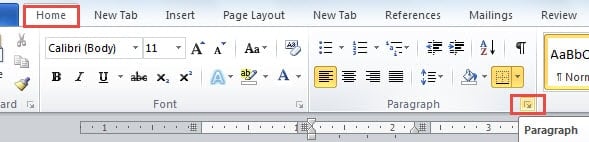
- Во-вторых, нажмите кнопку «Развернуть» в группе «Абзац» на вкладке «Главная», чтобы открыть диалоговое окно «Абзац».
![Нажмите кнопку «Развернуть»]()
- В диалоговом окне «Абзац» вы можете увидеть в части «Отступ», «Первая строка» выбрана для «Особого», за ней следует большое значение.
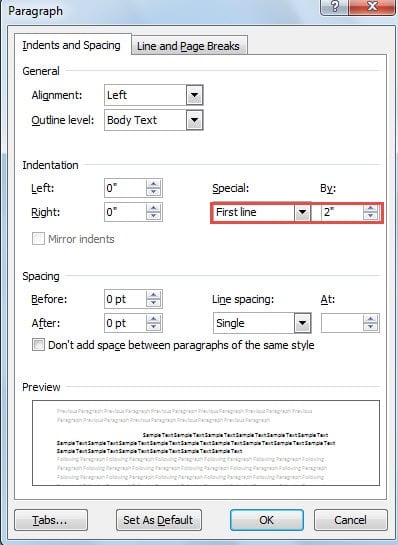
Теперь вам нужно выбрать «Нет» для «Особого» или выбрать «0» для значения «Отступ».
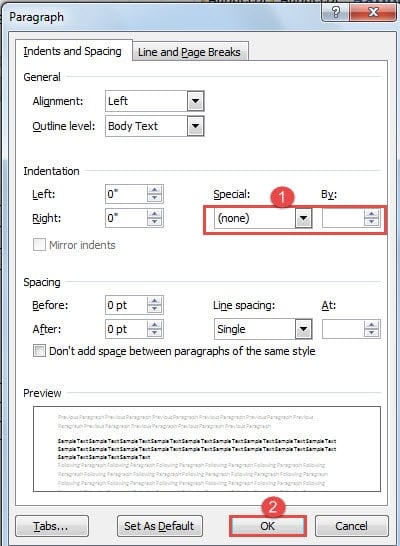
- Затем нажмите «ОК».
Ситуация 2: Невозможно ввести все ячейки
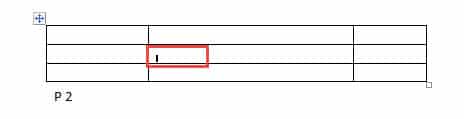
Иногда вы можете обнаружить, что все ячейки таблицы запрещают вам доступ к вводу. Между тем, когда вы помещаете курсор в ячейку, он отображается неправильно, как показано ниже:
Может быть 2 причины. Первый заключается в том, что назначается фиксированная высота ряда ячеек. А другой связан с негабаритным текстом.
Вот 2 способа исправить это соответствующим образом.
Способ 1: очистить указанную высоту строки
- Для начала щелкните знак «плюс» в верхнем левом углу таблицы, чтобы выбрать всю таблицу.
- Затем щелкните правой кнопкой мыши и выберите «Свойства таблицы».
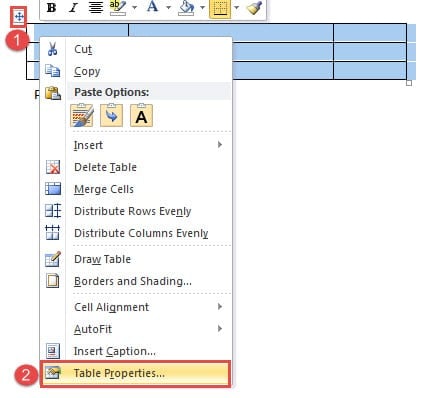
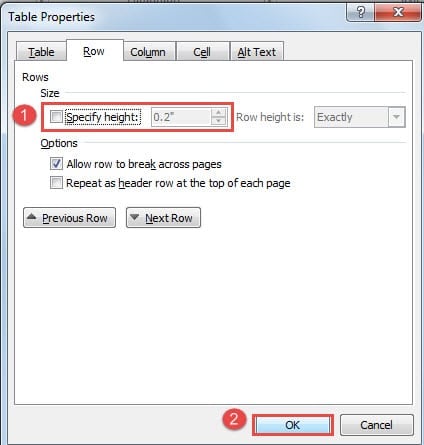
- В диалоговом окне «Свойства таблицы» снимите флажок «Указать высоту».
- И нажмите «ОК», чтобы сохранить изменения. Затем вы увидите все содержимое, скрытое в этих ячейках.
Способ 2: сбросить размер шрифта
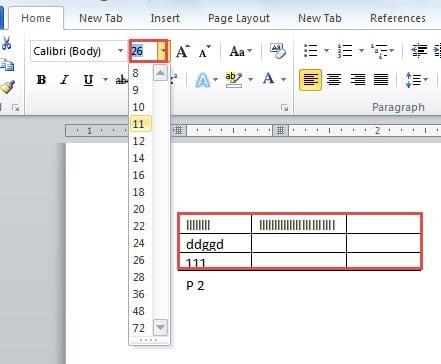
- Сначала выберите таблицу.
- Затем перейдите в группу «Шрифт» и выберите меньший размер шрифта.
Ситуация 3: при вводе слова не видно
Это может быть странно, поскольку вы можете установить курсор в ячейке, но не видите слова при вводе. Не урод! Кто-то может установить цвет шрифта таким же, как цвет фона, например, белый.
Кроме того, с этим легко справиться.
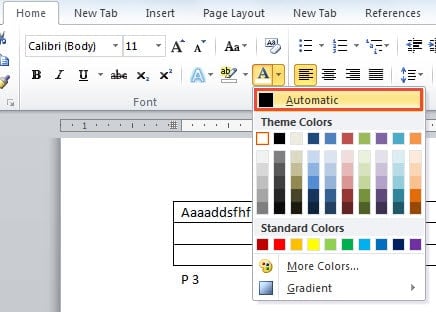
- Аналогичным образом выберите стол.
- Затем на вкладке «Главная» выберите новый цвет шрифта, отличный от фонового.
Ситуация 4: невозможно редактировать весь документ
В такой ситуации мы суммируем две причины.
Причина 1: в режиме только для чтения

Эту часть нетрудно понять. В режиме только для чтения блокируется редактирование всего документа, не говоря уже о ячейках таблицы.
2 способа при покупке.
Во-первых, вы можете сохранить файл как новый, нажав «Файл» и «Сохранить как».
- Сначала найдите местоположение файла.
- Затем щелкните по нему правой кнопкой мыши и выберите «Свойства».
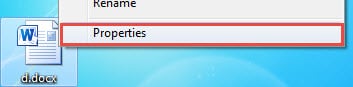
- Затем в диалоговом окне снимите флажок «Только для чтения» в части «Атрибуты».
- И последнее, но не менее важное: нажмите «ОК».
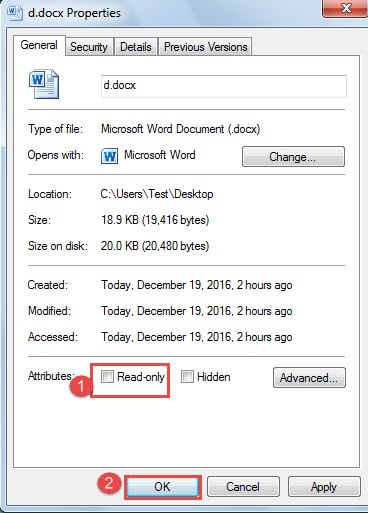
Причина 2: Ограничить защиту от редактирования
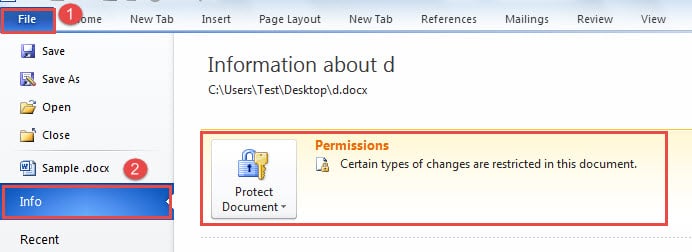
Это аналогичная причина, и вы можете нажать «Файл», затем нажать «Информация», чтобы увидеть, что документ находится под защитой, как показано ниже:
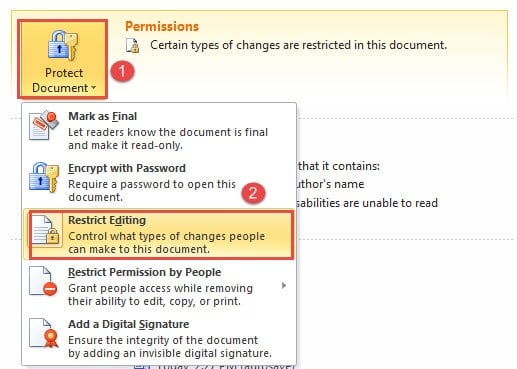
- Теперь нужно нажать «Защитить документ» в бэкстейдже.
- Затем нажмите «Ограничить редактирование».
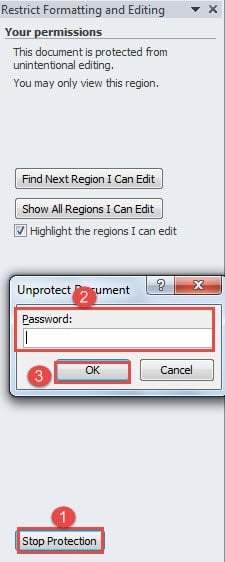
- В правой части экрана документа вы можете увидеть панель «Ограничить форматирование и редактирование». Просто нажмите «Остановить защиту».
- Затем введите пароль и нажмите «ОК» в диалоговом окне «Снять защиту документа».
Восстановите свой Lost Данные
Количество возможностей Word безусловно повышает эффективность нашей работы. Тем не менее, когда он получает деньги, наша производительность может быть съедена. Итак, чтобы свести к минимуму хмурый момент, вы можете приобрести Инструмент для иборьбы поврежденных файлов Word заранее.



