
Почему в ворде при нумерация страниц повторяется?
Такое часто случается если копировать и вставлять информацию из разных документов, веб-страниц и др. Чтобы этого не случалось нужно при вставке текста использовать параметры вставки, где нужно выбрать «Сохранить только текст», а тогда уже форматировать и редактировать документ.
Почему повторяется нумерация страниц в ворде?
Почему нарушается порядок нумерации в документе? Дело в том, что изменение стартового номера с помощью команды «Формат номеров страниц» создается для текущего раздела, а количество разделов в документе ограничено фантазией автора этого документа.
Как сделать разную нумерацию страниц в одном документе?
Чтобы выбрать формат или настроить начальный номер, выберите Колонтитулы > Номер страницы > Формат номеров страниц. Чтобы изменить стиль нумерации, выберите другой стиль в списке Формат номера. Чтобы изменить начальный номер страницы в созданном разделе, установите флажок Начать с и введите номер. Нажмите кнопку ОК.
Как поменять нумерацию страниц в колонтитуле?
- Щелкните верхний или нижний колонтитул, где нужно вставить номера страниц.
- Выберите Вставка > Номер страницы.
- Выберите Текущее положение.
- Выберите стиль.
Как исправить нумерацию страниц в ворде?
- Перейдите к разделу Вставка > Номер страницы и выберите команду Удалить номера страниц.
- Если кнопка Удалить номера страниц недоступна или некоторые номера страниц сохранились, дважды щелкните верхний или нижний колонтитул, выделите номер страницы и нажмите клавишу DELETE.
Почему не проставляются номера страниц в ворде?
Для того, чтобы первая страница в ворде не нумеровалась, но учитывалась, необходимо поставить "Особый колонтитул для первой страницы". Это можно сделать сразу после вставки нумерации. . После этого появляется "Конструктор" в верхней панели и там напротив графы "Особый колонтитул для первой страницы" ставим галку.
Как нумеровать не все страницы в ворде?
Войдите в меню «Вставка», перейдите в группу «Колонтитулы», нажмите на кнопку «Номер страницы». В контекстном меню нажмите на «Формат номеров страниц…». В окне «Формат номера страницы», в опции «Нумерация страниц», в параметре «начать с:» нужно выбрать «0».
Как сделать 2 нумерации страниц в ворде?
- Документ необходимо разбить на разделы;
- В каждом разделе перейти на поле верхнего колонтитула (в том случае, если вверху у вас не сквозная нумерация) и снять опцию “Как в предыдущем разделе”;
- Сделать сквозную нумерацию для всего документа в нижнем колонтитуле;
Как сделать разные номера страниц в ворде?
Выделите страницы, ориентацию которых нужно изменить, или абзацы для помещения на страницы с измененной ориентацией. Откройте вкладку РАЗМЕТКА страницы > диалогового окна Параметры страницы. В диалоговом окне Параметры страницы в группе Ориентация нажмите Книжная или Альбомная.
Как поменять номер страницы в рамке?
- Щёлкните левой кнопкой мышки на то место внутри рамки или штампа, где должен появиться номер.
- Войдите во вкладку «Вставка».
- Щелкните на «Номер страницы».
- Выберите «Текущее положение». Это даёт вам возможность разместить номер именно в том месте, куда вы кликнули мышкой.
Как начать нумерацию страниц заново?
Кликните правой кнопкой мыши по номеру страницы и в контекстном меню выберите «Формат номеров страниц». В открывшемся окне переключитесь на «начать с». Там будет вставлена 1 страница, но вы можете установить любой номер, с которого должна быть начата нумерация страниц в разделе.
Как сделать разные колонтитулы для разных разделов?
На вкладке Вставка нажмите кнопку Колонтитулы. В правой части белой области, которая появится в верхней части документа, выберите Параметры > Разные колонтитулы для четных и нечетных страниц. Введите текст, который должен отображаться на четных страницах.
Как поставить нумерацию страниц в ворде с 3 листа?
Нажмите раздел «Макет», «Разрывы» и «Следующая страница». Действуйте по тому же алгоритму и на 2-ом листе. После этого переходите в начало документа, ставьте курсор в любом месте и в верхнем поле нажимайте вкладку «Вставка», «Номер страницы» и «Формат номеров…».
Почему в ворде нумерация страниц повторяется
Ответ от Zoya Litvekova[новичек]Когда нажимаешь на нижний колонтитул. Там на панели вроде вычвечивается номер страниц вставить выбрать какие цифры, а потом функцию тут же текущий номер, продолжить с такой то страницы.Zoya LitvekovaУченик(200)Странно у меня так вставляется. Нужно выбирать не в нижнем коллонтитуле вставить, а в номере страниц.
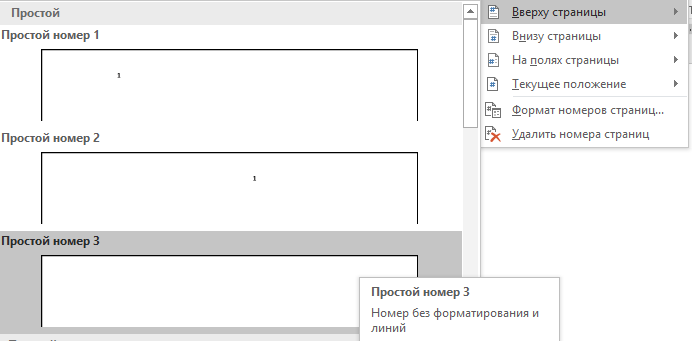
Часто при неправильном форматировании страниц в Microsoft Office Word может нарушиться нумерация . Например , первые страницы пронумеровались до 22 , а следующие вместо 23 и т.д. , начинают нумероваться заново: 1, 2, 3 . . Такое часто случается если копировать и вставлять информацию из разных документов , веб-страниц и др .

Чтобы этого не случалось нужно при вставке текста использовать параметры вставки , где нужно выбрать «Сохранить только текст» , а тогда уже форматировать и редактировать документ .
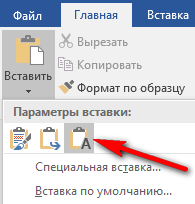
Но если работа уже написана и нужно исправить нумерацию, то выполняем следующее :
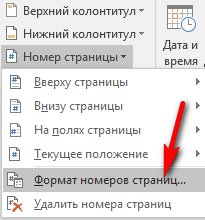
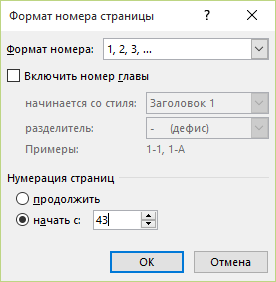
В моем документе нумерация началась заново после 42 страницы. Два раза кликаем на номере 1 ( в моем случае ) → « Номер страницы » → « Формат номеров страниц » → « Начать с» → 43 ( в моем случае). Теперь после 42 нумерация будет правильной. Для принятия изменений снова кликаем два раза , но уже за колонтитулами .
При правильной нумерации количество страниц, выводимых на печать должно соответствовать тому количеству , что показывает строка состояния .
Исправление нумерации страниц в документе MS Word
Каждый пользователь. который активно работает в текстовом процессоре MS Word либо стыкался, либо еще столкнется с таким явлением, как несоответствие номера распечатываемой страницы номеру страницы, которая идет согласно порядку расположения в документе.
Причем, это может быть, как страница с большим номером, так и с меньшим.
Несовпадение номеров страниц в документе MS Word возникает благодаря возможности начинать нумерацию не с первой страницы.
Такое бывает удобно, когда документ может готовиться по частям, например, автор данных строк при подготовке диссертации, вступительную часть оформлял отдельным документом.
Причины нумерации страниц не с первого номера могут быть совершенно различными, но интересно то, что если попытаться выборочно распечатать документ, указав необходимые номера страниц, то на печать отправятся те номера страниц, которые им присвоена, а не согласно порядку их расположения в документе. Например, если нумерация в документе начинается с пятого номера, а на печать отправить шестую страницу, то распечатается вторая по порядку страница.
Как же сделать произвольную нумерацию страниц в документе?
Во вкладке “Конструктор”, которая появляется при редактировании колонтитулов, в группе “Колонтитулы” есть команда “Формат номеров страниц”.

Примечательно, если после этого удалить номера страниц, то визуально они удалятся, но реально останутся. В этом и кроется подвох, страница, которая идет пятой по порядку и не имеет номера может быть далеко не пятой. Узнать порядковый номер страницы в этом случае можно взглянув на панель состояния внизу документа, а номер, который будет учитываться при распечатке документа будет указываться возле на вертикальной полосе прокрутки.

Почему нарушается порядок нумерации в документе?
Дело в том, что изменение стартового номера с помощью команды “Формат номеров страниц” создается для текущего раздела, а количество разделов в документе ограничено фантазией автора этого документа. Поэтому максимально можно изменить формат номеров страниц, указав начальный номер, равное количеству страниц в документе. Другими словами, документ из 10 страниц может иметь как 10 первых страниц, так и десять 505-х страниц или девять четырехсотых и одну двадцатую и так далее.
Здесь возникает вопрос, если документ может иметь несколько страниц с одинаковым номером, то какую же страницу распечатает принтер если отправить на печать лишь страницу с неуникальным номером. Здесь сенсации не будет распечатаются все страницы номер которых соответствует указанному при печати. Т.е., если отправляется третья страница, которых четыре, то будет распечатано четыре третьих страницы.
Почему нумерация страниц в Ворде повторяется и как это исправить — простые способы решения проблемы

FAQ

На протяжении долгого времени пользователи программы Microsoft Word сталкиваются с неприятной проблемой – дубликатами нумерации страниц. Часто они встречаются в документах, которые имеют сложную структуру или содержат разделы с различными номерами страниц. И кажется, что исправить эту ситуацию невозможно, как будто она внутренне заложена в самом Ворде. Однако, существуют простые и эффективные способы борьбы с этой проблемой.
Итак, каким образом возникают и почему повторяется нумерация страниц в Ворде? Ответ на этот вопрос весьма тривиален – причина кроется в настройках программы и в сложности самого документа. При создании или редактировании файлов пользователям доступен широкий набор инструментов форматирования и оформления, но они иногда могут приводить к появлению дублей номеров страниц.
Прежде всего, следует отметить, что Ворд не предоставляет встроенного механизма, позволяющего автоматически исправить проблему с дублированием номеров страниц. К счастью, существуют проверенные методы, которые помогут вам избавиться от повторяющейся нумерации и привести документ в порядок. И самое главное – они не требуют особых знаний или сложных манипуляций, и могут быть легко освоены даже пользователем, не имеющим глубоких навыков работы с Word.
Неполучение уникальных номеров страниц в Microsoft Word
В текстовом редакторе Microsoft Word возникает проблема, связанная с повторением номеров страниц при печати документов. Это может быть достаточно раздражающим, особенно при работе с длинными текстами. К счастью, есть несколько простых способов исправить эту проблему.
- Изменить разрывы страниц. Ворд автоматически нумерует страницы на основании разрывов страниц. Проверьте, что у вас правильно установлены разрывы, чтобы избежать повторов номеров страниц.
- Использовать специальные номера страниц. Ворд предлагает возможность задать специальные форматы номеров страниц, которые могут помочь избежать повторов. Найдите эту опцию в настройках страницы.
- Редактировать нумерацию вручную. Если предыдущие способы не сработали, можно изменить нумерацию страниц вручную, самостоятельно проставив неповторяющиеся номера на каждой странице.
Используя эти простые способы, вы сможете избежать повторения номеров страниц в Microsoft Word и сохранить уникальную нумерацию для вашего документа. Это позволит вам сохранить порядок и облегчить навигацию при работе с большими текстовыми файлами.
В чем заключается проблема
1 Повторение номеров страниц в разных разделах документа
Когда мы работаем над большим документом в Ворде, часто возникает необходимость разделить его на логические разделы, такие как главы или секции. Однако, при таком разделении, может возникнуть проблема повторения номеров страниц. Это может быть крайне неприятно, особенно когда документ предназначен для печати или отправки.
Теперь рассмотрим причину этой проблемы. В программе Ворд нумерация страниц является глобальной настройкой и применяется ко всему документу целиком. Когда мы добавляем новый раздел с другими настройками или различными заголовками, это приводит к некорректному отображению номеров страниц. Ворд продолжает нумерацию от предыдущего раздела, что может вызывать путаницу и затруднять навигацию в документе.
Тем не менее, существуют простые способы решить эту проблему. Один из них — использовать различные секции в документе с разными настройками нумерации страниц. В меню «Вставка» можно выбрать «Разрыв страницы» для создания новой секции с отдельной нумерацией. После этого, в меню «Вставка» выберите «Нумерация страниц» и настройте ее в соответствии с вашими требованиями.
Еще один способ исправить проблему повторения номеров страниц — использовать поля или макросы для создания разных нумераций. Это может потребовать некоторого времени и технических навыков, но позволит достичь более гибкой нумерации страниц, специфической для каждого раздела документа.
Итак, при разделении документа на разные разделы в Ворде, проблема повторения номеров страниц может легко возникнуть, но также может быть легко исправлена. С использованием различных секций и настроек нумерации страниц, а также полями или макросами, вы сможете создать более удобный и структурированный документ.
2 Отсутствие возможности автоматической нумерации страниц в каждом отдельном разделе
При использовании Ворда часто возникает проблема, когда нумерация страниц повторяется на всем документе. Это может быть неудобным, особенно при работе с длинными текстами, содержащими разные разделы и главы.
Почему так происходит и как можно исправить эту проблему?
Причина этой проблемы заключается в том, что Ворд применяет единую систему нумерации страниц для всего документа по умолчанию. Таким образом, номера страниц повторяются на каждой новой секции или разделе, что не всегда соответствует требованиям оформления текста.
Однако, существует несколько простых способов исправить отсутствие возможности автоматической нумерации страниц в каждом отдельном разделе:
- Воспользоваться возможностями секций в Ворде. Создание отдельной секции для каждого раздела позволит задать индивидуальные настройки нумерации страниц.
- Использовать разделы с разными типами нумерации страниц. В Ворде можно настроить разделы так, чтобы каждый из них имел свою собственную нумерацию, отличную от предыдущего раздела.
- Применить пользовательские нумераторы. Возможность создания своих собственных нумераторов позволяет задать индивидуальную нумерацию для каждой секции или раздела.
Эти простые методы помогут вам исправить проблему с повторяющейся нумерацией страниц в Ворде и обеспечат более удобную организацию и структуру вашего документа.
Причины повторения номеров страниц
Когда мы создаем документ в Ворде и добавляем нумерацию страниц, иногда может возникнуть ситуация, когда номера страниц начинают повторяться. Определить причину этой проблемы может быть непросто, но разберемся, что может приводить к дублированию номеров.
Одной из причин может быть неправильная настройка разделов и разрывов страниц. Если документ содержит разные разделы, и настройка нумерации не выполняется корректно, это может привести к повторению номеров страниц. В таком случае необходимо проанализировать разделы и проверить правильность установки разрывов страниц.
Еще одной причиной может быть наличие нескольких нумераций страниц в документе. В Ворде можно создать несколько нумераций страниц с помощью различных инструментов. Если номера страниц начинают повторяться, возможно, в документе настроена несколько нумераций, и нужно установить одну основную, чтобы избежать дублирования номеров.
Также, проблема повторения номеров страниц может быть связана с неправильной настройкой нумерации в самом документе. Если номера страниц не установлены правильно или настроены на автоматическую нумерацию без учета разделов, это может привести к повторению номеров. В таком случае необходимо проверить настройки нумерации страниц и внести соответствующие изменения.
В данном разделе мы рассмотрели некоторые из возможных причин повторения номеров страниц в Ворде. Необходимо анализировать каждую конкретную ситуацию и применять соответствующие действия для иборьбы проблемы. Следуя информации и рекомендациям, представленным в следующих разделах, вы сможете эффективно исправить проблему повторения нумерации страниц в Ворде.
1 Неудачная конфигурация настроек разделов в документе
Некоторые пользователи Microsoft Word могут столкнуться с проблемой повторяющейся нумерации страниц в своих документах, что может вызвать недопонимание и неудобство. Причина этого может быть связана с неудачной конфигурацией настроек разделов в документе.
Когда нумерация страниц повторяется в документе, это означает, что программа неправильно определяет разделы и продолжает нумерацию от предыдущего раздела. Это может быть особенно раздражающим, если в документе есть различные секции с разными нумерациями.
Однако, есть простые способы исправить эту проблему.
Во-первых, можно проверить настройки разделов в документе и убедиться, что они правильно сконфигурированы. Во-вторых, можно переустановить нумерацию страниц, возвратившись к началу раздела или введя новую нумерацию руководствуясь нужными требованиями.
Чтобы избежать повторения нумерации страниц в документах, важно быть внимательным при разделении документа на секции и правильно настраивать настройки разделов. Это позволит избежать потенциальных проблем с нумерацией и облегчит работу с документом.
2 Применение неподходящего шаблона нумерации страниц
Один из распространенных вопросов при работе с документами в Ворде связан с повторяющейся нумерацией страниц. Это может возникать из-за неподходящего шаблона, который приводит к некорректному отображению номеров страниц на различных секциях документа. В данном разделе мы рассмотрим, почему такое повторение может возникать и как можно исправить данную проблему.
| Возможные причины повторяющейся нумерации страниц: |
| — Неправильное использование различных типов разделителей страниц, таких как переносы разрыва страницы, разрывы разделов или различные типы разделителей нумерации страниц. При неправильном применении этих разделителей нумерация страниц может повторяться на различных участках документа. |
| — Неправильная конфигурация шаблона нумерации страниц, при которой один и тот же шаблон применяется на всем документе, включая различные секции, которые должны иметь уникальную нумерацию. Это может привести к тому, что страницы с одинаковым номером будут повторяться. |
| — Некорректное использование команды «Продолжить нумерацию» при добавлении новой секции в документе. Если данная команда применяется неправильно, то номера страниц могут повторяться на разных участках документа. |
Для иборьбы проблемы повторяющейся нумерации страниц в Ворде можно предпринять следующие шаги:
- Внимательно проверить настройки разделителей страниц и убедиться, что они применены правильно на каждом участке документа.
- Настроить уникальные шаблоны нумерации страниц для различных секций документа, чтобы гарантировать правильное отображение номеров страниц.
- Правильно использовать команду «Продолжить нумерацию» при добавлении новой секции, чтобы избежать повторения номеров страниц.
Исправление проблемы повторяющейся нумерации страниц может сэкономить ваше время и облегчить восприятие информации в документе, поэтому важно уделить внимание настройке нумерации страниц и следовать указанным выше рекомендациям.
Как исправить повторение номеров страниц в Ворде
Исключительно в Ворде, а не в других программах, таких как Excel или PowerPoint, часто возникает ситуация, когда номера страниц начинают повторяться, несмотря на настройки документа. Это может быть вызвано несколькими факторами, включая использование разных разметок страниц в разных частях документа, наличие разных секций с нумерацией и использование разных стилей разделов.
Одним из наиболее простых способов исправить проблему повторения номеров страниц является использование функции «Разделы» в Word. Чтобы это сделать, необходимо выделить разделы, в которых происходит повторение нумерации, и настроить их независимую нумерацию. Это можно сделать, выбрав раздел, перейдя во вкладку «Разметка» и выбрав опцию «Разделы» в разделе «Разделы».
Кроме того, можно проверить наличие нескольких наборов стилей разделов в документе, которые могут перекрываться между разделами и приводить к повторению номеров страниц. Для этого необходимо перейти во вкладку «Стили» и проверить, что все разделы используют один и тот же набор стилей.
Также стоит обратить внимание на выбор нумерации страниц в общих настройках документа. Некорректные настройки нумерации могут привести к повторению номеров страниц во всем документе. Для проверки и изменения этих настроек нужно перейти во вкладку «Вставка» и выбрать опцию «Нумерация страниц». Здесь можно настроить начальное число страницы, начать нумерацию с определенного числа, а Выбрать формат нумерации.
Используя эти простые способы иборьбы повторения номеров страниц в Ворде, вы сможете избежать данной проблемы и создавать документы с правильной нумерацией страниц.
Установка уникальной нумерации страниц в каждом разделе
Чтобы понять, как исправить данную проблему, необходимо разобраться во внутренней логике программы и понять, как она управляет нумерацией страниц. Для этого мы воспользуемся несколькими простыми методами, позволяющими установить уникальную нумерацию страниц в каждом разделе.
1. Использование разных нумераций разделов: В одном документе можно иметь несколько разделов с различной нумерацией страниц. Нумерацию страниц можно настроить для каждого раздела отдельно, чтобы избежать их повторения. Таким образом, в каждом разделе будет своя уникальная нумерация страниц.
2. Использование разных стилей разделов: Другим способом установки уникальной нумерации страниц в каждом разделе является использование различных стилей разделов. В каждом стиле раздела можно задать свои параметры нумерации страниц, такие как начальный номер страницы, тип нумерации и т.д. При этом каждый раздел будет иметь свою уникальную нумерацию.
3. Использование разрывов страниц: Для установки уникальной нумерации страниц в каждом разделе также можно использовать разрывы страниц. Разрыв страницы позволяет разделить документ на отдельные разделы и задать для каждого раздела свои параметры нумерации страниц. Это позволит избежать повторения номеров страниц и установить уникальную нумерацию в каждом разделе.
Установка уникальной нумерации страниц в каждом разделе является важной задачей при оформлении документов. Используя перечисленные выше методы, вы сможете легко исправить проблему повторяющейся нумерации страниц в Вашем документе и обеспечить четкую и понятную нумерацию в каждом разделе.
1 Использование разделов в документе

Многочисленные пользователи Microsoft Word часто сталкиваются с проблемой, когда нумерация страниц повторяется в их документах. Почему это происходит и как исправить данную проблему? Основной способ решения состоит в использовании разделов в документе.
Использование разделов позволяет легко организовывать и форматировать данные в документе, включая нумерацию страниц, заголовки, сноски и другие элементы. С помощью разделов вы можете создавать отдельные структурные единицы в вашем документе, что помогает управлять нумерацией страниц и другими форматированиями.
Одним из основных преимуществ использования разделов является возможность отдельно настроить нумерацию страниц в каждом разделе документа. Это позволяет избежать повторений номеров страниц или иметь различные наборы форматирования для разных разделов, таких как введение, основная часть, заключение и т.д.
Для создания разделов в документе вам необходимо использовать функцию «Разделы» во вкладке «Разметка страницы». Выберите место, где хотите вставить новый раздел, а затем выберите соответствующий тип раздела в меню. К примеру, вы можете создать следующий раздел как «Следующая страница», что означает, что новый раздел начнется с новой страницы.
После создания разделов в документе вы можете настроить нумерацию страниц для каждого раздела по отдельности. Для этого выберите вкладку «Вставка» и в меню «Номер страницы» выберите нужные опции для нумерации страниц, например, начать нумерацию с определенного числа или пропустить нумерацию на некоторых страницах.
Использование разделов в документе — эффективный способ управления нумерацией страниц и организации данных. Не забудьте воспользоваться этой функцией, когда столкнетесь с проблемой повторяющейся нумерации страниц в ваших документах в Microsoft Word.
2 Корректная настройка нумерации страниц в каждом разделе

Неверное отображение номеров страниц может вызвать путаницу при написании длинных документов, поэтому важно настроить нумерацию правильно в каждом отдельном разделе.
Причины, по которым нумерация страниц повторяется могут быть разнообразны. Это может быть связано с ошибками в настройках документа, неправильным использованием разрывов разделов или неправильным форматом стилей страницы. К счастью, есть несколько простых способов исправить данную проблему.
- Проверьте правильность настроек разделов в документе. Убедитесь, что каждый раздел имеет правильно указанную нумерацию страниц и включенную опцию «Нумерация страниц продолжается с предыдущего раздела».
- Убедитесь, что стили страницы корректно настроены. Проверьте, что каждый раздел имеет свой собственный стиль страницы, чтобы нумерация начиналась с первой страницы каждого раздела.
- Используйте разрывы разделов для явного разделения документа на разделы. Правильное использование разрывов поможет избежать повторения нумерации страниц в разных частях документа.
Следуя этим простым шагам, вы сможете настроить корректную нумерацию страниц в каждом разделе документа в программе Microsoft Word.
Изменение шаблона нумерации страниц
Первым шагом в изменении шаблона нумерации страниц является открытие документа в Ворде. Затем нужно выбрать вкладку «Вставка» в верхнем меню и найти раздел «Номера страниц». В этом разделе есть несколько опций для настройки нумерации страниц, включая выбор стиля нумерации и его форматирование.
Один из способов изменения шаблона нумерации страниц — это использование разных стилей для первых и последующих страниц документа. Для этого можно выбрать соответствующую опцию в меню «Номера страниц» и задать разные параметры нумерации для разных разделов документа.
Другой способ изменения шаблона нумерации страниц — это использование разных секций в документе. Секции позволяют разделить документ на отдельные части с разными параметрами нумерации страниц. Например, можно создать отдельную секцию для титульного листа или начать нумерацию страниц с определенного числа.
Если нумерация страниц все еще повторяется, можно попробовать изменить формат нумерации. Например, вместо обычной арабской нумерации можно использовать римские цифры или буквы.
Изменение шаблона нумерации страниц в Ворде — достаточно простая задача, которая позволяет создавать документы с уникальной нумерацией каждой страницы. Различные способы, такие как использование разных стилей и секций, а также изменение формата нумерации, помогут избежать повторений и создать профессионально оформленный текстовый документ.



