
Что делать если таблица не помещается по ширине листа в ворде
Что делать, если таблица обрезается при печати в Word: советы от опытных пользователей
При работе с Microsoft Word неизбежно возникают ситуации, когда таблицы обрезаются при печати. Это может быть вызвано различными причинами, такими как настройки печати, размер бумаги, масштабирование, и другие. В данной статье мы расскажем о решениях этой проблемы, которые рекомендуют опытные пользователи.
Проверьте настройки масштабирования
Перед тем, как начать печать таблицы, убедитесь, что настройки масштабирования соответствуют размеру бумаги, на которую вы печатаете. Нажмите на кнопку "Масштабирование" на панели инструментов и выберите "Авто" или "Страница", чтобы масштабирование выставилось автоматически.
Измените ориентацию страницы
Иногда таблица не помещается на страницу из-за неправильной ориентации. В этом случае измените ориентацию страницы с портретной на альбомную или наоборот. Это можно сделать через раздел "Макет страницы" во вкладке "Разметка".
Правильно настройте поля
Если таблица все еще обрезается при печати, просмотрите настройки полей. Установите минимальный размер полей, используя следующие значения: верхнее — 1 см, нижнее — 1 см, левое — 1,5 см, правое — 1 см. Вы можете изменить эти значения в разделе "Поля" во вкладке "Макет страницы".
Используйте масштабирование
Когда таблица по-прежнему обрезается при печати, попробуйте изменить масштаб таблицы, чтобы она поместила на страницу. Перейдите во вкладку "Макет" и выберите "Масштаб". Измените значение на 75% или на сколько нужно, чтобы таблица поместилась.
Измените размер шрифта
Если таблица слишком большая, чтобы поместиться на странице, измените размер шрифта. Выберите таблицу и затем нажмите клавишу Ctrl + E, чтобы открыть диалоговое окно "Шрифт". Уменьшите размер шрифта, пока таблица не поместится на страницу.
Не влезает таблица в ворде что делать
Таблицы в Word можно создать с нуля или вставить из другой программы, например, скопировать в веб браузере с сайта или из другой программы.
Если таблица широкая, то она может выйти за край листа, пример этого показан на картинке ниже.

При печати на странице будет обрезанная таблица. Более того, может возникнуть ошибка, что текст выходит за пределы области печати.
Эта статья поможет исправить вам сразу все эти проблемы!
Автоматическая подгонка размера таблицы под ширину листа
Выделите таблицу, для этого наведите на неё курсор и когда появится крестик в квадрате, кликните по нему.
Теперь кликните правой кнопкой мыши над таблицей и в контекстном меню выберите «Автоподбор» и выберите одну из опций «Автоподбор по содержимому» или «Автоподбор по ширине окна» — для широкой таблицы результат очень похож.
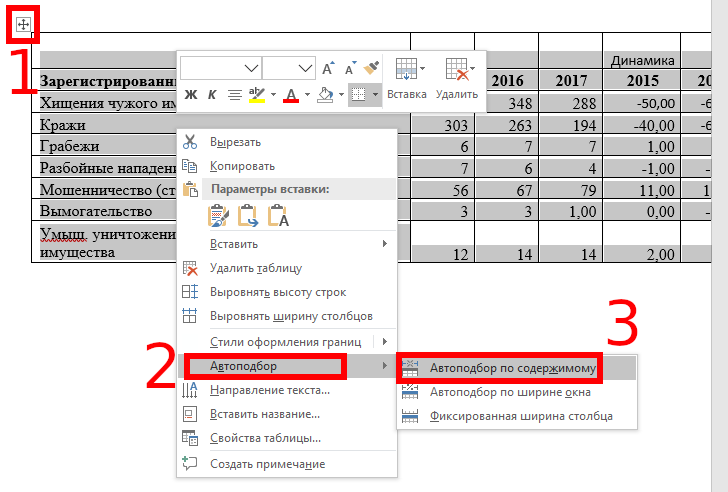
В результате таблица полностью поместится на лист.

Ручное изменение ширины столбцов
Вы можете вручную изменить ширину таблицы до любого нужного вам размера. Для этого наведите курсор на таблицу, после чего в правой части появится белый квадратик, который означает нижний правый край таблицы.
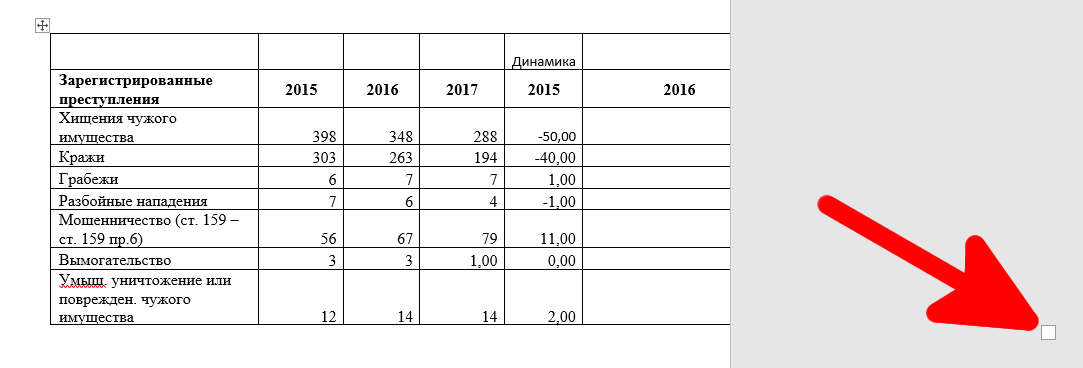
Схватите его и тяните, пока размер таблицы не будет подходящим.
Измените ориентацию страницы
Если самой главной (или единственной) частью документа является таблица, то вы можете изменить ориентацию с вертикальной на горизонтальную. Как результат:
- таблица полностью поместится на листе без изменения её ширины
- лист с таблицей будет более читаем на мониторах, которые также имеют горизонтальную ориентацию
Чтобы поменять ориентацию страницы, перейдите во вкладку «Макет» и нажмите кнопку «Ориентация». Выберите «Альбомная».

Как результат — таблица отлично вписывается в горизонтальную страницу.
Форматирование таблицы
В Microsoft Office Word 2007 отформатировать таблицу после ее создания можно несколькими способами. Применение стилей таблиц позволяет задать формат сразу для всей таблицы, а Выполнить предварительный просмотр, чтобы заранее увидеть, как будет выглядеть таблица с выбранным стилем форматирования.
Таблицы можно изменять путем разбиения или объединения ячеек, добавления и удаления столбцов и строк, а также рисования. При работе с большими таблицами можно задать отображение заголовка таблицы на каждой из страниц, на которых она выводится. Чтобы исключить непредусмотренные разрывы потока данных в таблице, можно указать, в каких местах должны находиться разрывы страницы.
В этой статье
- Использование стилей таблиц для оформления всей таблицы
- Добавление или удаление рамок
- Отображение и скрытие линий сетки
- Добавление ячейки, строки или столбца
- Удаление ячейки, строки или столбца
- Объединение и разбиение ячеек
- Повторение заголовка таблицы на последующих страницах
- Управление разбиением таблицы на части
Использование стилей таблицы для форматирования всей таблицы
После создания таблицы можно задать для нее формат при помощи стилей таблицы. Установив указатель мыши на одном из заранее определенных стилей таблицы, можно просмотреть, как будет выглядеть эта таблица в готовом виде.
- Щелкните таблицу, для которой требуется задать формат.
- В разделе Работа с таблицами откройте вкладку Конструктор.
- В группе Стили таблиц наводите указатель мыши на стили таблиц, пока не найдете подходящий вариант.
Добавление и удаление рамок
Чтобы придать таблице нужный вид, можно добавить или удалить границы.
Добавление границ в таблицу
- В разделе Работа с таблицами откройте вкладку Макет.
- В группе Таблица нажмите кнопку Выделить и выберите команду Выделить таблицу.
- В разделе Работа с таблицами откройте вкладку Конструктор.
- В группе Стили таблиц нажмите кнопку Границыи выберите один из Ниже 2010 г. >
- Выберите один из встроенных наборов границ.
- В группе Границы и заливка нажмите кнопку Границы и выберите нужный вариант.
Удаление границ во всей таблице
- В разделе Работа с таблицами откройте вкладку Макет.
- В группе Таблица нажмите кнопку Выделить и выберите команду Выделить таблицу.
- В разделе Работа с таблицами откройте вкладку Конструктор.
- В группе Стили нажмите кнопку Границы и выберите вариант без границы.
Добавление границ к отдельным ячейкам
- На вкладке Главная в группе Абзац нажмите кнопку Показать или скрыть.
- Выделите нужные ячейки вместе со знаками окончания ячейки.
- В разделе Работа с таблицами откройте вкладку Конструктор.
- В группе Стили таблиц нажмите кнопку Границы и выберите нужный тип границы.
Удаление границ в определенных ячейках
- На вкладке Главная в группе Абзац нажмите кнопку Показать или скрыть.
- Выделите нужные ячейки вместе со знаками окончания ячейки.
- В разделе Работа с таблицами откройте вкладку Конструктор.
- В группе Стили таблиц нажмите кнопку Границы и выберите вариант Без границ.
Отображение и скрытие линий сетки
Линии сетки отображают границы между ячейками в таблице, не имеющей границ. Если скрыть сетку в таблице с заданными границами, изменения будут незаметны, поскольку линии сетки повторяют линии границы. Чтобы увидеть линии сетки, следует удалить границы.
В отличие от границ, линии сетки отображаются только на экране и не выводятся при печати таблицы. Если отключить сетку, таблица отобразится в том виде, в котором она будет напечатана.
Примечание: Линии сетки не отображаются в веб-браузер и в режиме предварительного просмотра.
Отображение и скрытие линий сетки таблицы в документе
- В разделе Работа с таблицами на вкладке Макет в группе Таблица нажмите кнопку Отобразить сетку.
Добавление ячейки, строки или столбца
Вставка ячейки
- Щелкните ячейку, расположенную справа или сверху от того места, где вы хотите вставить ячейку.
- В разделе Работа с таблицами откройте вкладку Макет и нажмите кнопку вызова диалогового окна Строки и столбцы.
- Выберите один из указанных ниже параметров.
со сдвигом вправо
Вставка ячейки с перемещением остальных ячеек строки вправо.
Примечание: В результате этого действия в строке может оказаться больше ячеек, чем в других строках.
со сдвигом вниз
Вставка ячейки с перемещением ячеек данного столбца на одну строку вниз. Последняя ячейка помещается в новой строке, добавленной снизу в таблицу.
вставить целую строку
Вставка строки над выделенной ячейкой
вставить целый столбец
Вставка столбца справа от выделенной ячейки
Добавление строки
- Щелкните ячейку в строке, над или под которой требуется добавить новую строку.
- В разделе Работа с таблицами откройте вкладку Макет.
- Выполните одно из указанных ниже действий. >
- Чтобы добавить строку над выделенной ячейкой, в группе строки и столбцы нажмите кнопку Вставить выше.
- Чтобы добавить строку под выделенной ячейкой, в группе строки и столбцы нажмите кнопку Вставить ниже.
Добавление столбца
- Щелкните ячейку в столбце, расположенном справа или слева от того места, куда требуется вставить столбец.
- В разделе Работа с таблицами откройте вкладку Макет.
- Выполните одно из указанных ниже действий. >
- Чтобы добавить столбец слева от выделенной ячейки, в группе строки и столбцы нажмите кнопку Вставить слева.
- Чтобы добавить столбец справа от выделенной ячейки, в группе строки и столбцы нажмите кнопку Вставить справа.
Удаление ячейки, строки или столбца
- Выполните одно из указанных ниже действий.
| Чтобы выделить | Выполните следующие действия |
| Ячейка | Щелкните левый край ячейки.. |
| Строку | Щелкните слева от строки. |
| Столбец | Щелкните верхнюю линию сетки (т. е. верхнюю границу) столбца . |
Объединение и разбиение ячеек
Объединение ячеек
Две или более ячейки, расположенные в одной строке или в одном столбце, можно объединить в одну. Например, можно объединить несколько ячеек в одной строке для создания заголовка таблицы, общего для нескольких столбцов.
- Чтобы выделить ячейки, которые необходимо объединить, щелкните левую границу одной из них и протащите указатель, удерживая нажатой кнопку мыши, по нужным ячейкам.
- В группе Работа с таблицами на вкладке Макет в группе Слияние выберите команду Объединить ячейки.
Разделение ячеек
- Выделите одну или несколько ячеек, которые требуется разделить.
- В группе Работа с таблицами на вкладке Макет в группе Слияние выберите команду Разделить ячейки.
- Введите число столбцов и строк, на которое следует разбить выделенные ячейки.
Повторение заголовка таблицы на последующих страницах
При работе с очень длинными таблицами их приходится разбивать на части в местах разрыв страницы. В этом случае можно настроить таблицу таким образом, чтобы заголовок таблицы повторялся на каждой странице.
Повторяющиеся заголовки таблицы отображаются только в Режим разметки и в напечатанном документе.
- Выделите строку (строки), составляющие заголовок. Выделенный фрагмент должен включать первую строку таблицы.
- В разделе Работа с таблицами на вкладке Макет в группе Данные выберите команду Повторить строки заголовков.
Примечание: В Microsoft Word заголовки таблицы повторяются в местах автоматического разрыва страниц. Если разрыв страницы вставлен в таблицу вручную, заголовок не повторяется.
Управление разбиением таблицы на части
При работе с очень длинными таблицами их приходится разбивать на части в местах разрыв страницы. Если разрыв страницы оказался в длинной строке, часть этой строки по умолчанию переносится на следующую страницу.
Чтобы представить в нужном виде данные, содержащиеся в таблице, занимающей несколько страниц, внесите в эту таблицу соответствующие изменения.
Предотвращение Строка таблицы при разрыве страницы
- Щелкните в любом месте таблицы.
- В разделе Работа с таблицами откройте вкладку Макет.
- В группе Таблица нажмите кнопку Свойства и откройте вкладку Строка.
- Снимите флажок Разрешить перенос строк на следующую страницу.
Задание места принудительного разрыва таблицы на страницы
- Выделите строку, которая должна быть напечатана на следующей странице.
- Нажмите клавиши CTRL+ENTER.
Изменение размера таблицы, столбца или строки в PowerPoint
Изменить размер таблицы или столбцов или строк обычно так же просто, как перетаскивать с помощью указателя. При необходимости можно Ввести определенный размер.
Изменение ширины столбца таблицы или высоты строк
- Щелкните таблицу, содержащую столбец или строку, размер которой требуется изменить.
- Выполните одно или оба указанные ниже действия.
- Чтобы изменить ширину столбца, наведите указатель на границу столбца, размер которого требуется изменить, а затем, когда указатель станет , перетащите столбец вправо или влево.
- Чтобы изменить высоту строки, наведите указатель на границу строки, размер которой требуется изменить, а затем, когда указатель станет , перетащите строку вверх или вниз.
- Вы также можете выбрать параметры в группе Размер ячейки , чтобы изменить размер строк и столбцов. В разделе Работа с таблицами на вкладке Макет в группе Размер ячейки введите нужный размер в полях Высота и Ширина .
- Минимальная высота ячейки зависит от размера шрифта текста в ячейке таблицы.
Изменение размеров таблицы
Перетаскивание, чтобы изменить размер таблицы
- Щелкните таблицу, размер которой требуется изменить.
- На границе таблицы наведите указатель на маркер изменения размера, а затем, когда указатель станет , щелкните и перетащите маркер, чтобы сделать таблицу больше или меньше. Дескриптор изменения размера — это кластер точек, который отображается в углах и сторонах таблицы. Обратите внимание на указанные ниже признаки. >
- Чтобы сохранить одинаковое соотношение между высотой и шириной таблицы при ее изменении, нажмите и удерживайте клавишу SHIFT при перетаскивании, чтобы изменить размер таблицы.
- Чтобы сохранить таблицу по центру слайда, нажмите и удерживайте нажатой клавишу CTRL, чтобы изменить размер таблицы.
- Если таблица слишком велика для слайда, нажмите кнопку Отменить на панели быстрого доступа, чтобы вернуть таблицу в исходный размер.
Ввод значений для размеров таблицы
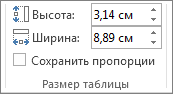
- Щелкните таблицу, размер которой требуется изменить.
- В разделе Работа с таблицами на вкладке Макет в группе Размер таблицы введите нужный размер в полях Высота и Ширина . Чтобы сохранить одинаковое соотношение между высотой и шириной таблицы при ее изменении, установите флажок Закрепить пропорции .
Перемещение таблицы
- Щелкните таблицу, которую нужно переместить.
- Наведите указатель на внешнюю границу таблицы (но не на точки), а затем, когда указатель станет , щелкните и перетащите границу, чтобы переместить таблицу.
Совет: Чтобы переместить таблицу и создать ее дубликат, при перетаскивании таблицы нажмите и удерживайте нажатой клавишу CTRL.
Как разместить таблицу по ширине окна документа
Вставленные в документ табличные данные, как правило, не всегда устраивают автора документа: то они слишком широки и выходят за границы окна, то слишком узки. Например, как на скриншоте ниже:
Если же необходимо эту таблицу расположить по всей ширине окна документа (от левого до правого поля), то есть один простой способ.
Таблица будет расширена (или сокращена) до размера рабочей области окна: от левого поля документа до правого поля.
Для Word 2007 описанные действия идентичны. Хотя можно сделать то же самое и иным способом, используя вкладки команд на ленте. В частности, когда вы выделите таблицу или даже просто разместите курсор ввода в любой ячейке таблицы на ленте станет доступной контекстная вкладка Работа с таблицами , содержащая в себе две других вкладки: Конструктор и Макет :
Перейдите на вкладку Макет и в группе Размер ячейки щелкните на команде Автоподбор . Вы увидите точно такие же вложенные команды, которые можно было бы вызвать по щелчку правой кнопки мыши на самой таблице:
Еще записи по вопросам использования Microsoft Word:
- Word 2007: полотно, рисунки, линии
- Word 97. Слияние документов как один из способов упростить свою работу
- Абзац с цветным фоном
- Автозаполняемые колонтитулы
- Автоматическая нумерация билетов
- Автоматическое обновление полей при открытии документа
- Автотекст с последовательной нумерацией
- Автоформат документов
- Буквица
- Быстрая смена ориентации страниц документа
- Быстрое изменение стиля форматирования текста
- Быстрое удаление границ у таблицы
- Быстрый поиск форматированного текста
- В чем различие между Автозаменой и Автотекстом
- В чем различие между стилями Обычный (Normal) и Основной текст (Body Text)?
- Ввод повторяющихся фрагментов текста в Word 2007
- Вставка документа с книжной ориентацией в документ с альбомной ориентацией
- Вставка неформатированного текста
- Вставка скопированного текста в предопределенном формате
- Вставка текста с полями в нижний колонтитул
- Выравнивание номеров страниц в буклете
- Выравнивание текста на странице
- Где брать красивые шрифты для работы
- Двойная нумерация страниц в документе
- Дизайн границ у таблиц в редакторе Word
Почему таблица не переносится на следующую страницу в ворде?
Возможно, таблица не переносится на следующую страницу в Word по нескольким причинам: 1. Недостаточно места на следующей странице: Если таблица слишком большая и не помещается полностью на текущей странице, Word может не переносить ее на следующую страницу, чтобы избежать разрывов и сохранить ее целостность. В этом случае, вы можете изменить размеры таблицы, уменьшить шрифт или уменьшить отступы, чтобы она поместилась на одну страницу.
2. Настройки разрыва страницы: Возможно, у вас включена опция «Не разрывать таблицы», которая предотвращает автоматический перенос таблицы на следующую страницу. Чтобы изменить это, вы можете перейти во вкладку «Разметка страницы» и выбрать «Разрывы» -> «Разрывы разделов» -> «Следующая страница». Это позволит таблице перенестись на следующую страницу при необходимости.
3. Закрепленный раздел: Если таблица находится в закрепленном разделе или является частью заголовка страницы, она может быть зафиксирована на текущей странице и не переносится на следующую. В этом случае, вам нужно изменить настройки раздела или заголовка страницы, чтобы разрешить перенос таблицы.
4. Наличие «жесткого» разрыва страницы: Если перед таблицей есть «жесткий» разрыв страницы, например, вставленный разрыв страницы или разрыв раздела, таблица может быть ограничена на текущей странице. В этом случае, вам нужно удалить разрыв страницы или раздела, чтобы таблица могла перенестись на следующую страницу. Если ни одно из вышеперечисленного не помогло, возможно, у вас есть другие настройки форматирования или ограничения, которые препятствуют переносу таблицы. В таком случае, рекомендуется проверить все настройки форматирования и разделов в документе, чтобы найти причину и решить проблему.
- Недостаточно места на текущей странице: Если таблица слишком большая и не помещается полностью на текущей странице, Word пытается ее уместить на этой странице, что может привести к ее обрезанию или отсутствию переноса на следующую страницу.
- Закрепление таблицы на одной странице: Может быть, вы случайно закрепили таблицу на одной странице, например, используя опцию «Не разрывать строки» или «Закрепить строку заголовка». В этом случае таблица будет оставаться на той же странице, даже если есть место на следующей.
- Параметры разбиения страниц: Возможно, в настройках разбиения страниц документа установлены ограничения на перенос таблицы, или используется нестандартный шрифт или размер страницы, что может повлиять на расположение таблицы.
- Вставка разрыва страницы: Если вы вставили разрыв страницы перед таблицей, она может быть «закреплена» на текущей странице, чтобы избежать разделения на две части.
- Отсутствие автоматического переноса: Возможно, автоматический перенос текста и таблиц не включен в настройках документа.
Для того чтобы таблица перенеслась на следующую страницу, вы можете попробовать следующие действия:
- Уменьшить размер таблицы или отредактировать содержимое, чтобы она уместилась на текущей странице.
- Проверить настройки разбиения страниц и убедиться, что нет закрепления для таблицы.
- Убедиться, что в документе включен автоматический перенос текста.
- Вставить разрыв страницы после таблицы, если это необходимо.
Если после выполнения этих действий проблема все равно остается, возможно, в документе есть другие сложности с разбиением страниц или структурой, и рекомендуется обратиться к разделу справки Word или к специалистам за дополнительной помощью.
Напишите ответ и заработайте
Вы должны войти или зарегистрироваться, чтобы добавить ответ.
Деньги и карты для любых целей без отказа
Можно нажимать на карты/кредиты/займы и видеть 3 лучших предложения:
- Кредитные карты
- Быстрые займы



