
Как исправить таблицу в ворде которая выходит из за границы
ЧТО ДЕЛАТЬ ЕСЛИ ТАБЛИЦА В ВОРДЕ УШЛА ЗА ГРАНИЦЫ ЛИСТА
Если таблица в Microsoft Word ушла за границы листа, можно принять несколько мер, чтобы исправить эту проблему.
Во-первых, можно изменить ориентацию страницы с вертикальной на горизонтальную. Это позволит таблице вместиться на листе.
Во-вторых, можно попробовать изменить масштаб таблицы, чтобы она уместилась на странице. Это можно сделать, выделив таблицу и воспользовавшись функцией «Масштабирование» в меню «Разметка страницы».
Еще одним способом является разбиение таблицы на несколько частей и расположение их на нескольких страницах. Для этого нужно выделить часть таблицы, затем в меню «Разметка страницы» выбрать «Разрыв страницы».
Также стоит проверить настройки маргинов, чтобы убедиться, что таблица не выходит за пределы доступной печатной области. Если маргины слишком маленькие, стоит увеличить их размер.
Если все вышеперечисленные методы не помогают, можно попробовать разбить таблицу на несколько частей и разместить их на нескольких страницах. Если ни один из этих методов не дает результатов, следует попробовать использовать другой текстовый редактор.
Текст выходит за границы Ворда. Что делать? Как исправить? Пошаговый алгоритм
Таблица Word выходит за край страницы
Создание таблицы в Excel простыми словами / Урок excel для начинающих
Что делать, если таблица в Word съехала
Границы таблицы и поля страницы
Как соединить таблицу в WORD
Как выровнять таблицу, если она выходит за край страницы WORD
Как запретить перенос части строки таблицы на следующую страницу в Microsoft Word 2013
Таблица и текст в Ворде ушли за правый край страницы — как исправить?
Для таблицы все достаточно просто, нужно лишь поменять формат просмотра. Действуем так:
в меню в верхней экранной части кликаем на "Вид":

"Разметка страницы" — обычно формат просмотра будет таким, а нам нужно выбрать "Обычный":

Откроется сплошное окошко в котором можно проводить корректировки, например — поля таблицы менять. Когда уменьшили до приемлемого размера, возвращаемся в привычный для просмотра формат.
Если текст вылез, то следует проверить отступы по полям (справа/слева), возможно они со значением 0, например. Установите правильные. делают это в Файл/параметры страницы, где появится такое окошко:

Я обычно делаю следующим образом: перемещаю влево вертикальные линии таблицы с помощью линейки, которая находится вверху. Так можно сделать столбцы таблицы нужной ширины.
Однако, такой способ не всегда может сработать. В этом случае поступаем следующим образом: кликаем правой кнопкой мыши, появляется окно, в нем выбираем команду "Автоподбор". Справа появится еще одно меню и в нем следует выбрать "Автоподбор по ширине окна". Таким образом, таблица полностью будет расположена на странице.
Это не редкая проблема в Ворде, особенно при копировании и вставке фрагмента текста или таблицы в другой документ Ворд, этот текст или таблица уходят за правый край листа и эту часть не видно.
Для того что бы вытащить текст или таблицу спрятанные за правым краем листа в Ворде, надо выделить весь текст и для начала убрать левое максимально влево. Это делается перемещением границ на верхней линейке (хватайте границу между светлым и серым фоном и тащите влево до упора) С таблицей тоже самое. Если и после этого таблица или текст не вылезли из-за правого края листа в Ворде, то выделяйте весь текст и уменьшайте шрифт, пока не появится край формата. В таблице, при ее выделении, на верхней горизонтальной линейке, отразятся границы ячеек, пробуйте уменьшать ширину ячеек, пока не выйдет правый край таблицы.
Вот пример такой таблицы, поля которой выходят за края (я специально для наглядности скопировала эту таблицу из другого документа с альбомной ориентацией):

Самое простое исправить такую таблицу — это выделить ее строки, и тогда в углу появится значок в виде пересечения стрелок. Можно потянуть за этот значок и таблица сдвинется. После этого надо будет просто уменьшить столбцы или увеличить поля в документе.

Но в моем случае даже это не помогло, часть таблицы все равно не вмещается. В этом случае можно воспользоваться функцией "Автоподбор". Найти эту команду можно по правой кнопки мыши. Вот она:

После нажатия "Автоподбор по ширине окна" моя таблица стала выглядеть следующим образом:

То есть, видно по линейке вверху, что она уменьшилась до полей. Далее, если такой вариант не устраивает, тогда просто подгоняем ее размер за счет полей документа и ширины столбцов таблицы.
Что касается текста, то там вообще все проще — просто сдвигаешь поля на линейке и текст на листе виден полностью. Далее форматируешь его на свое усмотрение.
При копировании документа Ворд с дальнейшей его вставкой в другой документ Ворд, нередко происходит смещение текста или таблицы за правый край страницы.
Для того, чтобы вся таблица стала видимой, необходимо изменить формат таблицы, ширину столбцов. Для этого выделяем таблицу, кликаем правой кнопкой мыши и выбираем "Выровнять ширину столбцов", либо "Свойства таблицы".
Для редактирования текста, нажимаем на вкладку "Разметка страницы" и меняем "Отступ".
Если действовать проще, то выделяем текст и тянем за "бегунок" на линейке и потащить влево до упора.

После таких действий, не видимая часть документа, ушедшая за правый край страницы будет видна.
Я обычно выравниваю "вручную". При нажатии на саму таблицу вверху видны ее границы, поэтому я захватываю край правой кнопкой мыши и передвигаю. Плох этот способ только тем, что если таблица сложная и в ней много столбцов, их потом приходится выравнивать, но это опять же не сложно.
Выглядит это примерно так:

Но если вам хочется сделать через саму программу, тогда выделяем всю таблицу и кликаем правой кнопкой мыши. Выйдет меню, ищем "Автоподбор", при наведении на этот пункт выйдет еще одно меню, следует выбрать "Автоподбор по ширине окна". И все, таблица автоматически сожмется и будет на одной странице. Если она не влезает, то лучше сделать альбомный лист, а не книжный.
Могу сказать, что такое часто бывает, особенно, когда в вордовский файл вставляешь таблицу из "Excel".
привести таблицу в нормальный вид очень легко. Я делаю эту операцию вручную.
Для этого необходимо правой кнопкой мыши захватить границу таблицы на линейке и передвигать ее в нужном направлении. Для наглядности представлен рисунок:

В новых версиях "Ворда" можно выделить таблицу, после этого зайти в раздел "Макет". Там нужно найти подраздел "Автоподбор", теперь нажимаем на "Автоподбор по содержимому". В старый версиях "Ворда" нет такого раздела, как "Макет".
После этого останется только выровнять столбцы.
Действительно, многие сталкиваются с такой проблемой.
Исправить такую проблему можно следующим образом:
Для начала жмем вкладку "Вид", после этого нам нужно выбрать "Разметка страницы", далее мы выставляем нужные нам параметры.
Но можно сделать немного по-другому. Выделяем нашу таблицу, после этого кликаем правой кнопкой мышки, из выпавшего списка нам нужно найти команду под названием "Автоподбор", далее регулируем ширину наших столбцов.

Ну и самое простое, что можно попробовать — это выделить таблицу и потянуть бегунок влево. Это самый легкий вариант, но нужно заметить, что не всегда это помогает.
Такое, действительно, может случиться, если вставлять текст или таблицу (как вариант — часть таблицы в виде столбца или группы столбцов) в новый текст, отформатированный иным способом — правая граница страницы "убегает" куда-то далеко за пределы видимости и вернуть ее назад "простым движением руки" не всегда получается. Для осуществления возврата надо добиться того, чтобы правая граница страницы появилась у вас на масштабной линейке. А уж как вы этого добьетесь — проблема ваша.
В случае с таблицей, например, можно до минимума сокращать ширину имеющихся столбцов и, после появления правой границы, устанавливать их требуемые размеры (по-прежнему следя, между тем, за положением правой границы).
С текстом всё несколько сложнее и одним из возможных вариантов может быть изменение ориентации страницы: ставите вместо книжной ориентации альбомную и, в большинстве случаев, правая граница попадает в поле вашего зрения, что дает возможность отформатировать ее, ориентируясь на размеры листа А4 в книжном формате, а уж потом изменить ориентацию страницы в редакторе.
Таблица выходит за край листа — как исправить
Таблицы в Word можно создать с нуля или вставить из другой программы, например, скопировать в веб браузере с сайта или из другой программы.
Если таблица широкая, то она может выйти за край листа, пример этого показан на картинке ниже.

При печати на странице будет обрезанная таблица. Более того, может возникнуть ошибка, что текст выходит за пределы области печати.
Эта статья поможет исправить вам сразу все эти проблемы!
Автоматическая подгонка размера таблицы под ширину листа
Выделите таблицу, для этого наведите на неё курсор и когда появится крестик в квадрате, кликните по нему.
Теперь кликните правой кнопкой мыши над таблицей и в контекстном меню выберите «Автоподбор» и выберите одну из опций «Автоподбор по содержимому» или «Автоподбор по ширине окна» — для широкой таблицы результат очень похож.

В результате таблица полностью поместится на лист.

Ручное изменение ширины столбцов
Вы можете вручную изменить ширину таблицы до любого нужного вам размера. Для этого наведите курсор на таблицу, после чего в правой части появится белый квадратик, который означает нижний правый край таблицы.

Схватите его и тяните, пока размер таблицы не будет подходящим.
Измените ориентацию страницы
Если самой главной (или единственной) частью документа является таблица, то вы можете изменить ориентацию с вертикальной на горизонтальную. Как результат:
- таблица полностью поместится на листе без изменения её ширины
- лист с таблицей будет более читаем на мониторах, которые также имеют горизонтальную ориентацию
Чтобы поменять ориентацию страницы, перейдите во вкладку «Макет» и нажмите кнопку «Ориентация». Выберите «Альбомная».

Как результат — таблица отлично вписывается в горизонтальную страницу.
Как уменьшить таблицу в ворде если она выходит за поля
Как уменьшить таблицу в ворде если она выходит за поля
Во время использования текстового редактора Word у некоторых пользователей появляется потребность в уменьшении таблицы. В данной статье будет подробно показано как уменьшить таблицу в этой программе.
Уменьшение таблицы в Word
Microsoft Word — один из самых первых текстовых редакторов, он обеспечивает стабильность и производительность в работе. Миллионы работников используют это программное обеспечение. Изменение размеров таблицы проходит стандартными средствами, эта возможность присутствует во многих версиях программы, поэтому процесс интуитивно понятен.
Способ 1: Ручное уменьшение
Этот способ позволяет изменить размер таблицы, не прибегая к панели настроек. В данном случае изменению подлежит размер ячеек.
- На рабочей области нажимаем на табличную сетку левой кнопкой мыши.

- В правом нижнем углу появился белый квадрат, потянув который изменяется форма таблицы, чтобы уменьшить её, зажимаем кнопку мыши на квадрате тянем его к левому верхнему углу.

- Готово, объект принял меньший размер.

Способ 2: Уменьшение с указанием размеров
Это более точный способ, позволяющий вам самостоятельно задать высоту и ширину таблицы и ячеек.
- Кликаем на таблицу левой кнопкой мыши и нажимаем на квадрат в левом верхнем углу таблицы правой кнопкой мыши, далее выбираем строку «Свойства таблицы».

- Переключаясь между пунктами в свойствах таблицы, ставим галочку на нужном параметре и задаём размер.

- Получаем ожидаемый результат.

Способ 3: Уменьшение столбцов и строк отдельно
Способ помогает подкорректировать отдельные элементы таблицы, что очень полезно для изменения положение внутреннего текста.
- Наводим на любую грань таблицы, после чего должен появится специальный указатель.

- Жмем на грань левой клавишей мыши и тянем по горизонтали, если это столбец, по вертикали, если хотим изменить размер строки.

- В результате получаем изменённый размер таблицы, где изменились не все ячейки.

Вот, пожалуй, и всё, что нужно знать про изменение размеров таблицы в Word. Надеемся, что данная статья помогла вам в решении этой проблемы.
Как уменьшить таблицу в ворде если она выходит за поля
Настраивать размер таблицы, ширину столбцов и высоту строк вручную или автоматически. Вы можете изменить размер нескольких столбцов или строк и пространство между ячейками. Если вам нужно добавить таблицу в документ Word, см. в этой таблице.
В этой статье
Изменение ширины столбца
Чтобы изменить ширину столбца, выполните одно из следующих действий:
Чтобы использовать мышь, найте указатель на правой стороне границы столбца, который вы хотите переместить, пока он не станет курсором , а затем перетащите границу до нужной ширины столбца.
Чтобы задать точное значение для ширины столбца, щелкните ячейку в нем. На вкладке Макет в группе Размер ячейки щелкните в поле Ширина столбца таблицы, а затем укажите нужные параметры.
Чтобы автоматически изменять ширину столбцов по содержимому, щелкните таблицу. На вкладке Макет в группе Размер ячейки нажмите кнопку Автоподбор, а затем щелкните Автоподбор по содержимому.
Чтобы использовать линейку, выберите ячейку в таблице, а затем перетащите маркеры на линейке. Если вы хотите увидеть точную ширину столбца на линейке, при перетаскивании маркера удерживайте нажатой клавишу ALT.
Изменение высоты строки
Чтобы изменить высоту строки, выполните одно из следующих действий:
Чтобы использовать мышь, наберите указатель мыши на границе строки, которые вы хотите переместить, пока она не станет указателем , а затем перетащите границу.
Чтобы задать точное значение для высоты строки, щелкните ячейку в ней. На вкладке Макет в группе Размер ячейки щелкните в поле Высота строки таблицы, а затем укажите нужную высоту.
Чтобы использовать линейку, выберите ячейку в таблице, а затем перетащите маркеры на линейке. Если вы хотите увидеть точную высоту строки на линейке, при перетаскивании маркера удерживайте нажатой клавишу ALT.
Придание нескольким столбцам или строкам одинакового размера
Выделите столбцы или строки, у которых должен быть одинаковый размер. Чтобы выбрать несколько разделов, которые не расположены рядом друг с другом, нажмите и удерживайте клавишу CTRL.
На вкладке «Макет» в группе «Размер ячейки» нажмите кнопку «Распределить столбцы  « или «Вы распределить строки
  .
.
Нажимайте указатель мыши на таблицу, пока не появится перемещения таблицы, а затем щелкните его.
Одна или несколько строк
Щелкните слева от строки.
Столбец или несколько столбцов
Щелкните верхнюю линию сетки или границу столбца.
Щелкните левый край ячейки.
Автоматическое изменение размера столбца или таблицы с помощью автоподбора ширины
С помощью кнопки «Автоподбор» можно автоматически изменить размер таблицы или столбца по размеру содержимого.
На вкладке Макет в группе Размер ячейки нажмите кнопку Автоподбор.

Выполните одно из следующих действий.
Чтобы автоматически настроить ширину столбца, щелкните Автоподбор по содержимому.
Чтобы автоматически настроить ширину таблицы, щелкните Автоподбор по ширине окна.
Примечание: Высота строки будет автоматически изменяться по размеру содержимого, если не задать ее вручную.
Отключение автоподбора ширины
Если вы не хотите, чтобы ширина таблицы или столбца настраивалась автоматически, можно отключить автоподбор.
На вкладке Макет в группе Размер ячейки нажмите кнопку Автоподбор.
Щелкните Фиксированная ширина столбца.
Изменение размеров всей таблицы вручную
Наберитесь курсора на таблице, пока в ее правом нижнем углу появится его .
Надождите, пока не станет двунаправивная стрелка на .
Перетащите границу таблицы до нужного размера.
Добавление и изменение места в таблице
Чтобы добавить пустое место в таблицу, можно настроить поля ячеек или интервал между ячейками.

Поля ячейки находятся внутри ячейки таблицы, как синяя стрелка в верхней части рисунка. Интервалы между ячейками ( например, оранжевая стрелка внизу)
На вкладке Макет в группе Выравнивание нажмите кнопку Поля ячейки, а затем в диалоговом окне Параметры таблицы:
Выполните одно из указанных ниже действий.
В разделе Поля ячеек по умолчанию введите значения для верхнего, нижнего, левого и правого полей.
В разделе Интервал между ячейками по умолчанию установите флажок Интервалы между ячейками и введите нужные размеры.
Примечание: Выбранные параметры будут применяться только к активной таблице. Для всех новых таблиц будет использоваться исходное значение.
Как уменьшить таблицу в Ворде

Многие люди, использующие Word, часто создают в нем таблицы с данными. Но возможности программы этим не ограничиваются. В ней также меняются размеры ячеек. Существует несколько способов это сделать. Сегодня рассмотрим такое действие, как изменение размера таблицы в меньшую сторону.
Важно! Вы можете сократить размеры пустых ячеек до минимума. Но есть одна особенность. Если таблица уже содержит текст или числа, то уменьшать ее можно, пока информация полностью не заполнит всю ячейку.
Способ 1: простое уменьшение таблицы
Уменьшение размеров вручную.
Если присмотреться, то вверху слева от ячеек располагается значок привязки. Он представляет собой знак «+» в квадрате. Нажав на него левой кнопкой мыши, можно перемещать таблицу по документу.
Справа снизу расположен еще один маркер – пустой квадрат. Он отвечает за изменение размеров самой таблицы. С ним мы и будем работать.
- Навести курсор на пустой квадрат снизу справа. Он поменяет свой вид и станет похож на диагональную стрелку.

- Потянуть квадрат левой кнопкой мыши и удерживать ее, меняя конфигурацию таблицы. Для этого необходимо двигать курсор вверх и влево.
- Отпустить левую клавишу мыши.

Способ 2: точное уменьшение размеров
Он позволяет уменьшить размер с точностью до миллиметров.
Все параметры можно изменить в свойствах таблицы:
- Клик правой кнопкой мыши по маркеру вверху слева (значок «+» в квадрате).
- Выбрать строку «Свойства таблицы».

- Откроется диалоговое окошко с несколькими вкладками. Первая «Таблица». Здесь задается точное значение ширины. По умолчанию единицей измерения выставляются сантиметры. Они легко меняются на проценты.

- Вкладка «Строка». В окошко ввести необходимую высоту.

- Вкладка «Столбец». В окошко вставить нужные параметры.

- Вкладка «Ячейка». Значения в окошке должны совпадать с шириной столбца.

- Все необходимые корректировки внесены. Кликнуть «Ок».
Итог: теперь в документе есть таблица, размеры которой нас полностью устраивают.
Способ 3: выборочное уменьшение таблицы
Уменьшение конкретных строк и столбцов:
- Поместить курсор на линию строки или столбца, который требуется уменьшить. Он превратится в двустороннюю стрелку.
- Потянуть стрелку в нужное направление для уменьшения размера выбранной строки или столбца.
- Повторить свои действия с другими строками или столбцами, если это необходимо.
Теперь вы знаете все про уменьшение таблицы в Ворде. Сделать это очень легко и просто несколькими способами. Вы можете выбирать любой из них, ориентируйтесь только на поставленную задачу.
Как выровнять таблицу в ворде по ширине листа если один край ушел за рамки листа
Многие пользователи Microsoft Word сталкиваются с проблемой, когда таблица, созданная в документе, выходит за рамки ширины листа. Это может произойти, когда в таблице содержится большое количество столбцов или когда ширина столбцов задана слишком большой. Чтобы решить эту проблему, необходимо выровнять таблицу по ширине листа, чтобы она полностью помещалась на странице.
Для начала выберите всю таблицу в документе, щелкнув на любой ячейке и используя комбинацию клавиш Ctrl+A. Затем откройте вкладку «Разметка страницы» и найдите в группе «Размер страницы» кнопку «Параметры».
В появившемся окне «Параметры страницы» установите желаемую ширину страницы, выбрав нужное значение в поле «Ширина» и нажав кнопку «ОК». При этом необходимо учесть, что величина ширины страницы должна быть достаточной для того, чтобы таблица полностью поместилась на листе.
После того, как вы указали новую ширину страницы, таблица автоматически выровняется по ширине листа. Вы можете проверить результат, отобразив вкладку «Предварительный просмотр» и посмотрев, как будет выглядеть документ после изменений. Если таблица все еще не вмещается на странице, попробуйте уменьшить ширину столбцов таблицы или изменить размер шрифта в ячейках.
Таким образом, выровнять таблицу в Word по ширине листа, если один край вышел за рамки, достаточно просто. Главное — правильно настроить параметры страницы и установить подходящую ширину для вашей таблицы. Это позволит вам избежать проблем с отображением таблицы и обеспечит ее гармоничное вписывание в документ.
Как правильно выровнять таблицу в Word по ширине листа
Если в таблице в Word один из краев вышел за рамки листа, можно легко отрегулировать ее ширину так, чтобы она полностью помещалась в заданный размер.
- Выделите всю таблицу, щелкнув на любой ячейке и затем нажав Ctrl+A.
- На панели инструментов выберите вкладку «Разметка страницы».
- В разделе «Настройки страницы» найдите кнопку «Ширина», щелкните на нее и выберите опцию «По ширине листа».
- Таблица автоматически выровняется по ширине листа и будет полностью видна на печатной странице.
Если после совершенных действий таблица все еще не вмещается в заданный размер листа, можно попробовать следующие дополнительные действия:
- Выделите всю таблицу, щелкнув на любой ячейке и затем нажав Ctrl+A.
- На панели инструментов выберите вкладку «Таблица».
- В разделе «Размеры» измените параметр «Масштаб» на более меньший или больший в зависимости от необходимости.
- Таблица автоматически изменит свои размеры в соответствии с заданными параметрами.
Теперь вы знаете, как правильно выровнять таблицу в Word по ширине листа и обеспечить ее полное отображение на печатной странице.
Проверьте ширину таблицы
Перед тем как приступить к выравниванию таблицы по ширине листа в Word, важно убедиться в том, что ширина таблицы не выходит за пределы листа.
Чтобы проверить ширину таблицы, следуйте этим шагам:
- Выберите таблицу, нажав на нее левой кнопкой мыши.
- На вкладке «Разметка страницы» в верхнем меню выберите «Настройки» или «Свойства таблицы».
- В появившемся окне выберите вкладку «Колонки».
- Убедитесь, что значение ширины колонки не превышает ширину листа. Если значение превышает, уменьшите его, чтобы таблица полностью поместилась на листе.
Проверьте ширину таблицы перед выравниванием, чтобы избежать проблем с выходом за пределы листа, и продолжайте с выравниванием таблицы, чтобы создать профессионально выглядящий документ в Word.
Измените ширину столбцов
Если один из столбцов таблицы в Word вышел за границы листа, его ширину можно изменить, чтобы таблица полностью поместилась на странице. Чтобы это сделать, выполните следующие действия:
- Выделите столбец, ширину которого необходимо изменить. Для этого нажмите на заголовок столбца.
- После выделения столбца откройте вкладку «Расположение» в верхней панели инструментов Word.
- На вкладке «Расположение» найдите группу инструментов «Ширина» и кликните по кнопке «Ширина столбца».
- В появившемся меню выберите пункт «Авто», чтобы изменить ширину столбца автоматически в зависимости от содержимого.
- Если вам требуется указать конкретную ширину столбца, выберите пункт «Ширина столбца…». После этого появится диалоговое окно, в котором вы сможете указать желаемое значение ширины.
После выполнения этих действий ширина столбцов таблицы будет изменена, и таблица в Word будет выровнена по ширине листа.
Установите равную ширину столбцов
Если в таблице Word один из краев выходит за рамки листа, то для выравнивания по ширине необходимо изменить ширину столбцов. Следуйте инструкциям ниже:
- Выделите таблицу, щелкнув по краю таблицы.
- На вкладке «Разметка» в группе «Свойства» выберите кнопку «Свойства таблицы».
- В открывшемся окне «Свойства таблицы» выберите вкладку «Колонки».
- Установите флажок напротив пункта «Равная ширина колонок».
- Нажмите кнопку «ОК», чтобы закрыть окно «Свойства таблицы».
Теперь столбцы таблицы Word будут иметь равную ширину, и таблица будет выровнена по ширине листа без выхода за его границы.
Примечание: Если после установки равной ширины столбцов таблица не полностью помещается на лист, вам может потребоваться изменить шрифт или масштабировать содержимое таблицы для лучшего отображения.
Используйте команду «Разделить таблицу»
- Откройте документ в программе Word и выделите таблицу, в которой один из краев вышел за рамки.
- На вкладке «Расположение» в меню «Инструменты таблицы» найдите кнопку «Разделить таблицу».
- Нажмите на эту кнопку, чтобы выполнить команду.
- Теперь таблица будет разделена на несколько частей, и вы сможете отрегулировать их ширину, чтобы они полностью поместились на странице.
- Выберите разделенные части таблицы и измените их ширину, перемещая границы колонок.
- При необходимости также можно изменить ширину строк, чтобы таблица выглядела более равномерно.
- После того как выровняете таблицу по ширине листа, сохраните изменения в документе.
Используя команду «Разделить таблицу» в программе Word, вы сможете легко исправить ситуацию, когда один из краев таблицы вышел за пределы страницы. Просто следуйте описанным выше шагам и у вас получится выровнять таблицу по ширине листа, создав более профессиональный вид документа.
Примените автоматическое выравнивание
Word предлагает удобную функцию для автоматического выравнивания таблицы по ширине листа, если один из ее краев вышел за рамки.
Чтобы воспользоваться этой функцией, следуйте следующим шагам:
- Выделите таблицу, которую необходимо выровнять.
- На панели инструментов Макет страницы выберите вкладку Разметка таблицы.
- В группе Свойства нажмите на кнопку Автоматически выровнять таблицу.
- Word автоматически подстроит ширину таблицы под размер листа, так чтобы все ячейки поместились в пределах страницы.
Применение автоматического выравнивания позволяет быстро и точно исправить проблему с выходом таблицы за границы листа без необходимости ручной настройки ширины колонок и строк.
Измените масштаб страницы
Если один край таблицы выходит за рамки страницы в Word, можно изменить масштаб страницы для того, чтобы все элементы таблицы поместились на листе. Этот метод может быть полезен, если таблица содержит большое количество данных и невозможно уместить ее на одной странице без изменения размеров.
Чтобы изменить масштаб страницы, следуйте инструкциям:
- Выделите всю таблицу, нажав на любой ее клетке и используя сочетание клавиш Ctrl + A.
- Откройте вкладку «Макет страницы» в верхней панели инструментов.
- В группе «Масштаб» найдите поле «Ширина» и измените значение, чтобы таблица поместилась на листе без выхода за его границы.
- Нажмите на кнопку «Ширина страницы», чтобы автоматически подстроить масштаб таблицы под ширину листа.
После выполнения этих шагов таблица должна выровняться по ширине листа и все ее элементы будут полностью видны без необходимости прокручивать страницу. Применение этого метода позволит вам сохранить все данные таблицы и представить их в наиболее удобном виде для просмотра.
Примечание: Изменение масштаба страницы может привести к тому, что текст в таблице станет меньшего размера. Если это повлияет на читабельность информации, вы можете изменить параметры шрифта в таблице, чтобы вернуть текст к привычному размеру.
Заново распределите содержимое столбцов
Если один из крайних столбцов таблицы в программе Microsoft Word вышел за границы страницы, можно перераспределить содержимое столбцов так, чтобы они вмещались на страницу целиком. Для этого выполните следующие действия:
- Выберите таблицу, которую необходимо выровнять.
- На вкладке «Разметка страницы» нажмите на кнопку «Ширина столбцов», расположенную в группе «Разметка».
- В появившемся окне установите параметр «Распределить столбцы равномерно» и нажмите на кнопку «ОК».
Теперь содержимое столбцов таблицы должно быть равномерно распределено по ширине страницы, и ни один из столбцов не должен выходить за ее границы.
Однако, учтите, что при этом может произойти изменение ширины отдельных столбцов, что может повлиять на внешний вид таблицы. Поэтому перед выполнением данного действия рекомендуется сохранить исходную версию таблицы или создать копию таблицы перед изменением ее ширины.
| Пример | таблицы | содержащей | колонки, | выходящие | за границы | страницы |
Таблица прилипает к верхней части страницы, как ее удалить?
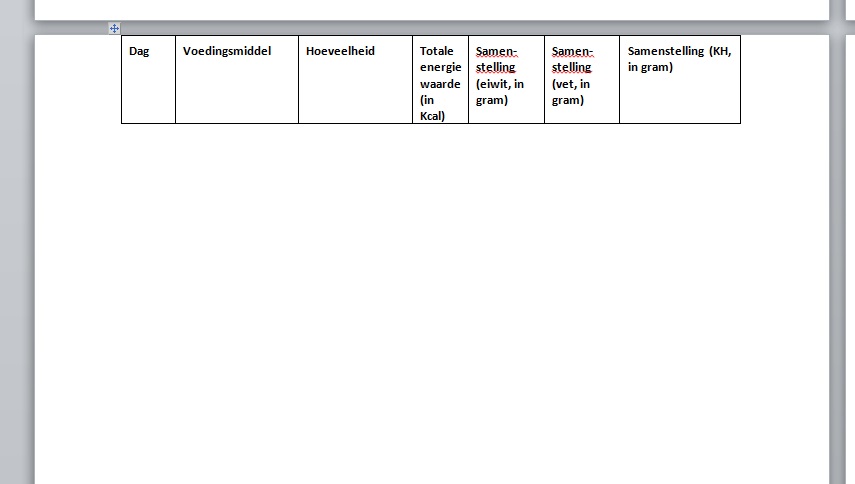
У меня есть таблица, состоящая из 4 страниц. Tableheader прилипает к верхней части страницы, а затем вся страница пустая. Таблица продолжается на следующей странице.
Как мне сделать так, что tablecontent начинался сразу после tableheader, как обычно?
Я использую Windows 7.
Экспресс-ответ
Ситуация, когда заголовок таблицы "прилипает" к верхней части страницы, а затем вся страница остается пустой, обычно связана с параметрами разрывов страниц в таблице. Возможно, вставлен неправильный разрыв страницы. Чтобы исправить это, следуйте приведенным ниже шагам:
- Найдите таблицу, которая вызывает проблему.
- Поместите курсор в начало строки, следующей за заголовком таблицы.
- В меню нажмите "Разметка страницы" (Page Layout).
- Затем нажмите "Разрывы" (Breaks).
- В раскрывающемся меню убедитесь, что выбрано "Нет разрывов" (No Break) или "Разрыв строки" (Line Break), а не "Разрыв страницы" (Page Break).
Если это не помогло, проверьте следующее:
- Выделите строку с заголовком таблицы.
- В меню выберите "Разметка таблицы" (Table Layout).
- Нажмите кнопку "Свойства" (Properties).
- Во вкладке "Строка" (Row) убедитесь, что не выбрана опция "Разрыв страницы перед" (Page break before).
Это должно помочь в решении вашей проблемы. Если проблема остается, возможно, потребуется дополнительная диагностика.

задан Der Hochstapler

26.05.2023 2:46 2517
- microsoft-word-2010

Привет. Перейди к таблице — инструменты — макет — свойства, а затем перейти Обтекание текстом-нет и нажмите кнопку ОК. Таблица сдвинется вниз от правого верхнего края

отвечен fe43q 2023-05-27 10:34
Я нашел лучшее решение! После борьбы с этим в течение 3 дней я, наконец, понял это. Я должен поделиться этим с интернетом. Вобщем, нажмите на таблицу, чтобы все было выделено, перейдите на вкладку "макет" вверху и нажмите "Свойства таблицы" слева. Во всплывающем окне в разделе" перенос текста "нажмите " вокруг".
Затем нажмите " позиционирование. "и в следующем всплывающем окне в разделе" Вертикаль "установите" относительно: "для" поля "(или" абзац " может также работать). БАДДА БИНГ!
отвечен wizard 2023-05-27 12:51
- Нажмите, чтобы поместить курсор в таблицу
- на ленте в таблице Tools Layout tab, нажмите свойства в группе таблиц
- на стол tab, нажмите позиционирование открыть диалоговое окно позиционирования таблицы
- в вертикальном разделе щелкните раскрывающийся список положение и выберите Top
отвечен Lori 2023-05-27 15:08


Постоянная ссылка на данную страницу: [ Скопировать ссылку | Сгенерировать QR-код ]
Ваш ответ


Опубликуйте как Гость или авторизуйтесь
Email
Опубликовать ответ
Похожие вопросы про тегам:
microsoft-word-2010
- Можно ли изменить формат номера списка в Word 2010?
- Изменение стиля нумерации в заголовке изображения word 2010
- Microsoft Word 2010: назначение сочетания клавиш для удаления одной строки текста
Недавние вопросы
- 7 Какое максимальное количество разделов можно создать на жестком диске?
- 3 Таблица прилипает к верхней части страницы, как ее удалить?
- 6 При двусторонней печати как исправить, что задняя страница печатается вверх ногами?
- 4 Как превратить оглавление в простой форматированный текст?
- 5 Что значит 1Rx8 и 2Rx8 для оперативной памяти и совместимы ли они?
- Копирование и вставка в Windows PowerShell
- Сочетание клавиш для сворачивания удаленного рабочего стола
- 1 Как включить фон рабочего стола на удаленном компьютере?
- 5 Как сделать ярлык на рабочем столе доступным для всех пользователей в Windows 10
- 1 Зачем Windows 10 нужна служба очереди сообщений и почему она установлена по умолчанию?
Недавние публикации
 Наушники Wireless и True Wireless: чем они отличаются?
- Не включается iPad: причины и решения проблемы
- Как ускорить передачу данных по Bluetooth
- Как правильно приобрести подержанный iPhone?
- Каковы преимущества фотоэлектрической системы?
- 5 лучших USB–пылесосов для клавиатуры
- Как выбрать чехол-аккумулятор для смартфона
- Мобильный телефон Razr: новая складная раскладушка от Motorola стоит 1200 евро
- Компания Nothing: смартфон Phone 2 должен быть «более премиальным» и выйти в этом году
- UMTS — История технологии сотовой связи
- Выбор домена
- 3D-печать: будущее массового производства
- Искусственный интеллект в малом бизнесе: как улучшить эффективность и конкурентоспособность
- Ошибки, которых стоит избегать при продвижении сайта
- Высокие технологии в Windows: что это такое и как их использовать в своих приложениях
- Резервное копирование в эпоху киберугроз
- Жизнь вашего смартфона: Тайны аккумуляторов
Акции IT-компаний [26.12]
| Apple | $173,24 | +0,81% |  |
| Amazon | $114,49 | -1,94% |  |
| Microsoft | $325,19 | +3,61% | |
| $123,44 | +2,11% | | |
| Netflix | $364,74 | -0,03% | |
| Intel | $27,45 | -5,34% | |
| $254,49 | +2,11% | | |
| Tesla | $185,54 | +1,44% | |
| Tencent | $322,40 | -3,01% | |
Цитата дня

Все дети — художники. Проблема в том, чтобы остаться художником, когда ты вырос.
- Какое максимальное количество разделов можно создать на жестком диске?
- Таблица прилипает к верхней части страницы, как ее удалить?
- При двусторонней печати как исправить, что задняя страница печатается вверх ногами?
- Как превратить оглавление в простой форматированный текст?



