
что делать если в ворде текст выходит за поля
Сообщение об ошибке при попытке печати документа, в котором поля раздела выходят за пределы печатной области страницы в Word
Симптомы
При попытке напечатать документ в Microsoft Word, появляется сообщение об ошибке, похожее на следующее сообщение об ошибке:
Поля раздела Section_Number выходят за пределы печатной области страницы. Вы действительно хотите продолжить?
В этом сообщении Section_Number — это раздел, содержащий текст непечатаемые.
Если нажать кнопку Да, печати, но текст может быть усечено и могут не отображаться на странице. Если нажать кнопку Нет, документ не печатается.
Причина
Эта проблема может возникнуть, если задать документ или раздел поля ближе к краю бумаги, чем принтер можно распечатать.
Большинство принтеров не могут печатать до края бумаги из-за физических ограничений в способе обработки бумаги принтера.
Решение
Чтобы устранить эту проблему, исправьте поля в разделе, который отображается в сообщении об ошибке. Чтобы сделать это, выполните следующие действия.
Щелкните в окне перехода Раздел.
В поле Введите номер раздела введите номер раздела, который отображается в сообщении об ошибке, а затем нажмите кнопку Перейти ки нажмите кнопку Закрыть.
В Word 2007 нажмите кнопку Вызова диалогового окна Настройка страницы в группе Параметры страницы на вкладке « Макет страницы ».
Выберите вкладку поля и нажмите кнопку ОК.
Примечание. Появляется диалоговое окно Microsoft Word имеет следующее предупреждающее сообщение:
Одно или несколько полей лежат вне области печати страницы. Нажмите кнопку «Исправить», чтобы увеличить ширину соответствующих полей.
Нажмите кнопку исправить. Это увеличивает непечатаемой области на минимальное допустимое значение для любого поля.
Примечание. Если вы знакомы с минимальный размер полей, необходимых для принтера, можно вручную увеличить сверху Снизу, слеваи справаполя правильно спецификаций.
Повторите шаги с 1 по 6, если более одного раздела имеет поля, которые выходят за пределы печатной области.
Таблица в Word ушла за край страницы, как ее оттуда вытащить?
Для таблицы все достаточно просто, нужно лишь поменять формат просмотра. Действуем так:
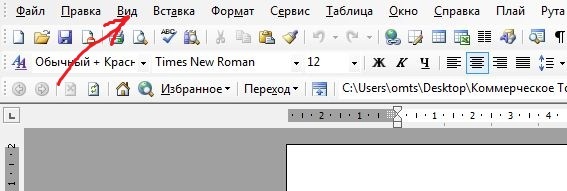
в меню в верхней экранной части кликаем на «Вид»:
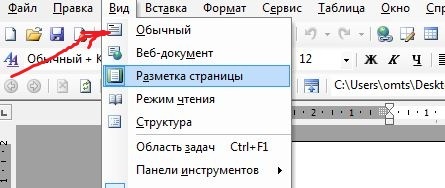
Если текст вылез, то следует проверить отступы по полям (справа/слева), возможно они со значением 0, например. Установите правильные. делают это в Файл/параметры страницы, где появится такое окошко:

Это не редкая проблема в Ворде, особенно при копировании и вставке фрагмента текста или таблицы в другой документ Ворд, этот текст или таблица уходят за правый край листа и эту часть не видно.
Для того что бы вытащить текст или таблицу спрятанные за правым краем листа в Ворде, надо выделить весь текст и для начала убрать левое максимально влево. Это делается перемещением границ на верхней линейке (хватайте границу между светлым и серым фоном и тащите влево до упора) С таблицей тоже самое. Если и после этого таблица или текст не вылезли из-за правого края листа в Ворде, то выделяйте весь текст и уменьшайте шрифт, пока не появится край формата. В таблице, при ее выделении, на верхней горизонтальной линейке, отразятся границы ячеек, пробуйте уменьшать ширину ячеек, пока не выйдет правый край таблицы.
Границы страницы может отображать или печатать неправильно в Word 2007
Для версии Microsoft Office Word 2003 и Microsoft Word 2002 в данной статье, см. 291335.
Для версии Microsoft Word 2000 в данной статье, см. 189889.
Для версии Microsoft Word 97 в данной статье, см. 167874.
Обзор
Границы страницы в документ Microsoft Office Word 2007 не может отображать или печатать должным образом. Такое поведение наблюдается, поскольку страница может находиться в непечатаемую область, определяемую драйвер принтера. Данная статья содержит четыре метода, которые можно использовать для временного решения этой проблемы.
Симптомы
При просмотре или печати документа Microsoft Office Word 2007 в режиме предварительного просмотра границ страницы в документе может отображать или печатать неправильно. Кроме того может появиться следующее сообщение об ошибке:
Одно или несколько полей лежат вне области печати страницы. Нажмите кнопку «Исправить», чтобы увеличить ширину соответствующих полей.
Причина
Эта проблема возникает из-за границы страницы по умолчанию 24 пунктов (около 0.31 дюйма) от края страницы. Это граница страницы по умолчанию независимо от фактического непечатаемую область принтера. Даже если полей документа может поместиться в области печати страницы, страница может быть в непечатаемую область, определяемую драйвер принтера.
Эта проблема затрагивает принтеров DeskJet Hewlett-Packard (HP) больше, чем любые другие принтеры. Непечатаемой области принтера HP DeskJet нижней — 0.67 дюйма или более. Специальная настройка зависит от драйвера принтера DeskJet серии.
Временное решение
Чтобы обойти эту проблему, используйте один из следующих методов изменить параметры полей для границы страницы.
Метод 1: Положение границы страницы относительно внешнего края страницы
На вкладке Страница нажмите кнопку Параметры.
В диалоговом окне границы и заливка параметры измените 24 точек в области полей по умолчанию в новое измерение. Например можно измените значение для верхней, нижней, левойи параметры полей справа до 31 пунктов.
Примечание. Граница поля страницы, влияющих только между 0 очков и 31 точек. 31 точек измерения равна приблизительно половина дюйма.
Метод 2: Положение границы страницы относительно полей страницы
Чтобы задать положение внутри края страницы границы относительно полей страницы, выполните следующие действия:
На вкладке Страница нажмите кнопку Параметры.
В списке нажмите кнопку текст.
При необходимости измените по крайней мере 10 пунктов 24 точек в области полей по умолчанию.
Примечание. В зависимости от принтера по умолчанию, настроенного на компьютере может потребоваться изменить параметры полей нижней страницы 0,8″ или выше. Чтобы сделать это, нажмите кнопку поля в группе « Параметры страницы » и нажмите кнопку Настраиваемые поля. На вкладке поля измените нижнее поле 0,8″ или выше.
Способ 3: Положение границы относительно полей страницы, а затем измените параметры полей страницы
На вкладке Макет страницы в группе Параметры страницы выберите поля и нажмите кнопку Настраиваемые поля.
На вкладке поля увеличить нижнее поле для, по крайней мере 0.67″, а затем нажмите кнопку ОК.
Примечание. Форматирование документа может измениться при изменении настройки полей.
В группе Фон страницы выберите Границы страницы.
На вкладке Страница нажмите кнопку Параметры.
Метод 4: Изменение формата пользовательский размер бумаги
На вкладке Макет страницы в группе Параметры страницы выберите команду размер и нажмите кнопку Другие размеры страниц.
Параметр Размера бумаги меняется на Произвольный размер.
Форматирование документа может измениться при изменении настройки полей.
Статус
Корпорация Майкрософт подтверждает, что это проблема продуктов Майкрософт, перечисленных в разделе «Относится к».
Дополнительные сведения
Большинство принтеров не могут печатать до края бумаги из-за физических ограничений в механизм обработки бумаги для принтеров.
Если значение полей документа близко к краю бумаги и принтер не может печатать, близко к краю бумаги, Microsoft Word и Microsoft Word Viewer возвращает предупреждающее сообщение при каждом документ отправляется на принтер. Таким образом при печати нескольких копий документа, появится сообщение об ошибке только один раз.
Большинство лазерных принтеров, например HP LaserJet не удается напечатать ближе к любому краю бумаги 0,25 дюйма. Некоторые лазерные принтеры HP LaserJet II серии, например, требуют поля 0,5 дюйма. Как правило DeskJet принтеров не могут печатать ближе, чем 0.67 дюйма по нижнему краю листа бумаги. Большинство принтеров PostScript и матричные принтеры имеют свои собственные параметры драйвера принтера внутренних полей.Дополнительные сведения о непечатаемой области щелкните следующий номер статьи базы знаний Майкрософт:
191031 сообщения: одно или несколько полей лежат вне области печати страницы
Продукты независимых производителей, обсуждаемые в этой статье, производятся компаниями, независимыми от корпорации Майкрософт. Корпорация Майкрософт не дает никаких гарантий, явных или подразумеваемых, относительно производительности или надежности этих продуктов.
Почему ячейка не расширяется и текст уходит за край
Обычно при заполнении таблицы, если текст не умещается в размер ячейки, ячейка увеличивается по ширине и по высоте. Но вы можете столкнуться с таблицами, в которых при вводе текста ячейка не меняет высоту и получается так, что видно только начало текста, а остальное его продолжение скрыто за нижней частью ячейки.

Можно уменьшить размер текста, чтобы он стал виден весь, но это не всегда подходит. В этой инструкции я расскажу, почему в таблице текст уходит вниз за край ячейки и его не видно. А так же, как сделать так, чтобы ячейка в таблице увеличивалась по мере ввода нового текста.
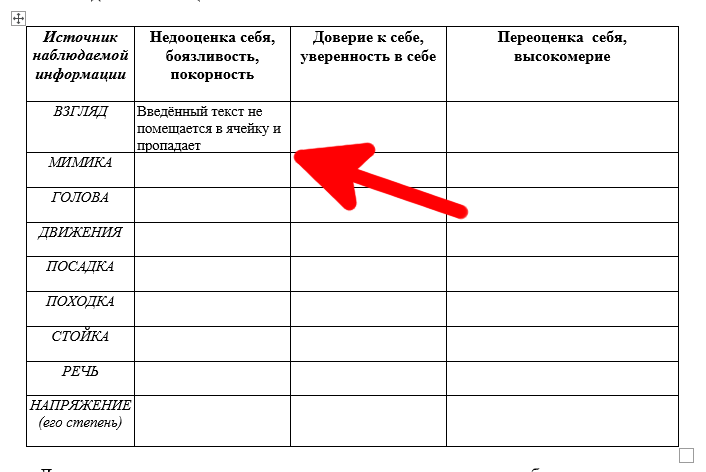
Как показано на данном скриншоте, часть текста не видна, поскольку размер ячейки не увеличился.

Эта статья расскажет, что делать, если введённый текст не помещается в ячейку и пропадает. Исправить эту проблему можно несколькими способами. Об одном из них уже сказано — уменьшить размер шрифта текста в ячейки. В этом случае можно обойтись без изменения размера самой ячейки, если вам это важно.
Следующий способ — изменить ширину или высоту одной ячейки (по сути одной строки или одного столбца). Пример этого показан на следующей анимации.
То есть нужно ухватиться за край ячейки, размер которой вы хотите поменять, кликнуть левой кнопкой мыши и, не отпуская мышь, двигать пока размер не будет увеличен до подходящего.
Наконец, чтобы перейти к третьему способу, давайте рассмотрим причину такого поведения, ведь, как вы знаете, по умолчанию ячейка расширяется по мере заполнения текстом. Причина в том, что для данной ячейки или таблицы установлены фиксированные размеры — фиксированная высота.
Можно установить фиксированный размер, а также отменить фиксированный размер для отдельных ячеек в таблице, либо сразу для всех ячеек.
Чтобы отменить фиксированный размер для всех ячеек в таблице, выделите таблицу — самый быстрый способ сделать это — навести курсор на таблицу и кликнуть на появившейся в верхнем левом углу иконки представляющую собой квадратик со знаком плюс.
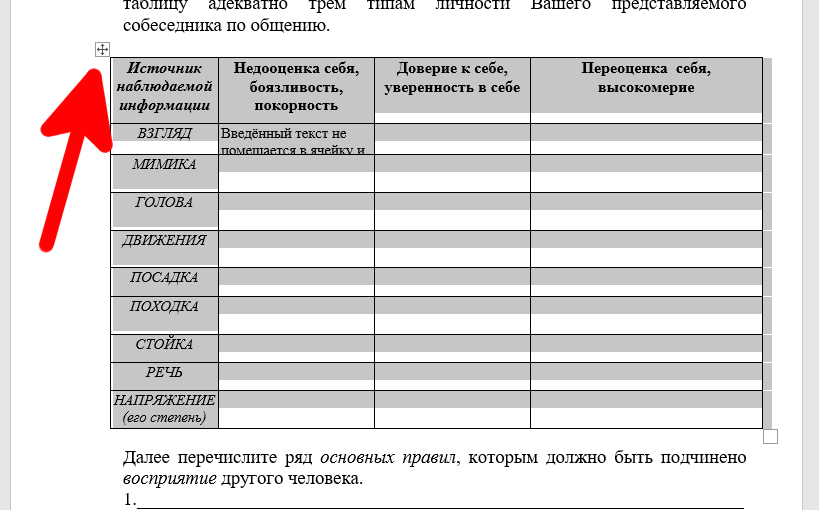
Теперь кликните правой кнопкой мыши по таблице и выберите в контекстном меню «Свойства таблицы».

В открывшемся окне переключитесь на вкладку «Строка» и снимите галочку с «Размер». Затем нажмите ОК.
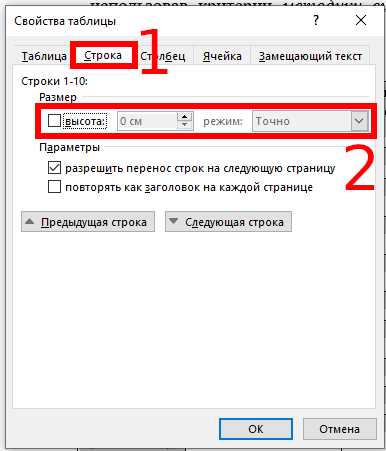
Теперь каждая ячейка в таблице будет менять высоту и увеличиваться, добавляя пространство для новых строк по мере ввода текста.
Если вы хотите изменить свойства только одной ячейки, то вместо выделения всей таблицы, кликните правой кнопкой по нужной вам ячейке и вновь в контекстном меню выберите «Свойства таблицы». Сразу будет открыта вкладка «Строка», в ней снимите галочку с «Размер».
Таблица выходит за край листа — как исправить
Таблицы в Word можно создать с нуля или вставить из другой программы, например, скопировать в веб браузере с сайта или из другой программы.
Если таблица широкая, то она может выйти за край листа, пример этого показан на картинке ниже.

При печати на странице будет обрезанная таблица. Более того, может возникнуть ошибка, что текст выходит за пределы области печати.
Эта статья поможет исправить вам сразу все эти проблемы!
1. Автоматическая подгонка размера таблицы под ширину листа
Выделите таблицу, для этого наведите на неё курсор и когда появится крестик в квадрате, кликните по нему.
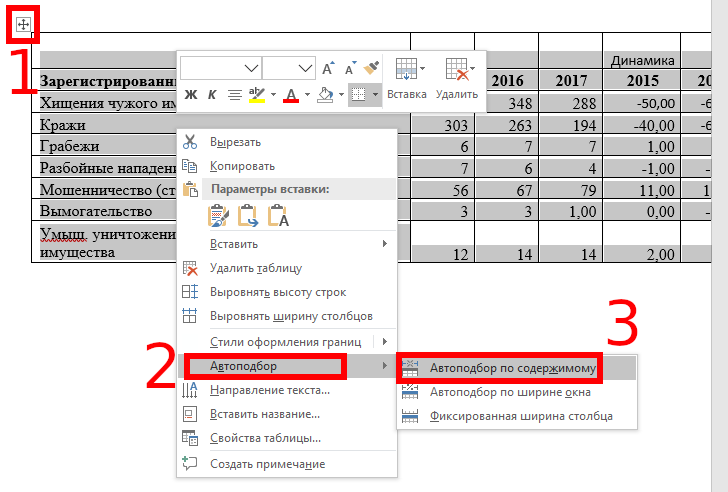
В результате таблица полностью поместится на лист.

2. Ручное изменение ширины столбцов
Вы можете вручную изменить ширину таблицы до любого нужного вам размера. Для этого наведите курсор на таблицу, после чего в правой части появится белый квадратик, который означает нижний правый край таблицы.
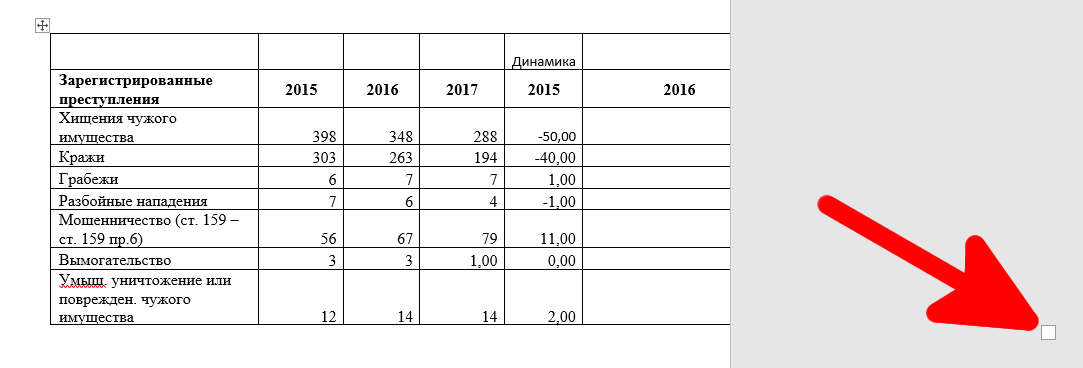
Схватите его и тяните, пока размер таблицы не будет подходящим.
3. Измените ориентацию страницы
Если самой главной (или единственной) частью документа является таблица, то вы можете изменить ориентацию с вертикальной на горизонтальную. Как результат:
Чтобы поменять ориентацию страницы, перейдите во вкладку «Макет» и нажмите кнопку «Ориентация». Выберите «Альбомная».

Как результат — таблица отлично вписывается в горизонтальную страницу.
Как избавиться от текстов, выходящих за пределы страницы при печати в программе Word?
Microsoft Word – один из самых популярных текстовых редакторов, который используется многими пользователями для создания и редактирования документов. Однако, при работе с большим объемом текста или при печати документов, могут возникнуть проблемы с полями, выходящими за границы области печати.
Поля – это пространство на краях страницы, где текст не может быть напечатан. Обычно они используются для размещения заголовков или примечаний. Однако, если значения полей установлены неправильно, текст может выходить за пределы печатной области, что может вызывать некорректные отступы и трудности при чтении.
Для того чтобы убрать поля, выходящие за границы области печати в Word, следует проделать несколько простых действий.
Во-первых, необходимо открыть документ и выбрать вкладку «Разметка страницы». Затем нужно найти раздел «Поля» и нажать на кнопку «Нижние поля», чтобы открыть дополнительные настройки.
Проблема несоответствия полей в Word
Если у вас возникла проблема с полями, которые выходят за границы области печати в Word, это может серьезно повлиять на внешний вид и форматирование вашего документа. Несоответствующие поля могут исказить макет страницы и сделать его менее профессиональным.
Существуют несколько причин, по которым поля могут выходить за границы области печати. Одна из причин может быть связана с настройками страницы. Если вы установили слишком широкие поля или указали неправильные размеры страницы, поля могут выйти за пределы области печати. В таком случае, вам потребуется отредактировать настройки страницы и правильно установить значения полей.
Еще одна возможноя причина проблемы полями может быть связана с содержимым документа. Если в документе присутствуют длинные строки текста, таблицы или графические элементы, они могут вызывать перерасчет размеров полей и их выход за пределы области печати. В таких случаях вам придется привести содержимое документа в соответствие с размерами страницы или настроить макет документа таким образом, чтобы не было перекрытия полей.
Если вы столкнулись с проблемой несоответствия полей в Word, рекомендуется проверить настройки страницы и содержимое документа. Внесите необходимые изменения в настройки страницы или отредактируйте содержимое таким образом, чтобы поля не выходили за границы области печати. Правильное форматирование документа с соответствующими полями поможет создать профессиональное и аккуратное впечатление на читателей.
Причины возникновения ошибки поля, выходящего за границы
При печати документов или создании макета страницы в Word может возникнуть ситуация, когда поля выходят за границы области печати. Это может происходить по разным причинам и может быть вызвано следующими факторами:
- Неправильная настройка полей. Ошибка может возникнуть, если размер полей документа некорректно задан. Например, если поля слишком широкие, текст может вылезать за пределы области печати.
- Неправильные настройки страницы. Если размеры страницы заданы некорректно, это может привести к тому, что текст выходит за границы полей.
- Некорректное масштабирование. Если текст или изображение в документе масштабируется неправильно, это может привести к тому, что они выходят за границы полей.
- Наличие невидимых символов или пробелов. Некоторые невидимые символы, такие как символы перевода строки или пробелы, могут занимать место и влиять на расположение текста в документе. Если они расположены рядом с полем, это может вызвать ошибку.
Важно учесть эти факторы при создании документа или макета страницы в Word, чтобы избежать ошибок с полями, выходящими за границы.
Как проверить наличие полей, выходящих за границы
При подготовке документа в Word может возникнуть ситуация, когда поля документа выходят за границы области печати. Это может привести к нежелательным результатам при печати или сохранении файла.
Чтобы проверить, есть ли поля, выходящие за границы области печати в Word, можно воспользоваться следующими шагами:
- Откройте документ в Word.
- Выберите вкладку «Разметка страницы» в верхней панели.
- Во вкладке «Разметка страницы» выберите «Поля».
- Выберите «Смещение от края» и щелкните по кнопке «Смещение от края» в списке.
- Если поля документа выходят за границы области печати, вы увидите отрицательные значения в полях «Слева», «Справа», «Сверху» и/или «Снизу».
После того как вы проверили наличие полей, выходящих за границы области печати, вы можете отредактировать их, чтобы они соответствовали вашим требованиям. Это можно сделать, выбрав вкладку «Разметка страницы» и изменяя значения полей «Слева», «Справа», «Сверху» и/или «Снизу».
Таким образом, проверка наличия полей, выходящих за границы области печати в Word, поможет вам убедиться, что ваш документ выглядит представительно и корректно при печати или сохранении.
Способы решения проблемы с полями
Если при печати документа в Word обратите внимание, что поля выходят за границы области печати, возможно, вам будет полезно использовать один из следующих способов:
- Изменить настройки полей: Вы можете выбрать вкладку «Макет страницы» и изменить значения полей, чтобы они уместились в область печати.
- Установить пользовательские поля: Вы можете выбрать вкладку «Макет страницы» и ввести пользовательские значения для полей, вручную установив размеры полей.
- Сократить содержимое: Если ваш документ содержит слишком много текста, вы можете сократить его или изменить размер шрифта, чтобы уместить поля в области печати.
Выберите наиболее удобный для вас способ и аккуратно настройте поля, чтобы убрать проблему полей, выходящих за границы области печати в Word.
Метод 1: Установка новых параметров полей
Если поля в документе Microsoft Word выходят за границы области печати, можно воспользоваться методом установки новых параметров полей, чтобы решить эту проблему.
Шаги по установке новых параметров полей в Word:
| Шаг 1: | Откройте документ в Word, в котором нужно исправить поля. |
| Шаг 2: | Выберите вкладку «Разметка страницы» в меню Word. |
| Шаг 3: | Нажмите на кнопку «Поля» в разделе «Страница». |
| Шаг 4: | В появившемся меню выберите «Пользовательские поля». |
| Шаг 5: | В окне «Параметры полей» измените значения полей «Левое», «Правое», «Верхнее» и «Нижнее» по своему усмотрению. |
| Шаг 6: | Нажмите на кнопку «OK», чтобы сохранить изменения. |
После выполнения этих шагов поля в документе должны быть отрегулированы и не выходить за границы области печати.
Метод 2: Задание пользовательского поля с необходимыми размерами
Если вам нужно убрать поля, выходящие за границы области печати в Word, вы можете воспользоваться методом задания пользовательского поля с необходимыми размерами.
1. Выберите вкладку «Макет страницы» в верхней панели меню.
2. Нажмите на кнопку «Поля» в разделе «Страница».
3. В открывшемся меню выберите вариант «Пользовательские поля».
4. Введите нужные значения для полей «Левое», «Правое», «Верхнее» и «Нижнее».
Примечание: Не забудьте выбрать единицы измерения (мм, см, дюймы и т. д.) для полей.
5. Нажмите на кнопку «ОК», чтобы применить изменения.
Теперь поля будут установлены с заданными размерами, и текст не будет выходить за границы области печати в Word.
Убрав поля, вы обеспечите более аккуратный и профессиональный вид документа.
Метод 3: Изменение параметров масштаба печати
Если у вас возникают проблемы с полями, выходящими за границы области печати в Word, вы можете попробовать изменить параметры масштаба печати. Это может помочь вам адаптировать документ таким образом, чтобы он помещался в рамки печатной области.
Чтобы изменить параметры масштаба печати, выполните следующие действия:
- Откройте документ, который вы хотите распечатать в Word.
- Выберите вкладку «Макет страницы» в верхней панели меню.
- В разделе «Размер» нажмите на кнопку «Масштаб страницы».
- Из выпадающего списка выберите одну из предложенных опций:
- Авто: Word автоматически адаптирует масштаб печати таким образом, чтобы документ помещался в рамки печатной области. Это может быть полезно, если вы хотите быстро исправить проблему с полями, выходящими за пределы страницы.
- Увеличить/Уменьшить: Вы можете выбрать конкретный процент масштаба печати, чтобы увеличить или уменьшить размер документа. Например, вы можете выбрать «Уменьшить на
Русскоязычное сообщество

Скопировал из WORD текст, однако слева он выходит за границу, в силу чего несколько первых букв слов не видно. В чем проблема, подскажите!
Скопировал из WORD текст, однако слева он выходит за границу, в силу чего несколько первых букв слов не видно. В чем проблема, подскажите! В WORDе такая проблема решилась бы линейкой, путем сдвига границы, что делать в с этой проблемой в Evernot?
ответ скрыт
Пользователь
И еще. Как можно сделать так, что бы в заметке полностью отражался текст в одном окне, а то для того чтобы его читать и или писать, необходимо снизу курсором двигать его влево и вправо.
ответ скрыт
Пользователь
Есть что-нибудь типа линейки. Чтобы установить границы для размещения текста?

ответ скрыт
Lead of Russian Support
Пока достигнуть такого результата не удалось. Могли бы вы уточнить версию ОС, Word, Evernote и точную последовательность действий. Если есть возможность — пришлите документ, копирование текста из которого приводит к описанной ситуации.

ответ скрыт
Пользователь
У меня тоже периодически так случается В ситуации, когда клиппером скопирована страница с таблицами (хтмл) и ширина таблицы — уже шире чем ширина заметки. Даже после многократного применения "упростить форматирование" глюк не уходит.
Помогает — скопировать текст, создать новую заметку, и вставить его как текст. Если же просто удалить вообще всё из заметки (контрол-а, дел) — то всё равно скроллер горизонтальный остаётся

ответ скрыт
Пользователь
Та же проблема. Версия Evernote: 5.9.6.9494. OS: Windows 7, 32 bit.
При копировании из MS Word 2007 текста, у которого отрицательный отступ слева, и вставки его в текстовое поле заметки, текст выходит за поля текстового поля. Проблема повторяется при редактировании текста заметки в отдельном окне и при запуске презентации заметки. В принципе, проблема решается путём вставки текста без сохранения форматирования, однако при простой вставке она остаётся.


ответ скрыт
Пользователь
Ctrl+Space спасёт, но напрочь снесёт стиль. Можно так же попробовать подвигать «кнопкой отступа».

ответ скрыт
Пользователь
У меня та же проблема, только с правым полем. И в интернете ничего не нашёл. Что делать ?



