

Скопировал из WORD текст, однако слева он выходит за границу, в силу чего несколько первых букв слов не видно. В чем проблема, подскажите!
Я перенёс текст из WORD, но он выдается с налетом слева, из-за чего несколько первых букв слов не читаемы. Что может быть причиной этого? Как решить данную проблему в Evernote? В WORD это исправляется с помощью линейки и сдвига границ.
ответ скрыт
Кроме того, как можно настроить заметку так, чтобы весь текст помещался в одном окне? В противном случае для чтения или редактирования приходится перемещать курсор влево и вправо.
ответ скрыт
Пользователь
Есть что-нибудь типа линейки. Чтобы установить границы для размещения текста?

ответ замаскирован
Руководитель русскоязычной поддержки
На данный момент не удалось достичь такого результата. Не могли бы вы уточнить версию операционной системы, а Версии Word и Evernote, а также предоставить точную последовательность действий? Если это возможно, пожалуйста, отправьте документ, копирование текста из которого вызывает описанную проблему.

ответ скрыт
Пользователь
У меня тоже время от времени происходит подобное. В случаях, когда с помощью клиппера была скопирована страница с таблицами (HTML), ширина таблицы уже превышает ширину заметки. Даже после многократного использования функции "упростить форматирование" проблема не исчезает.
Решение заключается в том, чтобы скопировать текст, создать новую заметку и вставить его как обычный текст. Если же просто удалить всё из заметки (контрол-а, дел) — горизонтальный скроллер всё равно остаётся.

информация замаскирована
Участник
Та же проблема. Версия Evernote: 5.9.6.9494. OS: Windows 7, 32 bit.
При копировании из MS Word 2007 текста, у которого отрицательный отступ слева, и вставки его в текстовое поле заметки, текст выходит за поля текстового поля. Проблема повторяется при редактировании текста заметки в отдельном окне и при запуске презентации заметки. В принципе, проблема решается путём вставки текста без сохранения форматирования, однако при простой вставке она остаётся.


ответ скрыт
Пользователь
Ctrl+Space спасёт, но напрочь снесёт стиль. Можно так же попробовать подвигать «кнопкой отступа».

ответ скрыт
Пользователь
У меня та же проблема, только с правым полем. И в интернете ничего не нашёл. Что делать ?
Русскоязычное сообщество
Скопировал из WORD текст, однако слева он выходит за границу, в силу чего несколько первых букв слов не видно. В чем проблема, подскажите!
Скопировал из WORD текст, однако слева он выходит за границу, в силу чего несколько первых букв слов не видно. В чем проблема, подскажите! В WORDе такая проблема решилась бы линейкой, путем сдвига границы, что делать в с этой проблемой в Evernot?
ответ скрыт
Пользователь
И еще. Как можно сделать так, что бы в заметке полностью отражался текст в одном окне, а то для того чтобы его читать и или писать, необходимо снизу курсором двигать его влево и вправо.
ответ скрыт
Пользователь
Есть что-нибудь типа линейки. Чтобы установить границы для размещения текста?
информация скрыта
Руководитель русскоязычной поддержки
Пока достигнуть такого результата не удалось. Могли бы вы уточнить версию ОС, Word, Evernote и точную последовательность действий. Если есть возможность — пришлите документ, копирование текста из которого приводит к описанной ситуации.
ответ скрыт
Пользователь
У меня тоже периодически так случается В ситуации, когда клиппером скопирована страница с таблицами (хтмл) и ширина таблицы — уже шире чем ширина заметки. Даже после многократного применения "упростить форматирование" глюк не уходит.
Помогает — скопировать текст, создать новую заметку, и вставить его как текст. Если же просто удалить вообще всё из заметки (контрол-а, дел) — то всё равно скроллер горизонтальный остаётся
ответ скрыт
Пользователь
Та же проблема. Версия Evernote: 5.9.6.9494. OS: Windows 7, 32 bit.
При копировании из MS Word 2007 текста, у которого отрицательный отступ слева, и вставки его в текстовое поле заметки, текст выходит за поля текстового поля. Проблема повторяется при редактировании текста заметки в отдельном окне и при запуске презентации заметки. В принципе, проблема решается путём вставки текста без сохранения форматирования, однако при простой вставке она остаётся.
ответ скрыт
< пользователь >
Ctrl+Space спасёт, но напрочь снесёт стиль. Можно так же попробовать подвигать «кнопкой отступа».
ответ скрыт
Пользователь
У меня аналогичная ситуация, но с правой стороной. Никакой информации в сети не нашёл. Как поступить?
Таблица выходит за край листа — как исправить
Таблицы в Word можно создать с нуля или вставить из другой программы, например, скопировать в веб браузере с сайта или из другой программы.
Если таблица широкая, то она может выйти за край листа, пример этого показан на картинке ниже.

При печати на странице будет обрезанная таблица. Более того, может возникнуть ошибка, что текст выходит за пределы области печати.
Эта статья поможет исправить вам сразу все эти проблемы!
1. Автоматическая подгонка размера таблицы под ширину листа
Выделите таблицу, для этого наведите на неё курсор и когда появится крестик в квадрате, кликните по нему.
Теперь кликните правой кнопкой мыши над таблицей и в контекстном меню выберите «Автоподбор» и выберите одну из опций «Автоподбор по содержимому» или «Автоподбор по ширине окна» — для широкой таблицы результат очень похож.
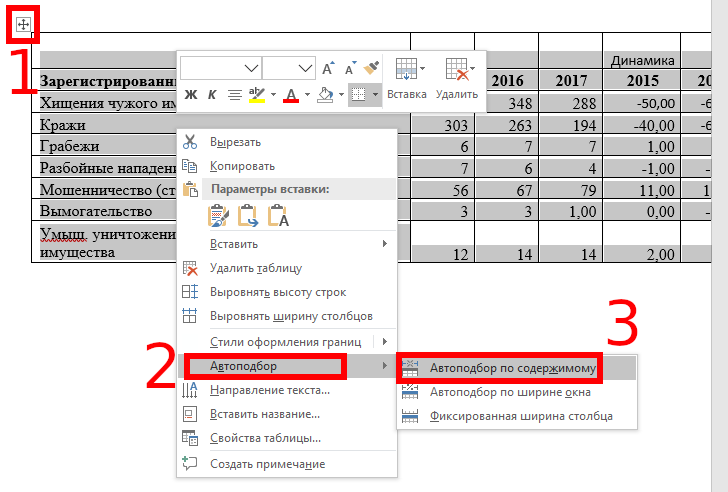
В результате таблица полностью поместится на лист.

2. Ручное изменение ширины столбцов
Вы можете вручную изменить ширину таблицы до любого нужного вам размера. Для этого наведите курсор на таблицу, после чего в правой части появится белый квадратик, который означает нижний правый край таблицы.
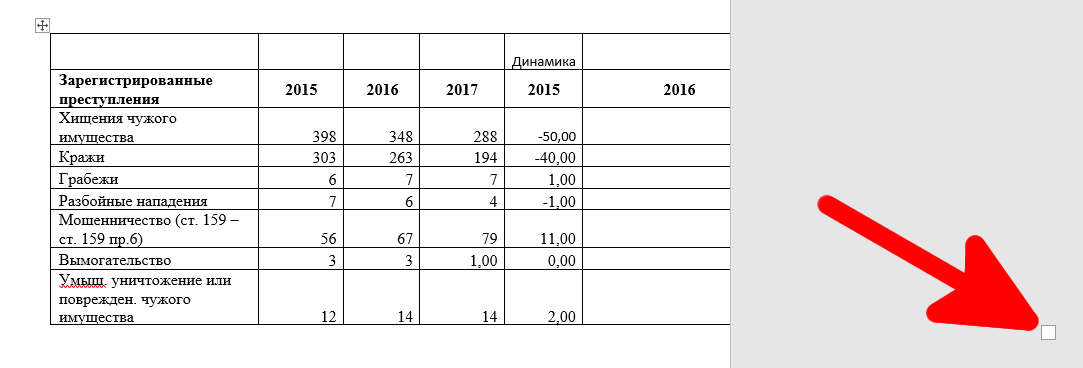
Схватите его и тяните, пока размер таблицы не будет подходящим.
3. Измените ориентацию страницы
Если таблица является основным (или единственным) элементом документа, существует возможность изменить её ориентацию с вертикальной на горизонтальную. В результате:
- таблица полностью поместится на листе без изменения её ширины
- лист с таблицей будет более читаем на мониторах, которые также имеют горизонтальную ориентацию
Чтобы поменять ориентацию страницы, перейдите во вкладку «Макет» и нажмите кнопку «Ориентация». Выберите «Альбомная».

Как результат — таблица отлично вписывается в горизонтальную страницу.



