
Иногда при использовании Майкрософт Ворд или других программ из офисного пакета можно натолкнуться на сообщение об ошибке «Прекращена работа программы…», которое проявляется при открытии текстового редактора или конкретного документа. Эта проблема чаще всего встречается в версиях Office 2007 и 2010 на различных операционных системах Windows. Существует несколько причин, по которым может возникать данная ошибка, и в этой статье мы не только разоблачим их, но и предложим эффективные решения.
Примечание: Если ошибка «Прекращена работа программы…» появляется у вас в Microsoft Excel, PowerPoint, Publisher или Visio, приведенные далее рекомендации помогут вам её устранить.
Причины возникновения ошибки
Чаще всего сбой, который приводит к завершению работы программы, происходит из-за определённых дополнений, активированных в настройках текстового редактора и других приложениях из пакета. Некоторые из них включены по умолчанию, в то время как другие устанавливаются по выбору пользователя.
Существуют и другие менее заметные, но также негативно сказывающиеся на функционировании программы факторы. К ним относятся:
- Устаревшая версия офисного пакета;
- Повреждение отдельных приложений или Office в целом;
- Несовместимые или устаревшие драйверы.
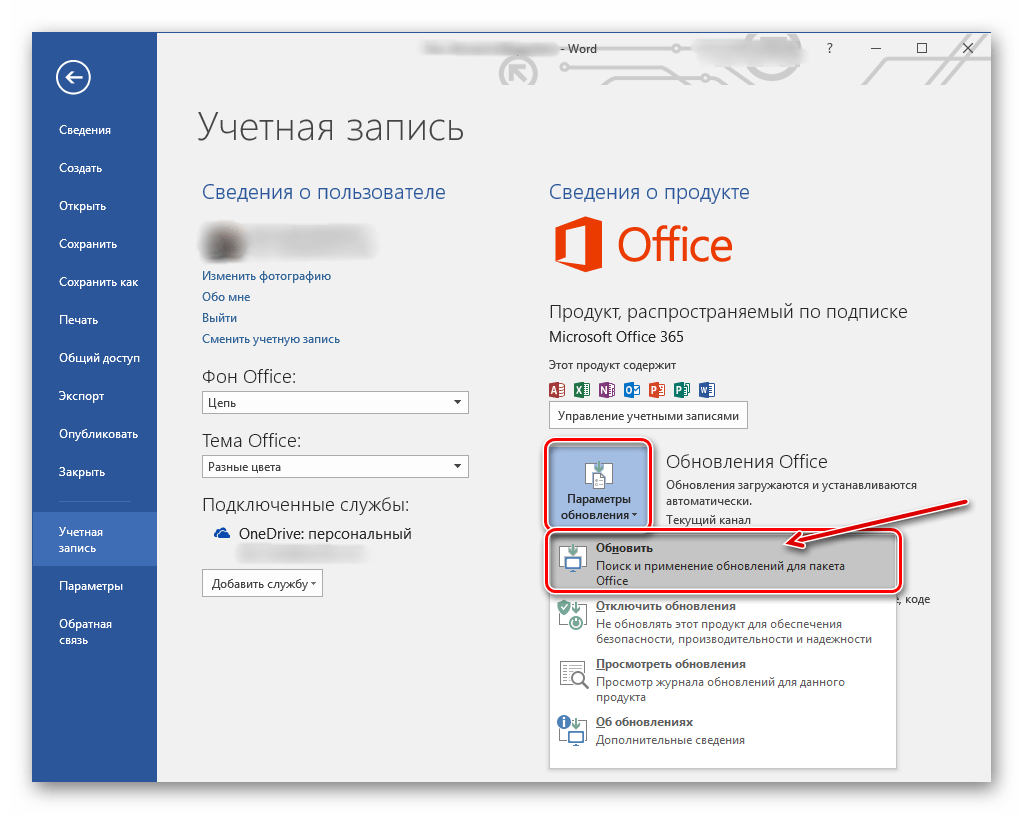
Исключить первую и третью причину из этого списка можно и нужно уже сейчас, поэтому прежде чем приступить к исправлению ошибки, озвученной в теме статьи, убедитесь, что на вашем компьютере установлена последняя доступная версия Майкрософт Офис. Если это не так, обновите это программное обеспечение, воспользовавшись нашей инструкцией.
Неправильная установка, устаревшие или отсутствующие драйверы в системе, на первый взгляд, могут показаться не имеющими отношения к офисным приложениям и их функционированию. Однако на практике они могут привести к множеству проблем, среди которых возможны и внезапные сбои в работе программ. Поэтому после обновления Word обязательно проверьте соответствие, актуальность и, что особенно важно, наличие всех драйверов в вашей операционной системе. Если это потребуется, обновите их и установите недостающие, воспользовавшись нашими пошаговыми инструкциями.
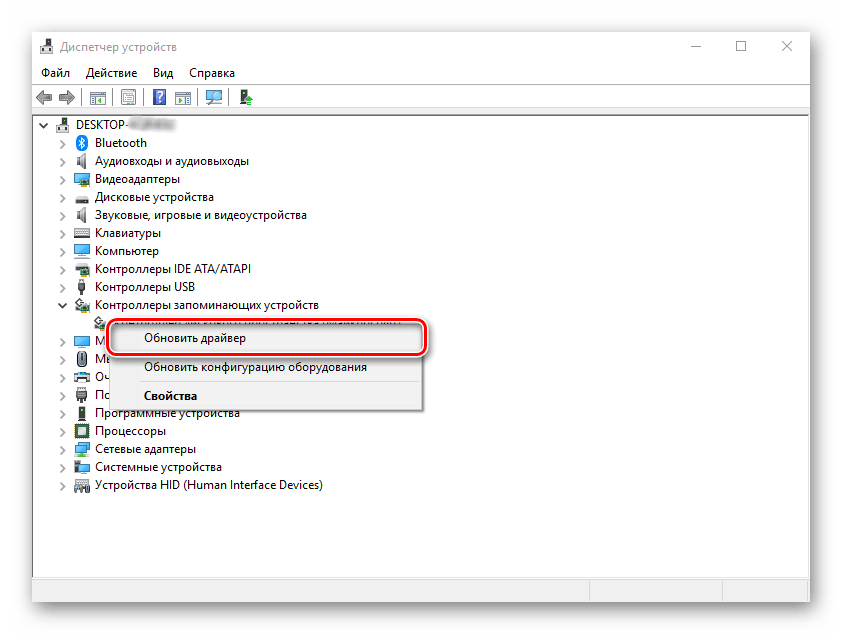
Если ошибка продолжает проявляться после обновления программных компонентов, выполните следующие рекомендации, следуя им в указанной последовательности.
Способ 1: Автоматическое исправление ошибок
На сайте технической поддержки Майкрософт можно скачать фирменную утилиту, разработанную специально для поиска и устранения проблем в работе Office. Воспользуемся ею для иборьбы рассматриваемой ошибки, но прежде чем приступить к действиям, закройте Word.

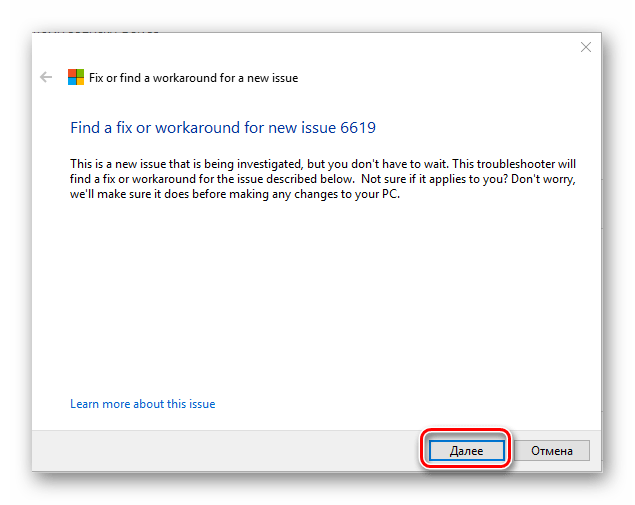
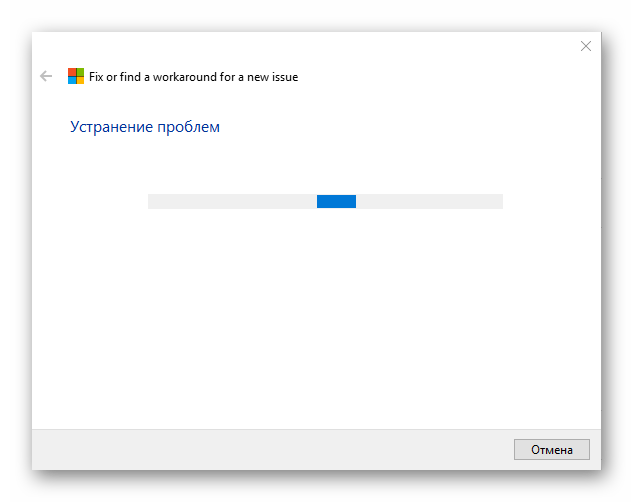
Просмотрите отчет и завершите работу с фирменным приложением Майкрософт.
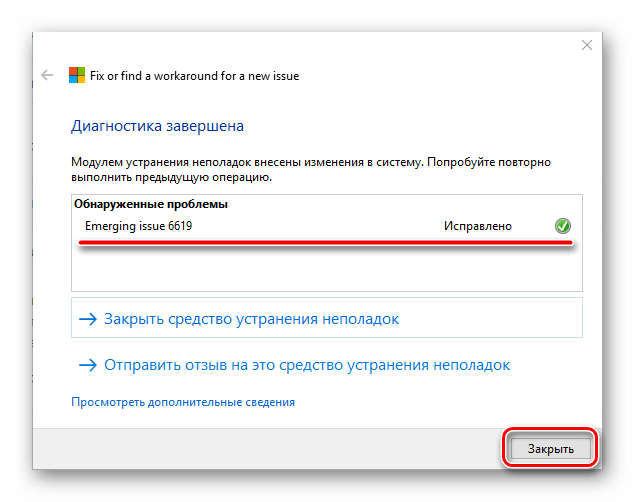
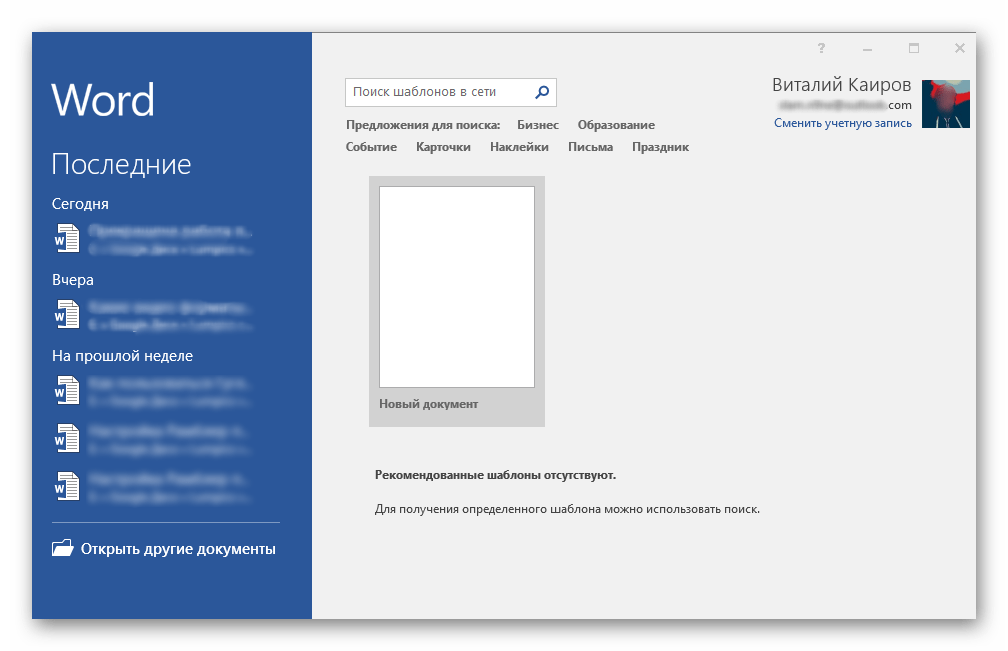
Откройте программу Word и убедитесь в её функциональности. Если ошибка устранена, отлично. В противном случае переходите к следующему методу решения проблемы.
Способ 2: Ручное отключение надстроек
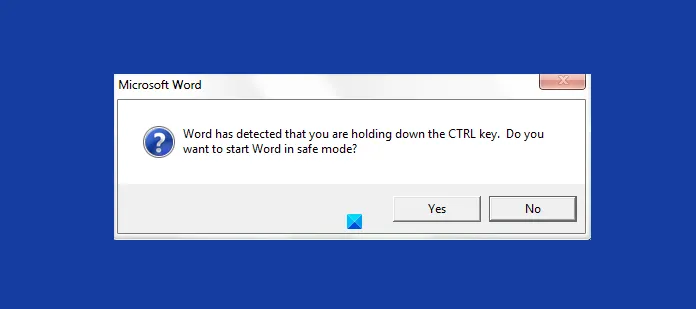
Как уже было упомянуто в начале этой статьи, главной причиной остановки функционирования Microsoft Word являются надстройки, как предустановленные, так и добавленные пользователем. Простой отключения этих надстроек часто не хватает для решения проблемы, поэтому необходимо прибегнуть к более сложным методам, запустив приложение в безопасном режиме. Это можно сделать следующим образом:
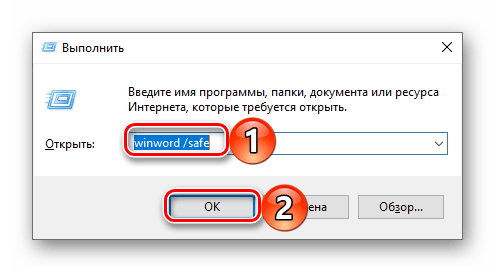
- Вызовите системную утилиту «Выполнить», зажав на клавиатуре клавиши «WIN+R». Введите в строку представленную ниже команду и нажмите «ОК». winword /safe
- Ворд будет запущен в безопасном режиме, о чем свидетельствует надпись в его «шапке».
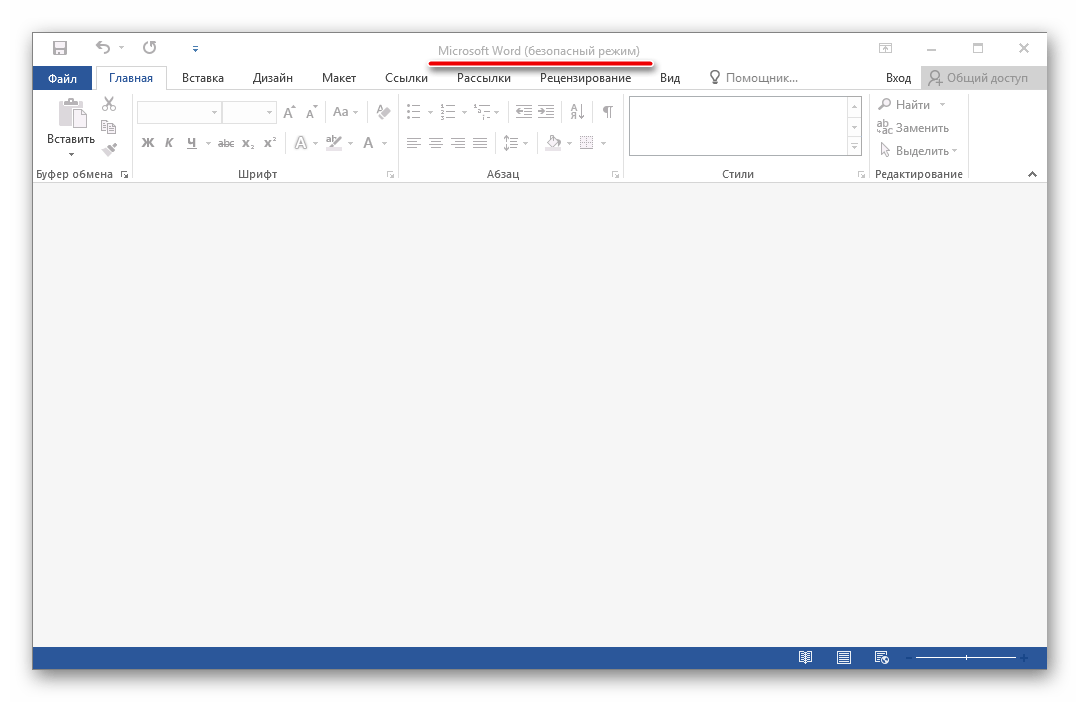
Замечание: Если Word не открывается в безопасном режиме, то причина его сбоя не кроется в надстройках. В этом случае незамедлительно переходите к «Способу 3» в данной статье.
Перейдите в меню «Файл». 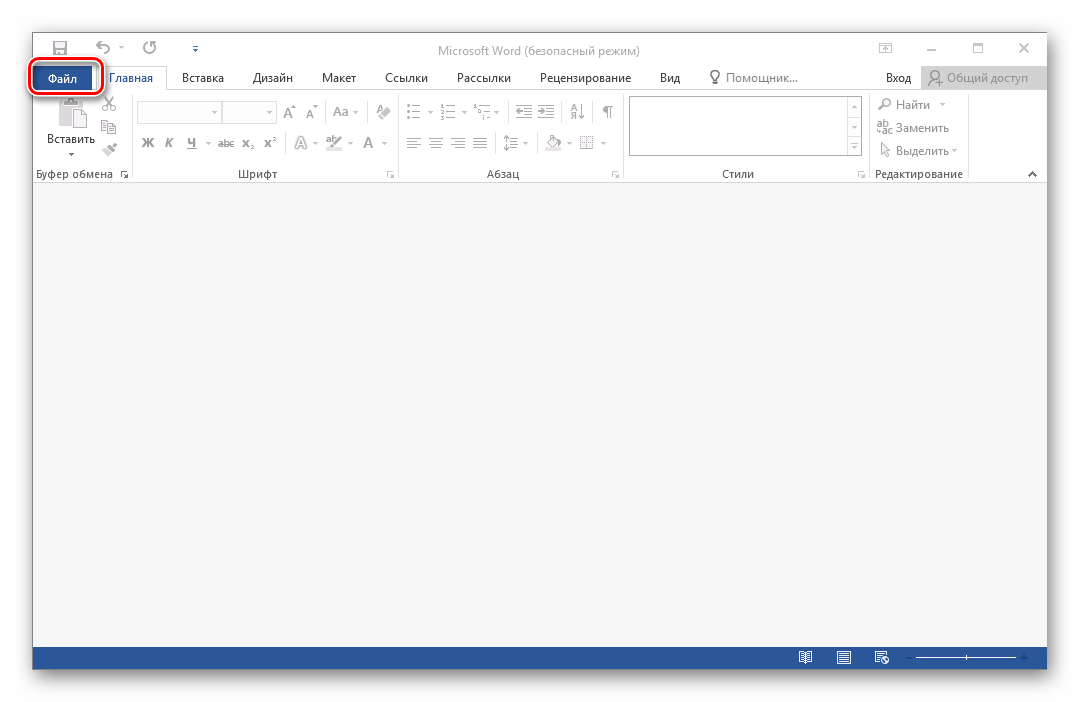
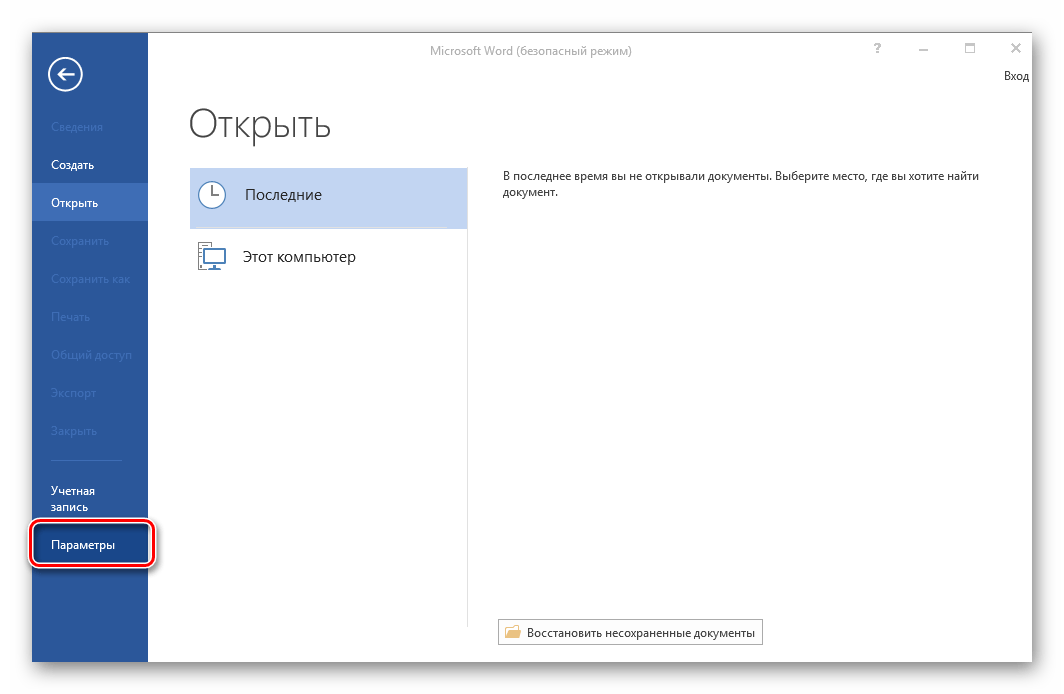
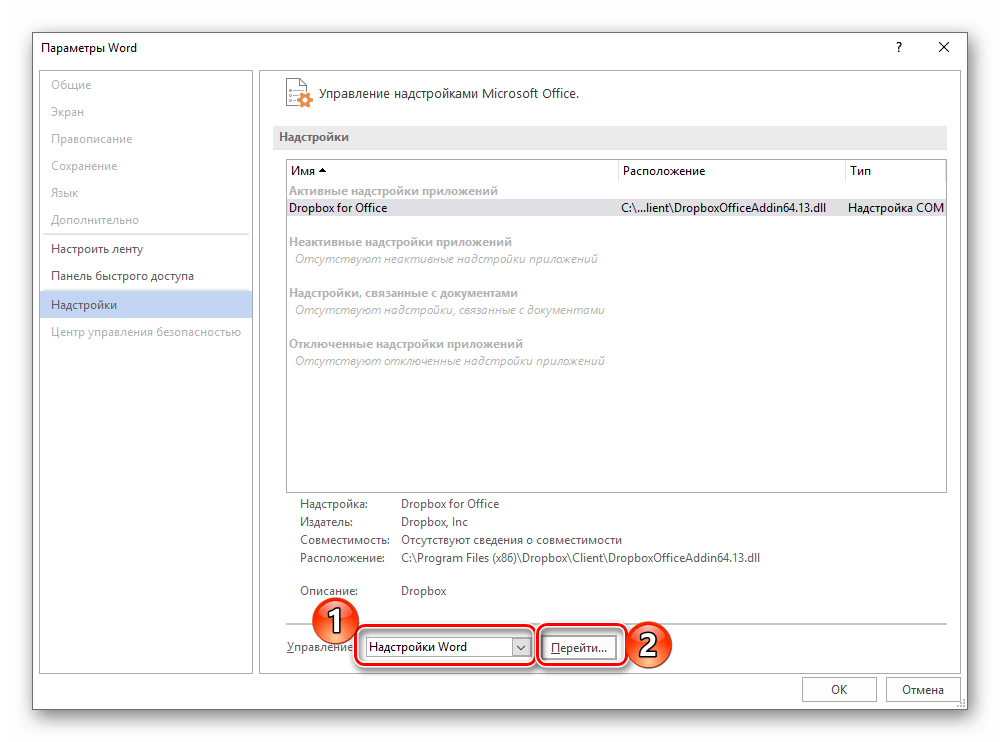 В открывшемся окне с перечнем активных надстроек, если таковые там будут, выполните действия, описанные в шагах 7 и далее текущей инструкции.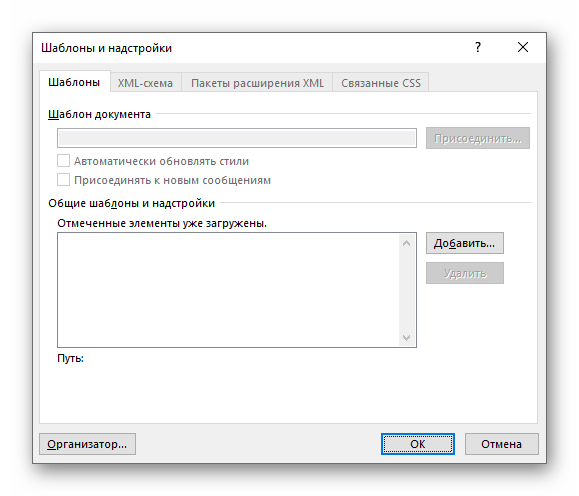
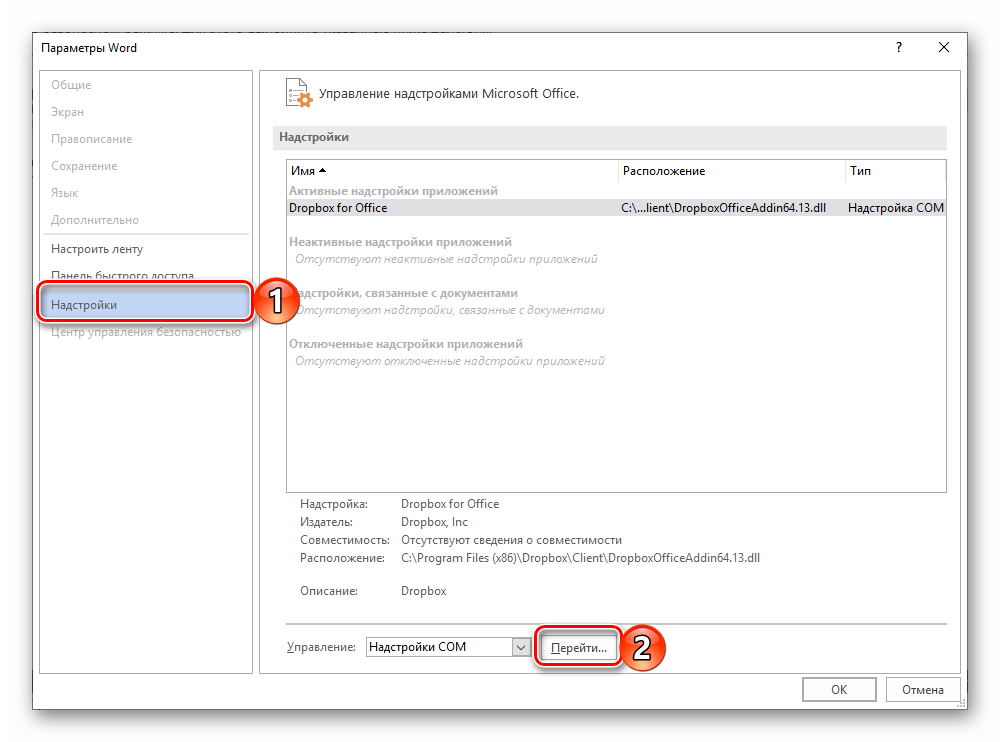
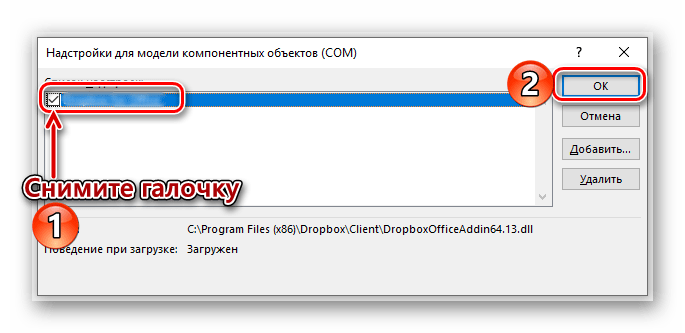
Если вы используете любую из них, можно с уверенностью сказать, что именно она и провоцирует возникновение проблемы, негативно влияя на работоспособность Word.
Способ 3: Восстановление Microsoft Office
Внезапное прекращение работы Майкрософт Ворд может быть связано с повреждением непосредственно этой программы или любого другого компонента, входящего в состав офисного пакета. В таком случае наиболее оптимальным решением будет его быстрое восстановление.
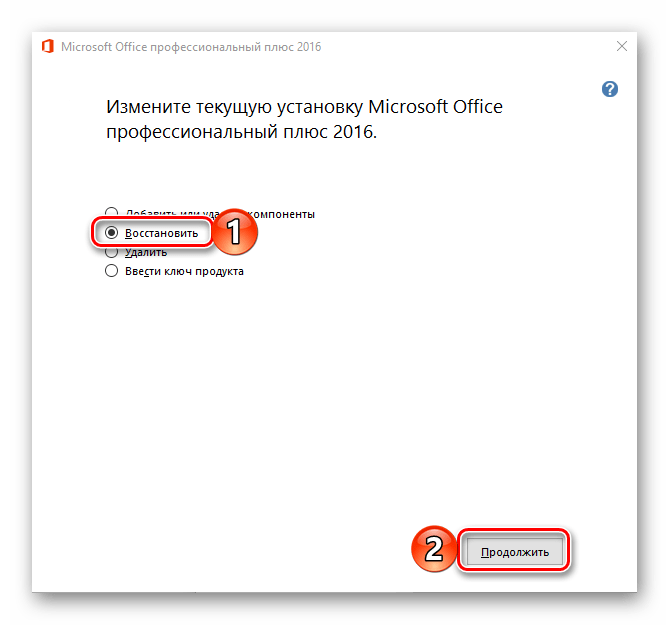
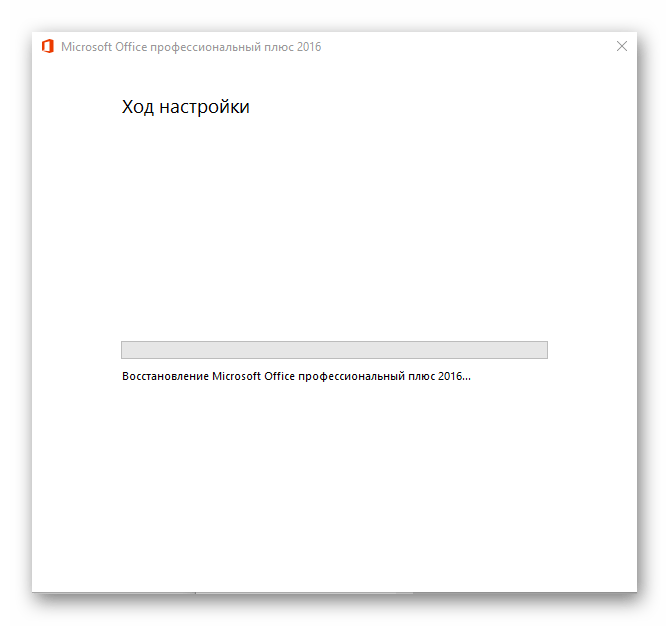
Способ 4: Переустановка Microsoft Office
Если ни один из предложенных нами выше вариантов решения не помог избавиться от ошибки «Прекращена работа программы», придется прибегнуть к экстренной мере, а именно, переустановить Word или весь Microsoft Office (зависит от версии пакета). Причем обычного удаления в данном случае недостаточно, так как следы программы или ее компонентов могут остаться в системе, спровоцировав повторное возникновение ошибки в дальнейшем. Для действительно качественной и эффективной «чистки» рекомендуем воспользоваться фирменным инструментом, предлагаемым на сайте поддержки пользователей офисного пакета.
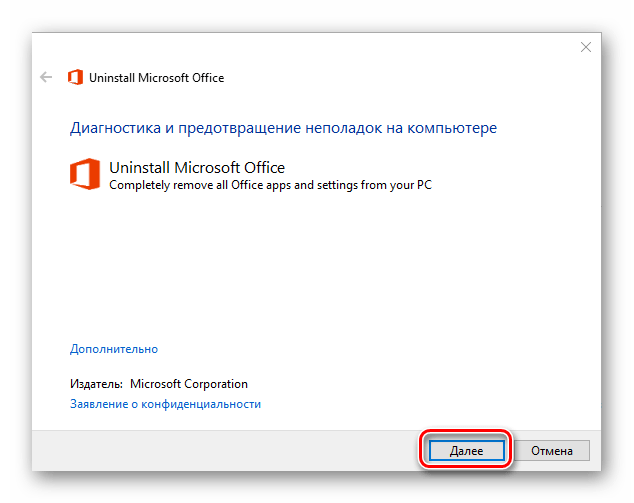
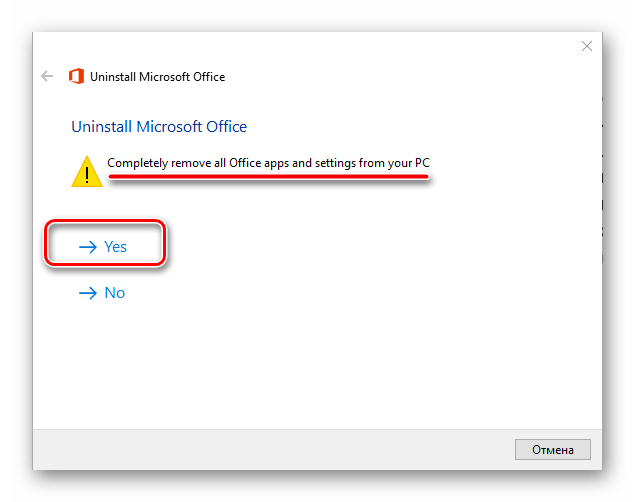
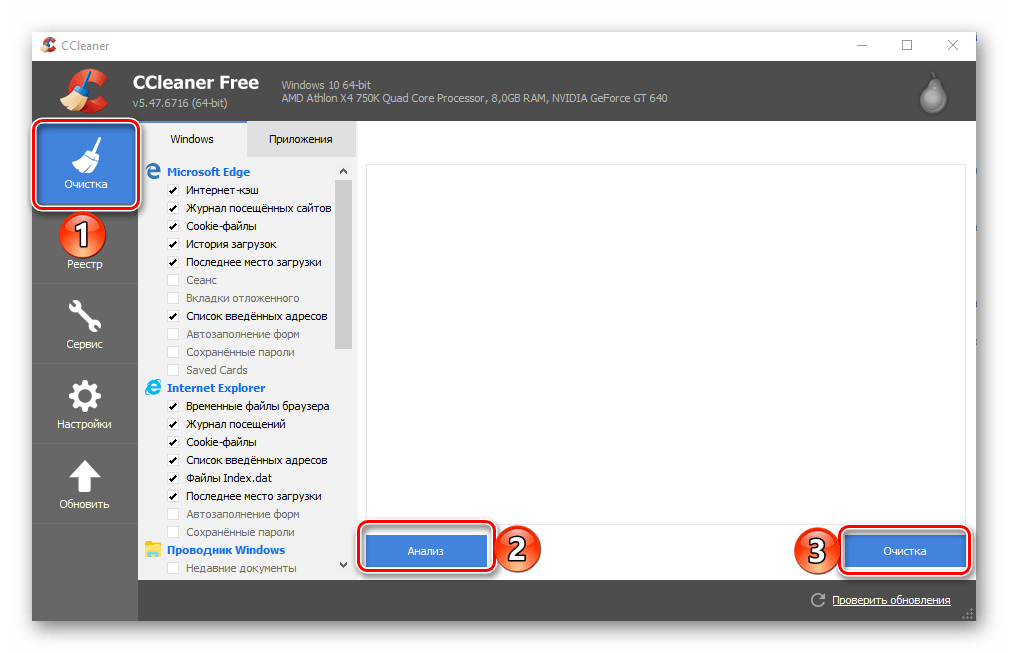
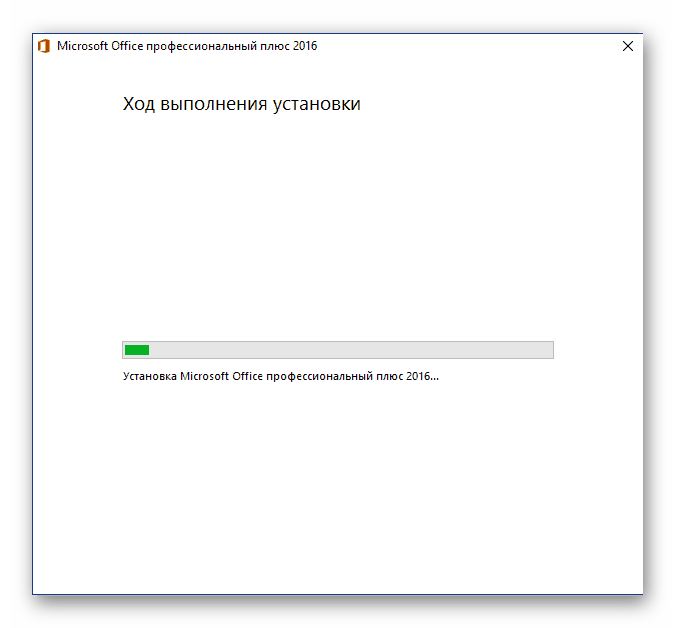
Наверняка избавившись от всех следов, перезагрузите ПК и снова установите офисный пакет, воспользовавшись нашим пошаговым руководством. После этого ошибка уж точно вас не потревожит.
Не работает Word в Windows 10: причины и решения
Если вы столкнулись с тем, что текстовый редактор Microsoft Word работает с ошибками или вообще не запускается на Windows 10, не стоит беспокоиться, эти проблемы вполне реально решить. В данной статье мы рассмотрим наиболее вероятные причины подобных сбоев в работе этого популярного приложения и подскажем способы их устранения.
Запускаем Word с правами администратора
Вы можете столкнуться с ситуацией, когда Word отказывается запускаться по причине отсутствия у вас прав администратора. См. также: как получить права администратора в Windows 10.
- Найдите ярлык Word в меню «Пуск», щелкните на него правой кнопкой мыши и в контекстном меню выберите команду «Дополнительно», а после — «Запуск от имени администратора».

Запускаем Word от имени администратора

Перейдем к местоположению файла

Открываем свойства ярлыка Word

Переходим к дополнительным параметрам ярлыка

В окне «Дополнительные свойства» ставим флажок «Запуск от имени администратора» и нажимаем кнопку «ОК» в этом и в предыдущем окне, а затем кнопку «Продолжить» в окне предупреждения для завершения операции.
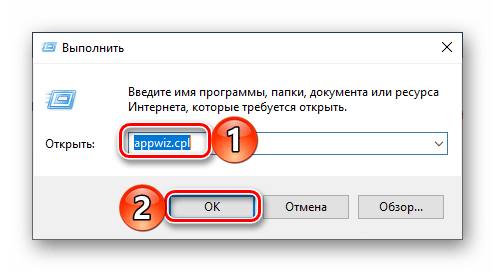
Кликаем на кнопку «Пуск» правой кнопкой мыши и в контекстном меню выбираем пункт «Приложения и возможности».

Открываем «Приложения и возможности» из контекстного меню кнопки «Пуск»

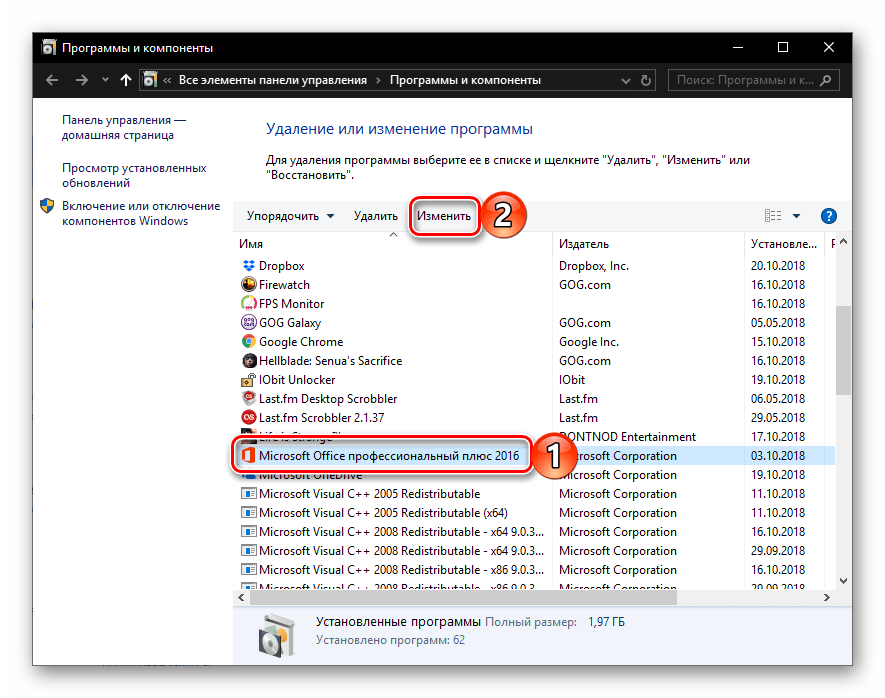
Находим Microsoft Office и жмем на кнопку «Изменить»

Запускаем восстановление Microsoft Office
Загрузка .
Исправляем работу Word с помощью утилиты от разработчика
На официальном сайте поддержки пользователей продуктов Microsoft при получении сообщения «Прекращена работа программы Microsoft Word» рекомендуется скачать специальную утилиту «Средство простого иборьбы».

Скачиваем средство простого иборьбы с сайта Microsoft

Запускаем утилиту для иборьбы Microsoft Office

Утилита обнаружила и исправила проблему
Загрузка .
Отключаем надстройки Word в безопасном режиме
- Запустим Word в безопасном режиме. Для этого в контекстном меню кнопки «Пуск» выберем команду «Выполнить».

Открываем окно «Выполнить» из контекстного меню кнопки «Пуск»

Запускаем Word в безопасном режиме

Открываем меню «Файл»

Кликаем команду «Параметры»

Приступаем к дополнительным возможностям Word

Отключаем надстройки Word

Переходим к надстройкам COM

Отключаем надстройки COM
Эффективные методы решения проблемы открытия Word 2016 на Windows 10
Столкнулись с проблемой запуска Word 2016 на Windows 10? В этой статье мы расскажем вам, как исправить эту неприятность и вернуть работоспособность программы.
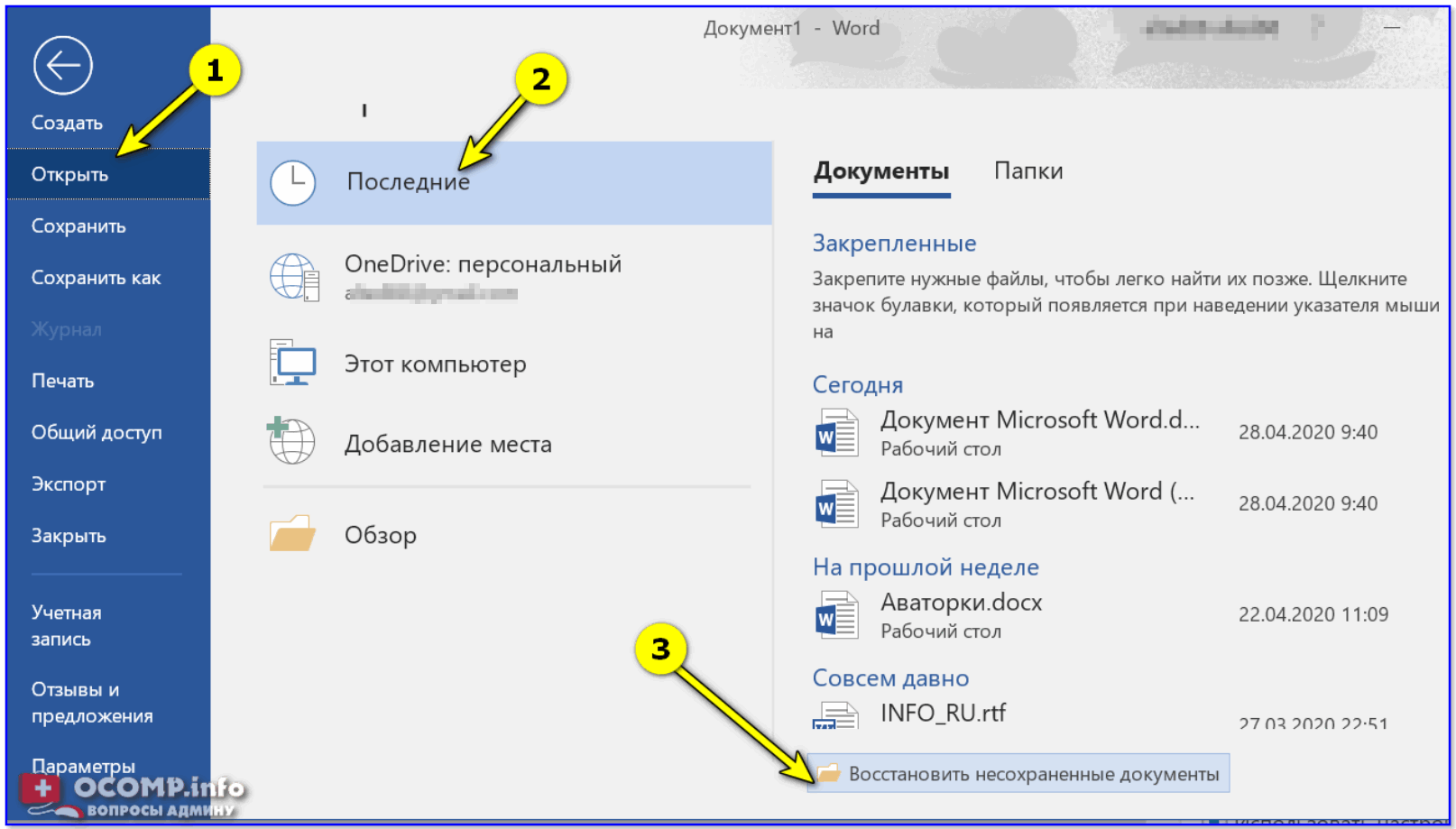
Проверьте целостность файлов установки Word 2016 и операционной системы Windows 10.
Как скачать Excel, PowerPoint, Word и т. д. бесплатно в 2023 году

Обновите драйвера вашего компьютера, особенно графических и звуковых.
Способы БЕСПЛАТНОГО получения программ Word, Excel, PowerPoint и других приложений из набора Office от Microsoft
Запустите Word 2016 в режиме совместимости с предыдущими версиями Windows.
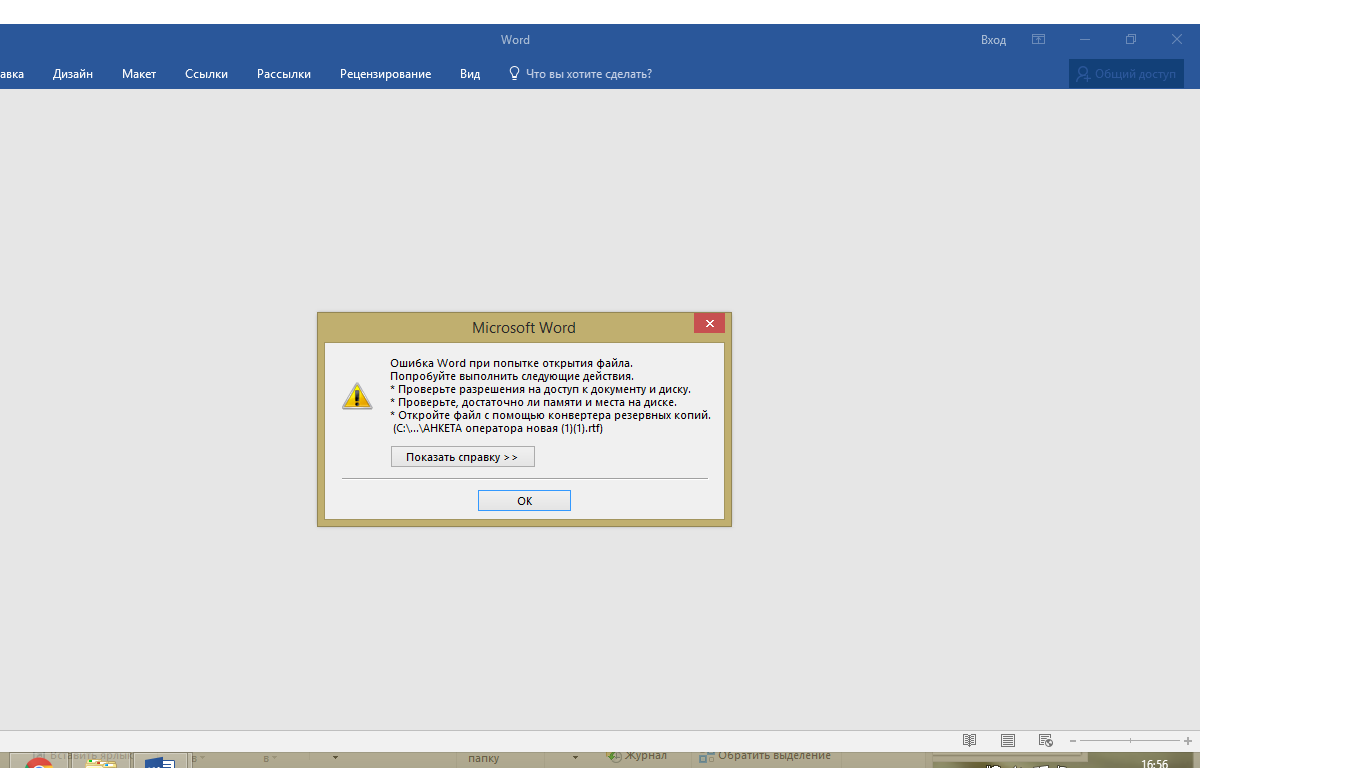
Microsoft Word не открывает файлы (приложению не удалось запуститься. 22)

Отключите антивирусные программы или защитные механизмы временно и попробуйте запустить Word 2016 снова.
Быстрая и бесплатная активация Windows: что это и где же подвох? Служба KMS!
Попробуйте выполнить ремонт установки Office через Панель управления.
Что делать, если word не открывается?
Убедитесь, что у вас есть последние обновления для Office 2016 и Windows 10, и установите их при наличии.
Как БЕСПЛАТНО и легко получить от Microsoft программы Word, Excel, PowerPoint
Очистите временные файлы и кэш вашей операционной системы, это может помочь устранить конфликты.
Как решить проблемы в работе WORD, EXCEL И POWERPOINT
Запустите Word 2016 с правами администратора и проверьте, открывается ли программа.
Как бесплатно использовать Word и Excel на Windows 10
Не удается запустить Word

Попробуйте создать новый профиль пользователя на вашем компьютере и проверьте, запускается ли Word 2016 в нем.
Как активировать Microsoft Office
Если все остальные методы не помогли, попробуйте переустановить Word 2016 с чистого листа.



