
Функция автосохранения в Microsoft Word — это важный инструмент, позволяющий регулярно создавать резервные копии вашего текущего документа с заданным интервалом времени, а также сохранять его первоначальную версию. Именно благодаря ее надежной работе вы можете быть уверены, что не потеряете набранный текст (по крайней мере, когда речь идет о больших объемах информации) при возникновении сбоев, ошибок или неожиданном завершении работы программы. Сегодня мы расскажем, как функционирует автоматическое сохранение файлов и как его оптимально настроить.
Автосохранение в Ворде
Сегодня мы поговорим о функции автосохранения в Word, которая по умолчанию включена (если только стандартные настройки программы не были изменены без вашего ведома). Однако время, через которое создаются резервные копии, оказывается слишком долгим — обычно это 10 и более минут. Не секрет, что за это время можно выполнить значительный объем работы, и потеря данных может стать очень серьезной проблемой. К счастью, опытные пользователи тестового редактора от Microsoft могут адаптировать автосохранение под свои потребности. Кроме того, в некоторых случаях можно вообще не беспокоиться о сохранении файлов. Но обо всем по порядку.
Вариант 1: Настройка автосохранения
Как упоминалось ранее, обычный 10-минутный период автоматического сохранения текстовых файлов и их резервных копий можно и даже стоит сократить. Чтобы произвести эту настройку, необходимо зайти в параметры программы.
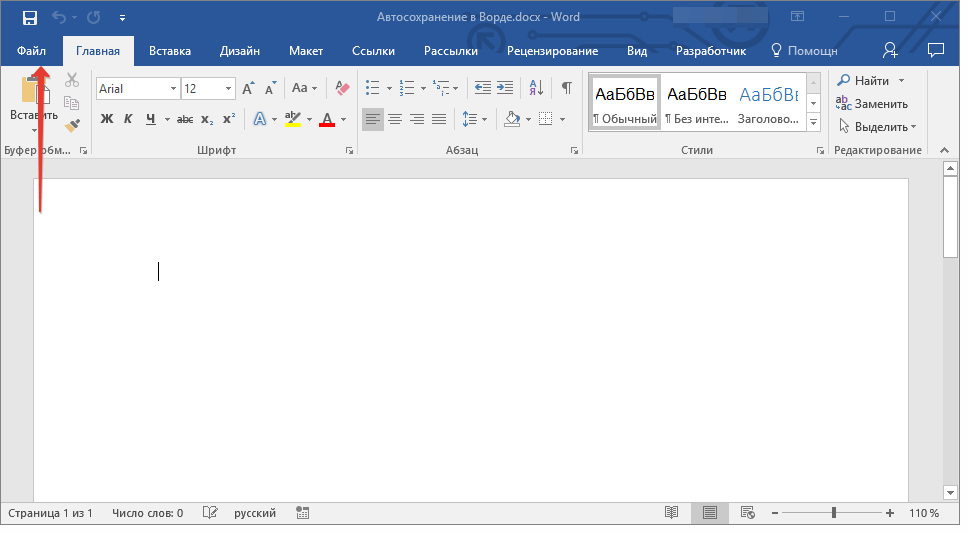
- Открыв любой документа Microsoft Word, кликните по вкладке «Файл» (если вы используете версию программы 2007 года и младше, нажмите кнопку «MS Office») на ленте,
![]() и перейдите в меню программы в раздел «Параметры» (ранее назывался «Параметры Word»).
и перейдите в меню программы в раздел «Параметры» (ранее назывался «Параметры Word»). 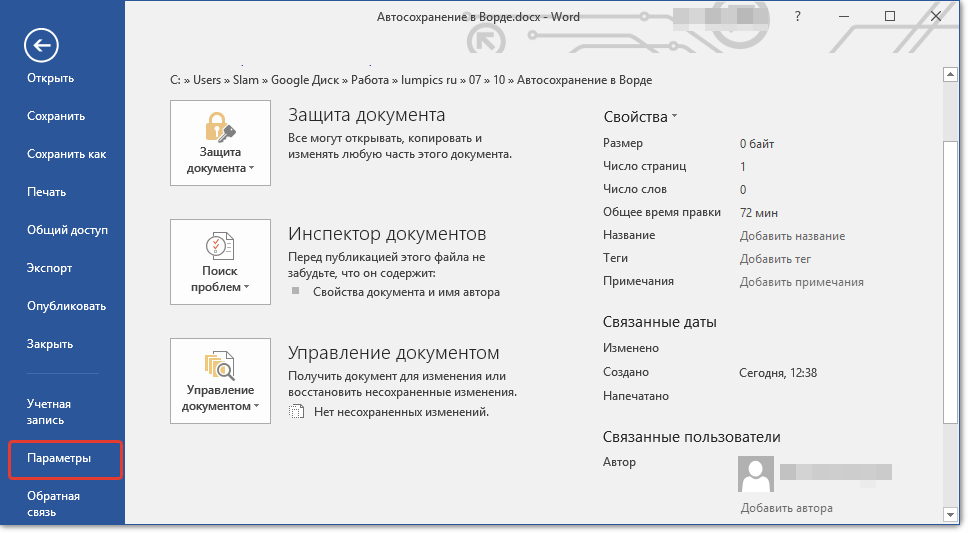
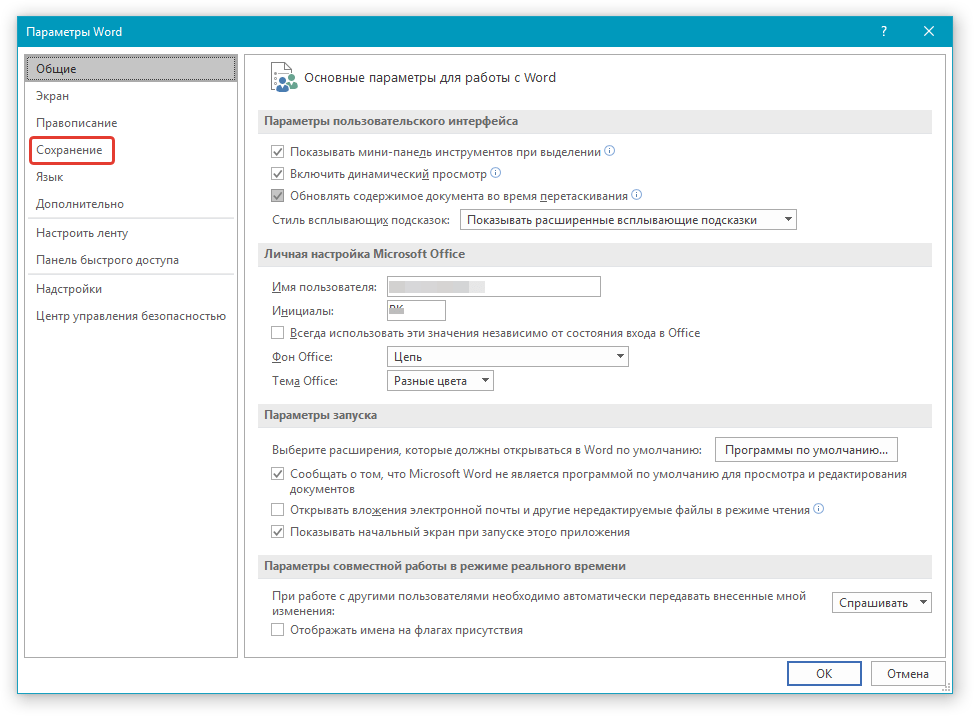
- Выберите на боковой панели в подраздел «Сохранение».
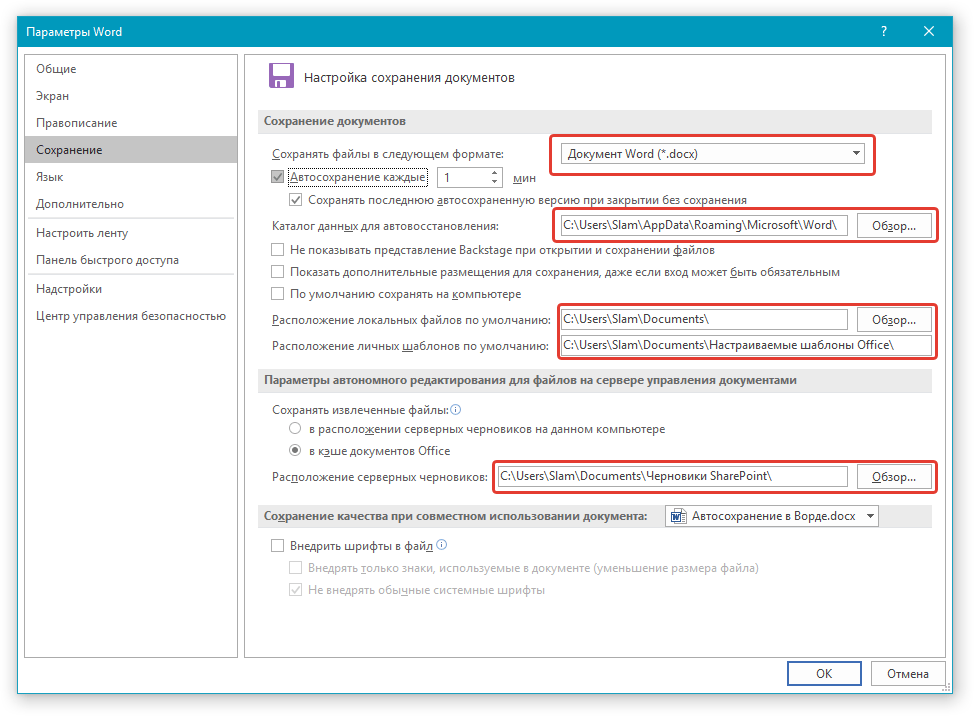
- Убедитесь в том, что напротив пункта «Автосохранение» установлена галочка. Если по каким-то причинам она там отсутствует, обязательно установите ее. Далее задайте минимальный период сохранения (1 минута) и нажмите «ОК», чтобы сохранить внесенные изменения и закрыть окно «Параметры».

Обратите внимание: в настройках под категорию «Сохранение» вы имеете возможность выбрать формат для сохранения резервной копии документа, а также указать папку, куда она будет помещена. Кроме того, можно задать место для хранения шаблонов, черновиков и временных файлов.
Теперь, если в процессе работы с текстовым документом программа зависнет, случайно закроется или, к примеру, произойдет спонтанное выключение компьютера, вы можете не беспокоиться о сохранности содержимого. Сразу после того, как вы откроете Ворд, вам будет предложено просмотреть и повторно сохранить созданную им резервную копию.
Рекомендация: Для удобства вы можете сохранять свой документ в любое время, нажав на кнопку «Сохранение», которая находится в верхнем левом углу приложения, или используя сочетание клавиш «CTRL+S».
Вариант 2: Постоянное сохранение в фоне
Представленное выше решение значительно облегчает жизнь тем, кто часто и активно взаимодействует с текстовыми файлами. Однако, назвать его идеальным все же не представляется возможным – за всего лишь одну минуту, что является минимальным отрезком для автоматического сохранения, можно создать довольно объемный текст, и в случае сбоя, ошибки, внезапного закрытия или отключения электроэнергии, его потеря вполне возможно. К счастью, новые версии Microsoft Office позволяют забыть о необходимости вручную сохранять документы в любом из приложений, входящих в этот пакет.
Это также касается Word: для начала работы необходимо авторизоваться в своей учетной записи Microsoft и сохранить документ в любую желаемую папку в облачном хранилище OneDrive.
Важно: Этот метод применим только для лицензионных версий приложений из пакета Office, которые требуют наличия учетной записи Microsoft. Это обеспечивает и гарантирует синхронизацию между программами, документами и облачным хранилищем.
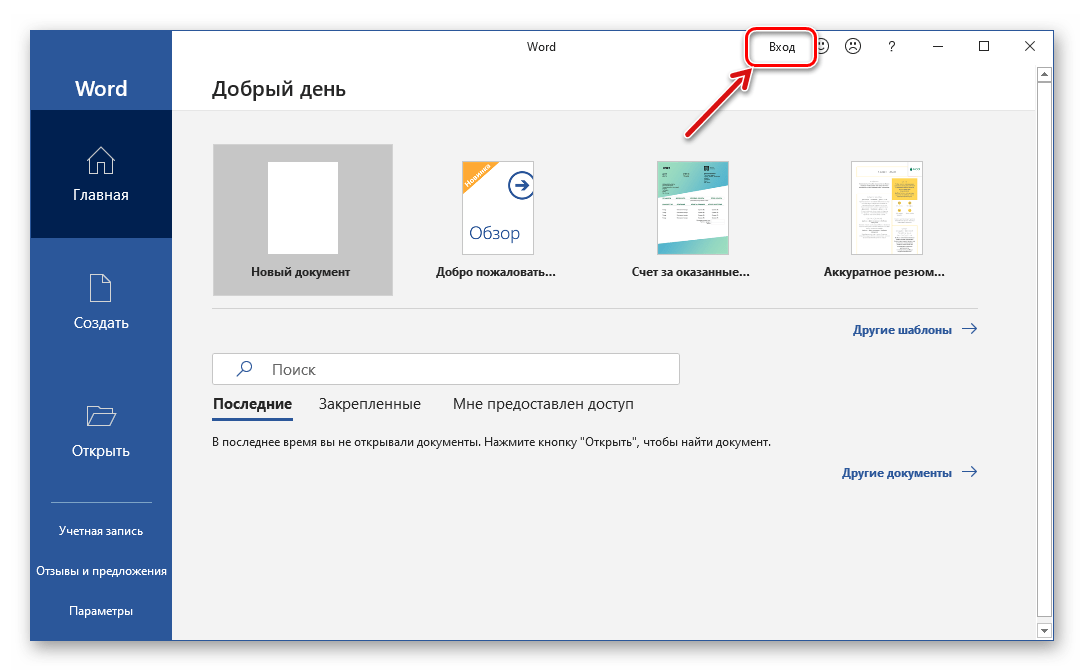
- Запустите Microsoft Word и кликните по надписи «Вход», расположенной на его верхней панели.
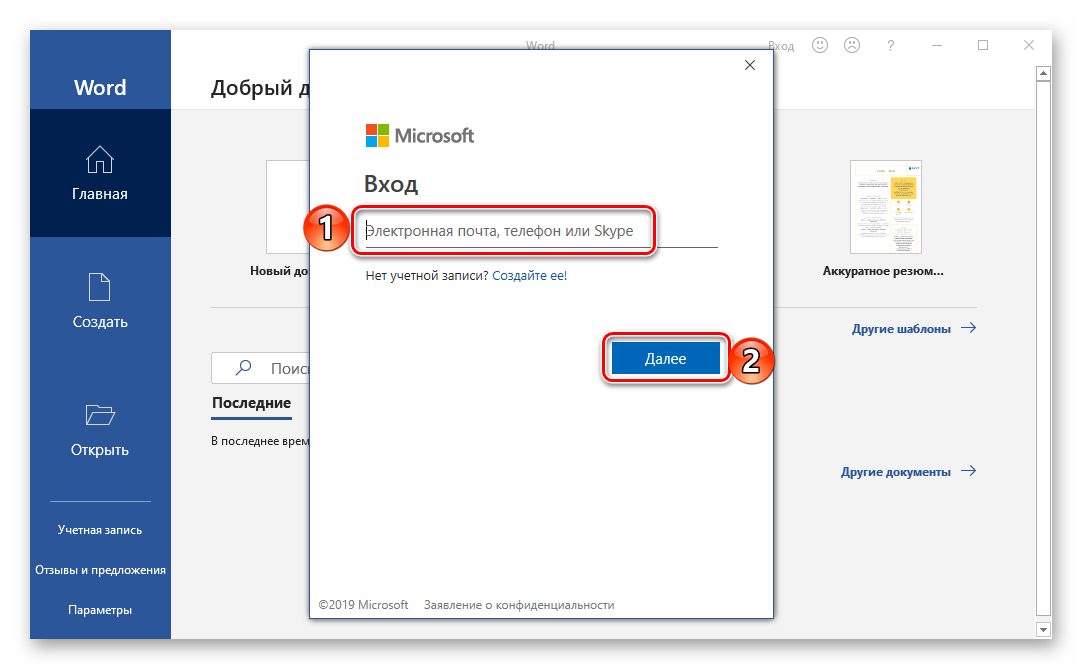
- Введите свою электронную почту, к которой привязана учетная запись Microsoft, и нажмите «Далее».
 Если в Windows вы работаете под этим же аккаунтом и/или используете OneDrive, ввод пароля не потребуется. Но если окно с запросом появится, укажите его и нажмите «Вход».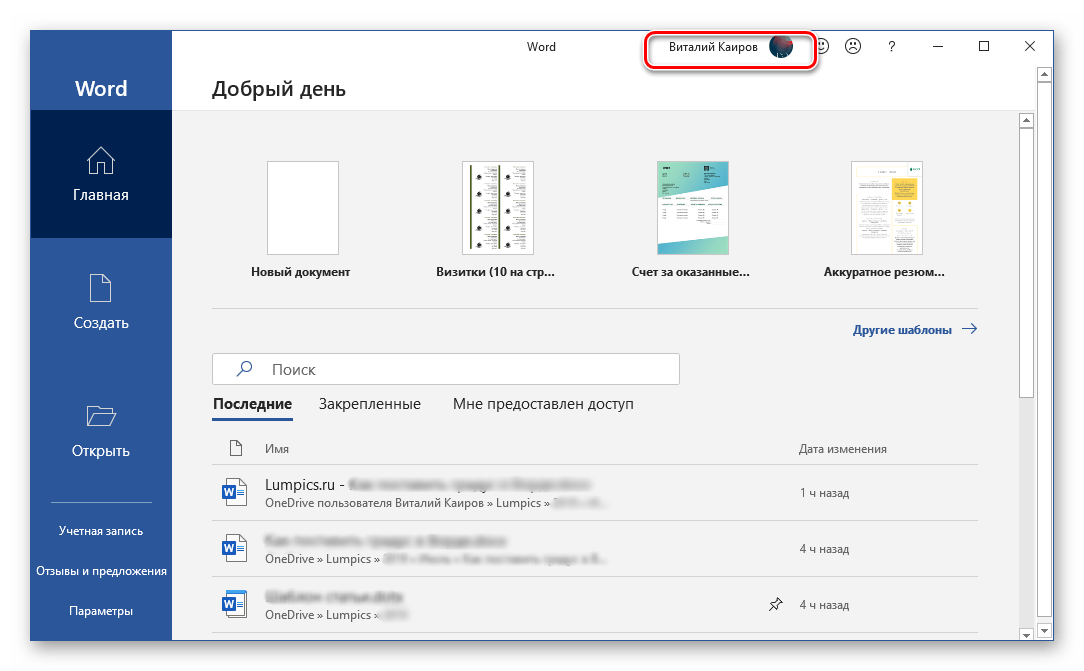
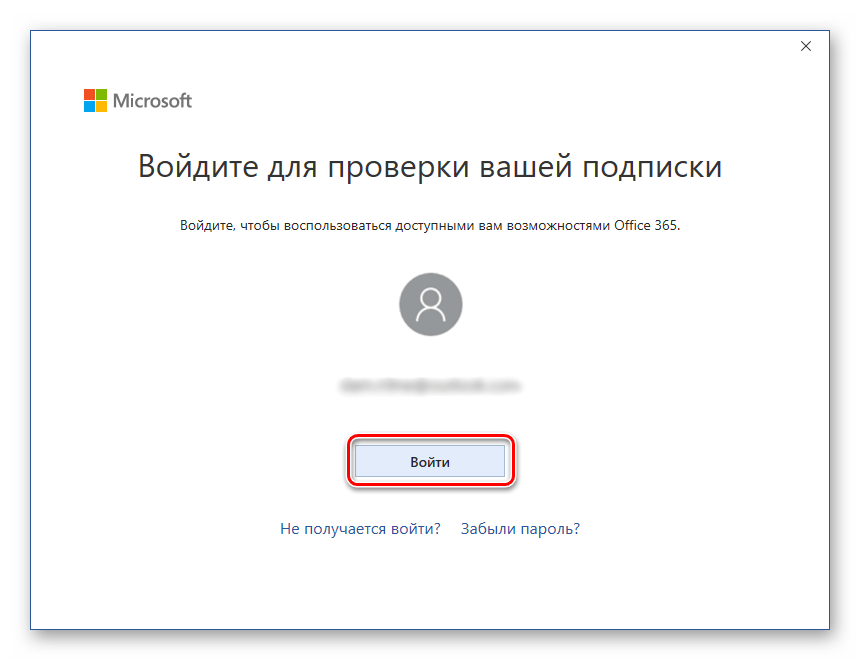
- В открывшемся пустом документе Ворд потребуется выполнить вход еще раз, чтобы подтвердить то, что именно вы являетесь владельцем лицензии или подписки на Office 365 или 2019. Для этого нажмите по кнопке «Войти», расположенной в конце уведомления,
 а затем по еще одной, но уже в появившемся всплывающем окне.
  С этого момента Microsoft Word, как и все приложения офисного пакета, будет готов к нормальной работе и автоматическому, а точнее, постоянному (фоновому) сохранению документов в облако. Но данный процесс нужно настроить, а сделать это можно одним из двух способов.
Так, если вы хотите, чтобы все документы, с которыми вы работаете, сохранялись в стандартную папку «Документы» на OneDrive, выполните следующее:
Переведите в активное положение переключатель, расположенный на верхней панели между кнопкой сохранения и надписью «Автосохранение».
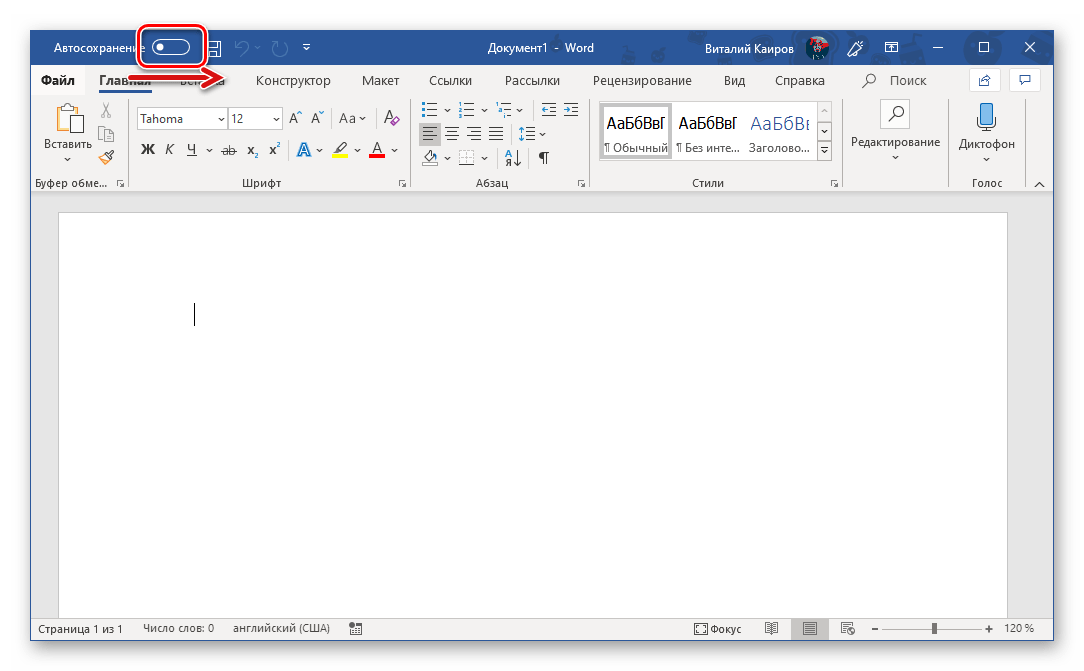
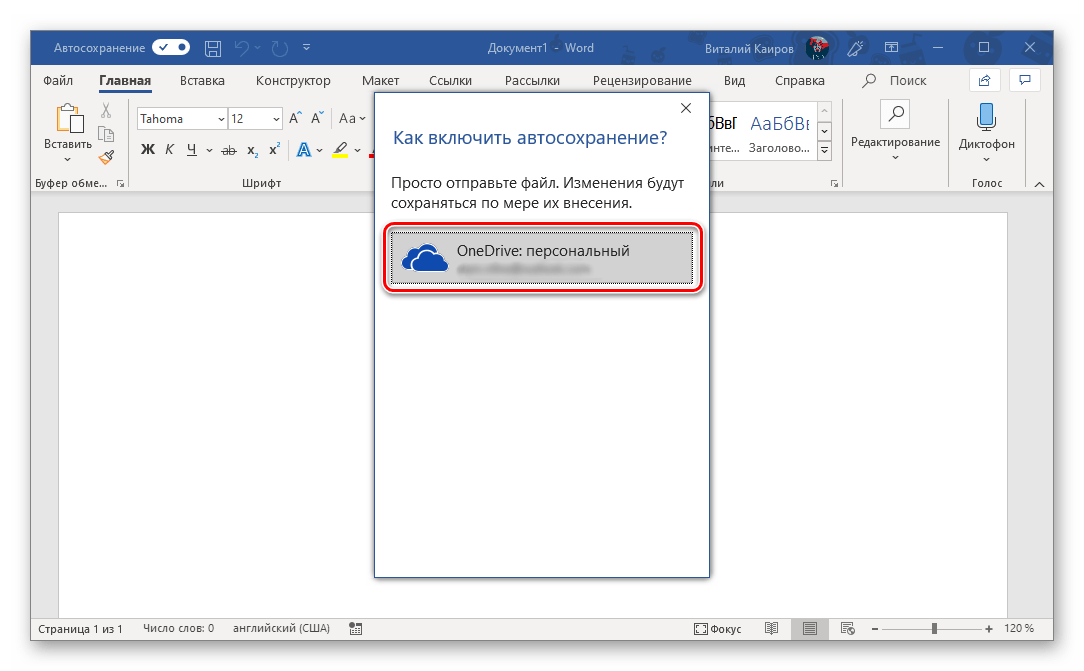
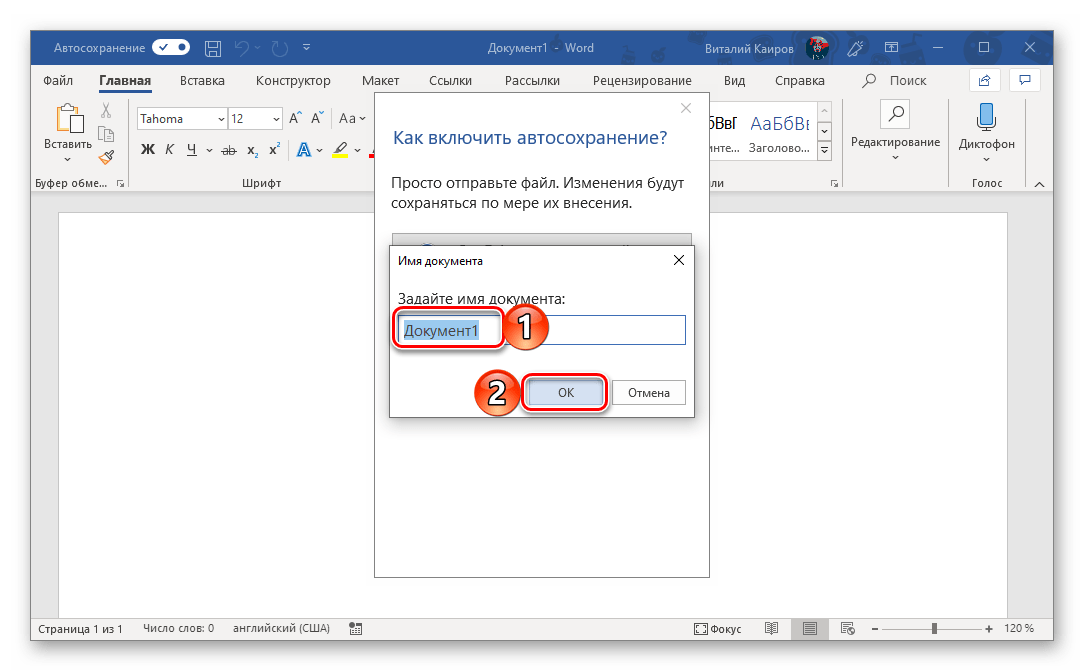 Это же потребуется делать с каждым последующим файлом. То есть для того, чтобы непрерывное сохранение осуществлялось в фоновом режиме, необходимо его включить, назвать документ и подтвердить это.
Если вы желаете сохранять текстовые файлы в папках, которые отличаются от стандартных, но продолжаете использовать свое облачное хранилище OneDrive, вам нужно поступить немного иначе.
- Перейдите в меню «Файл» и выберите на боковой панели пункт «Сохранить как».

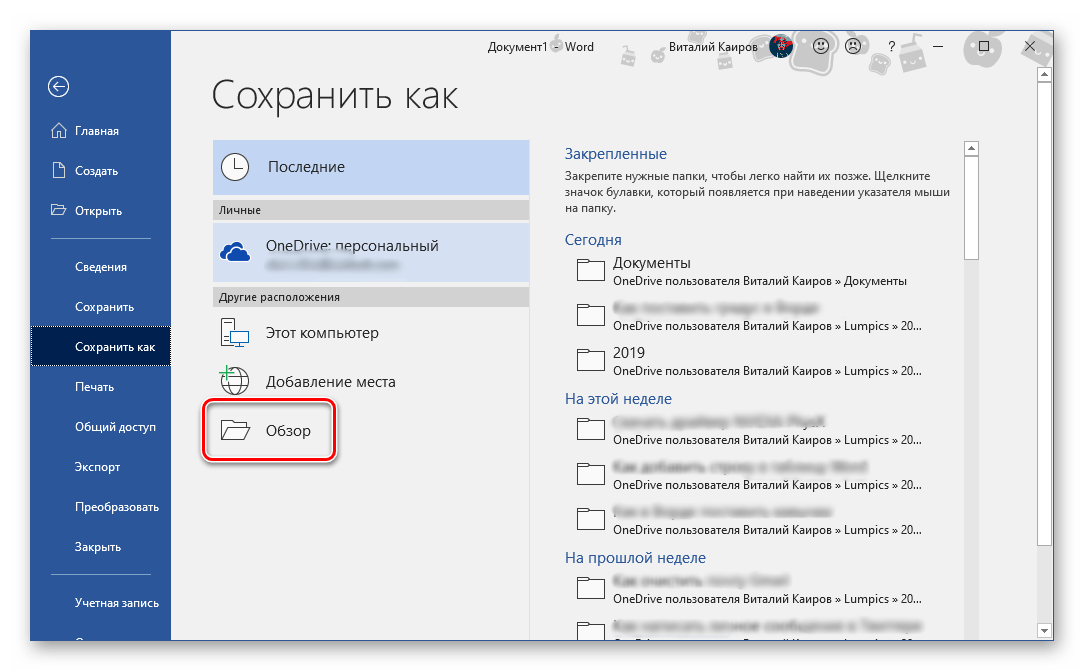 Для примера выберем первый вариант. «Обзор» открывает системный «Проводник», в котором нужно просто указать место для сохранения текстового документа. Но, так как нас интересует его постоянное сохранение в фоне, это должна быть папка в OneDrive. Определившись с расположением, задайте файлу желаемое имя и нажмите по кнопке «Сохранить».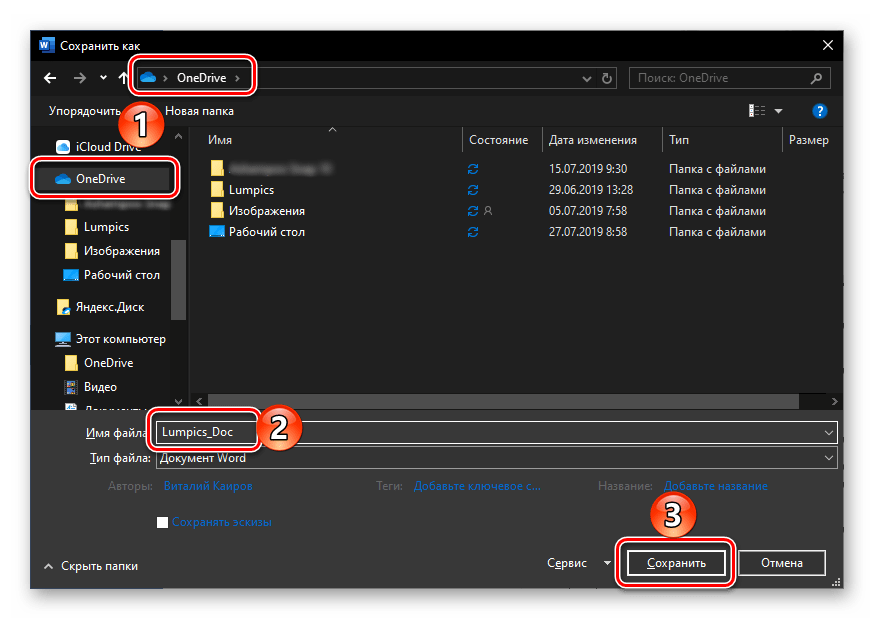
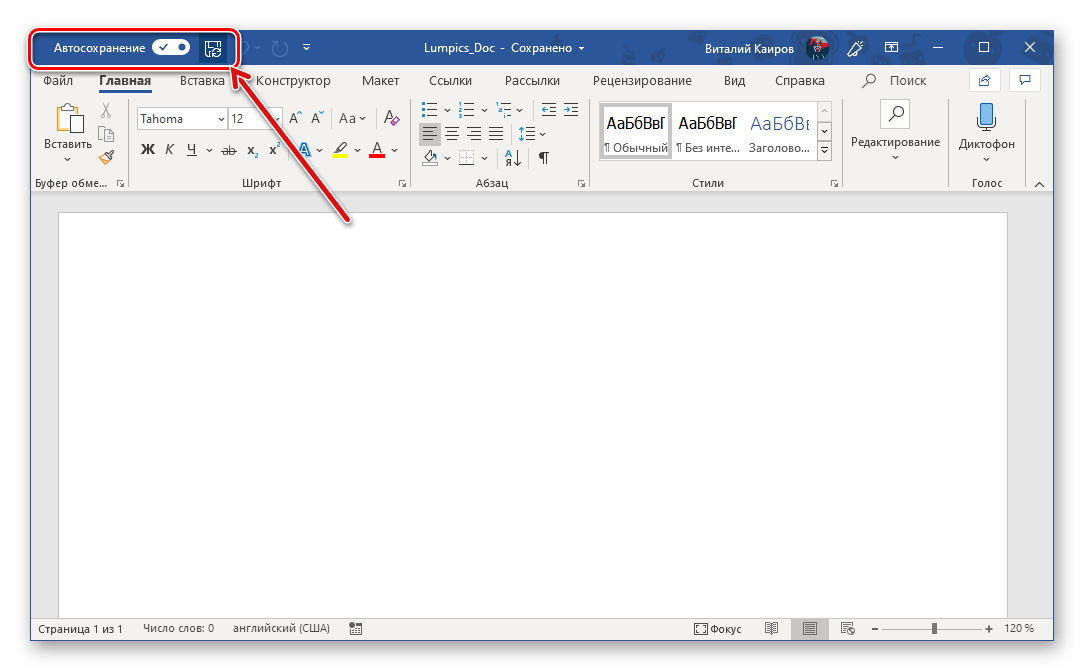
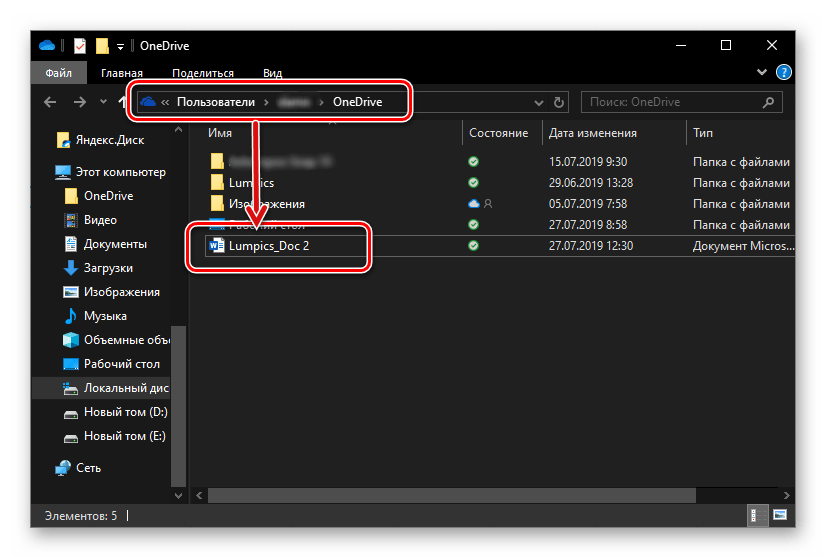
Убедиться в том, что файл сохраняется, можно не только по значкам на ленте, но и по меню, вызываемом нажатием на иконку облачного хранилища OneDrive в системном трее – там вы увидите и текстовый документ, и время его последней синхронизации. 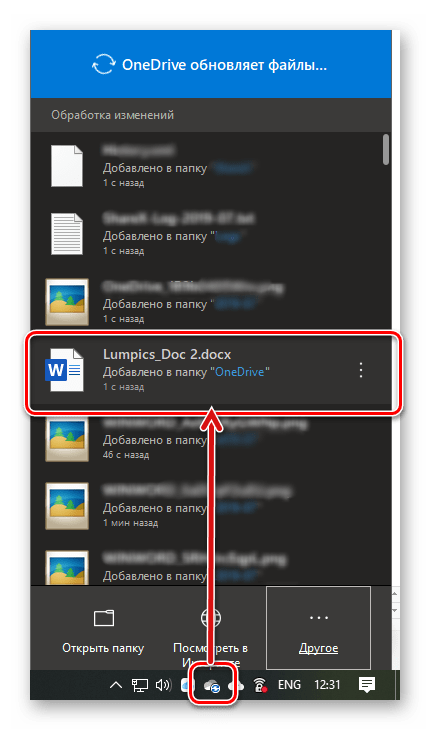 Этот же документ можно найти в указанной вами папке облачного хранилища,
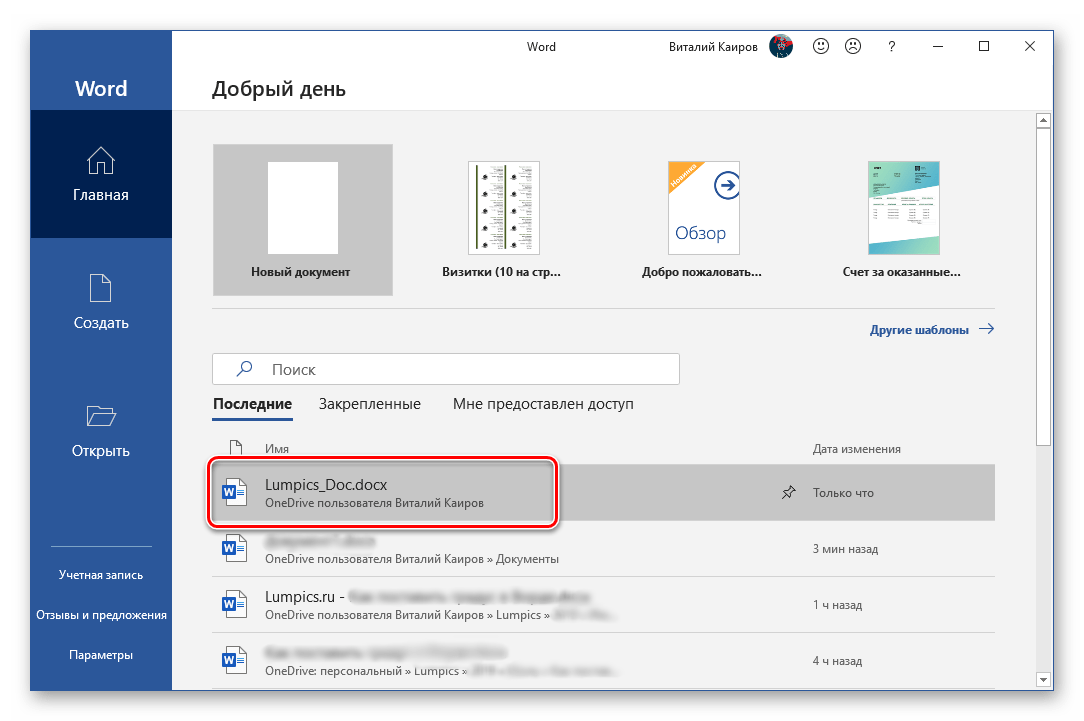
  а В списке «Последние», который встречает вас при каждом запуске Microsoft Word.
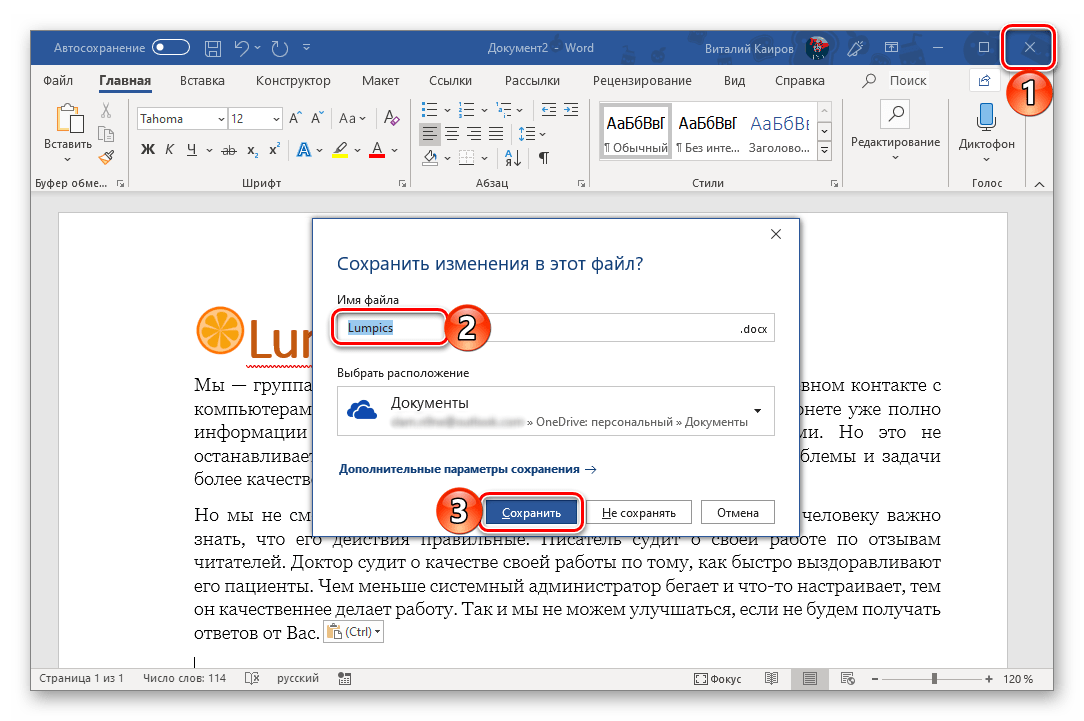
Обратите внимание: если вы начнете редактировать текстовый документ и забудете выбрать путь для его сохранения, при закрытии программы она предложит сохранить внесенные изменения. Вам останется лишь ввести имя файла и указать желаемое место для его хранения в облаке или на жестком диске.
Автосохранение в Ворде (Microsoft Word): как правильно настроить и восстанавливать документы
Немало пользователей Word сталкиваются с досадной ситуацией – данный текстовый редактор способен внезапно закрыться, либо из-за перезагрузки операционной системы. Но как быть с текстом, который не был сохранён? К счастью, в Word предусмотрена функция автосохранения. Однако многие люди не осведомлены о её существовании или не знают, как правильно её использовать.

Как работает функция автосохранения в Ворде?
При редактировании тех или иных документов текстовый редактор автоматически будет создавать их копии. Благодаря им можно будет восстановить файл, который вы не успели сохранить до внезапного завершения работы Word, в том числе и из-за отключения компьютера. Сама программа может «вылететь» из-за какой-то своей или системной ошибки, а компьютер может погаснуть из-за отключения света или разряда батареи.
Обычно в Word функция автосохранения уже включена. Вот только по умолчанию резервные копии создаются каждые 10 минут. Но может случиться так, что компьютер отключится через 9 минут после создания последней копии. В итоге все внесенные в текст за 9 минут изменения потеряются, а их за это время опытный пользователь может сделать немало.
При запуске Word после неожиданного завершения работы будет предложено восстановить файл из последней его копии или из какой-нибудь предыдущей. Но даже если программа и не предложила вам осуществить восстановление – отчаиваться не стоит. Эту процедуру можно сделать и вручную, используя папку для сохранения резервных копий.
Как активировать и настроить автосохранение в Word, включая выбор папки для хранения резервных копий?
Давайте на примере Word 2010 рассмотрим, как можно сделать более частым автоматическое сохранение резервных копий. Инструкция подойдет и для других версий программы, в том числе версий Word 2007 или Word 2016 (и Microsoft Word для Mac), правда, названия и местоположение некоторых элементов меню может отличаться, но суть сохраняется.
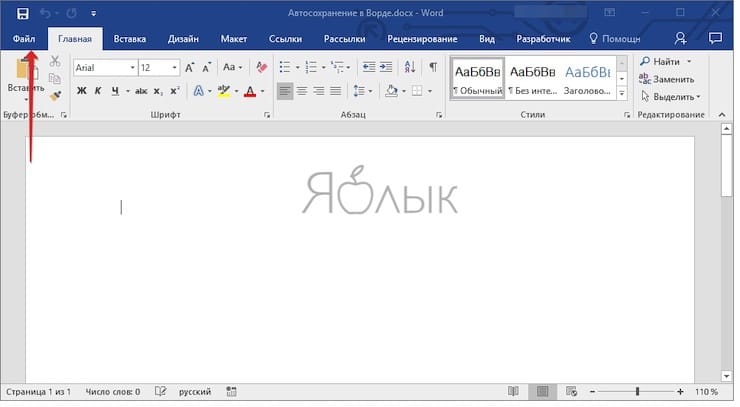
1. Для начала щелкните по самой первой вкладке «Файл» в строке меню Word.
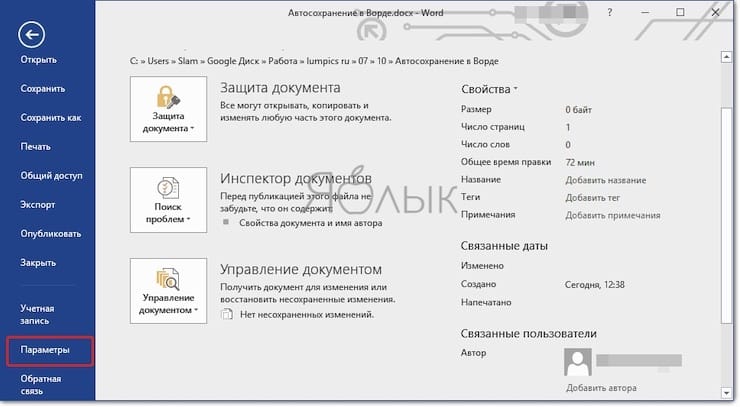
2. Перейдите в раздел «Параметры».
3. В списке вкладок слева выберите «Сохранение».
4. В правом окне найдите опцию «Автосохранение каждые» и поставьте рядом с ней галочку, если она отсутствует. Рядом необходимо указать число минут, через которые будет осуществляться автосохранение. Лучше всего задать 1 минуту, чтобы копии создавались как можно чаще.
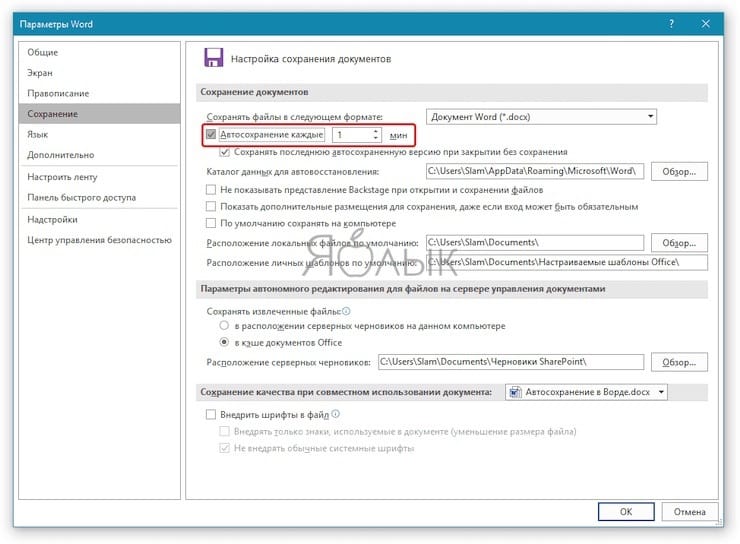
5. Поставьте галочку рядом с параметром «Сохранять последнюю автосохраненную версию при закрытии без сохранения». Чуть ниже можно будет выбрать папку, в которой Word будет хранить резервные копии. Если вам требуется изменить это место, то щелкните кнопку «Обзор» и выберите в Проводнике нужную папку. По умолчанию копии хранятся в профиле пользователя и особого смысла менять это место нет. В этом разделе вы можете выбрать, в каком формате будет сохраняться как сам документ, так и его копии.
6. Не забудьте нажать кнопку ОК в нижней части экрана, чтобы сохранить внесенные изменения.
Как отключить автосохранение в Word?
Для отключения автосохранения в Word надо перейти в тот же раздел, где активируется нужная функция. Но там просто потребуется деактивировать опцию «Автосохранение каждые». После этого действия на жесткий диск уже не будут сохраняться резервные копии редактируемого вами документа.
Как вручную восстановить текст из файла автосохранения, если документ не сохранился?
Может случиться так, что после повторного запуска Word не будет предложено восстановиться из последней резервной копии. Но сделать это можно и вручную:
1. Откройте указанный ранее раздел «Сохранение» в настройках Word.
2. Найдите там, в какую папку приложение сохраняет резервные копии. Запомните этот путь или скопируйте его.
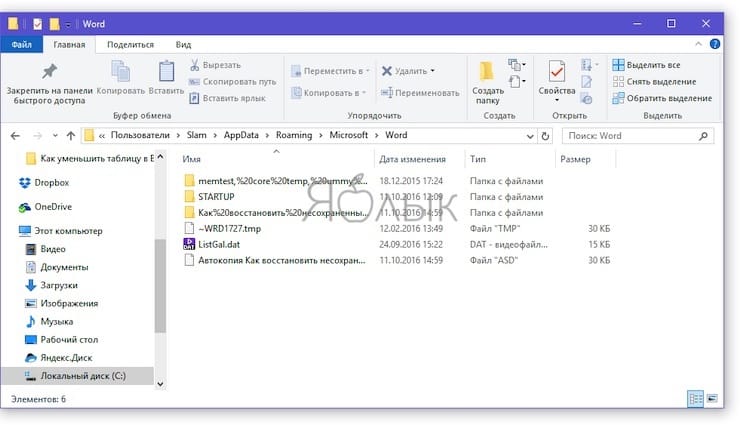
3. В адресной строке Проводника вставьте или введите этот путь или же откройте вручную нужную папку.
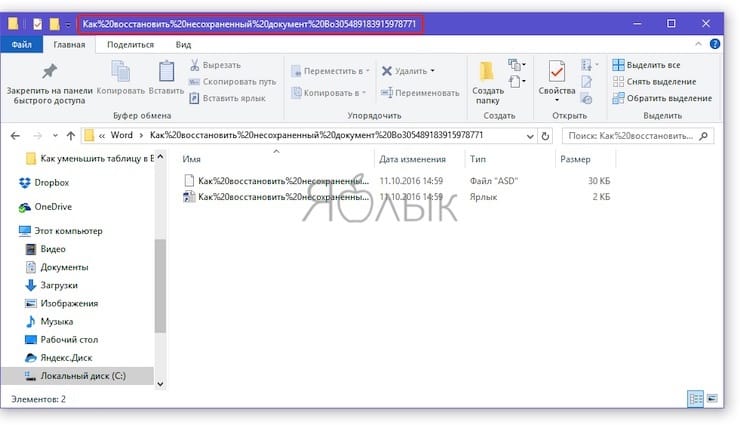
4. В списке файлов с резервными копиями выберите нужную вам с учетом даты и времени (что особенно важно) создания. Чаще всего таких файлов будет немного, и нужный вам окажется самым первым. Запустите его с помощью двойного щелчка мыши.
5. В окне «Восстановление документов» Word выберите последнюю копию и пересохраните ее.
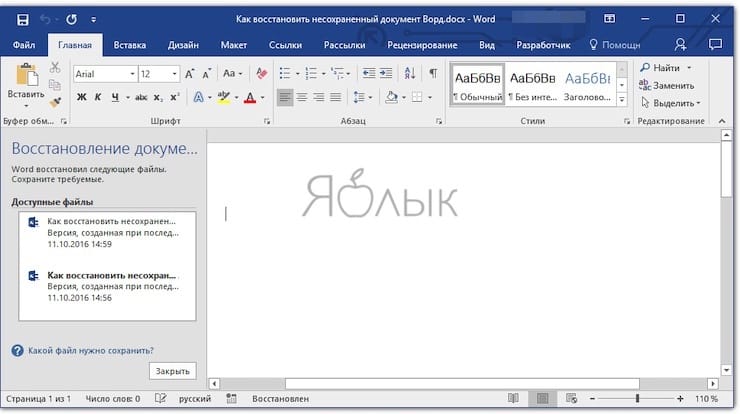
Стоит заметить, что Word максимально старается сохранить данные пользователя даже при аварийном завершении своей работы. При работе над документом в фоновом режиме постоянно создаются и сохраняются резервные копии. От пользователя лишь требуется выставить нужный интервал времени сохранения, лучше всего – 1 минуту. И если вдруг Word закроется или компьютер выключится, вы всегда сможете воссоздать относительно актуальный документ. Это предложит сделать или сам текстовый редактор, или же можно осуществить операцию и вручную, используя Проводник.
Автосохранение в Ворде (Microsoft Word): как правильно настроить и восстанавливать документы
Многие пользователи Word сталкивались с неприятной проблемой – этот редактор текста может неожиданно закрыться, сам или по причине перезагрузки операционной системы. Но что произойдет с текстом, который вы не успели сохранить? К счастью, Word обладает встроенной функцией автосохранения. Многие пользователи не знают о ней или не умеют пользоваться.
Как работает функция автосохранения в Ворде?
Когда вы редактируете различные документы, текстовый редактор автоматически создает их резервные копии. Эти копии помогут восстановить файл, если вы не успели его сохранить перед неожиданным закрытием Word, которое может произойти из-за неполадок в программе или в системе, а также из-за отключения питания или разрядки аккумулятора.
Обычно в Word функция автосохранения уже включена. Вот только по умолчанию резервные копии создаются каждые 10 минут. Но может случиться так, что компьютер отключится через 9 минут после создания последней копии. В итоге все внесенные в текст за 9 минут изменения потеряются, а их за это время опытный пользователь может сделать немало.
При запуске Word после неожиданного завершения работы будет предложено восстановить файл из последней его копии или из какой-нибудь предыдущей. Но даже если программа и не предложила вам осуществить восстановление – отчаиваться не стоит. Эту процедуру можно сделать и вручную, используя папку для сохранения резервных копий.
Как активировать и настроить автосохранение в Word, включая выбор папки для хранения резервных копий?
Давайте на примере Word 2010 рассмотрим, как можно сделать более частым автоматическое сохранение резервных копий. Инструкция подойдет и для других версий программы, в том числе версий Word 2007 или Word 2016 (и Microsoft Word для Mac), правда, названия и местоположение некоторых элементов меню может отличаться, но суть сохраняется.
1. Для начала щелкните по самой первой вкладке «Файл» в строке меню Word.
2. Перейдите в раздел «Параметры».
3. В списке вкладок слева выберите «Сохранение».
4. В правом окне найдите опцию «Автосохранение каждые» и поставьте рядом с ней галочку, если она отсутствует. Рядом необходимо указать число минут, через которые будет осуществляться автосохранение. Лучше всего задать 1 минуту, чтобы копии создавались как можно чаще.
5. Поставьте галочку рядом с параметром «Сохранять последнюю автосохраненную версию при закрытии без сохранения». Чуть ниже можно будет выбрать папку, в которой Word будет хранить резервные копии. Если вам требуется изменить это место, то щелкните кнопку «Обзор» и выберите в Проводнике нужную папку. По умолчанию копии хранятся в профиле пользователя и особого смысла менять это место нет. В этом разделе вы можете выбрать, в каком формате будет сохраняться как сам документ, так и его копии.
6. Для сохранения внесенных изменений не забудьте нажать кнопку ОК внизу.
Как отключить автосохранение в Word?
Чтобы выключить автосохранение в Word, нужно зайти в тот же раздел, где эта функция включается. В этом разделе достаточно отменить активацию опции «Автосохранение каждые». После выполнения этого действия резервные копии редактируемого вами документа больше не будут сохраняться на жесткий диск.
Как вручную восстановить текст из файла автосохранения, если документ не сохранился?
Может случиться так, что после повторного запуска Word не будет предложено восстановиться из последней резервной копии. Но сделать это можно и вручную:
1. Откройте указанный ранее раздел «Сохранение» в настройках Word.
2. Найдите там, в какую папку приложение сохраняет резервные копии. Запомните этот путь или скопируйте его.
3. В адресной строке Проводника вставьте или введите этот путь или же откройте вручную нужную папку.
4. В списке файлов с резервными копиями выберите нужную вам с учетом даты и времени (что особенно важно) создания. Чаще всего таких файлов будет немного, и нужный вам окажется самым первым. Запустите его с помощью двойного щелчка мыши.
5. В окне «Восстановление документов» Word выберите последнюю копию и пересохраните ее.
Стоит заметить, что Word максимально старается сохранить данные пользователя даже при аварийном завершении своей работы. При работе над документом в фоновом режиме постоянно создаются и сохраняются резервные копии. От пользователя лишь требуется выставить нужный интервал времени сохранения, лучше всего – 1 минуту. И если вдруг Word закроется или компьютер выключится, вы всегда сможете воссоздать относительно актуальный документ. Это предложит сделать или сам текстовый редактор, или же можно осуществить операцию и вручную, используя Проводник.



