
Почему в Microsoft Word не меняется шрифт? Этот вопрос является актуальным для многих пользователей, которые хотя бы раз сталкивались с такой проблемой в этой программе. Выделяете текст, выбираете подходящий шрифт из списка, но никаких изменений не происходит. Если и вам знакома эта ситуация, вы пришли по адресу. Ниже мы разберемся с тем, почему шрифт в Ворде не меняется и ответим на вопрос, можно ли эту проблему устранить.
Причины
Как бы банально и грустно это не звучало, но причина того, что в Ворде не меняется шрифт, всего одна — выбранный вами шрифт не поддерживает язык, на котором написан текст. На этом все, и исправить эту проблему самостоятельно невозможно. Это просто факт, который нужно принять. Шрифт мог изначально создаваться для одного или нескольких языков, просто того, на котором вы набрали текст, в этом списке может не оказаться, и к этому следует быть готовым.
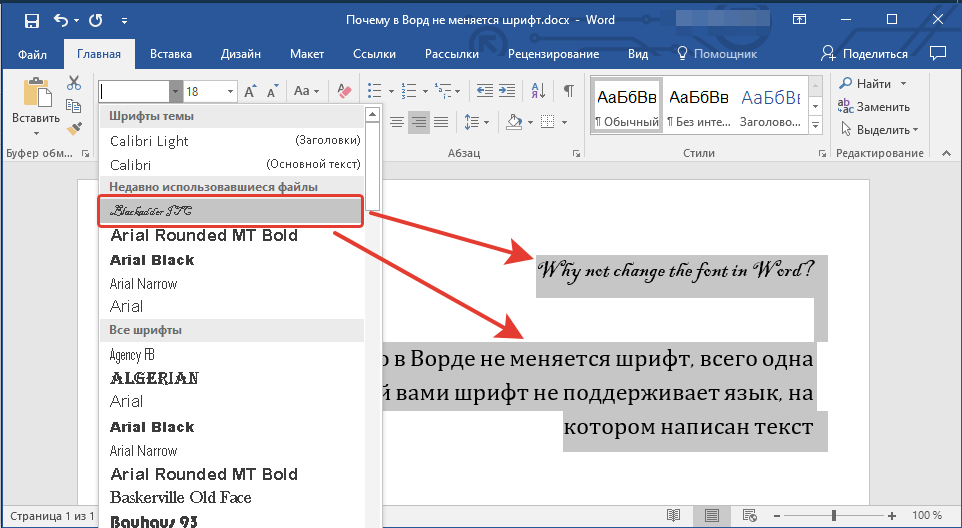
Подобная проблема особенно характерна для текста, напечатанного на русском языке, особенно, если выбран сторонний шрифт. Если у вас на компьютере установлена лицензионная версия Microsoft Office, официально поддерживающая русский язык, то при использовании классических шрифтов, представленных в программе изначально, вы не столкнетесь с рассматриваемой нами проблемой.
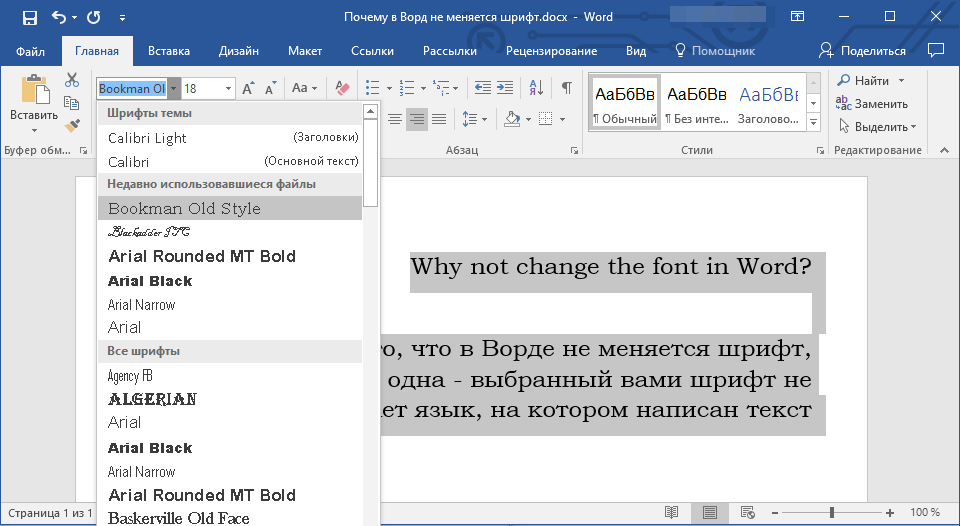
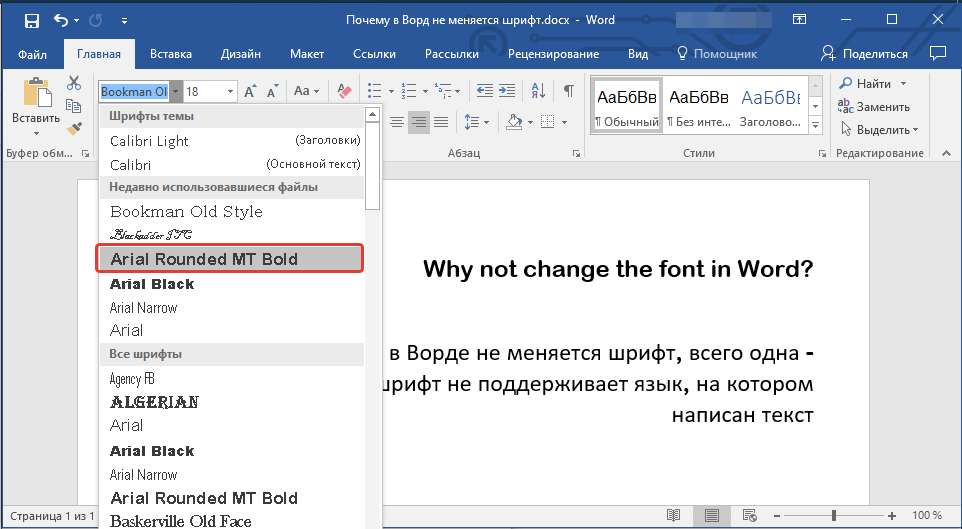
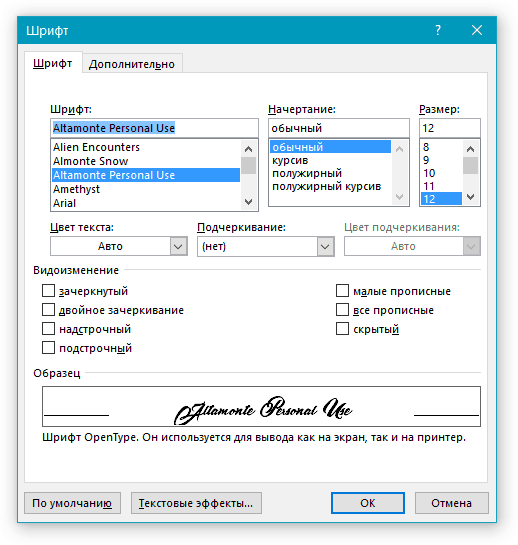
Примечание: К сожалению, более-менее оригинальные (в плане внешнего вида) шрифты, зачастую, полностью или частично неприменимы к русскому языку. Простой тому пример — один из четырех доступных типов шрифта Arial (показан на скриншоте).
Решение
Если вы можете самостоятельно создать шрифт и адаптировать его для русского языка — отлично, тогда вас проблема затронутая в данной статье уж точно не коснется. Всем остальным пользователям, столкнувшимся с невозможностью изменить шрифт для текста можно порекомендовать лишь одно — найти в большом перечне шрифтов Word максимально приближенный к тому, который вам нужен. Это та единственная мера, которая поможет найти хоть какой-то выход из положения.
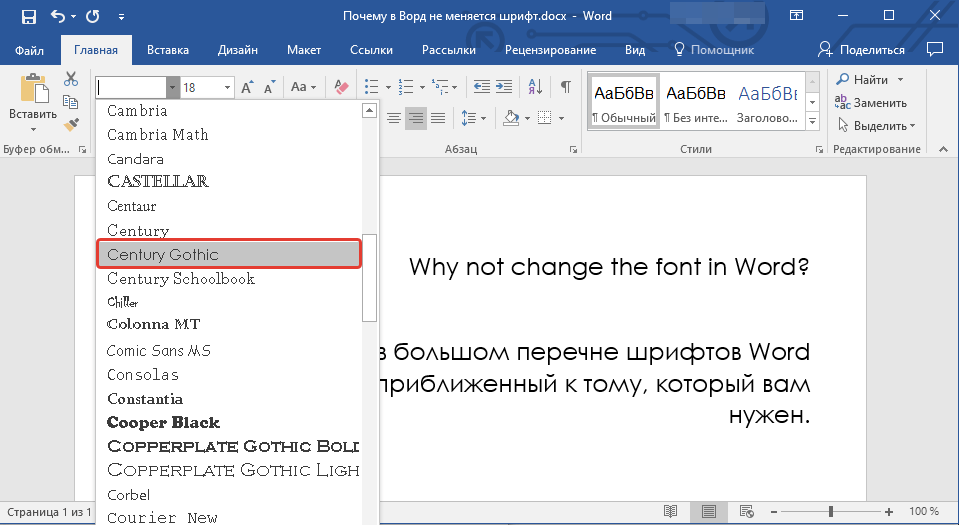
Поискать подходящий шрифт можно и на бескрайних просторах интернета. В нашей статье, представленной по ссылке ниже, вы найдете ссылки на проверенные ресурсы, где доступно для скачивания огромное количество шрифтов для этой программы. Там же мы рассказываем и о том, как установить шрифт в систему, как затем активировать его в текстовом редакторе.
Программа Word не дает редактировать текст или почему я не могу изменить документ
В процессе работы очень часто сталкиваюсь с вопросами от коллег примерно следующего содержания:
Word не дает редактировать текст. Что делать?
Почему я не могу изменить документ?
Почему Word не разрешает изменить (отредактировать) текст в документе?
Ответ на все эти вопросы достаточно прост. Разработчики текстового редактора Word предусмотрели систему безопасности для предотвращения заражения Вашего ПК вирусами, скачанными из интернета или полученными по почте. Для обеспечения Вашей безопасности в Word предусмотрены правила открытия документов скачанных из интернета или полученных по почте в режиме чтения (без возможности редактирования / изменения текста).
Чтобы начать редактировать документ достаточно разрешить его редактирование кликнув по предупреждению в верхней части окна word или сохранить документ к себе на компьютер и открыть повторно.

Как отключить правило защиты документа от редактирования
Если Вы доверяете источникам, из которых получаете документы, отключить систему защиты документов от редактирования можно следующим образом:
- Войти в меню «Файл»;
- Далее «Параметры»;
- Выбрать «Центр управления безопасностью», нажать «Параметры центра управления безопасностью»;
- На вкладке «Защищенный просмотр» поставить флажки напротив тех типов файлов, к которым следует применять правила защищенного просмотра (запрещать редактировать документы);
- Нажать кнопку «Ок».
Надеюсь, данная статья облегчит Вам работу в программе Word. Подписывайтесь на рассылку от нашего сайта RuExcel.ru, чтобы быть в курсе новых полезных публикаций.
Автор Master Of Exc Опубликовано 31.07.2018 Рубрики Word
Word не дает редактировать текст или почему нельзя изменить документ: 1 комментарий
Нет, это плохое решение. Там пусть все галочки остаются для безопасности. Нужно сделать так- Файл — Центр Управления безопасностью, Параметры блокировки файлов — и в самом низу поставить точку на строке » Открывать файлы в режиме защищенного просмотра и разрешать редактирование».
Отменить ответ
MS Word. Изменение шрифтов в стилях документа в духе «грубого вмешательства»
Сегодня возникла эпическая задача заменить в нашем документе стиль с общедоступного (Tahoma/ Arial/ Times New Roman) на присланный Заказчиком некий ГОСТ-оподобный шрифт.
Начальник стал делать это по красоте: используя традиционный инструментарий MS Word для работы со стилями. Потратил на это 1,5 часа.
Я решил опробовать метод «грубого вмешательства», наверно это не лучшее решение!
Но думаю в ситуации когда у вас нет времени сделать «все красиво и стильно» и/или вы не знаете как это сделать средствами MS Word этот метод имеет право на жизнь…
Перед вмешательством обязательно сохраните резервную копию документа, на случай если что то пойдёт «не так».
Пошаговая инструкция
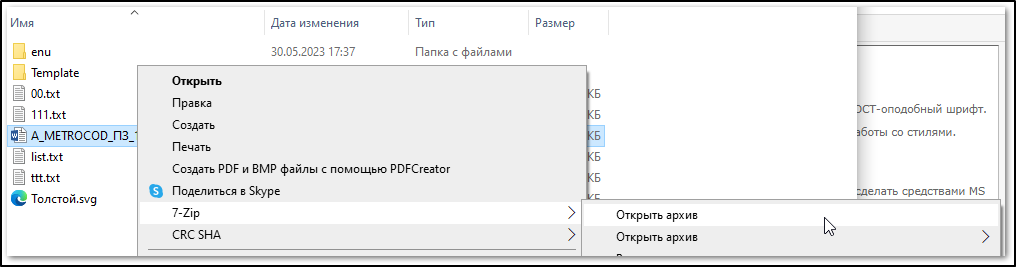
- В проводнике Windows мышью выделяем интересующий нас документ.
- Щелкаем правой кнопкой мыши и в выпавшем конектсном меню выбираем архиватор 7-Zip, и в нем пункт меню Открыть архив.
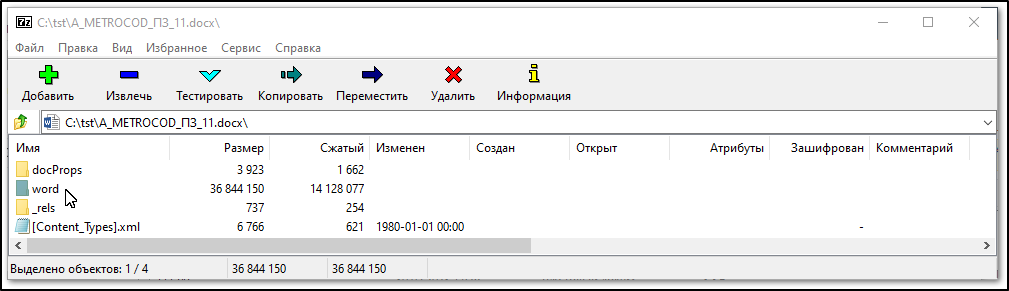
- В окне архиватора в проводнике архива открывем папку word.
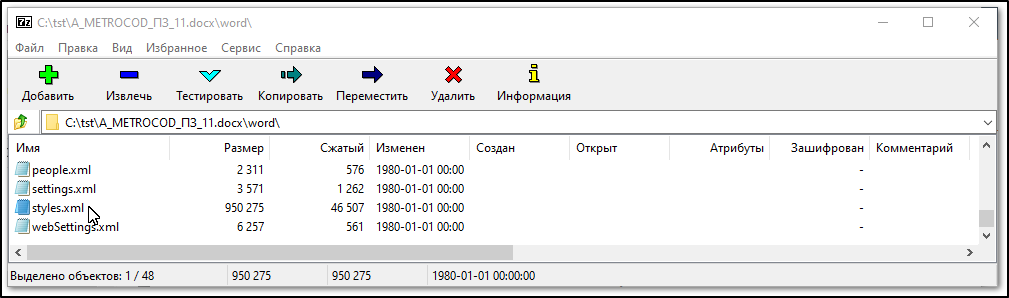
- В этой папке находим файл styles.xml.
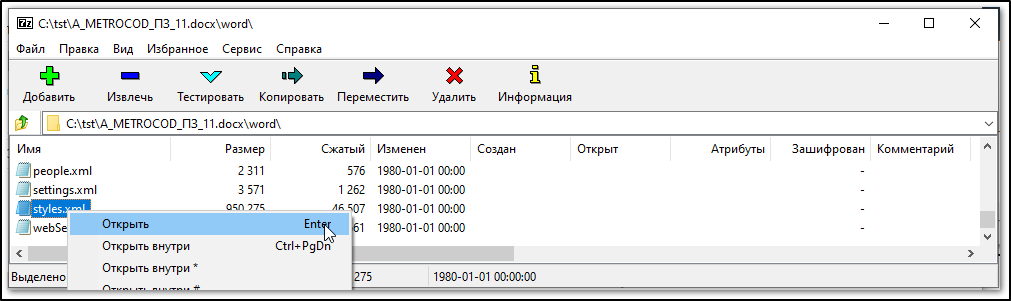
- Выбрав файл, щелкаем правой кнопкой мыши и в контекстном меню выбираем верхний пункт Открыть.
- Документ откроется в приложении Блокнот (Notepad.exe), нужно вызвать окно замены текста выбрав соответствующую команду в контекстном меню или нажав клавиши Ctrl+H.
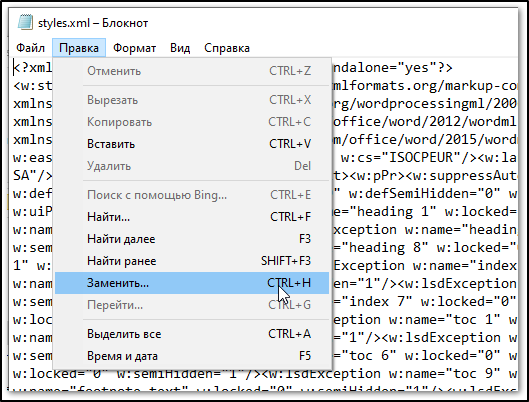
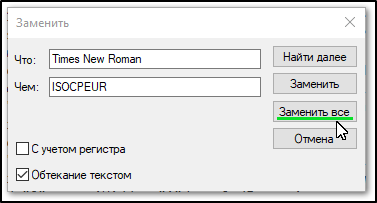
- В верхней строке пишем какой шрифт требуется заменить, в нижней на какой и нажимаем Заменить все.
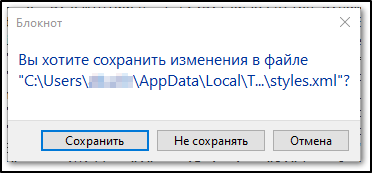
- Закрываем документ, нажав при этом кнопку Сохранить.
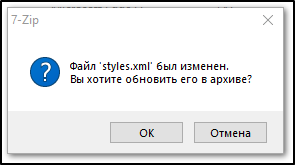
- В появившемся окне архиватора, появляется предложение обновить файл styles.xml, нажимаем кнопку OK.
- PROFIT!
На всё про все потратил 10 минут…
Оценка результатов манипуляций
После открытия отредактированного документа MS Word выяснилось, что целом все прошло все нормально. Единственное проблемное место — встречаются такие артефакты в подписях под рисунками и над таблицами. Обратите внимание, что шрифт до длинной черты-разделителя отличается от шрифта после нее.
Несмотря на то что с обоих сторон текст, показывается набранным одинаковым стилем (**Заг_рис) и шрифтом (GOST type B).
После вырезания разделителя и последующей вставки шрифт всей строки становится одинаковым! В принципе выход, но по тексту документа такие артефакты встречаются много раз.
Позднее я обнаружил, что проблема лечится заменой символа на самого же себя.
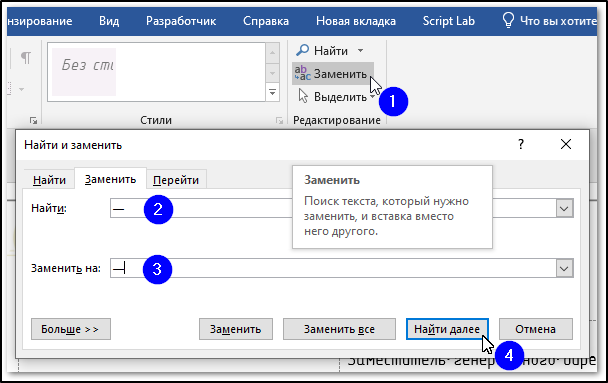
- Нажимаем команду Заменить или комбинацию клавиш Ctrl+H.
- В поле Найти вставляем символ «—».
- В поле Заменить на Вставляем символ «—».
- В завершение жмем кнопку Найти далее.
После этого шрифт в надписи слева и справа стал выглядеть одинаково.
Ошибка «Отсутствует системный шрифт» при редактировании текста в PDF-файле
При попытке редактирования текста в PDF-файле в Adobe Acrobat появляется следующее сообщение:
«В некоторых частях выделенного фрагмента отсутствует системный шрифт. Нельзя добавить или удалить текст, используя выбранный шрифт».
PDF-файл был создан не на том компьютере, на котором он открыт в данный момент.
Решения
Чтобы отредактировать текст, используйте инструмент «Редактировать текст» (Acrobat 9) или Редактировать текст документа» (Acrobat 10).
Acrobat 9
Выберите пункт меню «Инструменты» > «Расширенное редактирование» > инструмент «Редактировать текст».
Выделите текст, который нужно изменить с помощью этого инструмента, и щелкните правой кнопкой мыши (Windows) или используйте сочетание клавиш Command-щелчок (Mac OS) и затем выберите «Свойства».
В диалоговом окне «Параметры редактирования» выберите вкладку «Текст».
Во всплывающем меню «Шрифт» выберите шрифт, соответствующий используемому в данный момент. (Перечисленные в списке шрифты представляют собой шрифты, установленные в системе.) Шрифт можно внедрить в документ, установив флажок «Внедрить». Или же можно выбрать определенный набор символов, которые требуется добавить, установив флажок «Набор» (благодаря чему размер файла не увеличивается).
Acrobat 10
Выберите «Инструменты» > «Содержимое» > «Редактировать текст документа»
Выделите текст, который нужно изменить с помощью этого инструмента, и щелкните правой кнопкой мыши (Windows) или используйте сочетание клавиш Command-щелчок (Mac OS) и затем выберите «Свойства».
В диалоговом окне «Параметры редактирования» выберите вкладку «Текст».
Во всплывающем меню «Шрифт» выберите шрифт, соответствующий используемому в данный момент. (Перечисленные в списке шрифты представляют собой шрифты, установленные в системе.) Шрифт можно внедрить в документ, установив флажок «Внедрить». Или же можно выбрать определенный набор символов, которые требуется добавить, установив флажок «Набор» (благодаря чему размер файла не увеличивается).
Дополнительная информация
Если шрифты в файле PDF недоступны на компьютере или их версии различаются, скорее всего, вы не сможете изменить текст в этом файле. Изменив шрифт текста на доступный в системе шрифт, вы сможете отредактировать текст в PDF-файле.
Справки по другим продуктам
Почему не меняется шрифт в программе MS Word
Почему в Microsoft Word не меняется шрифт? Этот вопрос является актуальным для многих пользователей, которые хотя бы раз сталкивались с такой проблемой в этой программе. Выделяете текст, выбираете подходящий шрифт из списка, но никаких изменений не происходит. Если и вам знакома эта ситуация, вы пришли по адресу. Ниже мы разберемся с тем, почему шрифт в Ворде не меняется и ответим на вопрос, можно ли эту проблему устранить.
Причины
Как бы банально и грустно это не звучало, но причина того, что в Ворде не меняется шрифт, всего одна — выбранный вами шрифт не поддерживает язык, на котором написан текст. На этом все, и исправить эту проблему самостоятельно невозможно. Это просто факт, который нужно принять. Шрифт мог изначально создаваться для одного или нескольких языков, просто того, на котором вы набрали текст, в этом списке может не оказаться, и к этому следует быть готовым.
Подобная проблема особенно характерна для текста, напечатанного на русском языке, особенно, если выбран сторонний шрифт. Если у вас на компьютере установлена лицензионная версия Microsoft Office, официально поддерживающая русский язык, то при использовании классических шрифтов, представленных в программе изначально, вы не столкнетесь с рассматриваемой нами проблемой.
Примечание: К сожалению, более-менее оригинальные (в плане внешнего вида) шрифты, зачастую, полностью или частично неприменимы к русскому языку. Простой тому пример — один из четырех доступных типов шрифта Arial (показан на скриншоте).
Решение
Если вы можете самостоятельно создать шрифт и адаптировать его для русского языка — отлично, тогда вас проблема затронутая в данной статье уж точно не коснется. Всем остальным пользователям, столкнувшимся с невозможностью изменить шрифт для текста можно порекомендовать лишь одно — найти в большом перечне шрифтов Word максимально приближенный к тому, который вам нужен. Это та единственная мера, которая поможет найти хоть какой-то выход из положения.
Поискать подходящий шрифт можно и на бескрайних просторах интернета. В нашей статье, представленной по ссылке ниже, вы найдете ссылки на проверенные ресурсы, где доступно для скачивания огромное количество шрифтов для этой программы. Там же мы рассказываем и о том, как установить шрифт в систему, как затем активировать его в текстовом редакторе.

Задать вопрос Наш Telegram канал Только полезная информация



