Microsoft Word – это один из самых популярных текстовых редакторов в мире, который используется для создания и редактирования документов. Вместе с тем, многие пользователи сталкиваются с проблемой, когда гиперссылка в их Word-документе не открывается. Часто это вызывает недоумение и серьезные неудобства. В данной статье мы рассмотрим возможные причины такой проблемы и предложим вам несколько решений, которые помогут ее устранить.
Первая причина, почему гиперссылка не открывается, может быть связана с нарушениями в самом документе. Возможно, ссылка была неправильно введена или отформатирована, что привело к неработоспособности. Также, гиперссылка может быть повреждена из-за некорректного копирования или перемещения документа. Это может произойти при использовании различных программ или устройств для редактирования и хранения файлов.
Вторая причина может заключаться в настройках программы Microsoft Word. В некоторых случаях, пользователи могут не разрешить открытие гиперссылок в документе из-за ограничений безопасности или наследования настроек в системе. Также, возможно, работа с гиперссылками была отключена в целях повышенной безопасности или для предотвращения нежелательных действий со стороны злонамеренных программ или лиц.
Гиперссылка в Word не открывается: основные проблемы
- Неправильная ссылка: Одна из главных причин, по которой гиперссылка не открывается, заключается в неправильно указанной ссылке. Проверьте, содержит ли ссылка правильный URL (адрес веб-страницы) и не содержит ли она опечаток или лишних символов.
- Отсутствие интернет-соединения: Если для открытия ссылки необходимо интернет-соединение, убедитесь, что у вас есть доступ к сети. Проверьте настройки подключения к Интернету и убедитесь, что ваша сеть работает должным образом.
- Защита документа: Иногда гиперссылки могут быть отключены из-за настроек безопасности вашего документа. Проверьте настройки безопасности документа и убедитесь, что гиперссылки разрешены.
- Неправильно настроенные программы по умолчанию: Если гиперссылка не открывается внутри документа Word, возможно, причина в неправильной настройке программы по умолчанию для открытия ссылок. Убедитесь, что правильное приложение или браузер выбраны для открытия ссылок.
- Проблемы с программным обеспечением: Иногда гиперссылка может не открываться из-за проблем с программным обеспечением Word или операционной системы. Убедитесь, что у вас установлена последняя версия программы и операционной системы, а также проверьте наличие обновлений.
Используя эти рекомендации, можно выявить и исправить проблемы с открытием гиперссылок в документе Word. В случае, если проблема остается нерешенной, рекомендуется обратиться за помощью к специалисту или к поставщику программного обеспечения.
Ошибка в указании пути: возможные причины и решения
Неправильное указание пути:
Часто гиперссылка в ворде не открывается из-за неправильного указания пути к файлу или ресурсу. Возможно, вы ошиблись при вводе ссылки или переместили файлы в другую папку, изменив их расположение. Проверьте правильность указания пути и убедитесь, что файл или ресурс действительно существуют по указанному адресу.
Неверное форматирование ссылки:
Иногда проблема с открытием гиперссылки возникает из-за неверного форматирования ссылки в документе Word. Убедитесь, что вы используете правильный формат ссылки, включая протокол (например, http:// или https://) и доменное имя (например, www.example.com).
Блокировка безопасности:
Возможно, ваше окружение безопасности запрещает открытие гиперссылок в документах Word. Проверьте настройки безопасности вашего компьютера или сети и убедитесь, что разрешены гиперссылки в файлах Word. Вы также можете попробовать отключить временно антивирусное программное обеспечение или брандмауэр, чтобы проверить, блокируют ли они открытие ссылок.
Проблемы с путями доступа:
В некоторых случаях, ссылки в ворде могут не открываться из-за проблем с путями доступа к файлу или ресурсу. Убедитесь, что у вас есть права доступа к файлу и что он не защищен паролем или находится в зашифрованном формате.
Если гиперссылка в ворде не открывается, рекомендуется провести проверку указания пути и форматирования ссылки. Также, проверьте настройки безопасности и доступа к файлу. В случае продолжающихся проблем, обратитесь за помощью к администратору системы или технической поддержке Microsoft Word.
Неработающий адрес ссылки: как исправить
Если гиперссылка в документе Microsoft Word не открывается, это может быть вызвано несколькими причинами. Неработающий адрес ссылки может быть результатом неправильной или некорректно введенной ссылки, отсутствия подключения к интернету, блокировки доступа к сайту или проблемы с программными настройками.
Для иборьбы неработающего адреса ссылки необходимо выполнить несколько шагов.
Во-первых, проверьте корректность написания ссылки. Убедитесь, что вы правильно указали адрес сайта, включая протокол (например, http:// или https://).
Во-вторых, проверьте свое интернет-подключение. Убедитесь, что у вас есть активное подключение к интернету, и что ни ваши настройки безопасности, ни настройки безопасности вашего антивируса не блокируют доступ к указанному сайту.
Если адрес ссылки указан правильно, а интернет-подключение активно, попробуйте открыть этот адрес в другом веб-браузере. Иногда проблема может быть связана с работой конкретного браузера, поэтому попробуйте использовать другой браузер и проверьте, открывается ли ссылка в нем.
Если ссылка по-прежнему не открывается, возможно, причина кроется в программных настройках компьютера. Проверьте настройки безопасности и файрволла, убедитесь, что доступ к сайту не блокирован вашей системой или программным обеспечением безопасности.
Если все вышеперечисленные шаги не решают проблему, обратитесь к системному администратору или специалисту технической поддержки для подробной диагностики и решения проблемы.
Важно: Перед внесением изменений в настройки компьютера или программного обеспечения необходимо быть осторожными и сохранить копию важных данных.
Отсутствие программы для открытия ссылки: что делать?
Чтобы решить эту проблему, вам необходимо установить подходящую программу для открытия данного типа ссылки. Например, если ссылка ведет на веб-страницу, то необходимо установить веб-браузер, такой как Google Chrome, Mozilla Firefox или Microsoft Edge. Если ссылка ведет на файл определенного формата, то вам потребуется установить программу, которая поддерживает данное расширение файла.
Чтобы установить программу для открытия ссылки, вы можете сделать следующее:
- Проверьте, есть ли у вас подходящая программа на компьютере. Многие компьютеры поставляются с предустановленными браузерами, такими как Internet Explorer или Safari. Если у вас уже установлен браузер, попробуйте запустить его и открыть гиперссылку в нем.
- Если у вас нет программы для открытия ссылки, вы можете скачать и установить нужную программу из Интернета. Перейдите на официальный сайт разработчиков программы и следуйте инструкциям по установке.
- После установки программы, связанной с данным типом ссылки, попробуйте открыть гиперссылку снова. Теперь она должна открываться в новой программе, которую вы установили.
Если вы все еще не можете открыть гиперссылку, возможно, проблема не связана с отсутствием программы для открытия ссылки. В таком случае, вам стоит обратиться за помощью к специалисту или на официальные форумы и сообщества пользователей, где вы можете получить более подробную информацию и решение проблемы.
Неактивная гиперссылка: в чем причина и как это исправить
Гиперссылки в документах Word облегчают навигацию пользователя и обеспечивают быстрый доступ к нужной информации. Однако иногда возникают проблемы, когда гиперссылка не открывается при клике. В этом случае причина может быть несколькими факторами, и решение проблемы может потребовать нескольких шагов.
Вот несколько основных причин, по которым гиперссылка в документе Word может быть неактивной:
1. Неверная ссылка: Проверьте, что ссылка ведет на правильный адрес веб-страницы или файл. Иногда при вставке или копировании ссылки могут возникать опечатки или некорректное форматирование ссылки, что приводит к неактивности. Убедитесь, что ссылка правильно указывает на нужный ресурс.
2. Несовместимость формата файла: Если вставляемая ссылка в формате несовместима с Word или неподдерживаема текущими настройками программы, она может стать неактивной. Убедитесь, что формат файла, на который ссылается гиперссылка, поддерживается Word.
3. Отключение гиперссылок: Некоторые пользователи отключают функцию гиперссылок в своих документах Word по назначению или по умолчанию. Убедитесь, что функция гиперссылок включена в настройках Word и разрешена для данного документа.
4. Потеря связи с источником: Если ссылка ведет на неактивный веб-ресурс или недоступный файл, она не будет открываться. Проверьте, что ресурс, на который ссылается гиперссылка, доступен и работает.
Если гиперссылка в документе Word остается неактивной, можно попробовать следующие решения:
1. Проверьте ссылку: Перепроверьте правильность написания ссылки и убедитесь, что она указывает на правильный веб-ресурс или файл.
2. Попробуйте другой формат файла: Если ссылка ведет на файл с несовместимым форматом, попробуйте сохранить файл в другом формате, который поддерживается Word.
3. Включите гиперссылки: Проверьте настройки Word и убедитесь, что функция гиперссылок включена.
4. Обновите или замените ссылку: Если источник ссылки перестал работать или файл был перемещен или удален, обновите ссылку на актуальный ресурс.
5. Протестируйте ссылку на другом устройстве или программе: Попробуйте открыть ссылку на другом устройстве или в другой программе, чтобы убедиться, что проблема не связана с конкретным документом Word или настройками вашего компьютера.
Зная основные причины и методы решения проблемы, вы сможете легко исправить неактивную гиперссылку в документе Word. В случае сложностей или наличия специфических проблем, обратитесь к специалистам или консультантам, которые помогут вам решить конкретный случай.
Проблемы с интернет-соединением: влияние на открытие ссылок
Неработающие гиперссылки в Microsoft Word могут быть результатом проблем с интернет-соединением, что может значительно затруднить открытие ссылок. Вот некоторые из возможных причин и решений в данной ситуации:
- Отключенное интернет-соединение: Проверьте, что ваше устройство подключено к интернету. Проверьте настройки сети и убедитесь, что соединение активно.
- Нестабильное соединение: Если ваше соединение нестабильно, это может приводить к трудностям при открытии гиперссылок в Word. Попробуйте перезагрузить маршрутизатор и устройство, чтобы восстановить стабильное соединение.
- Блокировка доступа к URL-адресам: Ваш провайдер интернет-соединения или брандмауэр может блокировать доступ к определенным URL-адресам. Проверьте настройки защиты и убедитесь, что ссылки не блокируются.
- Слишком медленное соединение: Если ваше интернет-соединение слишком медленное, это может вызвать задержки при загрузке ссылок в Word. Попробуйте подключиться к другой сети с более быстрым соединением или исправить проблемы с текущим соединением.
Если после проверки интернет-соединения все еще возникают проблемы с открытием гиперссылок в Word, рекомендуется обратиться к специалисту по информационным технологиям для дальнейшей диагностики и решения проблемы.
Блокировка ссылок: как избежать проблем
Одной из основных причин блокировки ссылок является наличие дополнительных символов или пробелов внутри URL-адреса. Даже незначительные изменения в ссылке могут привести к тому, что она перестанет работать. Поэтому для избежания подобных проблем рекомендуется тщательно проверять адрес ссылки и убедиться, что он не содержит лишних символов.
Еще одной причиной блокировки ссылок может быть настройка безопасности программного обеспечения или браузера, которая запрещает открытие внешних ссылок. Пользователи могут столкнуться с такой проблемой, если у них установлены программы или плагины, блокирующие нежелательные или потенциально опасные ссылки. В этом случае рекомендуется проверить настройки безопасности и, при необходимости, временно отключить блокировку ссылок.
Также блокировка ссылок может быть вызвана неправильным форматированием HTML-кода в документе Word. Если гиперссылка была вставлена в документ с использованием сторонних инструментов или при копировании из другого источника, это может привести к некорректному форматированию кода и, как следствие, к блокировке ссылки. В таком случае рекомендуется обратить внимание на форматирование кода и выполнить его редактирование с использованием стандартных инструментов Word.
| Возможные причины блокировки ссылок | Решение проблемы |
|---|---|
| Наличие дополнительных символов или пробелов в URL-адресе | Тщательно проверить адрес ссылки и удалить все лишние символы |
| Настройка безопасности программного обеспечения или браузера | Проверить настройки безопасности и временно отключить блокировку |
| Неправильное форматирование HTML-кода в документе Word | Проверить форматирование кода и отредактировать его с использованием стандартных инструментов Word |
Избегая подобных проблем, пользователи смогут успешно использовать гиперссылки в документах Word и получать доступ к нужным веб-ресурсам без лишних сложностей.
Исправление неработающей ссылки в MS Word
Если в MS Word ссылка не отображается синим цветом и не подчеркивается, а также не осуществляет переход в браузер, в первую очередь необходимо проверить правильность адреса. Структура адреса сайта состоит из нескольких частей, например, https://lumpics.ru/. Первый элемент (https/ http) – это протокол, может обозначаться по-другому: «ftp», «mailto», «file».
После протокола всегда идет двоеточие и двойной слэш, за которым прописывается префикс (необязательный параметр, «www.»), непосредственно адрес сайта, состоящий из имени и доменного сокращения, указывающего расположение или направленность сайта («.ru», «.com», «.org» и т.д.). Заканчивается ссылка слэшем (для перехода на главную страницу).
При ручном написании проверьте правильность расположения компонентов (двоеточие, точка, слэши, тире и нижнее подчеркивание) и поставьте после ссылки пробел. Обычно при корректном указании пробел «придает» набору символов привычный вид.
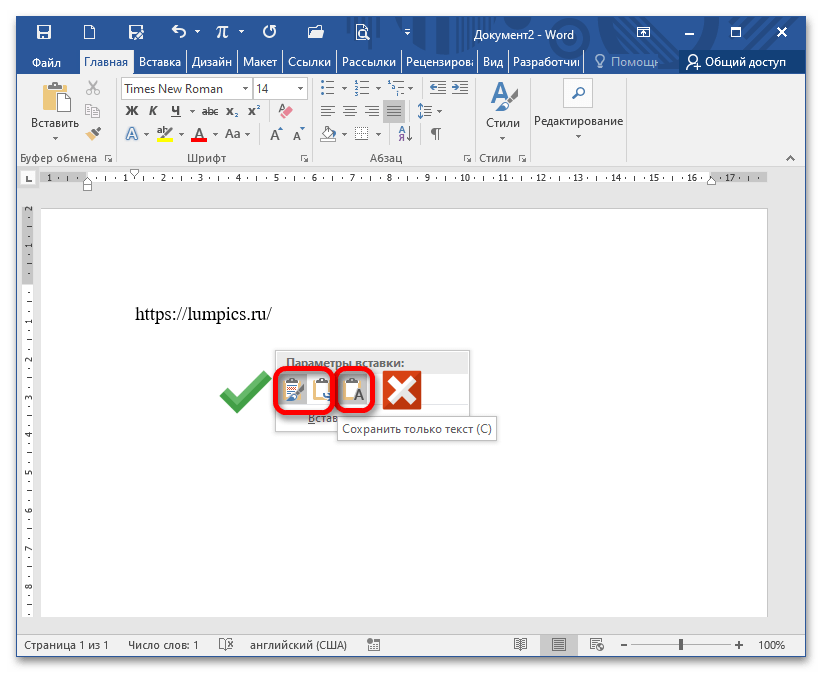
При копировании адреса и последующей вставки в документ не используйте функцию «Сохранить только текст». Для корректного отображения выберите «Сохранить исходное форматирование» или «Объединить форматирование».
Причина 2: Системная ошибка
Если ссылка прописана правильно и все равно не осуществляет переход в браузер при нажатом CTRL+щелчок мыши, при этом появляется окно с сообщением «Данная операция отменена в связи с ограничениями на оборудовании. Свяжитесь с системным администратором» или «Это действие запрещено политикой организации. Для получения дополнительных сведений обратитесь в службу поддержки.», это говорит о системном сбое. Вы можете устранить его, поочередно выполняя предложенные далее способы.
Способ 1: Назначение другого приложения браузером по умолчанию
Чаще всего указанные ошибки появляются, когда браузером по умолчанию является не Internet Explorer. Сбой в переопределении обязанностей вызван инсталляцией либо Google Chrome, либо Opera и назначением их браузером по умолчанию. Если удалить указанные веб-обозреватели, проблема может сохраниться. Для этого переопределяют обязанности на Mozilla Firefox.
На примере последнего и рассмотрим, как назначить браузером по умолчанию другую программу:
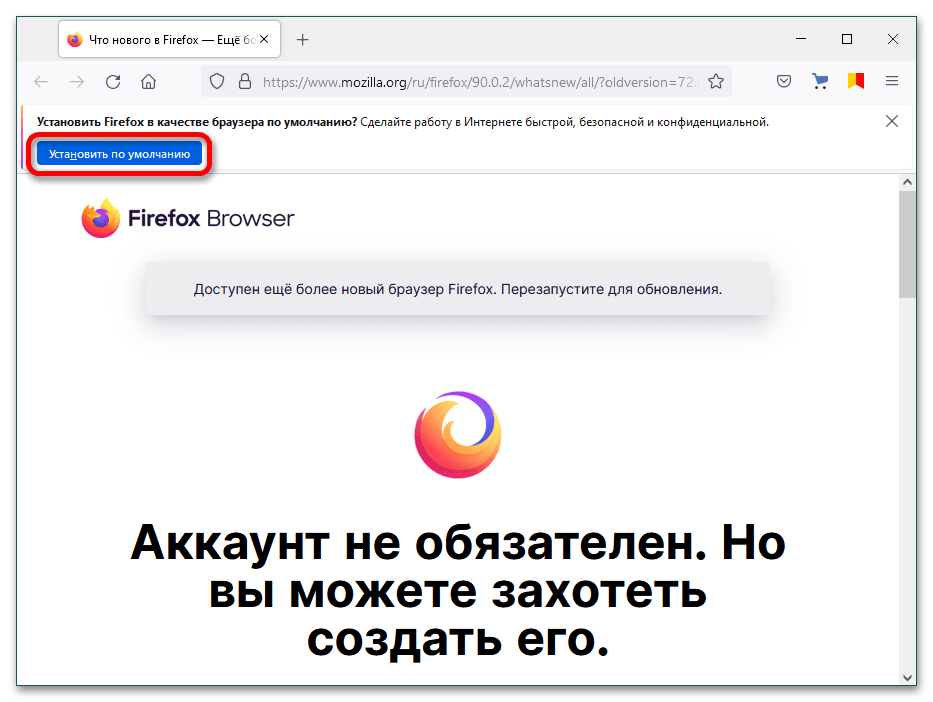
- Откройте веб-обозреватель, при первом запуске обычно появляется окно о необходимости назначить конкретный браузер программой по умолчанию.
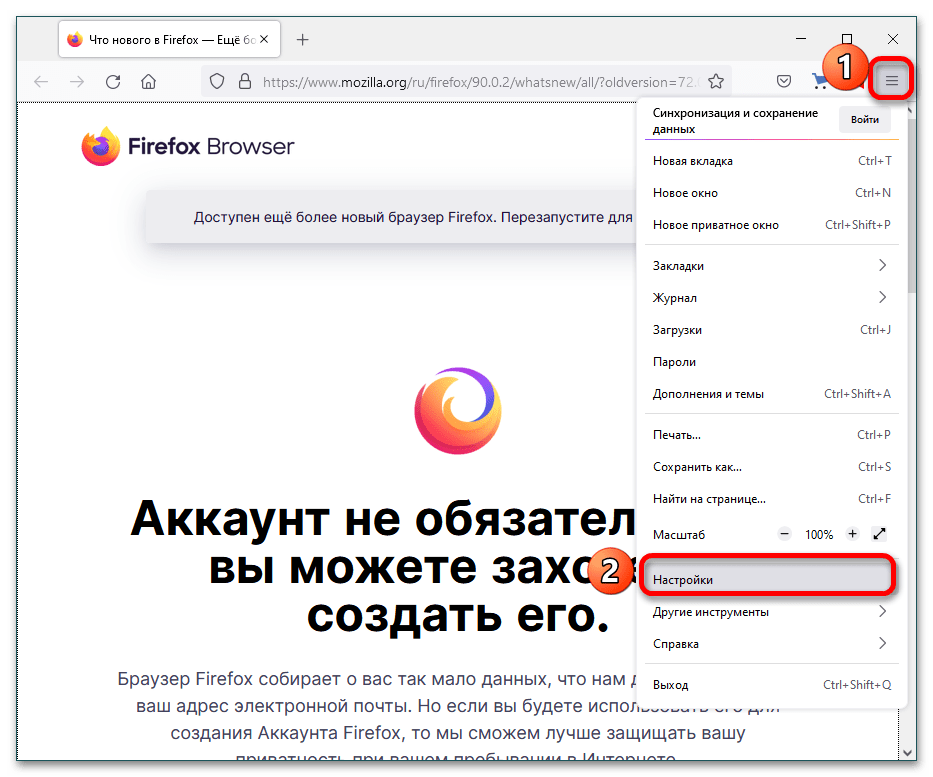
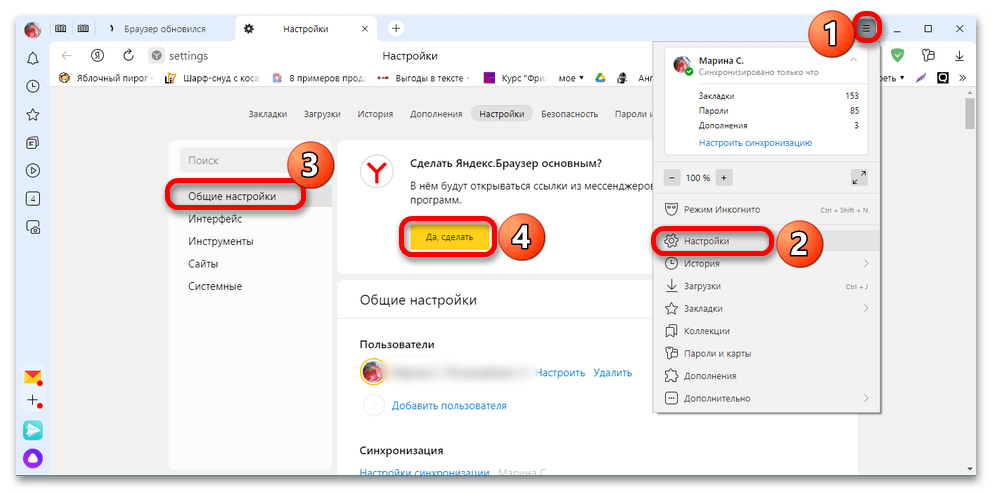
- Если этого не произошло, кликните три горизонтальные черты для вызова основного меню и щелкните на «Настройки».
- Во вкладке «Основные» в категории «Запуск» есть кнопка «Установить по умолчанию», кликните на нее.

- Пример, как это же сделать в Яндекс.браузере.
Способ 2: Файл .CMD
Указанные выше ошибки иногда появляются после удаления Гугл Хрома.
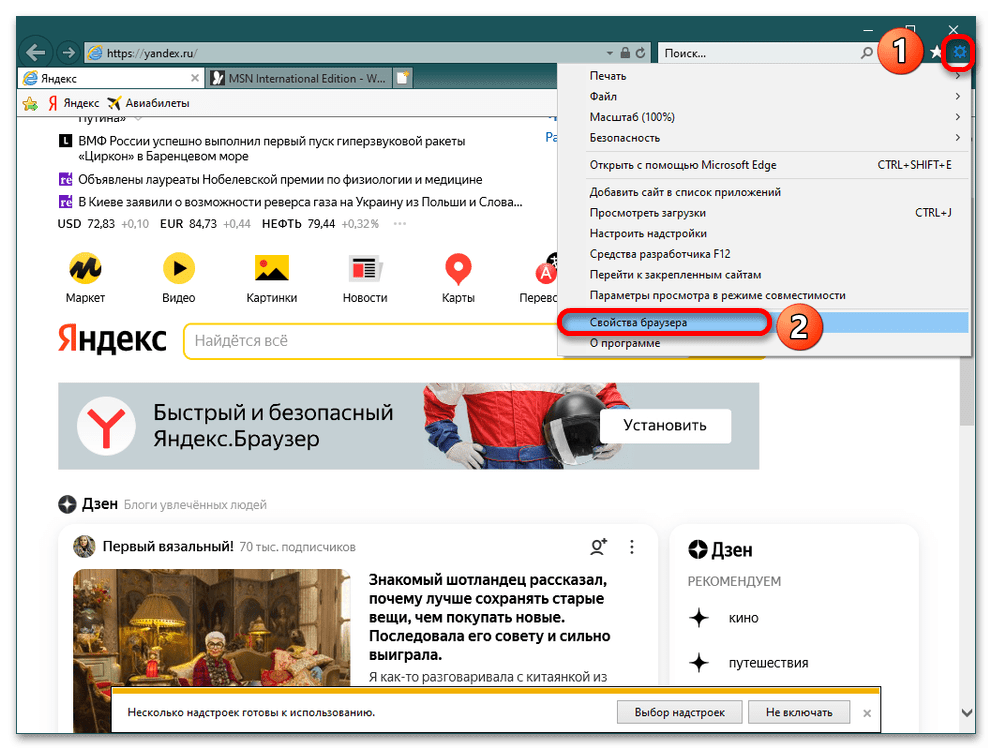
- В таком случае закройте все программы из пакета MS Office и запустите Internet Explorer. Когда веб-обозреватель откроется, нажмите на шестерёнку и перейдите в «Свойства обозревателя».
- При появлении нового диалогового окна перейдите во вкладку «Программы» и нажмите на ссылку «Использовать браузер Internet Explorer по умолчанию», а после – на «ОК». Закройте IE.

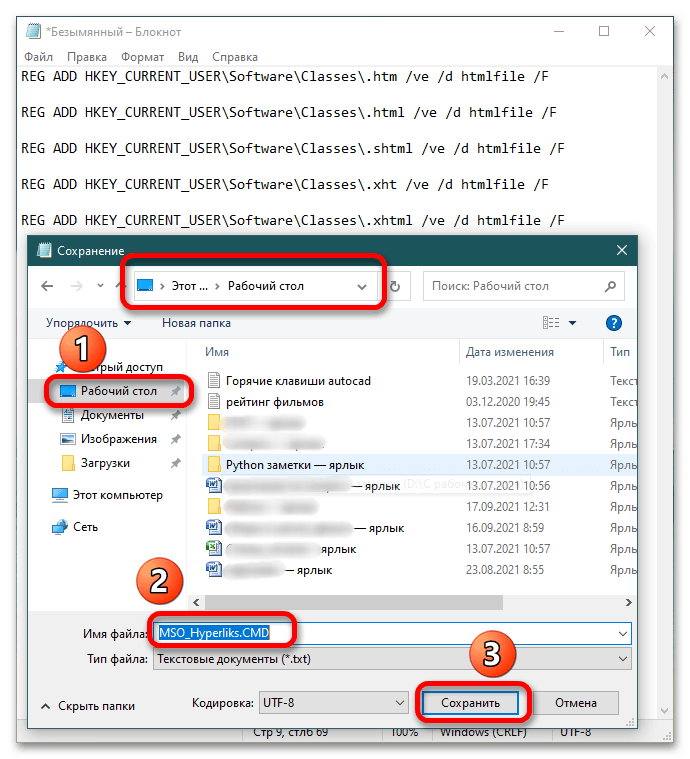
- Для устранения проблемы неоткрывающихся ссылок в Ворде запустите Блокнот («Пуск» – «Все программы» – «Стандартные» – «Блокнот»), скопируйте и вставьте приведенный ниже текст. Назовите файл MSO_Hyperliks.CMD и сохраните его на рабочий стол, после чего закройте Блокнот. REG ADD HKEY_CURRENT_USERSoftwareClasses.htm /ve /d htmlfile /F REG ADD HKEY_CURRENT_USERSoftwareClasses.html /ve /d htmlfile /F REG ADD HKEY_CURRENT_USERSoftwareClasses.shtml /ve /d htmlfile /F REG ADD HKEY_CURRENT_USERSoftwareClasses.xht /ve /d htmlfile /F REG ADD HKEY_CURRENT_USERSoftwareClasses.xhtml /ve /d htmlfile /F
- Сделайте копию реестра операционной системы, после чего запустите исполняемый файл от имени администратора. Для этого кликните правой кнопкой мыши по файлу и выберите соответствующий пункт. Когда появится сообщение о необходимости указать пароль администратора, сделайте это или кликните на «Продолжить». Редактор реестра выдаст уведомление, после чего вам остается нажать «Да». Подробнее: Как сделать резервную копию реестра

- Раскройте категорию HKEY_CLASSES_ROOT и найдите папку «.html». При одиночном клике на указанный объект справа отображаются 3 файла, в числе которых есть файл «По умолчанию».
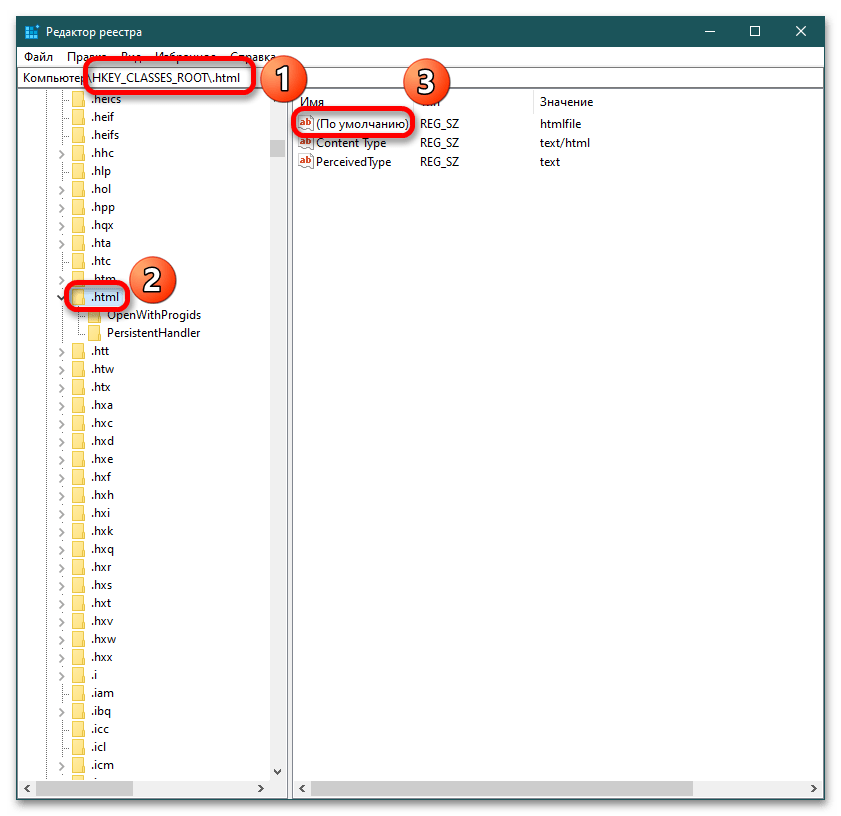
- Дважды кликните по нему и в поле «Значение» пропишите chromeHTML и нажмите «ОК», закройте «Редактор реестра», перезапустите все приложения Microsoft Office и проверьте работоспособность ссылок.
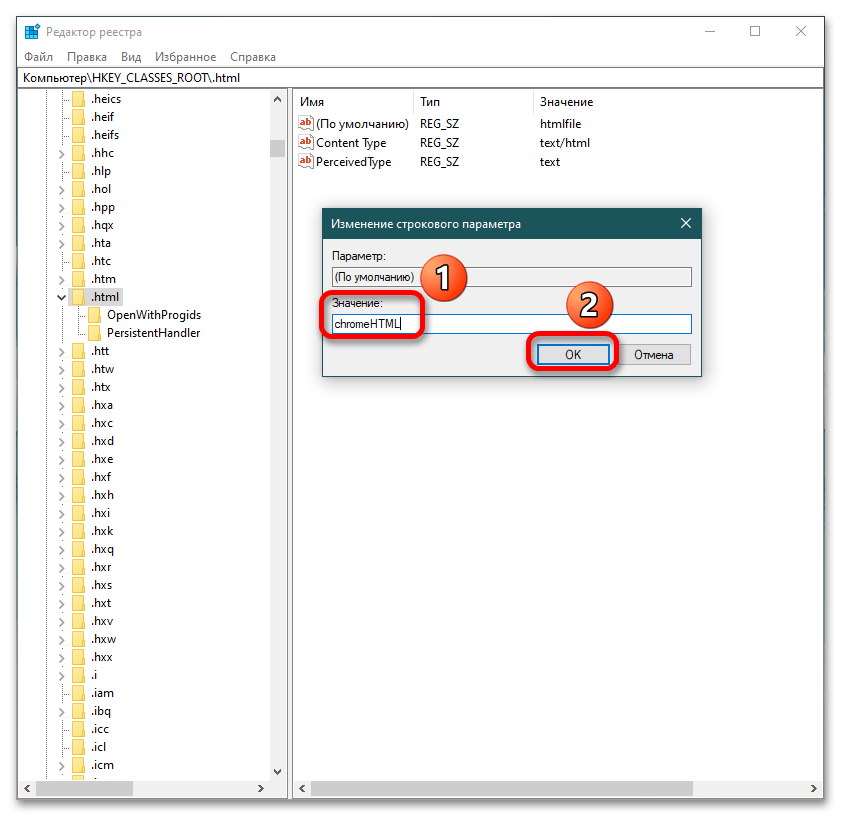
- Если главным браузером является Mozilla Firefox, тогда повторите пункты 1-3, но в поле «Значение» укажите htmlfile . Так же закрываете «Редактор реестра», перезапускаете офисные программы и проверяете функционал.
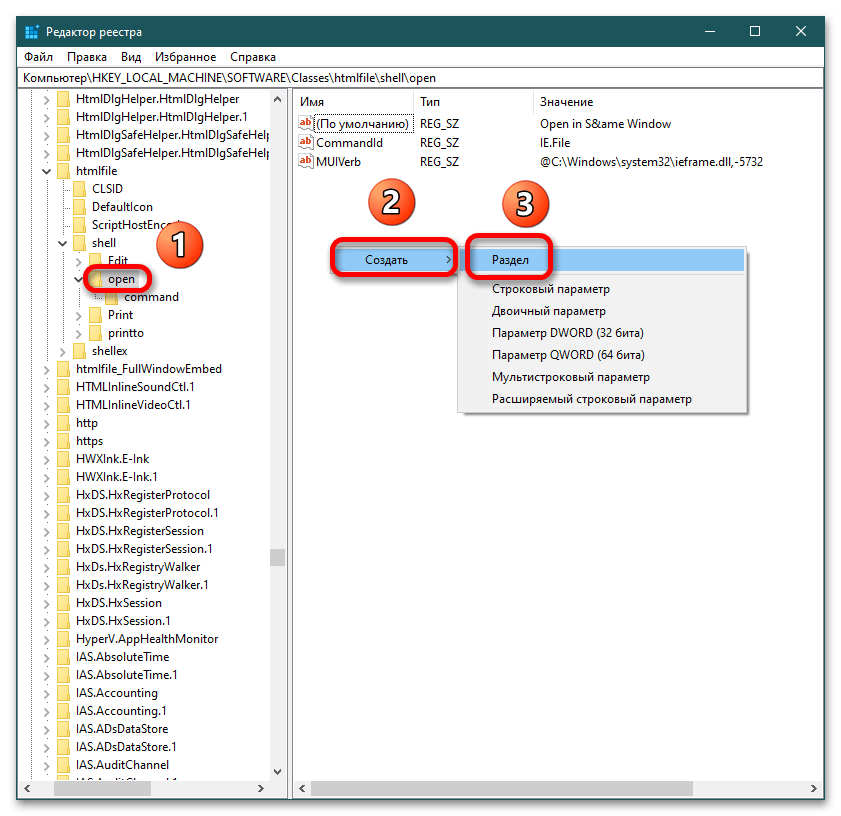
- Если ссылки не открываются ни в одном веб-обозревателе, тогда создайте в указанном ниже расположении реестра файл под названием «command». HKEY_LOCAL_MACHINESOFTWAREClasseshtmlfileshellopen Чтобы это сделать, перейдите по пути HKEY_LOCAL_MACHINESOFTWAREClasseshtmlfileshellopen , убедитесь, что папки «command» в указанной директории не существует и создайте ее. Для этого однократно кликните на папку «open» и справа кликните правой кнопкой мыши, выберите «Создать» – «Раздел».
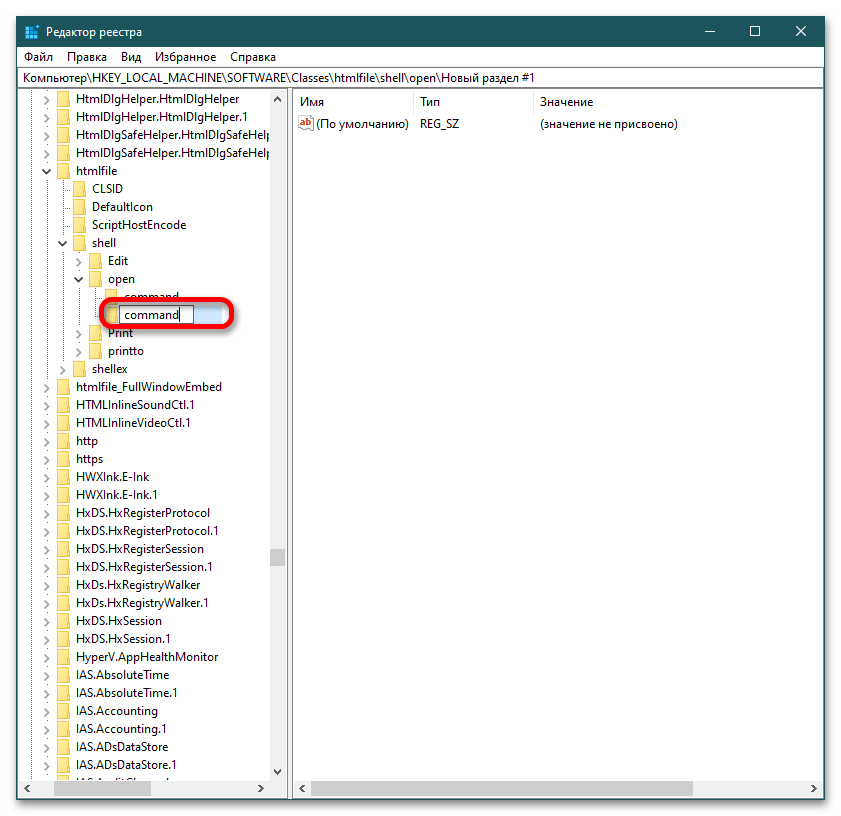
- В левом столбце появится новая папка, ее название нужно изменить на command и нажать Enter. Перезагрузите компьютер и проверьте работоспособность ссылок в Ворде.
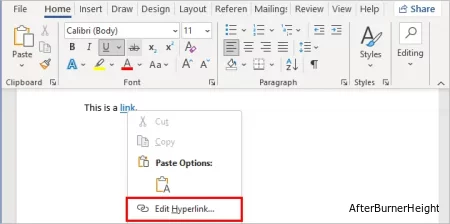
- Щелкните правой кнопкой мыши на вашей ссылке и выберите Редактировать гиперссылку.
- Выберите вкладку существующий файл или веб-страница.
- Теперь рядом с полем адреса убедитесь, что вы используете правильный URL-адрес.
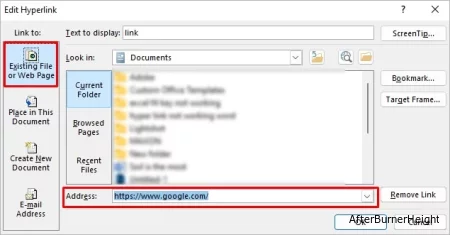
- Проверьте, работает ли ссылка сейчас.
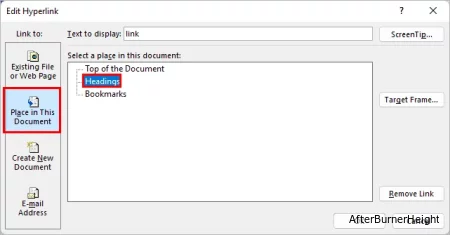
- Щелкните правой кнопкой мыши на вашей ссылке и выберите опцию Редактировать гиперссылку.
- Выберите опцию Разместить в этом документе на левой боковой панели.
- Теперь на правой панели выберите раздел, куда вы хотите перенаправить, и нажмите "ОК".
- Нажмите на проверку над вкладкой Дополнительно.
- В разделе Параметры автозамены нажмите кнопку Параметры автозамены.
- Затем на вкладке Автоформатирование при вводе текста установите флажок Интернет и сетевые пути с гиперссылками.
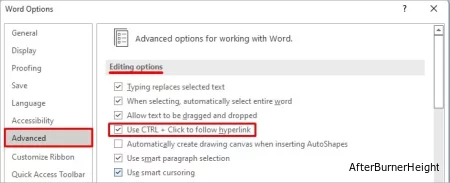
- Откройте Word и перейдите к Файлу>Параметрам.
- Теперь перейдите на вкладку Дополнительно.
- Далее, в разделе Параметры редактирования, снимите флажок Использовать Ctrl + Click для перехода по гиперссылке.
- Нажмите OK для подтверждения.
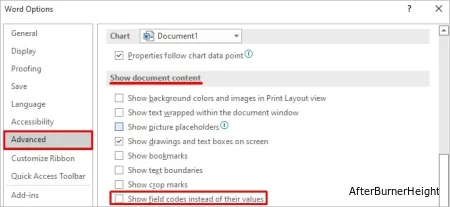
- Откройте приложение Word.
- Перейдите к Файлу>Параметрам>Дополнительно.
- В разделе Показывать содержимое документа снимите флажок “Показывать коды полей вместо их значений”.
- Нажмите OK для подтверждения.
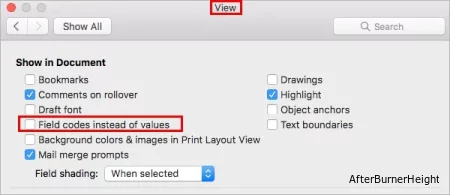
- Запустите приложение Word.
- Нажмите Word рядом со значком Apple.
- Затем перейдите в Настройки>Просмотр.
- Теперь снимите флажок Коды полей вместо значений.
- Нажмите OK для подтверждения.
- Откройте приложение Word.
- Перейдите к Файлу>Параметрам>Дополнительно.
- Теперь в разделе "Общие" нажмите кнопку "Веб-параметры".
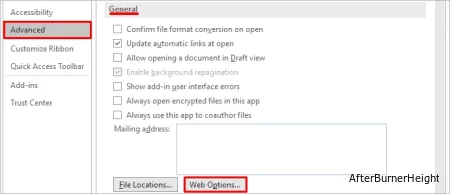
- На вкладке Файлы снимите галочки с ссылок на обновление при сохранении.
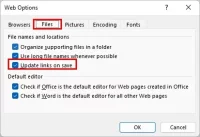
- Проверьте, не изменяются ли ваши ссылки при открытии документа Word.
- Откройте приложение Word.
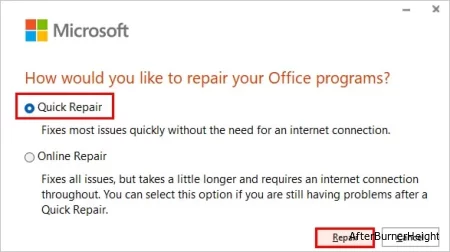
- Нажмите Windows + X и выберите опцию Приложения и компоненты.
- Для Windows 10 выберите Microsoft Office и нажмите Изменить. А для пользователей Windows 11 щелкните вертикальные три точки рядом с ней, а затем нажмите Изменить.
- Теперь выберите Быстрое восстановление и нажмите Восстановить. В качестве альтернативы вы также можете использовать опцию онлайн-ремонта.
- Перезапустите приложение Word и проверьте, работают ли гиперссылки должным образом.
- Запустите приложение Word.
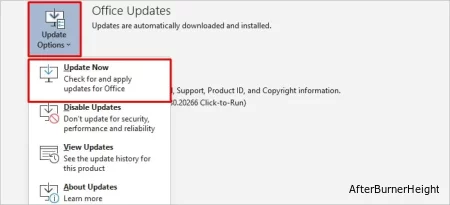
- Перейдите к файлу>Учетной записи. В качестве альтернативы, если приложение не открывается в полноэкранном режиме, перейдите к Подробнее>Файл>Учетная запись.
- Затем нажмите Параметры обновления и выберите опцию Обновить сейчас.
- Установите доступное обновление и посмотрите, сможете ли вы использовать гиперссылки.
- Запустите приложение Word.
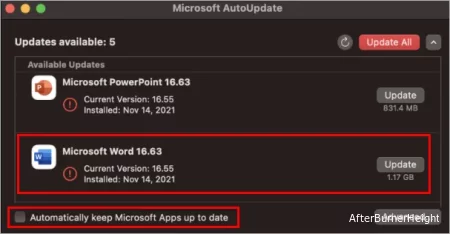
- Нажмите "Справка" в верхнем меню и выберите "Проверить наличие обновлений".
- Теперь нажмите Обновить рядом с Microsoft Word. Кроме того, вы также можете установить флажок Автоматически обновлять приложения Microsoft, чтобы получать автоматические обновления Word.
Способ 3: Редактор реестра
Указанный алгоритм сработает в отношении Гугл Хрома.
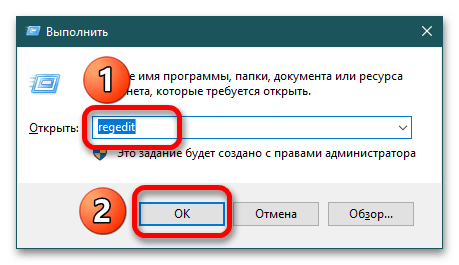
- Зайдите в «Редактор реестра»: воспользуйтесь клавишами Win+R, и когда появится диалоговое окно «Выполнить», пропишите команду regedit и щелкните «ОК». Подробнее: Способы запуска «Редактора реестра» в Windows 10
Способ 4: Очистка компьютера специальными программами
Этот метод как последняя инстанция в решении появившихся проблем. Установите CCleaner и проведите чистку компьютера: накопителя, реестра, оперативной памяти и т.д.

Подробнее: Как пользоваться программой CCleaner
Также помощником в борьбе с временными файлами является Auslogics BoostSpeed. Его расширенная функциональность позволяет проводить генеральную «уборку» компьютера и ускорять его работоспособность.

Задать вопрос Наш Telegram канал Только полезная информация
Не работает гиперссылка в Word? Попробуйте эти иборьбы

Гиперссылки весьма полезны для перенаправления на другие полезные ресурсы внутри или за пределами вашего документа Word.
Однако иногда она недоступна для просмотра или перенаправляет вас в неправильное местоположение. Как правило, это происходит из-за того, что она установлена неправильно или ссылка не работает.
К счастью, вы можете решить эти проблемы довольно легко, и это не займет много вашего времени. Тем временем перезапустите Word или свою систему, поскольку иногда проблема возникает из-за простого сбоя.
Чтобы узнать более подробно, давайте перейдем прямо к статье, чтобы узнать о различных проблемах с гиперссылками, с которыми вы можете столкнуться в Word, и о том, как вы можете их исправить.
Не работает гиперссылка в Word, как это исправить?
От редактирования гиперссылки до изменения различных параметров Word, вот различные иборьбы для решения проблем с гиперссылками.
В гиперссылке могут быть опечатки или некоторые пропущенные символы. Вы можете проверить гиперссылку следующим образом.
Более того, если вы ссылаетесь на определенный раздел документа, он иногда перенаправляет вас не в то место.
Как правило, это происходит с общим файлом Word, где несколько человек могут редактировать его, а раздел размещается в другом месте.
Чтобы устранить проблему, необходимо вручную обновить ссылку на новое местоположение. Вот как вы можете это сделать.
Аналогично, гиперссылка не работает, если она содержит неработающие ссылки. Вы можете установить надстройку для проверки всех неработающих ссылок в вашем документе Word.
Кроме того, Word не принимает гиперссылки, содержащие знак фунта. И, если у вас он есть, вы можете получить сообщение об ошибке типа “Не удается открыть указанный файл.” Поэтому используйте гиперссылку без знака фунта.
С другой стороны, если вы хотите, чтобы Word автоматически преобразовывал веб-адрес для записи или копирования гиперссылки, вы можете сделать это следующим образом.
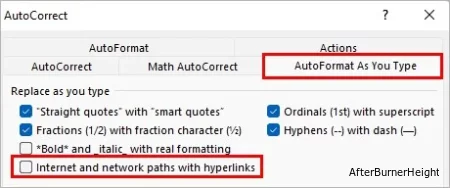
После ввода ссылки нажмите пробел или enter, чтобы Word автоматически преобразовал ее в гиперссылку.
Отключите опцию Ctrl + Click
Если у вас есть ссылка, которая не перенаправляется при щелчке или двойном щелчке, нажмите и удерживайте клавишу Ctrl во время щелчка. Проверьте, перенаправляет ли Word вас в другое местоположение.
Однако, если вы не хотите удерживать клавишу Ctrl, вам необходимо отключить опцию Ctrl + Click в настройках Word. Таким образом, вы можете напрямую перейти к местоположению ссылки.
Вот как вы можете это сделать.
Примечание : для более старых версий Microsoft, таких как Word 2007/2010/2016, нажмите кнопку Office в верхнем левом углу и выберите Параметры Word. Затем вы можете перейти к шагу 2 выше.
Отключите код поля
Иногда вместо текста гиперссылки вы можете получить полный адрес ссылки. Например, вместо Google вы можете увидеть .
Это происходит из-за опции: “Показывать коды полей вместо их значений.” Вы можете отключить ее, чтобы избежать вышеупомянутой проблемы, следующим образом.
В Windows
На Mac
Кроме того, вы можете переключать тип поля с помощью следующих сочетаний клавиш:
С другой стороны, если у вас на клавиатуре есть клавиша Fn, используйте сочетание клавиш Alt + Fn + F9 для Windows и Option + Fn + F9 для Mac.
Кроме того, если вы видите гиперссылку, на которую нельзя кликнуть, это может быть просто текст в стиле символов гиперссылки. Таким образом, вы можете использовать коды полей, чтобы определить, является ли текст гиперссылкой.
Запретить автоматическое изменение ссылок
Даже если вы установили допустимую гиперссылку, Word может автоматически изменить их после сохранения. Чтобы предотвратить это, вы можете изменить настройки Word следующим образом.
Восстановите приложение Word
Хотя некоторые настройки в Word могут быть причиной неработоспособности гиперссылки, иногда в самом Word могут возникать проблемы. Итак, вы можете исправить word, чтобы устранить проблему с гиперссылкой следующим образом.
Обновите приложение Word
Если вы используете устаревшее приложение Word, это может привести к неправильной работе гиперссылок. Поэтому обновите приложение, чтобы устранить такие проблемы.
Вот как вы можете это сделать.
В Windows
На Mac