
Как в Ворде сдвинуть таблицу на одну или несколько строчек вниз?
комментировать в избранное 10 ответов: 5 лет назад
Если таблица начинается с самого начала документа, то достаточно просто поставить курсор в начало таблицы (перед первым символом в первой ячейке) и нажать Enter столько раз, сколько нужно пустых строк перед таблицей. Если таблица не в начале, то можно поставить курсор в конец предыдущего абзаца и также нажать enter.
автор вопроса выбрал этот ответ лучшим комментировать в избранное ссылка отблагодарить Vodil a [17.2K] 2 года назад
Иногда, действительно возникает ситуация, когда таблица должна быть пониже, а она не хочет переставляться вниз.
В этом случае можно включить режим неотображаемых символов,, чтобы понять в чем же дело.
Но проще всего установить курсор до таблицы и нажать ентер. Если не получается установить курсор и таблица не сдвигается, а , скажем расширяется первая строка, значит таблица стоит в самой первой строке абзаца.
Можно просто тогда вырезать таблицу, установить курсор пониже и вставить ее вновь.
Тогда она гарантированно окажется там, где вам нужно.
При выделении таблицы можно попробовать потянуть ее за значок в левом верхнем углу вниз. Но это может не получиться, тогда пункт 1.
комментировать в избранное ссылка отблагодарить Марин а Волог да [322K] 2 года назад
Если перед таблицей есть пустые строчки или что-то напечатано, проблем возникнуть не должно, просто ставите Энтер и таблица спускается ниже.
Проблемы иногда возникают, если таблица расположена в самом верху, тогда курсив не ставится и при нажатии на Энтер происходит раздвижение строки.
Я делаю таким образом: выделяю всю таблицу, вырезаю ее, на первой строке пишу что нибудь, а ниже вставляю таблицу снова. Теперь можно удалить написанное или просто отпустить спокойно таблицу на 1-2 пункта.
Можно и просто перетащить таблицу, в правом левом углу есть квадратик, наводите на него стрелочку, нажимаете правой кнопкой и передвигаете туда, куда вам необходимо.
Word не могу над таблицей заголовк написать улетает вниз
что можно сделать а то не получается даже таблицу сместить.
__________________ инженер проектировшик с опттом программа авто гад образование высшие Просмотров: 70246 Регистрация: 17.10.2008 Сообщений: 426
Задай название таблице, из контестного меню. Поиграйся форматом таблицы, межстрочными интервалами. И метод тыка еще никто не отменял. зы В ворде щас с первого класса учат работать
: 2,204 Курсор в первую ячейку. Потом: Меню «Вставка» -> Разрыв -> Начать новую страницу
Артиллерист — вертолётчик. Дипломированный инженер-механик. Technologist
Word не могу над таблицей заголовк написать улетает вниз что можно сделать а то не получается даже таблицу сместить.
Таблицу в Ворде лучше сделать вставную из Екселя, и редактировать легче и функций больше. А внешне, особенно при печати, все равно разница не заметна.
__________________ «Артиллерия не токмо грохот, но и наука!» Пётр I Регистрация: 14.03.2006 Сообщений: 863
вообще название таблицы в Word лучше написать заранее
а так: выделяем таблицу, вырезаем, пишем название, давим enter, вставляем таблицу или: выделяем первую строку таблицы, добавляем к таблице строку сверху, вписываем название таблицы, снова выделяем первую строку таблицы (новую типа), объединяем ячейки строки, выравниваем текст названия по центру, выключаем рамки в первой строке
вариантов много можно придумать, Baldares верно заметил — сила Word в контекстном меню
: 3,825
Не совсем понял, курсор над таблицей надо поставить? Ставишь курсор в первую ячейку -> Home->Enter. А таблицу тупо надо в нормальный вид причесать чтобы входила на один лист. Первый раз Word открыл?
__________________ Делай хорошо, плохо само получится.
LISP, C# (ACAD 200[9,12,13,14])
: 39,810 Zouss, а еще лучше — использовать Автоназвание
__________________ Моя библиотека lisp-функций — Обращение ко мне — на «ты». Все, что сказано — личное мнение.
Как сдвинуть таблицу вниз в ворде?
В программе ворд действительно часто необходимо перетаскивать таблицу вниз, чтобы, например, добавить какой-нибудь дополнительный текст. Вроде это задача несложная, но все равно по ней часто бывают вопросы, поэтому давайте рассмотрим простую пошаговую инструкцию с картинками, как это быстро сделать в этой программе.
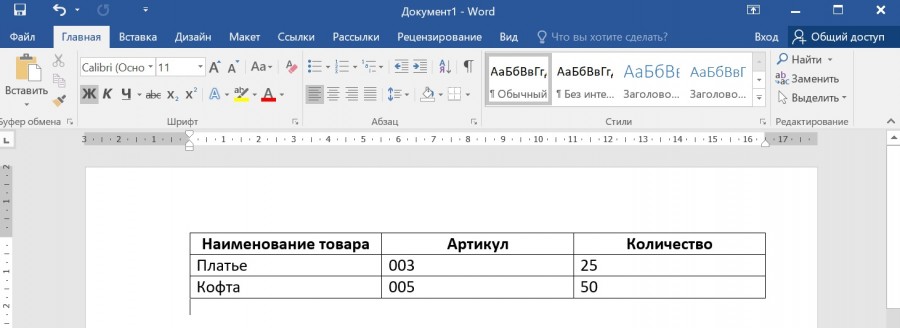
Первый шаг. Откроем лист программы ворд, где у нас есть небольшая таблица и нам необходимо перетащить её примерно на середину таблицы.
Второй шаг. Чтобы начать процедуру перетаскивания таблицы, нам необходимо поставить в любую ячейку таблицы курсор. Чтобы в результате этих действий в левом верхнем углу появился небольшой квадратик, внутри которого есть две перпендикулярные стрелки.
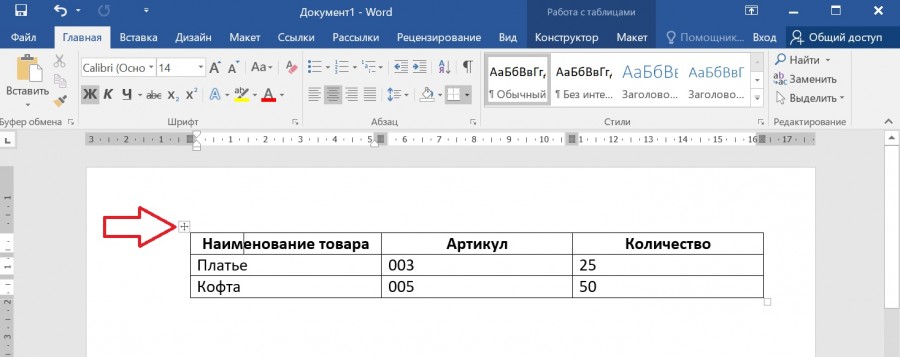
Третий шаг. Теперь вам просто нужно навести курсор на этот маленький квадратик, после чего вы зажимаете левую клавишу мышки и начинаете перетаскивать таблицу в то место, которое вам необходимо. Ну а мы в нашем примере просто перетащим таблицу в середину листа. Вот такая простая инструкция по решению данной задачи.
Как в ворде опустить таблицу на одну строчку в низ? Курсор никак не хочет вставать над таблицей или рядом с ней вверху
Игорь Максимов Просветленный (39638) Щелкните по значку отменить.
АндрейГуру (4119) 11 лет назад
Ну это как раз понятно, но на старом документе это уже не прокатит
Игорь Максимов Просветленный (39638) выделите строку — вырезать
АндрейГуру (4119) 11 лет назад
Получилось, правда прежде надо в этой строке что то написать — иначе никак. Спасибо !
Вячеслав Гатаулин Профи (761) Ничего не писал — в пустой строке курсор поставил. Word 2010
Вера ДемченкоПрофи (558) 9 лет назад
Таблица в Word не сдвигается вниз
Иногда при работе в программе Word пользователи сталкиваются с проблемой, когда таблица не сдвигается вниз, оставляя пустое пространство под ней. Это может быть вызвано различными причинами, такими как неправильные настройки форматирования или особенности верстки документа. Необходимо разобраться в причинах этой проблемы и найти ее решение, чтобы таблица отображалась корректно и не вызывала дополнительных неудобств при редактировании документа. Давайте рассмотрим несколько способов исправить данную ситуацию и продолжить комфортную работу с таблицей в Word.
Что делать, если таблица в документе Word не сдвигается вниз?
1. Убедитесь, что таблица не застряла в верхней части страницы. Иногда Word может автоматически помещать таблицу в начало документа.
2. Попробуйте добавить дополнительные строки перед таблицей. Иногда нехватка места может приводить к тому, что таблица не сдвигается вниз.
3. Проверьте настройки отступов и полей документа. Возможно, таблица застряла из-за неправильно заданных параметров.
4. Попробуйте изменить масштаб документа. Иногда уменьшение масштаба помогает таблице сдвинуться вниз.
5. Если ничто из вышеперечисленного не помогло, попробуйте скопировать таблицу в новый документ и посмотреть, сдвигается ли она там.
6. Если проблема сохраняется, попробуйте обновить программу Word до последней версии. Возможно, проблема была исправлена в более новой версии.
Запомните, таблицы в Word могут иногда вести себя странным образом из-за различных факторов. Следуйте этим шагам, чтобы помочь вашей таблице сдвинуться вниз и быть на месте, где ей положено быть.
Пустая строка перед таблицей должна быть удалена
Если таблица в Word не сдвигается вниз, первым делом стоит проверить наличие пустой строки перед таблицей. Возможно, она мешает корректному отображению таблицы и не позволяет ей сдвинуться вниз.
Чтобы исправить эту проблему, нужно удалить лишнюю пустую строку перед таблицей. Для этого просто нажмите на строку перед таблицей, зажмите клавишу Delete (удалить) на клавиатуре и убедитесь, что таблица теперь сдвинулась вниз.
Проверьте результат после удаления пустой строки. Таблица должна корректно отображаться и сдвигаться вниз по тексту. В случае необходимости, также убедитесь, что после таблицы нет лишних пустых строк, которые могут мешать ее расположению.
Не забывайте сохранять документ после внесения изменений, чтобы результаты остались сохранены. Проверьте работу таблицы еще раз и убедитесь, что она теперь отображается правильно.
Измените параметры отступов таблицы в Word
| 1. Откройте документ с таблицей в Word. |
| 2. Выделите всю таблицу, щелкнув на краю таблицы или нажав Ctrl+A. |
| 3. Перейдите на вкладку Расположение в меню Макет. |
| 4. Нажмите на кнопку Отступы в разделе Размещение. |
| 5. В открывшемся окне настройки отступов установите нужные значения для верхнего, нижнего, левого и правого отступов. |
| 6. После внесения изменений нажмите ОК, чтобы применить отступы к таблице. |
Следуя этим шагам, вы сможете легко изменить параметры отступов таблицы в Word и корректно выровнять ее по вашим требованиям.
Проверьте настройки ячеек в таблице
Если таблица в Word не сдвигается вниз, первым делом стоит проверить настройки ячеек в таблице. Возможно, проблема заключается в том, что вы указали фиксированную высоту строк или ячеек, что мешает содержимому таблицы сдвигаться вниз.
Чтобы исправить эту проблему, откройте документ с таблицей в Word и выделите нужные строки или ячейки. Затем кликните правой кнопкой мыши и выберите Свойства ячейки. В открывшемся окне убедитесь, что установлены автоматические значения высоты строк и ширины ячеек.
Также стоит проверить наличие лишних пробелов или пустых строк в ячейках таблицы, которые могут мешать сдвигу содержимого. После иборьбы настроек ячеек и удаления лишних элементов таблица должна корректно сдвигаться вниз.
Не забывайте сохранять документ после внесения изменений, чтобы убедиться, что проблема была успешно устранена.
Хорошо, я сделаю это.
### Пример Таблицы без сдвига
| Ячейка 1.1 | Ячейка 1.2 | Ячейка 1.3 |
| Ячейка 2.1 | Ячейка 2.2 | Ячейка 2.3 |
| Ячейка 3.1 | Ячейка 3.2 | Ячейка 3.3 |
Это простая таблица без использования стилей и тегов HTML. Надеюсь, это поможет вам избежать сдвига вниз.
## Проверьте наличие невидимых символов в документе
Нер едко проблема сдвига таблицы вниз в документе Word может быть связана с наличием невидимых символов, которые могут влиять на форматирование текста. Проверка наличия таких символов может помочь найти и устранить возможные причины сдвига таблицы.
Чтобы проверить наличие невидимых символов в документе Word, выполните следующие шаги:
1. Откройте документ Word, в котором находится таблица, с которой возникают проблемы.
2. Выделите весь текст документа, включая таблицу, нажав комбинацию клавиш Ctrl + A.
3. Перейдите на вкладку Главная в верхней панели меню.
4. В разделе Шрифт найдите кнопку Показать/скрыть (она выглядит как символ ¶) и нажмите на неё.
После выполнения этих действий появятся невидимые символы, такие как символы переноса строки, пробелы, знаки табуляции и другие. Прокрутите документ и обратите внимание на любые странные символы или пробелы, которые могут быть причиной сдвига таблицы.
Если вы обнаружите невидимые символы, удалите их, чтобы очистить документ от возможных проблем. После этого сохраните изменения и проверьте, была ли устранена проблема сдвига таблицы вниз.
Проверка наличия невидимых символов в документе является важным этапом при решении проблем с форматированием текста. Следуйте указанным шагам, чтобы найти и устранить возможные причины сдвига таблицы вниз в документе Word.
Обновите программное обеспечение Word до последней версии
Если у вас возникают проблемы с таблицами в Word, в том числе с их сдвигом вниз, одним из способов решения таких проблем может быть обновление программного обеспечения Word до последней версии.
Обновление программы может исправить ошибки и неполадки, которые могут возникать при работе с таблицами, и обеспечить более стабильную и эффективную работу.
Итог:
- Обновление программного обеспечения Word до последней версии может помочь в решении проблем с таблицами.
- Это позволит улучшить производительность программы и избежать некоторых ошибок при работе с таблицами.
- Рекомендуется регулярно проверять наличие обновлений и устанавливать их для оптимальной работы с документами в Word.
Как опустить таблицу в ворде вниз и написать

В текстовом редакторе Microsoft Word довольно часто приходится работать не только с текстом, но и с таблицами. Данные, представленные в ней, воспринимаются легче и быстрее. Но не всегда она может поместиться на листе.
Бывает так, что в ней нужно сделать много столбцов, чтобы поместились все данные, в результате она получится шире, чем сам лист, и сразу возникает вопрос: как перевернуть таблицу в Ворде вертикально? Давайте в данной статье с этим и разберемся, и научимся поворачивать их на 90 градусов, вверх ногами или любой другой угол.
Как вставить текст над таблицей, если таблица находится в самом верху документа Word
Думаю, у постоянных пользователей Word бывала ситуация, которая казалась неразрешимой: таблица находится вверху документа и нужно вставить текст перед этой таблицей, например, название таблицы.

Но Word не позволяет поставить курсор перед таблицей если она находится в самом верху листа. Я покажу пару способов, как передвинуть таблицу ниже, чтобы можно было вставить текст перед ней.


Обтекание таблицы в ворде
Существует также еще одна настройка, о которой вам необходимо знать: «Обтекание». Если у вас небольшая таблица, вы можете выбрать опцию «Вокруг», чтобы у вас не оставалось много пустого пространства страницы. Нажмите кнопку «Размещение» справа, и вы сможете внести дополнительные изменения, например, насколько точно вы хотите, чтобы текст обтекал таблицу.
Изменить горизонтальное выравнивание таблицы в Word совсем не сложно, но есть некоторые параметры, которые вы можете изменить, если знаете, где искать.


Перетащите таблицу вниз
Этот способ позволяет освободить одну строку сверху перед таблицей.
Наведите курсор на таблицу, чтобы в её верхнем левом углу появилась «ручка» таблицы — квадратик с крестиком.
Схватите за него левой кнопкой мыши и не отпуская переместите немного ниже, затем отпустите кнопку.

Надеюсь, эти советы помогли начинающим пользователям Word, которые застряли на этой «нерешаемой» проблеме.
Обратите внимание, что эти способы не равнозначны по последствиям! Если коротко, то «интуитивные» последствия будут при применении первого способа: если вы добавите текст в область над таблицей, то если он занимает больше одной строки, то таблица будет смещаться в низ как обычный текст.
Если вы использовали второй способ, то он сделает так, что у таблицы будет фиксированное расположение. То есть если вы в первую строку перед таблицей добавите текст, который там не уместится, то не уместившияся часть «перепрыгнет» и появится после таблицы. Сама таблица останется на месте.
Источник статьи: https://zawindows.ru/%D0%BA%D0%B0%D0%BA-%D0%B2%D1%81%D1%82%D0%B0%D0%B2%D0%B8%D1%82%D1%8C-%D1%82%D0%B5%D0%BA%D1%81%D1%82-%D0%BD%D0%B0%D0%B4-%D1%82%D0%B0%D0%B1%D0%BB%D0%B8%D1%86%D0%B5%D0%B9-%D0%B5%D1%81%D0%BB%D0%B8-%D1%82/


Окно быстрой таблицы
В окне программы переходим на вкладку «Вставка» и нажимаем на кнопку «Таблица» левой клавишей мыши. В небольшом всплывающем меню перед нами откроется весь доступный инструментарий для создания.

Способ такого создания ничем не отличается от 2003 ворда. Просто переходим на вкладку «Вставка» и нажимаем на кнопку «Таблица»

Программа заботливо будет нам показывать вид вашей будущей таблички на пустом поле листа. На готовом варианте мы сможем изменять размер каждой ячейки по своему желанию путем перетягивания линий в нужном нам направлении.
Так же, готовую табличку можно масштабировать по диагонали, потянув за нижний правый край в необходимую нам сторону.
Аналогично старшей версии вы можете разбивать и объединять ячейки путем нажатия на нее правой кнопкой мыши, и выбирая команду «разделить ячейки».

В результате из этого же меню, мы будем выполнять команды «Удалить ячейки» или «объединить ячейки» для соответственно удаления и объединения столбцов и строк.
Изменение ширины столбца
Чтобы изменить ширину столбца, выполните одно из следующих действий:
Наведите указатель на правую сторону границы столбца, которую вы хотите переместить, и удерживайте его, пока он не примет вид указателя изменения размера
, а затем перетащите границу до нужной ширины.
Чтобы задать точное значение для ширины столбца, щелкните ячейку в нем. На вкладке Макет в группе Размер ячейки щелкните в поле Ширина столбца таблицы, а затем укажите нужные параметры.
Чтобы автоматически изменять ширину столбцов по содержимому, щелкните таблицу. На вкладке Макет в группе Размер ячейки нажмите кнопку Автоподбор, а затем щелкните Автоподбор по содержимому.
Чтобы использовать линейку, выберите ячейку в таблице, а затем перетащите маркеры на линейке. Если вы хотите увидеть точную ширину столбца на линейке, при перетаскивании маркера удерживайте нажатой клавишу ALT.
Как закрепить только вторую строку таблицы без заголовка
Бывает, большая и сложная таблица имеет много столбцов и занимает несколько страниц. Тогда для облегчения восприятия ее содержимого во второй строке под шапкой проставляют номера столбцов, а продолжение таблицы на каждой новой странице начинают с этой нумерации.
Но как это делается? Ведь при переносе шапки таблицы нельзя игнорировать ее первую строку. Не получится. А мы и не станем предпринимать те действия, которые выполняли для повторения заголовка на каждой странице. Поступим проще:
- выделим строчку с номерами;
- скопируем ее (Ctrl + C);
- вставим в каждую первую строку в продолжении таблицы на новых страницах (Ctrl +V);
С этим вопросом все понятно. Не так ли?
Изменение высоты строки
Чтобы изменить высоту строки, выполните одно из следующих действий:
Установите указатель на границу строки, которую вы хотите переместить, подождите, пока указатель не примет вид двусторонней стрелки
, а затем перетащите эту границу.
Чтобы задать точное значение для высоты строки, щелкните ячейку в ней. На вкладке Макет в группе Размер ячейки щелкните в поле Высота строки таблицы, а затем укажите нужную высоту.
Чтобы использовать линейку, выберите ячейку в таблице, а затем перетащите маркеры на линейке. Если вы хотите увидеть точную высоту строки на линейке, при перетаскивании маркера удерживайте нажатой клавишу ALT.
Автоматический перенос первой строки
В приложении Word 2007 и более поздних версиях можно автоматизировать перенос первой строки (первый, рассмотренный случай). Для этого нужно поставить курсор в шапку таблицы и, открыв окно «Свойства таблицы», вкладка «строка» отметить пункт так, как на рисунке.
Настройка повторяемости заголовка таблицы
То же можно сделать, перейдя во вкладку макет, где открыв строку «Данные», кликнуть по «Повторить строки заголовков». При этом не нужно забывать устанавливать курсор в ячейке первой строки.
Повторить строки заголовка
После таких манипуляций таблица, какой бы громоздкой она не была, будет иметь строку заголовка на каждой странице. Удобство чтения такого документа будет обеспечено.
Первая строка одна на каждой странице
Если же требуется, как во втором случае, повторять на следующих страницах вторую строку с нумерацией столбцов, то перенос придется осуществлять вручную.
Придание нескольким столбцам или строкам одинакового размера
Выделите столбцы или строки, у которых должен быть одинаковый размер. Чтобы выбрать несколько разделов, которые не расположены рядом друг с другом, нажмите и удерживайте клавишу CTRL.
На вкладке Макет в группе Размер ячейки нажмите кнопку Выровнять ширину столбцов
или выровнять строки .
Наведите указатель мыши на таблицу, пока не появится
маркер перемещения таблицы, а затем щелкните маркер перемещения таблицы.
Щелкните слева от строки.
Столбец или несколько столбцов
Щелкните верхнюю линию сетки или границу столбца.
Щелкните левый край ячейки.
Как перевернуть стол в Word | Small Business
Таблицы Microsoft Word 2010 организуют определенные типы данных в документе, но если вам нужно изменить ориентацию таблицы — по существу, перевернув ее с одной стороны, превращая строки в столбцы — Word не дает вам очевидного способа для выполнения этой задачи. Word действительно дает вам возможность изменить ориентацию текста таблицы, которую вы затем можете использовать для имитации поворота таблицы с помощью текстового поля, но этот процесс создает проблемы, так как текстовое поле может быть сложно манипулировать.Microsoft предлагает альтернативный метод с использованием Excel 2010 для переноса данных.
Перевернуть с помощью текстового поля
Откройте документ Microsoft Word 2010, содержащий вашу таблицу. Нажмите на маленький «+» в верхнем левом углу таблицы, чтобы выделить всю таблицу.
Щелкните вкладку «Макет» в верхней части окна Word. Нажмите кнопку «Направление текста», чтобы циклически перемещать текст влево или вправо от таблицы. Выровняйте текст по левому краю, если хотите превратить верхнюю строку в первый столбец при переворачивании таблицы.Выровняйте текст по правому краю, если хотите, чтобы нижняя строка стала первым столбцом при переворачивании таблицы.
Выберите вкладку «Вставка» в верхней части окна Word. Нажмите кнопку «Текстовое поле» в области «Текст» на ленте. В появившемся списке выберите «Простое текстовое поле».
Щелкните и удерживайте кнопку мыши в любом углу текстового поля. Перетащите указатель мыши от поля, пока текстовое поле не станет того же размера, что и ваша таблица.
Снова нажмите «+» в верхнем левом углу таблицы и нажмите «Ctrl + C», чтобы скопировать таблицу.Щелкните текстовое поле и нажмите «Удалить», чтобы стереть текст по умолчанию. Нажмите «Ctrl + V», чтобы скопировать таблицу в текстовое поле.
Щелкните зеленый кружок над текстовым полем и удерживайте кнопку мыши. Переместите мышь влево или вправо, чтобы повернуть текстовое поле, пока таблица не будет выровнена так, как вам нравится.
Перевернуть с помощью Excel
Откройте документ Microsoft Word 2010, содержащий таблицу, которую нужно перевернуть. Затем откройте новую электронную таблицу Microsoft Excel 2010.
Откройте документ Word.Нажмите «+» в верхнем левом углу таблицы, чтобы выделить всю таблицу. Нажмите «Ctrl + C», чтобы скопировать таблицу.
Откройте электронную таблицу Excel и щелкните ячейку «A1». Щелкните вкладку «Главная», затем щелкните стрелку под кнопкой «Вставить» в дальнем левом конце ленты. В открывшемся меню нажмите кнопку «Соответствовать формату места назначения».
Щелкните и удерживайте левую верхнюю ячейку вставленной таблицы, затем перетащите мышь в правую нижнюю ячейку и отпустите кнопку мыши.Нажмите «Ctrl + C», чтобы скопировать ячейки.
Выберите пустую ячейку под вставленной таблицей. Щелкните стрелку под кнопкой «Вставить» на ленте и выберите параметр «Транспонировать». Ваш стол окажется перевернутым.
Щелкните верхнюю левую ячейку перевернутой таблицы, затем перетащите указатель мыши в нижнюю правую ячейку. Нажмите «Ctrl + C», чтобы скопировать таблицу. Откройте документ Word и удалите исходную таблицу, затем нажмите «Ctrl + V», чтобы вставить перевернутую таблицу в документ.
Автоматическое изменение размера столбца или таблицы с помощью автоподбора ширины
С помощью кнопки “Автоподбор” можно автоматически изменить размер таблицы или столбца по размеру содержимого.
На вкладке Макет в группе Размер ячейки нажмите кнопку Автоподбор.
Выполните одно из следующих действий.
Чтобы автоматически настроить ширину столбца, щелкните Автоподбор по содержимому.
Чтобы автоматически настроить ширину таблицы, щелкните Автоподбор по ширине окна.
Примечание: Высота строки будет автоматически изменяться по размеру содержимого, если не задать ее вручную.


Перенос части таблицы
Перенос части большой таблицы на следующую страницу документа в приложении Word Office осуществляется автоматически. Можно также сделать перенос шапки этой таблицы, чтобы было удобно понимать ее содержимое.
При изучении данных больших таблиц часто приходится на полях делать карандашом пометки с названиями каждого столбца. Конечно, это неудобно, особенно если таблица располагается более чем на двух листах бумаги. Как было бы хорошо, если не только на первом, но и на каждом последующем листе бумаги поместить ее шапку, думается каждому в этот момент.



