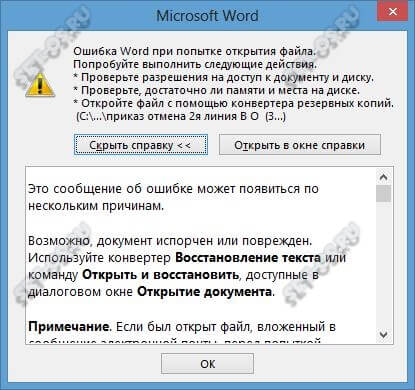
Word является наиболее распространённым текстовым редактором, который автоматически устанавливается на все ПК с операционной системой Windows 10 в составе пакета Microsoft Office. Его используют миллионы пользователей, поэтому ситуации, при которых Ворд не запускается в Windows 10, случаются довольно часто. К счастью, большинство из этих проблем можно решить, но лишь при строгом следовании инструкциям.
Возможные причины

Чтобы сэкономить время, сначала рекомендуется установить причину возникновения проблемы. Для этого стоит обратить внимание на следующие факторы, которые чаще всего блокируют запуск Microsoft Word:
- отсутствие лицензии;
- недостаточное количество пользовательских прав;
- использование некорректной сборки приложения;
- повреждение файлов Word;
- воздействие вирусов.
Определить, что точно стало причиной, иногда крайне сложно. Однако в любых обстоятельствах не следует терять надежду, поскольку решение проблемы рано или поздно найдется. Важно не игнорировать даже самые незначительные ошибки в работе текстового редактора, так как они могут указывать на возможные сбои.

Как восстановить работоспособность Word в Windows 10
Определив причину возникновения проблемы, вы сэкономите время на ее устранении. Однако не каждый пользователь способен с точностью выявить вредителя. В таком случае рекомендуется действовать по инструкции, рассматривая наиболее вероятные факторы, которые привели к сбою в работе приложения.
Проверка лицензии
Некоторые пользователи ошибочно считают, что Word является бесплатным программным обеспечением. Однако на самом деле этот текстовый редактор доступен только по подписке. Получить доступ исключительно к Ворду не представляется возможным. Для использования необходимо оформить подписку на весь пакет Microsoft Office, который включает в себя такие программы, как PowerPoint, Excel и другие.
При первом запуске Word пользователю предоставляется 30-дневный период для бесплатного использования сервиса. Если по окончании этого срока подписка не будет оформлена, доступ к редактору будет заблокирован, и нет ничего удивительного в том, что Ворд перестает функционировать. Независимо от того, считаете ли вы себя владельцем лицензии или только что завершили 30-дневный период, стоит проверить актуальность подписки:
- Щелкните ПКМ по иконке «Пуск».
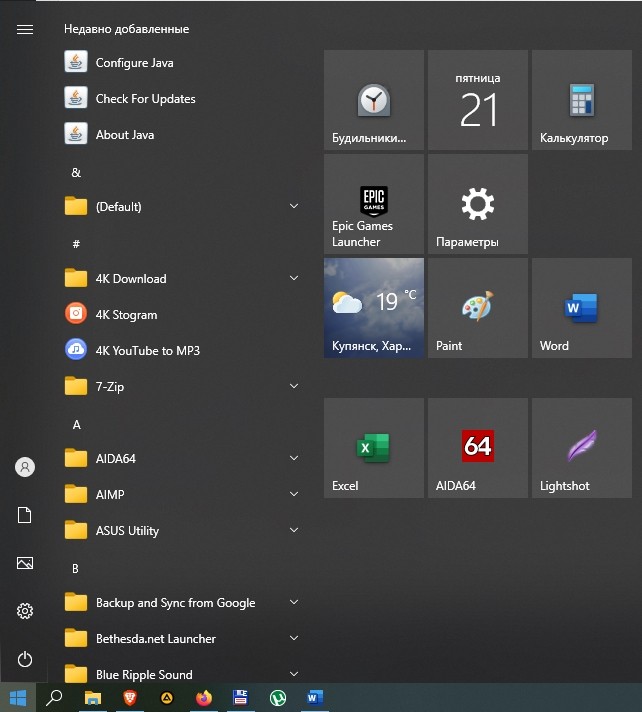


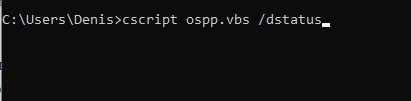

На заметку. Людям, которые не хотят пользоваться платной версией офиса, рекомендуется обратить внимание на Microsoft Office Online. Это онлайн-сервис с аналогичным функционалом, который работает бесплатно, но только через браузер в интернете.
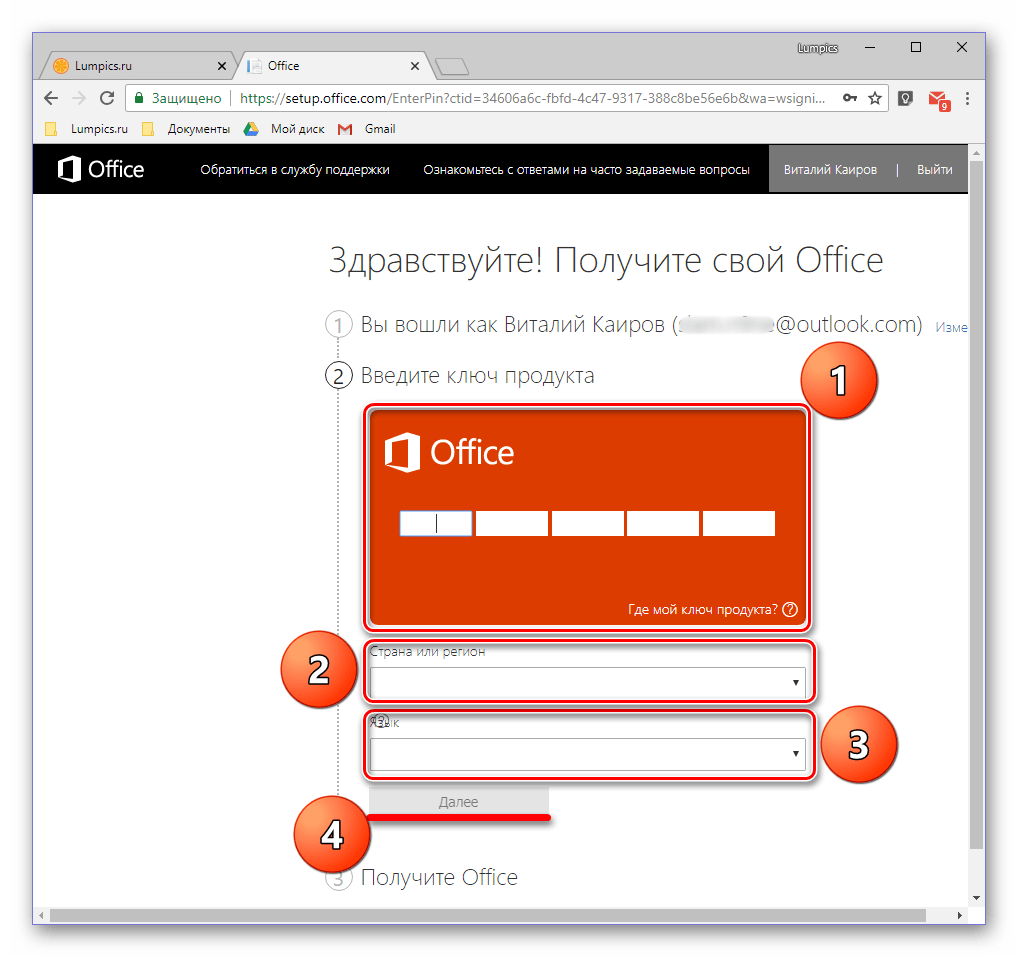
Неимение статуса «LICENSED» может указывать на то, что активация продукта была выполнена некорректно в прошлом. Вам следует повторить процесс на сайте Microsoft или связаться с поддержкой для получения дополнительных разъяснений.
Запуск от имени Администратора
Если предшествующий способ подтвердил, что с лицензией все в порядке, но редактор по-прежнему не открывается, причина проблемы может заключаться в другом. Возможно, для программы было случайно или умышленно установлено ограничение на запуск, при котором использовать приложение может только владелец прав администратора. Ошибка устраняется следующим образом:
- Найдите исполняемый файл приложения (например, в меню «Пуск»).
- Щелкните по нему ПКМ.
- Выберите опцию «Запуск с правами Администратора».
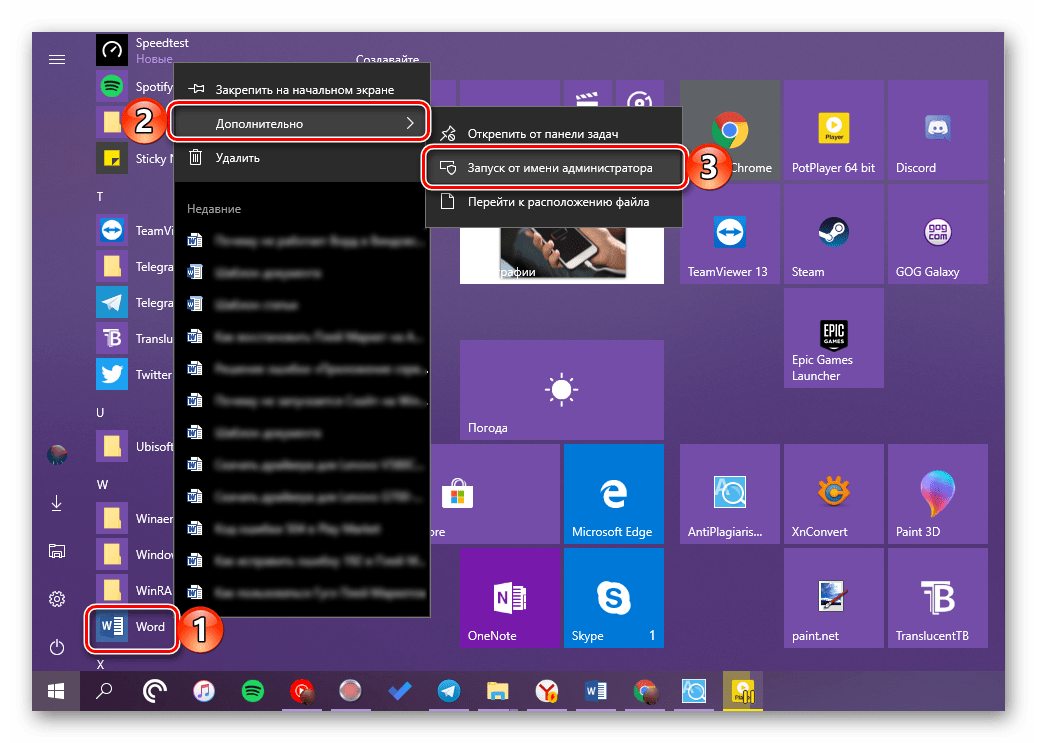
Успешный запуск подтвердит, что проблема заключалась в недостаточном количестве прав. Для корректного использования программы без принудительной активации профиля Администратора действуйте по алгоритму:
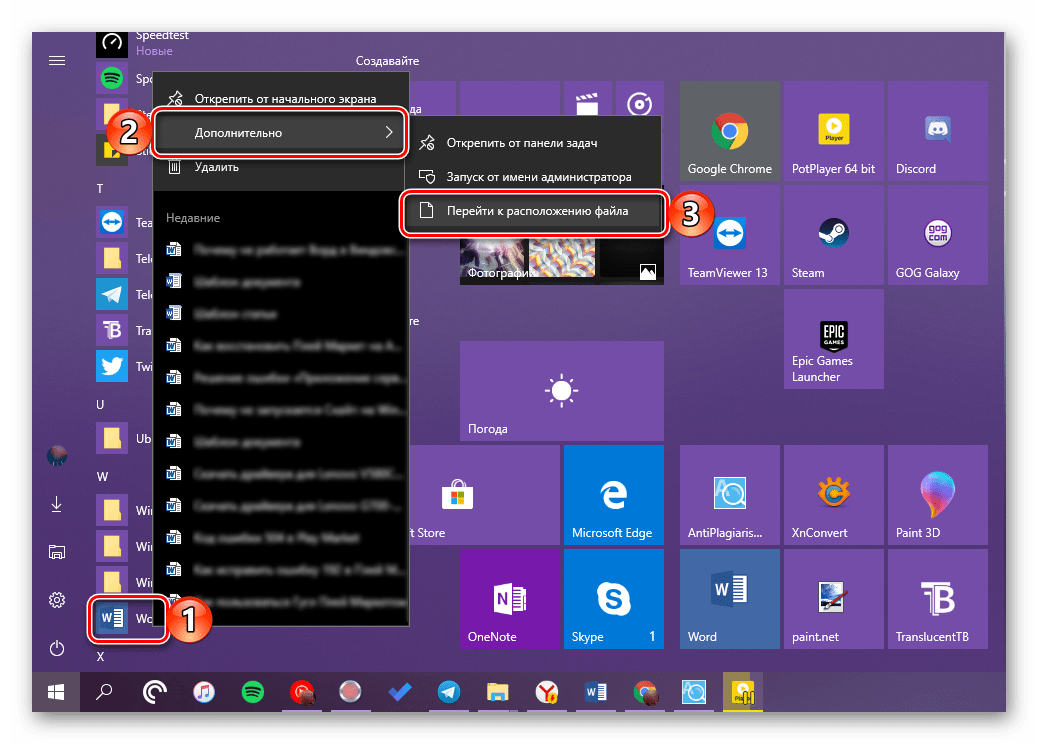

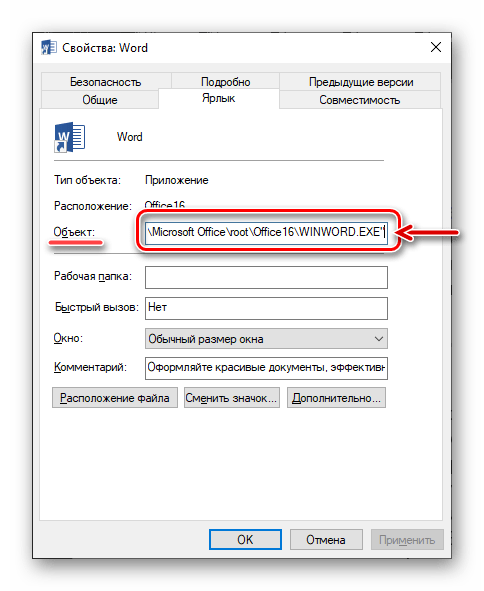

После выполнения изменений Ворд будет автоматически запускаться с правами Администратора. Следовательно, проблема больше не побеспокоит вас. Если ничего не изменилось – рассмотрите еще несколько вариантов устранения неполадок.
Восстановление через «Параметры»
Далее стоит рассмотреть вариант, при котором программа отказывается работать из-за повреждения собственных файлов. Это могло произойти как по неосторожности пользователя, так и вследствие вмешательства вредоносного ПО. Решение заключается в восстановлении параметров Word и всего офисного пакета:
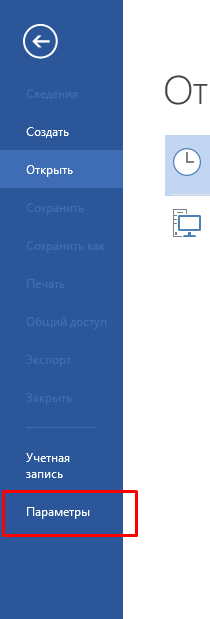
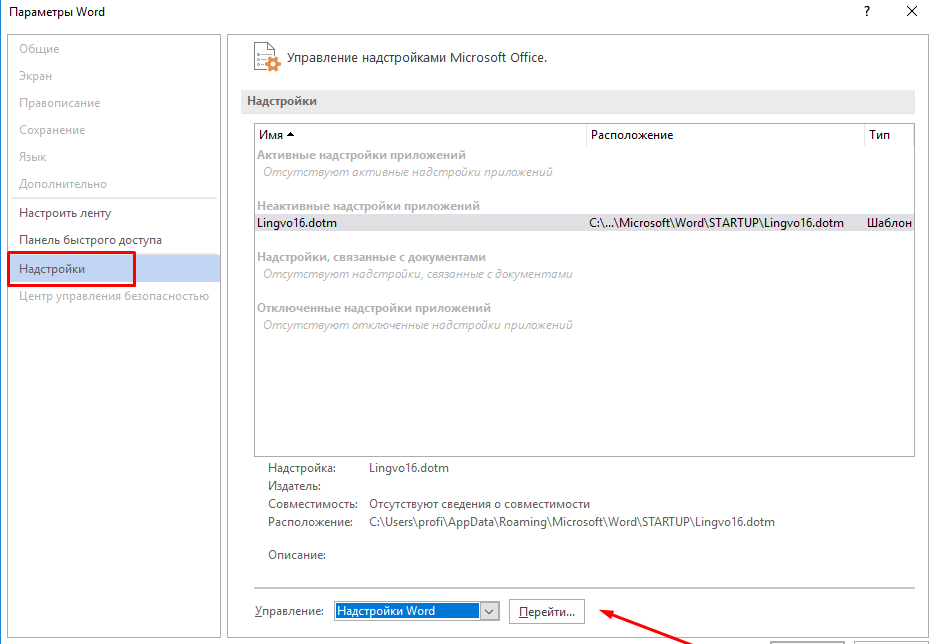
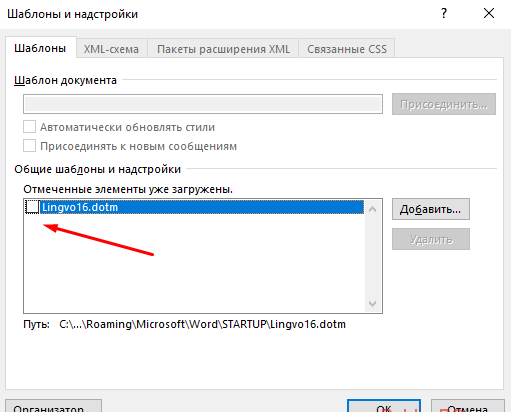
По завершении не забудьте перезагрузить компьютер. После повторного запуска ПК попробуйте снова открыть текстовый редактор.
Исправляем работу Word с помощью утилиты от разработчика
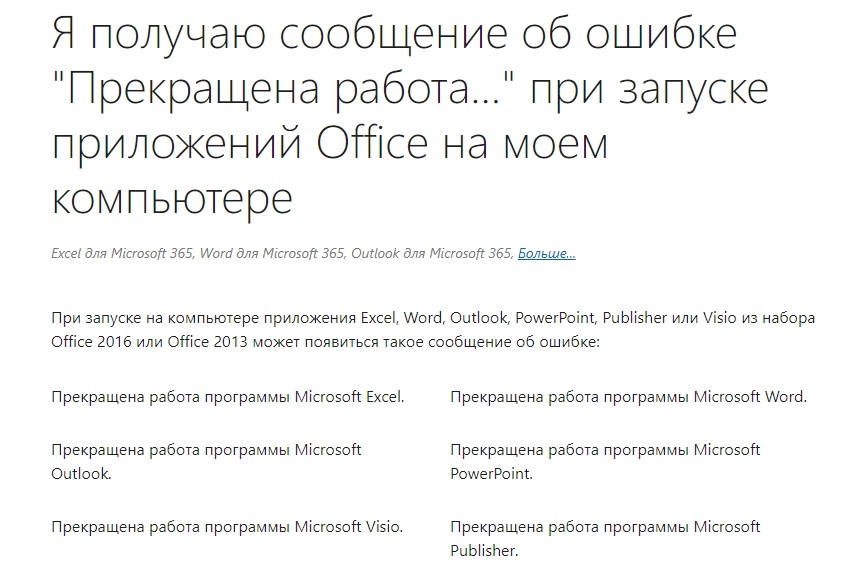
В ситуации, когда не запускается Ворд или другая офисная программа Microsoft, разработчики рекомендуют обращаться к помощи утилиты «Средство простого иборьбы». Ее можно скачать через официальный сайт американской компании.
Утилита поможет отключить надстройки, которые нередко вызывают сбои в работе программного обеспечения. С высокой долей вероятности вам удастся решить проблему. В крайнем случае, обратитесь к последнему варианту.
Отключение надстроек в безопасном режиме
Так или иначе, проблема связана с надстройками. Если они не отключаются средствами ПО разработчика, то выполнить операцию придется вручную:

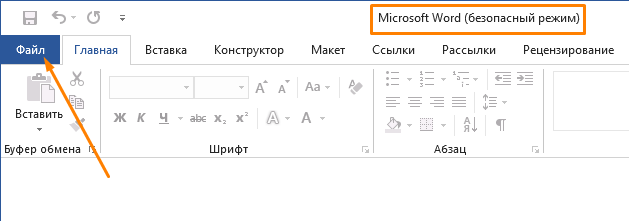


То, что Word функционирует в безопасном режиме – не показатель. Вам нужно покинуть профиль, переведя устройство в обычное состояние. Только так можно быть уверенным в устранении неполадок. Если положительных изменений не произойдет, то попробуйте еще раз повторить все рекомендации из материала. Заключительный вариант решения проблемы – обращение в службу поддержки Microsoft.
Что делать если не открывается документ Word
Достаточно часто ко мне обращаются пользователи с такой проблемой — не открывается документ Word на компьютере. Причин этому бывает несколько. Как подсказывает мне опыт — самая распространенная из них — это банально отсутствие текстового редактора — программы, которая умеет работать с такими документами.
Таким образом, операционная система не имеет представления о том, как обрабатывать подобные файлы, и отвергает пользователя. В данной ситуации не открываются все документы Word, а не только один из них. На первый взгляд кажется, что решение банально — установить соответствующее ПО. Однако на самом деле не всё так просто!
Как открыть файл Word без Microsoft Office
Просто так установить приложение Word или Excel отдельно у Вас не получится — надо ставить офисный пакет Microsoft Office. Если лицензионный, то это дорого, очень дорого. Если нелицензионный, то во-первых это незаконно, во-вторых надо его ещё найти и не поймать при этом вирус. Есть варианты проще и удобнее.
WinWord
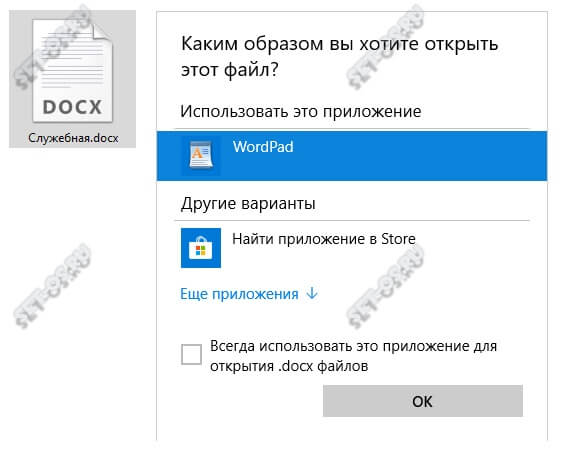
Ещё с ранних версий в операционной системе Windows есть встроенный редактор документов — WinWord . Если Windows сама не откроет документ через WinWord, это можно сделать, кликнув по файлу правой кнопкой и выбрав пункт меню «Открыть с помощью».
Конечно, он простенький и подходит для самых простых действий, но когда надо быстро открыть документ Ворд и отредактировать — вполне подойдёт.
Google Docs
В тех случаях, когда возможностей ВинВорда не хватает — Вы можете воспользоваться отличным онлайн инструментом Google Docs.
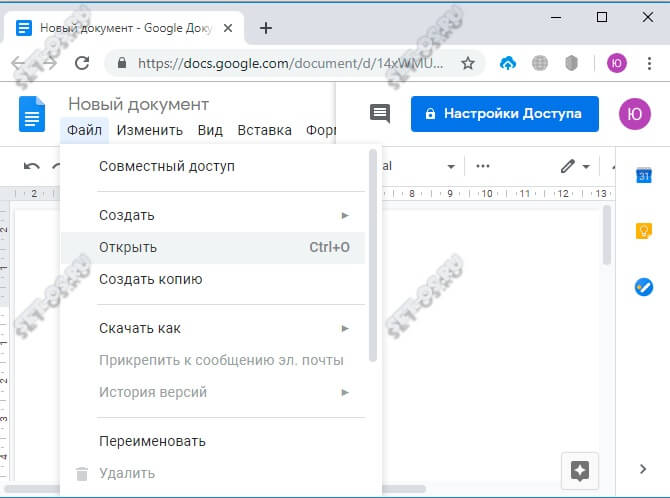
Это целый офисный комплекс, позволяющий работать с документами Word, таблицами Excel и презентациями PowerPoint без установки редакторов. Всё делается в режиме онлайн — главное иметь доступ в Интернет. При этом есть одна классная фишка — совместный доступ к файлу сразу для множества пользователей из любого уголка мира, где есть доступ во всемирную паутину.
LibreOffice
А вот в тех случаях, когда вы будете открывать документы Word на компьютере постоянно — лучше поставить офисный пакет. Если нет возможности установить Microsoft Office — Вы всегда можете поставить бесплатный LibreOffice.
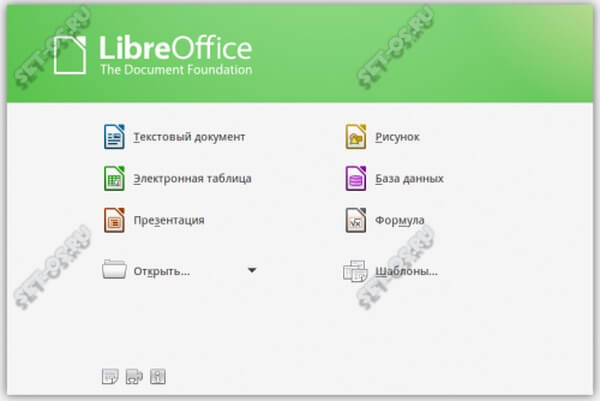
Скачать его можно бесплатно с официального сайта. Этот офисный пакет работает шустро и по возможностям ничем не уступает своему именитому конкуренту.
Файл Word повреждён
Это вторая по популярности причина, по которой не открывается документ Word. При этом любые другие документы открываются без проблем. Если Вы скачали его с Интернета — попробуйте скачать повторно. В том случае, когда документ прислали его по почте — попросите отправителя переслать его заново. Если не получается открыть файл Word на флешке или или ином съёмном носителе — попробуйте скопировать его на компьютер и открыть уже непосредственно с него.