
Настройка способа открытия документов с поддержкой браузера по умолчанию (при использовании Office Web Apps с SharePoint 2013)
Обзор. В данной статье рассматривается, как установить способ открытия документов Office по умолчанию в библиотеках документов и на сайтах SharePoint.
Целевая аудитория: специалисты в области ИТ
Чтобы открыть документ в библиотеке документов SharePoint 2013, необходимо просто нажать на его название. Последующие действия (открытие файла в настольном приложении или через браузер) зависят от различных факторов, таких как формат файла, настройки фермы Office веб-приложения Server и параметры функции OpenInClient для библиотеки или сайта. В следующих инструкциях объясняется, как изменить поведение открытия по умолчанию для документов Office, если SharePoint 2013 настроен на использование Office веб-приложения Server.
Настройка открытия документов из библиотек SharePoint 2013
По умолчанию после настройки SharePoint 2013 для использования Office веб-приложения Server щелчок файла Word, PowerPoint, Excel или OneNote открывает его в браузере. PDF-документы, открытые в Word Web App. Вы можете изменить настройки по умолчанию, чтобы открывать файлы непосредственно в клиентских приложениях (или средстве просмотра PDF по умолчанию) двумя способами.
В общем, функция OpenInClient заменяет все настройки WOPI, установленные между SharePoint 2013 и веб-приложениями Office. Это означает, что при активированной функции OpenInClient в библиотеках SharePoint 2013 или на сайтах, документы будут открываться в десктопном приложении, даже если конфигурация сервера SharePoint 2013 предназначена для работы с веб-приложениями Office.
Настроенная по умолчанию возможность открытия документов в браузере не будет иметь влияния на доступность функций «Извлечь» и «Отправить» в SharePoint 2013 для загрузки файлов. Информацию о том, как настроить разрешения для получения, скачивания и просмотра документов в SharePoint 2013, можно найти в статье о Планировании разрешений для сайтов и содержимого в SharePoint 2013.
Установите компонент для библиотеки документов или семейства сайтов
Используйте одну из следующих процедур, чтобы настроить функцию OpenInClient в SharePoint 2013.
Некоторые из этих действий применяют командлеты SharePoint 2013 Management Shell. Если вы выбрали консоль Windows PowerShell, необходимо подключить модуль Microsoft.SharePoint.PowerShell с помощью командлета Add-PSSnapin. Более подробную информацию о применении Windows PowerShell для администрирования SharePoint 2013 можно найти в статье, посвященной этому процессу.
Задачи внутри наборов Office 2013 можно выполнять с помощью мыши, комбинаций клавиш или сенсорного управления. Информация о работе с сочетаниями клавиш и прикосновением в продуктах и службах Office доступна в разделе, посвященном сочетаниям клавиш и сенсорному управлению Office.
Настройка элемента OpenInClient для семейств сайтов
- В семействе веб-сайтов SharePoint щелкните значок >Параметрысайта Параметры.
- На странице Параметры сайта в разделе Администрирование семейства веб-сайтов выберите Возможности семейства веб-сайтов.
- На странице Возможности для функции Открывать документы в клиентских приложениях по умолчанию выберите значение Активировать, чтобы включить функцию OpenInClient (документы будут открываться в клиентском приложении). Выберите Отключить, чтобы отключить функцию OpenInClient (документы будут открываться в браузере).
Настройка способа открытия по умолчанию для семейств сайтов с помощью Windows PowerShell
Кроме того, просмотрите about_Execution_Policies и добавьте другие необходимые членства.
Администратор может использовать командлет Add-SPShellAdmin для предоставления разрешений на использование командлетов SharePoint 2013.
Если у вас нет разрешений, обратитесь к администратору установки или SQL Server администратору, чтобы запросить их. Дополнительные сведения о разрешениях Windows PowerShell см. в разделе Разрешения и Add-SPShellAdmin.
В Windows Server 2012
Включить-SPФункцию 8A4B8DE2-6FD8-41e9-923C-C7C3C00F8295 -url
Где — ЭТО URL-адрес семейства веб-сайтов.
Получить-SPSite -предел ВСЕ foreach
- Чтобы включить функцию OpenInClient для всех семейств сайтов (чтобы открывать документы в клиентском приложении), введите команду:
Отключить-SPFeature 8A4B8DE2-6FD8-41e9-923C-C7C3C00F8295 -url
Где — ЭТО URL-адрес семейства веб-сайтов.
Получить-SPSite — предел ВСЕ foreach
Настройка способа открытия по умолчанию для библиотеки документов с помощью страницы параметров библиотеки документов
Настройка способа открытия по умолчанию для библиотек документов, защищенных IRM, с помощью Windows PowerShell
Также ознакомьтесь с about_Execution_Policies и при необходимости подключите дополнительные члены.
Администратор может использовать командлет Add-SPShellAdmin для предоставления разрешений на использование командлетов SharePoint 2013.
Если у вас нет разрешений, обратитесь к администратору установки или SQL Server администратору, чтобы запросить их. Дополнительные сведения о разрешениях Windows PowerShell см. в разделе Разрешения и Add-SPShellAdmin.
В Windows Server 2012
Получить-SPWeb -сайт % где % ; $_.Обновить()>
- — это URL-адрес семейства веб-сайтов, в котором находятся библиотеки документов.
- — это значение перечисления DefaultItemOpen , указывающее поведение открытия по умолчанию. Используйте параметр PreferClient, чтобы открывать документы в соответствующем клиентском приложении (если оно доступно). Используйте параметр Browser, чтобы открывать документы в браузере.
Что делать если WORD и другие программы Microsoft открываются в Браузере , а не в обычном виде?
Я очень часто использую программы : Word и Powerpoint, но почему-то они открываются в браузере Microsoft edge, а не в обычном видел. Иногда бывают моменты что нужно работать, а нет интернета. Что делать, как исправить?
Лучший ответ Правой кнопкой мышки — Открыть с помощью . Выбираешь браузер Остальные ответы
Ассоциации файлов измени. Те приложения, которые способны открыть данный файл и которые имеются на твоем ПК, установи по умолчанию, для открытия тех документов, которые открываются через браузер.
Похожие вопросы Ваш браузер устарел
Мы постоянно добавляем новый функционал в основной интерфейс проекта. К сожалению, старые браузеры не в состоянии качественно работать с современными программными продуктами. Для корректной работы используйте последние версии браузеров Chrome, Mozilla Firefox, Opera, Microsoft Edge или установите браузер Atom.
Word: как сделать, чтобы документы открывались только в приложении, а не онлайн
Microsoft 365 (который в недавнем прошлом — Office 365), как известно, по умолчанию сохраняет файл в той же среде, в которой он был до этого открыт, а открывает — в той среде, в которой он был ранее сохранен.
Иными словами, если файл был создан или сохранен в онлайн-версии Word, то Microsoft 365 будет постоянно открывать и сохранять его именно в этом онлайн-редакторе. Это довольно удобно, согласитесь
Но иногда удобнее (или просто так надо), когда файл открывается не в онлайн-версии сервиса (в Office или в новом Office 365 в браузере Edge), а локально, то есть в соответствующем приложении, установленном на компе (планшете).

Потому сейчас о том, как сделать так, чтобы Microsoft 365 автоматом открывал файлы только в десктопных версиях приложений MS Word, Excel или PowerPoint.
Значит, по порядку:
#1 — как вообще понять, в какой среде открыт конкретный файл в Microsoft 365
Дело в том, что когда файл уже открыт, то в Microsoft 365 «сверху» нигде не написано, в какой именно версии приложения он открыт в данный момент — в онлайн или непосредственно в десктопной (т.е. в приложении на компе).
Так что, когда это действительно нужно, то этот момент уточнять приходится отдельно. Благо, особых усилий для этого не требуется:
#2 — как вручную выбрать нужную среду в Microsoft 365
Иногда в онлайн-версии сервиса работать с документами действительно проще. К примеру, когда надо всего лишь быстро просмотреть файл и что-то в нем подкорректировать.
Плюс, все внесенные изменения автоматически сохраняются в SharePoint или на OneDrive.
Но, как мы уже говорили, чаще (и зачастую по привычке) удобнее и легче работать в обычной, компьютерной версии приложения. Поэтому в Microsoft 365 и предусмотрена опция быстрого переключения между онлайн- и офлайн-средами. И когда она нужна, то:
- заходим в свою учетную запись Office;
- из Office находим нужный документ (который надо открыть, например, в Word-е);
- но открываем его не двойным кликом по названию, как обычно, а выделяем и затем открываем меню «Открыть» сверху (жмем по стрелочке рядом с кнопкой «Открыть«);
- и в нем выбираем требуемый вариант: «Открыть в браузере» или «Открыть в приложении«.
#3 — как сделать, чтобы все документы Word открывал только в приложении на компе
Ну и наконец, когда ни Office Online, ни панель Microsoft 365 в браузере Edge для нормальной работы с документом никак не подходят (либо постоянно не хватает каких-то функций), то всегда можно сделать так, чтобы все файлы Microsoft 365 по умолчанию открывал только в приложении на компе.
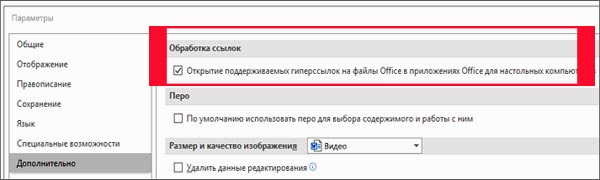
Теперь Word будет по умолчанию открывать все документы исключительно в настольном приложении, независимо от версии сервиса, в которой был создан или сохранён оригинальный файл.
При условии, конечно, что на компе установлен пакет Microsoft 365 и, в том числе соответствующее приложение.
Открытие файлов Microsoft Word, Excel и PowerPoint с помощью расширения Chrome
Для выполнения этой задачи нужно использовать браузер Google Chrome и установить расширение «Редактирование файлов Office для Google Документы, Таблицы и Презентации».
С помощью Быстрого меню
Правой кнопкой нажмите файл и затем выберите Открыть с помощью расширения Chrome .
File Station откроет редактируемый файл в приложении Google Документы, Таблицы или Презентации.
Что делать если ворд открывается в браузере
Microsoft Word является одним из самых популярных текстовых редакторов, который широко используется для создания и редактирования документов. Однако, иногда пользователи сталкиваются с проблемой, когда Word файлы открываются в браузере, а не в редакторе. Это может быть неудобно и ограничивает возможности работы с документами. В данной статье мы рассмотрим несколько решений для устранения этой проблемы.
Если проблема все еще не решена, третий вариант — это проверка поддержки Microsoft Office в браузере. Некоторые веб-браузеры, такие как Google Chrome или Mozilla Firefox, имеют расширения или плагины, которые позволяют открывать и редактировать документы Microsoft Office прямо в браузере. Убедитесь, что такие расширения или плагины отключены, если вы не хотите, чтобы Word файлы открывались в браузере.
Word открывается в браузере: что делать?
Если при попытке открыть файл Word он автоматически открывается в браузере, это может быть не только неудобно, но и вызывать проблемы с отображением форматирования, внедренными изображениями и другими элементами документа. В такой ситуации, рекомендуется выполнить следующие действия:
1. Сменить программу по умолчанию для открытия файлов Word. Чтобы Word документы открывались в Microsoft Word, а не в браузере, необходимо изменить программу по умолчанию для открытия этих файлов. В Windows это можно сделать следующим образом:
2. Обновите свой браузер. Если документы Word по-прежнему открываются в браузере даже после изменения настройки программы по умолчанию, возможно, причина кроется в старой версии браузера. Обновление до актуальной версии может решить данную проблему. Проверьте, есть ли доступные обновления для вашего браузера, и установите их при необходимости.
3. Запретить открытие файлов Word в браузере. Если вам не удается изменить программу по умолчанию или этот метод не решает проблему, вы можете запретить открытие файлов Word в браузере. Для этого выполните следующие действия:
Следуя указанным выше рекомендациям, можно избежать проблем с открытием файлов Word в браузере и обеспечить правильное отображение документов с сохранением их форматирования и содержимого.
Советы и рекомендации по решению проблемы
Если Word открывается в браузере и вы хотите исправить эту проблему, следуйте рекомендациям ниже:
1. Проверьте свое расширение файла
2. Проверьте настройки файлового ассоциации
3. Отключите браузерное расширение Office Online
Если у вас установлено расширение Office Online для вашего браузера, попробуйте отключить его. Для этого откройте настройки вашего браузера, найдите раздел расширений или плагинов и отключите расширение Office Online. После этого Word будет открываться в отдельном приложении, а не в браузере.
4. Обновите программу Word
Убедитесь, что у вас установлена последняя версия программы Word. Иногда проблемы с открытием файлов в браузере могут быть связаны с устаревшей версией программы. Обновите Word до последней доступной версии и проверьте, решает ли это вашу проблему.
5. Настройте параметры вашего браузера
Следуя этим советам, вы сможете избавиться от проблемы, когда Word открывается в браузере, и наслаждаться беззаботной работой с вашими документами.
Как изменить настройки программы Word и браузера?
Если у вас возникла проблема с тем, что Word открывается в браузере, вместо запуска программы Word, вы можете выполнить несколько простых шагов, чтобы изменить эту настройку. В данной статье мы расскажем, как изменить настройки программы Word и браузера на различных операционных системах и браузерах.
Шаги для изменения настроек программы Word и браузера могут отличаться в зависимости от вашей операционной системы и используемого браузера, но в целом процесс будет примерно одинаковый.
Вот некоторые общие рекомендации по изменению настроек:
| Этап 1: | Запустите программу Word и в верхнем меню кликните на «Файл». |
| Этап 2: | Из выпадающего списка выберите «Параметры». |
| Этап 3: | В открывшемся окне «Параметры» найдите раздел «Общие» или «Просмотр». |
| Этап 4: | Проверьте, чтобы в поле «При открытии документов» была активирована опция «Открывать в приложении Word». |
После этого сохраните изменения и закройте программу Word. Теперь, когда вы открываете документы, они должны запускаться в программе Word, а не в браузере.
Если у вас все еще возникают проблемы с открытием документов в Word, вам может потребоваться проверить настройки вашего браузера.
Вот как изменить настройки браузера:
После выполнения этих шагов, настройки вашего браузера должны быть изменены, и Word будет открываться в программе Word, а не в браузере.
Учитывайте, что эти инструкции могут отличаться в зависимости от используемой версии программы Word, операционной системы и браузера, поэтому рекомендуется проверить документацию или поискать инструкции для вашей конкретной ситуации.
Мы уверены, что данная статья оказалась полезной в изменении параметров вашей программы Word и веб-браузера, и теперь вы сможете без труда открывать документы в Word.
Как проверить наличие несовместимого расширения или плагина?
Если вам приходится столкнуться с проблемой, когда при открытии Word документа он открывается в браузере, возможно, причина кроется в наличии несовместимого расширения или плагина, который перехватывает файлы Microsoft Word. Чтобы проверить наличие и исключить возможность проблемы с расширениями или плагинами, выполните следующие шаги:
После выполнения этих шагов попробуйте открыть Word документ снова. Если проблема была вызвана несовместимым расширением или плагином, то после удаления или отключения его, Word должен открываться в приложении, а не в браузере.
Запомните, что отключение или удаление расширений или плагинов может повлиять на функциональность браузера, поэтому будьте внимательны и удаляйте или отключайте только те, которые действительно вызывают проблему с открытием Word документов.
Как установить стандартное приложение для открытия файлов Word?
Если у вас возникла проблема с тем, что файлы Word открываются в браузере, вы можете легко исправить ситуацию, установив стандартное приложение для открытия таких файлов.
Для начала, вам необходимо проверить, установлено ли на вашем компьютере приложение, которое может открывать файлы Word. В большинстве случаев это приложение называется Microsoft Word или просто Word. Если у вас уже установлен Microsoft Word, но файлы по-прежнему открываются в браузере, вы можете приступить к следующему шагу.
Если на вашем компьютере не установлено приложение для открытия файлов Word, вам нужно будет его установить. Для этого вы можете посетить официальный сайт Microsoft и загрузить последнюю версию программы Word. После установки приложения, необходимо убедиться, что оно имеет статус «стандартного приложения» для открытия файлов Word.
Чтобы установить Word в качестве стандартного приложения для открытия файлов, необходимо выполнить следующие действия:
После выполнения этих действий, все ваши файлы Word должны открываться в стандартном приложении Word, а не в браузере. Если проблема по-прежнему продолжается, рекомендуется обратиться к специалисту или посетить форумы поддержки Microsoft для получения дополнительной помощи.
Возможные причины и способы устранения проблемы
Если при открытии документов Word у вас вместо стандартного приложения открывается браузер, это может быть вызвано несколькими причинами. Рассмотрим основные из них и предложим возможные способы устранения данной проблемы.
Если ни один из ранее упомянутых методов не смог устранить проблему, и Word по-прежнему открывается в вашей веб-браузере, возможно, дело кроется в настройках компьютера или ином программном обеспечении. В такой ситуации лучше всего связаться с профессионалом в области технической поддержки, чтобы получить квалифицированную помощь.
Какой вред может причинить работа с документами Word в браузере?
Использование браузера для открытия документов Word может причинить различные проблемы и негативно повлиять на продуктивность и безопасность работы.
Во-первых, работа с документами Word в браузере может быть очень медленной и неудобной. Браузеры обычно не обладают всеми функциями и возможностями, которые доступны в самом приложении Word, такими как форматирование, автосохранение, проверка орфографии и другие инструменты. Поэтому пользователи могут испытывать затруднения при редактировании и просмотре документов в браузере.
Во-вторых, работа с документами Word в браузере может быть небезопасной. Браузеры могут быть подвержены уязвимостям и атакам, которые могут позволить злоумышленникам получить доступ к документам и личной информации пользователя. Кроме того, использование стороннего браузера для работы с конфиденциальными документами может нарушить политику безопасности компании и привести к утечке данных.
Еще одной проблемой работы с документами Word в браузере является возможность потери данных. Браузеры могут зависать или вылететь, что может привести к потере несохраненных изменений в документе. Некоторые браузеры автоматически открывают документы в режиме «только для чтения», что ограничивает возможность редактирования и сохранения изменений.
Наконец, работа с документами Word в браузере может быть несовместимой с некоторыми функциями и плагинами, которые могут быть необходимы для специфических задач. Например, некоторые макросы или дополнения могут не работать в браузере, что может ограничить функциональность и эффективность работы с документами.
Итак, использование браузера для работы с документами Word может причинить недостатки и проблемы, такие как медленная работа, уязвимость, потеря данных и ограниченная функциональность. Рекомендуется использовать само приложение Word для наилучшего качества работы и безопасности данных.
Что делать если ворд открывается в браузере
Microsoft Word является одним из самых популярных текстовых редакторов, который широко используется для создания и редактирования документов. Однако, иногда пользователи сталкиваются с проблемой, когда Word файлы открываются в браузере, а не в редакторе. Это может быть неудобно и ограничивает возможности работы с документами. В данной статье мы рассмотрим несколько решений для устранения этой проблемы.
Если проблема все еще не решена, третий вариант — это проверка поддержки Microsoft Office в браузере. Некоторые веб-браузеры, такие как Google Chrome или Mozilla Firefox, имеют расширения или плагины, которые позволяют открывать и редактировать документы Microsoft Office прямо в браузере. Убедитесь, что такие расширения или плагины отключены, если вы не хотите, чтобы Word файлы открывались в браузере.
Word открывается в браузере: что делать?
Если при попытке открыть файл Word он автоматически открывается в браузере, это может быть не только неудобно, но и вызывать проблемы с отображением форматирования, внедренными изображениями и другими элементами документа. В такой ситуации, рекомендуется выполнить следующие действия:
1. Изменить приложение по умолчанию для открытия файлов Word. Для того чтобы документы Word открывались в Microsoft Word, а не в браузере, нужно сменить программу по умолчанию для этих файлов. В Windows это можно выполнить следующим образом:
2. Обновить браузер. Если файлы Word продолжают открываться в браузере после изменения программы по умолчанию, возможно, проблема связана с устаревшей версией браузера. Обновление браузера до последней версии может устранить эту проблему. Проверьте наличие обновлений для вашего браузера и установите их, если они доступны.
3. Запретить открытие файлов Word в браузере. Если вам не удается изменить программу по умолчанию или этот метод не решает проблему, вы можете запретить открытие файлов Word в браузере. Для этого выполните следующие действия:
Следуя указанным выше рекомендациям, можно избежать проблем с открытием файлов Word в браузере и обеспечить правильное отображение документов с сохранением их форматирования и содержимого.
Советы и рекомендации по решению проблемы
Если Word открывается в браузере и вы хотите исправить эту проблему, следуйте рекомендациям ниже:
1. Проверьте свое расширение файла
2. Проверьте настройки файлового ассоциации
3. Отключите браузерное расширение Office Online
Если у вас установлено расширение Office Online для вашего браузера, попробуйте отключить его. Для этого откройте настройки вашего браузера, найдите раздел расширений или плагинов и отключите расширение Office Online. После этого Word будет открываться в отдельном приложении, а не в браузере.
4. Обновите программу Word
Проверьте, что у вас установлена самая свежая версия приложения Word. Порой трудности с открытием документов в браузере могут возникнуть из-за устаревшего ПО. Обновите Word до последней версии и убедитесь, решает ли это вашу проблему.
5. Измените настройки браузера
Следуя этим советам, вы сможете избавиться от проблемы, когда Word открывается в браузере, и наслаждаться беззаботной работой с вашими документами.
Как изменить настройки программы Word и браузера?
Если у вас возникла проблема с тем, что Word открывается в браузере, вместо запуска программы Word, вы можете выполнить несколько простых шагов, чтобы изменить эту настройку. В данной статье мы расскажем, как изменить настройки программы Word и браузера на различных операционных системах и браузерах.
Шаги для изменения настроек программы Word и браузера могут отличаться в зависимости от вашей операционной системы и используемого браузера, но в целом процесс будет примерно одинаковый.
Вот некоторые общие рекомендации по изменению настроек:
| Этап 1: | Запустите программу Word и кликните на «Файл» в верхней части экрана. |
| Этап 2: | В появившемся списке выберите «Параметры». |
| Этап 3: | В окне «Параметры» перейдите в раздел «Общие» или «Просмотр». |
| Этап 4: | Убедитесь, что в строке «При открытии документов» установлена опция «Открывать в приложении Word». |
После этого сохраните изменения и закройте программу Word. Теперь, когда вы открываете документы, они должны запускаться в программе Word, а не в браузере.
Если у вас все еще возникают проблемы с открытием документов в Word, вам может потребоваться проверить настройки вашего браузера.
Вот как изменить настройки браузера:
После выполнения этих шагов, настройки вашего браузера должны быть изменены, и Word будет открываться в программе Word, а не в браузере.
Имейте в виду, что данные рекомендации могут варьироваться в зависимости от версии программы Word, операционной системы и веб-браузера, поэтому целесообразно ознакомиться с документацией или найти инструкции, соответствующие вашему конкретному случаю.
Мы надеемся, что эта статья помогла вам изменить настройки программы Word и браузера, и теперь вы сможете открывать документы в Word без проблем.
Как проверить наличие несовместимого расширения или плагина?
Если вам приходится столкнуться с проблемой, когда при открытии Word документа он открывается в браузере, возможно, причина кроется в наличии несовместимого расширения или плагина, который перехватывает файлы Microsoft Word. Чтобы проверить наличие и исключить возможность проблемы с расширениями или плагинами, выполните следующие шаги:
После выполнения этих шагов попробуйте открыть Word документ снова. Если проблема была вызвана несовместимым расширением или плагином, то после удаления или отключения его, Word должен открываться в приложении, а не в браузере.
Запомните, что отключение или удаление расширений или плагинов может повлиять на функциональность браузера, поэтому будьте внимательны и удаляйте или отключайте только те, которые действительно вызывают проблему с открытием Word документов.
Как установить стандартное приложение для открытия файлов Word?
Если у вас возникла проблема с тем, что файлы Word открываются в браузере, вы можете легко исправить ситуацию, установив стандартное приложение для открытия таких файлов.
Для начала, вам необходимо проверить, установлено ли на вашем компьютере приложение, которое может открывать файлы Word. В большинстве случаев это приложение называется Microsoft Word или просто Word. Если у вас уже установлен Microsoft Word, но файлы по-прежнему открываются в браузере, вы можете приступить к следующему шагу.
Если на вашем компьютере не установлено приложение для открытия файлов Word, вам нужно будет его установить. Для этого вы можете посетить официальный сайт Microsoft и загрузить последнюю версию программы Word. После установки приложения, необходимо убедиться, что оно имеет статус «стандартного приложения» для открытия файлов Word.
Чтобы установить Word в качестве стандартного приложения для открытия файлов, необходимо выполнить следующие действия:
После выполнения этих действий, все ваши файлы Word должны открываться в стандартном приложении Word, а не в браузере. Если проблема по-прежнему продолжается, рекомендуется обратиться к специалисту или посетить форумы поддержки Microsoft для получения дополнительной помощи.
Возможные причины и способы устранения проблемы
Если при попытке открыть файлы Word у вас запускается браузер вместо привычного приложения, это может быть связано с различными обстоятельствами. Давайте рассмотрим основные причины и предложим варианты решения этой проблемы.
Если несколько приведенных выше способов не помогли решить проблему и Word по-прежнему открывается в браузере, то возможно, проблема связана с компьютерными настройками или другим программным обеспечением. В этом случае рекомендуется обратиться к специалисту по технической поддержке для получения дополнительной помощи.
Какой вред может причинить работа с документами Word в браузере?
Использование браузера для открытия документов Word может причинить различные проблемы и негативно повлиять на продуктивность и безопасность работы.
Во-первых, работа с документами Word в браузере может быть очень медленной и неудобной. Браузеры обычно не обладают всеми функциями и возможностями, которые доступны в самом приложении Word, такими как форматирование, автосохранение, проверка орфографии и другие инструменты. Поэтому пользователи могут испытывать затруднения при редактировании и просмотре документов в браузере.
Во-вторых, работа с документами Word в браузере может быть небезопасной. Браузеры могут быть подвержены уязвимостям и атакам, которые могут позволить злоумышленникам получить доступ к документам и личной информации пользователя. Кроме того, использование стороннего браузера для работы с конфиденциальными документами может нарушить политику безопасности компании и привести к утечке данных.
Еще одной проблемой работы с документами Word в браузере является возможность потери данных. Браузеры могут зависать или вылететь, что может привести к потере несохраненных изменений в документе. Некоторые браузеры автоматически открывают документы в режиме «только для чтения», что ограничивает возможность редактирования и сохранения изменений.
Наконец, работа с документами Word в браузере может быть несовместимой с некоторыми функциями и плагинами, которые могут быть необходимы для специфических задач. Например, некоторые макросы или дополнения могут не работать в браузере, что может ограничить функциональность и эффективность работы с документами.
Итак, использование браузера для работы с документами Word может причинить недостатки и проблемы, такие как медленная работа, уязвимость, потеря данных и ограниченная функциональность. Рекомендуется использовать само приложение Word для наилучшего качества работы и безопасности данных.



