
Почему не видно изображение в ворде
Здравствуйте. При копировании текста с рисунками и знаками, они не вставляются в вор. а видны только рамки. Поискал в гугле десятки вариантов попробовал,но не получилось, Может кто нибудь поможет. Речь идет конкретно об этом — https://www.uefa.com/uefachampionsle. x.html?iv=true Заранее благодарю за помощ
Я прикрепил файл, там половина скрин маленькой части от сайта а второй от ворд
| 333.jpg (25.9 Кб, 126 просмотров) |
Заблокирован Регистрация: 30.07.2018 Сообщений: 1
Возможно вы просматриваете документ Word в черновом режиме или в режиме структуры или параметр Показывать рисунки и надписи на экране отключен. При использовании параметра в тексте с рисунок или объект, это может происходить, если включен параметр Пустые рамки рисунков . Эта проблема так же может возникать, если есть проблемы с видеодрайвером.
Рисунки или другие объекты не отображаются в документе Word
Почему при переключении на режим «обычный» (с режима «разметка страницы») «пропадают» (их просто не видно) некоторые рисунки? Как бороться с этой проблемой?
Это не проблема, а особенность редактора.
В Microsoft Office Word 2003 и Microsoft Word 2002 стиль обтекания рисунка можно изменить на стиль «В тексте», и рисунок будет отображаться при любом виде. Однако объекты и автофигуры не отображаются в режиме обычного вида даже при выбранном стиле обтекания «В тексте». Такое поведение является особенностью данных продуктов.
Подробно об этой и похожих ситуациях описано в статье из базы знаний Microsoft — Рисунки или другие объекты не отображаются в документе Word.
Еще записи по вопросам использования Microsoft Word:
- вопросов и ответов по редактору Word (1 часть)
- лучших сайтов для изучения курсов программирования онлайн и агрегатор CourseList.ru
- советов о том, как убедиться, что ваш текст не содержит плагиата
- лучших онлайн-курсов для удаленных сотрудников
- 5 Лучших Голливудских Фильмов о офисной жизни
- 9 Способов продвинуть свой бизнес в интернете
- Bosslike.ru — лучшее место для покупок подписчиков, лайков и просмотров в социальных сетях!
- RusFAQ.ru — ответы на все вопросы
- Telegram — это решение для вашего бизнеса на закрытых каналах с подпиской и вот почему!
- Visual Basic FAQ
- Word 2007: добавляем свою вкладку и свои команды
- Word 2007: новые функции для длинных документов
- Word 2007: полотно, рисунки, линии
- Word 2007: смена формата сохранения файла
- Word 97 — решение проблемы с отображением символов на линейке
- Автоматизация текстового набора в Word
- Автоматическая нумерация билетов
- Автоматическая расстановка переносов
- Автоматическое сохранение документа при его закрытии
- Автотекст с последовательной нумерацией
- Арбитраж Google AdSense, РСЯ или Вконтакте: оно того стоит?
- База знаний по продуктам Microsoft
- Белый текст на синем фоне в Word 2007
- Блог сценариста Александра Волкова
- Букмекерские компании в России: рейтинг и оценка лучших
Изображение или объект могут не отображаться в документе Word 2010 или Word 2007
При открытии документа Microsoft Office Word 2010 или Word 2007 изображение или объект, содержащиеся в нем, могут не отображаться. Эта проблема может возникнуть в документе, который содержит рисунок, графическое изображение, объект AutoShape или другой объект.
Эта проблема может возникать в более поздних версиях Word.
Причина
Эта проблема возникает, если выбран параметр, отличный от В тексте для изображения или объекта. Выполняется одно из описанных ниже условий:
- Вы просматриваете документ Word в режиме черновика или структуры.
- Параметр Показывать рисунки и надписи отключен.
- Параметр Печатать рисунки, созданные в Word отключен.
- Включен параметр Использовать черновое качество.
- Включен параметр Показывать коды полей вместо их значений.
Если выбран параметр В тексте для изображения или объекта, эта проблема может возникнуть при включении параметра Замещающие рамки рисунков.
Эта проблема также может возникнуть, если у вас наблюдаются неполадки с видеодрайвером.
Обходной путь
Используется стиль обтекания, отличный от «В тексте»
Если вы используете стиль обтекания, отличный от В тексте, используйте одно из следующих обходных решений.
Использование стиля обтекания «В тексте»
Чтобы задать стиль обтекания для рисунка или объекта В тексте, выполните шаги в соответствии с используемой версией Word.
Word 2007
- Щелкните по изображению или объекту.
- На вкладке Формат нажмите Обтекание текстом в группе Упорядочить.
- Щелкните В тексте.
Word 2010
- Щелкните по изображению или объекту.
- На вкладке Формат нажмите Обтекание текстом в группе Упорядочить.
- Щелкните В тексте. Если выбран параметр В тексте, изображение или объект будут отображаться в любом режиме.
Если вы хотите использовать стиль обтекания, отличный от В тексте, используйте одно из следующих обходных решений.
Изменение режима отображения
Эта проблема может возникнуть при просмотре документа в режиме черновика или структуры. Для решения проблемы просмотрите документ одним из указанных ниже способов:
- Разметка страницы
- Режим чтения
- Веб-документ
- Предварительный просмотр в Word 2007. Для
Word 2010: нажмите Файл и выберите пункт Печать. Документы Word 2010 и Word 2007 состоят из отдельных слоев с текстом и рисунками. Если для изображения или объекта используется стиль обтекания, отличный от В тексте, изображение или объект вставляются в слой рисунка. Word 2010 и Word 2007 не отображают слой рисунка при просмотре документа в режиме черновика или структуры. Слой рисунка отображается в документе Word 2010 и Word 2007 при использовании любого из режимов, указанных в этом обходном решении.
Включение параметра «Показывать рисунки и надписи»
При включении параметра Показывать рисунки и надписи изображение или объект можно просмотреть в режиме разметки или веб-документа. Чтобы включить параметр Показывать рисунки и надписи, выполните следующие действия в соответствии с используемой версией Word.
Word 2007
- Нажмите кнопку Microsoft Office, затем выберите пункт Параметры Word.
- Нажмите кнопку Дополнительно.
- В разделе Показывать содержимое документа установите флажок Показывать рисунки и надписи.
- Нажмите кнопку OK.
Word 2010 или более поздние версии
- Последовательно выберите пункты Файл и Параметры.
- Нажмите кнопку Дополнительно.
- В разделе Показывать содержимое документа установите флажок Показывать рисунки и надписи.
- Нажмите кнопку OK.
Включение параметра «Печатать рисунки, созданные в Word»
При включении параметра Печатать рисунки, созданные в Word изображение или объект можно просмотреть в режиме предварительного просмотра. И вы можете распечатать изображение или объект. Чтобы включить параметр Печатать рисунки, созданные в Word, выполните указанные ниже действия в соответствии с используемой версией Word.
Word 2007
- Нажмите кнопку Microsoft Office, затем выберите пункт Параметры Word.
- Нажмите кнопку Показать.
- В разделе Параметры печати установите флажок Печатать рисунки, созданные в Word.
- Нажмите кнопку OK.
Word 2010 или более поздние версии
- Последовательно выберите пункты Файл и Параметры.
- Нажмите кнопку Показать.
- В разделе Параметры печати установите флажок **Печатать рисунки, созданные в Word**.
- Нажмите кнопку OK.
Отключение параметра «Использовать черновое качество»
При отключении параметра Использовать черновое качество изображение или объект можно просмотреть в режиме предварительного просмотра. И вы можете распечатать изображение или объект. Чтобы отключить параметр Использовать черновое качество, выполните указанные ниже действия в соответствии с используемой версией Word.
Word 2007
- Нажмите кнопку Microsoft Office, затем выберите пункт Параметры Word.
- Нажмите кнопку Дополнительно.
- В разделе Печать снимите флажок Использовать черновое качество.
- Нажмите кнопку OK.
Word 2010 или более поздние версии
- Последовательно выберите пункты Файл и Параметры.
- Нажмите кнопку Дополнительно.
- В разделе Печать снимите флажок Использовать черновое качество.
- Нажмите кнопку OK.
Отключение параметра «Показывать коды полей вместо их значений»
Для отключения этого параметра выполните описанные ниже действия в соответствии с используемой версией Word.
Word 2007
- Нажмите кнопку Microsoft Office, затем выберите пункт Параметры Word.
- Нажмите кнопку Дополнительно.
- В разделе Показывать содержимое документа снимите флажок Показывать коды полей вместо их значений.
- Нажмите кнопку OK.
Word 2010 или более поздние версии
- Последовательно выберите пункты Файл и Параметры.
- Нажмите кнопку Дополнительно.
- В разделе Показывать содержимое документа снимите флажок Показывать коды полей вместо их значений.
- Нажмите кнопку OK.
Вы используете стиль обтекания «В тексте»
Отключение параметра «Замещающие рамки рисунков»
При выключении параметра Замещающие рамки рисунков изображение или объект можно просмотреть во всех режимах. Чтобы отключить параметр Замещающие рамки рисунков, выполните следующие действия в соответствии с используемой версией Word.
Параметр Замещающие рамки рисунков не влияет на изображения или объекты при использовании стиля обтекания, отличного от В тексте. Параметр Замещающие рамки рисунков влияет на изображения и объекты при использовании параметра В тексте во всех режимах, кроме полноэкранного режима чтения.
Word 2007
- Нажмите кнопку Microsoft Office, затем выберите пункт Параметры Word.
- Нажмите кнопку Дополнительно.
- В разделе Показывать содержимое документа снимите флажок Замещающие рамки рисунков.
- Нажмите кнопку OK.
Word 2010 или более поздние версии
- Последовательно выберите пункты Файл и Параметры.
- Нажмите кнопку Дополнительно.
- В разделе Показывать содержимое документа снимите флажок Показывать замещающие рамки рисунков.
- Нажмите кнопку OK.
Если проблема повторяется даже после того, как вы попробуете все вышеперечисленные обходные пути, вы можете попытаться удалить изображение и добавить его снова, прежде чем приступить к использованию обходных решений для видеодрайвера.
Возникли проблемы с видеодрайвером
Если эта проблема возникает часто, возможно, она связана с настройками видеодрайвера или настройками свойств экрана WIndows. Если предыдущие обходные решения не устранили проблему, попробуйте использовать следующие обходные решения.
Изменение качества цветопередачи или разрешения экрана текущего видеодрайвера
Чтобы изменить качество цветопередачи, выполните следующие шаги в соответствии с возникшей ситуацией.
Windows XP
- Нажмите кнопку Пуск, выберите Выполнить, введите команду «desk.cpl» и нажмите кнопку ОК.
- Откройте вкладку Параметры.
- Если для параметра Качество цветопередачи задано значение Высшее (32 бита), измените его на Среднее (16 бит) и нажмите кнопку ОК.
Если проблема повторяется, измените разрешение экрана. Для этого выполните следующие действия:
- Нажмите кнопку Пуск, выберите Выполнить, введите команду «desk.cpl» и нажмите кнопку ОК.
- Откройте вкладку Параметры.
- В разделе Разрешение экрана переместите ползунок влево, а затем нажмите кнопку ОК.
Windows Vista
- Нажмите кнопку Пуск, выберите Выполнить, введите команду «desk.cpl» и нажмите кнопку ОК.
- Если для параметра Качество цветопередачи задано значение Высокое (32 бита), измените его на Среднее (16 бит) и нажмите кнопку ОК.
Если проблема повторяется, измените разрешение экрана. Для этого выполните следующие действия:
- Нажмите кнопку Пуск, выберите Выполнить, введите команду «desk.cpl» и нажмите кнопку ОК.
- В разделе Разрешение переместите ползунок влево, а затем нажмите кнопку ОК.
Windows 7
- Нажмите кнопку Пуск, выберите Выполнить, введите команду «desk.cpl» и нажмите кнопку ОК.
- Перейдите на вкладку Дополнительные параметры.
- Нажмите Монитор.
- Если для параметра Качество цветопередачи задано значение Высокое (32 бита), измените его на Среднее (16 бит) и нажмите кнопку ОК.
Если проблема повторяется, измените разрешение экрана. Для этого выполните следующие действия:
- Нажмите кнопку Пуск, выберите Выполнить, введите команду «desk.cpl» и нажмите кнопку ОК.
- В разделе Разрешение нажмите стрелку и выберите другое разрешение, а затем нажмите кнопку ОК.
Изменение настройки аппаратного ускорения
Windows XP
- Нажмите кнопку Пуск, выберите Выполнить, введите команду «desk.cpl» и нажмите кнопку ОК.
- На вкладке Параметры нажмите Дополнительно.
- Откройте вкладку Устранение неполадок.
- Переместите ползунок влево, чтобы снизить уровень аппаратного ускорения, а затем дважды нажмите кнопку ОК.
- При запросе на перезагрузку компьютера нажмите кнопку Перезагрузить.
Windows Vista и Windows 7
- Нажмите кнопку Пуск, выберите Выполнить, введите команду «desk.cpl» и нажмите кнопку ОК.
- Выберите пункт Дополнительные параметры.
- Нажмите Устранение неполадок.
- Если драйвер дисплея допускает изменения, нажмите Изменить параметры. Переместите ползунок влево, чтобы снизить уровень аппаратного ускорения, а затем дважды нажмите кнопку ОК.
- При запросе на перезагрузку компьютера нажмите кнопку Перезагрузить.
Получение обновленной видеокарты
Если описанные в этом разделе обходные решения помогают устранить эту проблему, обратитесь к производителю компьютера для получения обновленных видеодрайверов. Если вы уже обновили свою видеокарту, обратитесь к ее производителю.
Обратная связь
Были ли сведения на этой странице полезными?
Почему не видно изображение в ворде
Для отключения данного рекламного блока вам необходимо зарегистрироваться или войти с учетной записью социальной сети.
Сообщения: 75 Благодарности: 1
НУ возможно (да, вроде бы область картинки, а там кто его знает). Хотя уже давно пора доработать, чтобы не было пустых рамок. Но из поисковика BING картинки (сама функция заложена в 2013 word) тоже зачастую пустые рамки — просто жесть насколько же все криво.
Сообщения: 27449 Благодарности: 8086
Цитата test2235:
| НУ возможно (да, вроде бы область картинки, а там кто его знает). » |
Пока только Вы знаете. Если приведёте точный адрес страницы и запишете видео всего процесса копирования-вставки — будем знать и мы. И попробуем воспроизвести (у кого есть Word 2010).
Сообщения: 75 Благодарности: 1
Например, вбиваем в поисковике google картинки запрос: «не вставляется картинка в word», выделяем курсором мыши первые 3 ряда картинок, в WORD вставляются только картинки начиная со второго ряда предпоследняя и далее, первые картинки не были вставлены (хотя информация о картинках, которые не отображаются не закрыта, 100% недоработка WORD). А кстати, получается это новый баг обнаружен (еще один), даже пустых рамок нет. Что касается бага с рамкой, точно помню, что при вставке некоторых картинок из почты gmail такое происходит. Еще в word 2013 (Вставка-Изображения из интернета) — через Bing — повставлять несколько картинок — тоже заметите в некоторых случаях будут рамки вместо картинок.
Последний раз редактировалось test2235, 02-11-2013 в 01:10 .
Сообщения: 16820 Благодарности: 3236
| Конфигурация компьютера |  |
| Процессор: 11th Gen Intel(R) Core(TM) i7-1165G7 | |
| Память: 16 гб | |
| Видеокарта: Intel(R) Iris(R) Xe Graphics | |
| Звук: Realtek High Definition Audio(SST) | |
| Монитор: 15,6″ | |
| Ноутбук/нетбук: LENOVO ThinkBook 15 G2 ITL | |
| ОС: Windows 11 — 64 Pro |
test2235, вы делаете свои выводы на основании эксперимента. Главное в эксперименте — повторяемость результатов при одних и тех же условиях. При этом вы принимаете исходные данные как одно и то же, хотя одним и тем же они быть не могут, судя по результатам. Такой я делаю вывод.
Как пример, видится картинка, которую вы принимаете за полноценную картинку, а ни кэш, ни эскиз, ни еще что-нибудь. И, не имея достоверных данных об условиях проведения опыта, вы делаете громогласные заявления о багах. Знаете, как это называется?
- если вы продолжите разглагольствования, но не представите документ с конкретной проблемой, которую вы не можете решить, тема будет закрыта
- если в результате каких-то действий вы не получаете желаемый результат, то в такой теме должно быть пошаговое описание ваших действий и документ с результатом этих действий. Без этого такая тема тоже будет закрыта
- если определение какого-либо понятия вызывает у вас вопрос, цитируйте имеющееся у вас определение и поясняете, что именно из определения вам не ясно
Цитата test2235:
| Еще в word 2013 » |
в названии темы нет даже упоминания «word 2013»
Сообщения: 75 Благодарности: 1
ОК, четко по теме. Такая проблема происходит при копировании через буфер в почте gmail. Поясняю, захожу в почту gmail, например входящие, в письме есть картинка (выделяю ее мышкой), копирую и вставляю в WORD — вставляется пустая рамка.
Последний раз редактировалось okshef, 03-11-2013 в 23:36 .
Сообщения: 16820 Благодарности: 3236
| Конфигурация компьютера | |
| Процессор: 11th Gen Intel(R) Core(TM) i7-1165G7 | |
| Память: 16 гб | |
| Видеокарта: Intel(R) Iris(R) Xe Graphics | |
| Звук: Realtek High Definition Audio(SST) | |
| Монитор: 15,6″ | |
| Ноутбук/нетбук: LENOVO ThinkBook 15 G2 ITL | |
| ОС: Windows 11 — 64 Pro |
Только что проверил — проблем нет. Причины могут быть — в браузере — в доступе буфера обмена к браузеру -. Можете видео снять?
Сообщения: 57 Благодарности: 6
Понимаю, что занимаюсь некропостингом , но так как решения нет.
1. Запустить MS Office Word и открыть: Сервис → Параметры (2003), «Параметры Word» (2007/2010), «Параметры» (2013). 2. В параметрах переходим в пункт «Дополнительно» для 2007-2013 или вкладка «Общие» для 2003. 3. Снять галку: «пустые рамки рисунков» (2003), «Показывать пустые рамки рисунков» (2007/2010), «Показывать замещающие рамки рисунков» (2013).
Сообщения: 27449 Благодарности: 8086
SergiuZ, это совсем не то решение.
По вопросу же автора темы, то, вероятнее всего, дело в том, что в результате описанных действий вставляются ссылки на изображения в сети вместо ожидаемых автором самих изображений. К сожалению, автор проигнорировал просьбу и не снял видео, которое бы могло прояснить ситуацию и механизм.
Почему в ворде не отображаются картинки
Почему в Word не отображаются вставленные картинки и формулы?
Как исправить эту ошибку?
Возможной причиной пропадания картинок в Ворде является нелегальная или неактивированная версия Микрософт Офис (Microsoft Office). По крайней мере у меня при пользовании на одном ЭВМ легальной и активированной версией пропадания картинок за полгода не происходило и в различных документах сохраняются картинки. В то же время сегодня обнаружил, что пропадания картинок можно избежать, если картинки вставлять в Ворд как объект "точечный рисунок": смотрю все рисунки пропали большие вставленные сами по себе, то есть как "копировать/вставить ", а вот маленький рисунок в таблице вставленный как объект "точечный рисунок" остался на месте. Таким образом, если необходимо сохранить рисунки в важном документе при работе на разных ЭВМ и с разными типами Микрософт Офис, то картинки необходимо вставлять в документ как объект "точечный рисунок":
Решение проблемы невидимых рисунков в MS Word: советы и рекомендации
MS Word — один из самых популярных текстовых редакторов в мире. Он предоставляет широкие возможности для создания документов и включает в себя различные функции редактирования. Однако, при работе с рисунками могут возникать проблемы с их отображением. В этой статье мы расскажем, как решить проблему невидимых рисунков в MS Word.
Причины проблемы
Одной из распространенных причин невидимости рисунков в MS Word является установка специального флажка "Скрыть изображения", который может быть установлен случайно или намеренно. Также, это может быть связано с настройками документа или с ошибками при копировании и вставке рисунков.
Как исправить проблему
Следующие советы помогут решить проблему невидимости рисунков в MS Word:
Проверьте наличие флажка "Скрыть изображения"
Для проверки этого необходимо перейти во вкладку "Файл" и выбрать "Параметры". Затем выберите "Дополнительно" и найдите раздел "Отображение документа". Проверьте, чтобы флажок "Скрыть изображения" не был установлен.
Настройте параметры отображения
Если флажок "Скрыть изображения" не был установлен, то причина может быть связана с параметрами отображения документа. Для настройки параметров отображения перейдите во вкладку "Вид" и выберите "Параметры просмотра". Затем установите нужные параметры для отображения рисунков.
Проверьте наличие изображений в документе
Это может быть связано с ошибками при копировании и вставке изображений в документ. Проверьте, чтобы изображения были корректно вставлены в документ и не были повреждены.
Используйте комбинацию клавиш для отображения рисунков
В MS Word есть комбинация клавиш, которая позволяет отобразить скрытые рисунки. Нажмите "Ctrl + Shift + 8", чтобы отобразить рисунки в документе.
Проблема невидимых рисунков в MS Word может возникать по разным причинам, но ее можно легко решить, следуя нашим советам и рекомендациями. С помощью правильной настройки параметров отображения документа или использования комбинации клавиш, вы сможете отобразить невидимые рисунки в MS Word.
Это изображение в настоящее время не может быть отображено Word, Excel, PowerPoint
Многие пользователи жалуются, что изображения не загружаются в их приложение Office. Согласно отчетам, при попытке вставить JPEG, PNG или изображение любого формата пользователь увидит только следующее сообщение об ошибке там, где должно было быть изображение.
Это изображение не может быть отображено в настоящее время
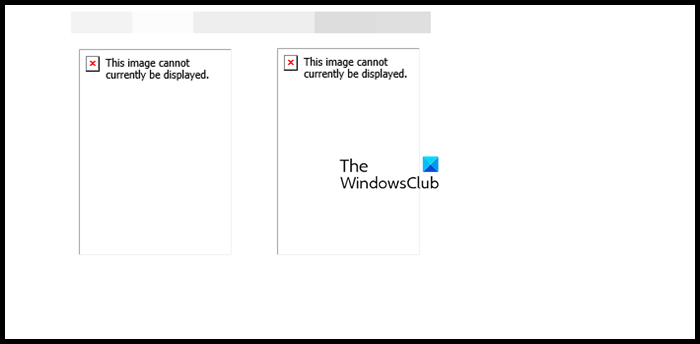
Исправить Это изображение в настоящее время не может отображаться в Word, Excel, PowerPoint
Если вы получаете сообщение Это изображение в настоящее время не может быть отображено в Word, Excel или PowerPoint, следуйте приведенным ниже решениям, чтобы устранить проблему.
- Перезапустите приложение и повторите попытку
- Переключиться на строку с текстом
- Отключить заполнитель изображения
- Включить рисование и текстовые поля на экране
- Не использовать черновое качество
- Запустите инструмент восстановления
Поговорим о них подробно.
Программы для Windows, мобильные приложения, игры — ВСЁ БЕСПЛАТНО, в нашем закрытом телеграмм канале — Подписывайтесь:)
1]Перезапустите приложение и повторите попытку.
Самое первое, что вы должны сделать, это полностью закрыть его, перезапустить его, а затем проверить, решена ли проблема. Для некоторых пользователей проблема была не чем иным, как сбоем, и если вы один из таких пользователей, перезапуск программы может помочь.
Итак, продолжайте и закройте приложение Office, которое вы использовали, обязательно перейдите в диспетчер задач и завершите все связанные процессы. Вы также можете перезагрузить компьютер, чтобы быть в безопасности. Окончательно. откройте приложение и повторите попытку вставки изображения. Если это не помогает, перейдите к следующему решению.
2]Переключитесь на строку с текстом
Если вы используете Wrapper Text в любом из приложений, переключитесь на In Line with Text. Технически Wrapper Test не должен вызывать никаких проблем, но есть ошибка, которая не позволяет приложению принимать изображения. Выполните шаги, указанные ниже, чтобы изменить формат.
- Выберите изображение, которое показывает ошибку.
- Щелкните правой кнопкой мыши на том же.
- Идти к Обтекание текста > В соответствии с текстом.
Наконец, проверьте, решена ли проблема.
3]Отключить заполнитель изображения
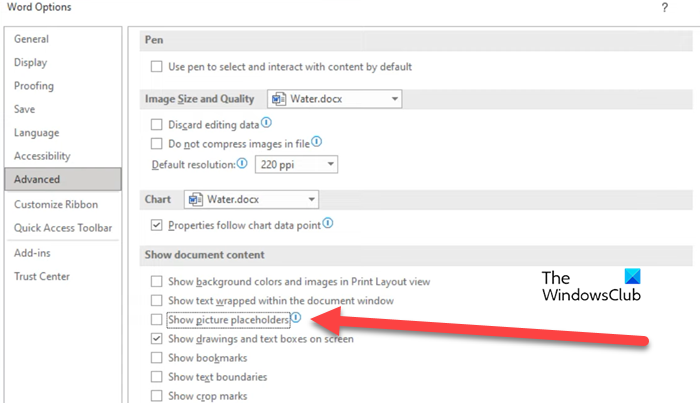
Заполнитель изображения помогает управлять несколькими элементами и изображениями в Word и PowerPoint. Если на вашем компьютере включена эта функция, многие изображения не будут отображаться, особенно на компьютере с не такими высокими характеристиками. В этом случае мы отключим эту функцию и посмотрим, поможет ли она. Следуйте инструкциям ниже, чтобы сделать то же самое.
- Идти к Файл > Параметры.
- Перейдите к Передовой вкладку и отключите параметр Показать заполнители изображений из Показать содержимое документа.
- Наконец, нажмите «ОК», чтобы сохранить изменения.
Теперь вы можете удалить изображение, а затем добавить его, надеюсь, ваша проблема будет решена.
4]Включить рисунки и текстовые поля на экране
Согласно некоторым отчетам, поля «Рисунок» и «Текст» отключены на некоторых компьютерах, где изображения не загружаются. Если этот сценарий применим к вам, выполните следующие действия, чтобы проверить, включена ли функция, и включите ее, если она находится в другом состоянии.
- Идти к Файл а затем нажмите «Параметры».
- Нажмите на вкладку «Дополнительно».
- Прокрутите вниз до Показать содержимое документа и включите поле, связанное с отображением рисунков и текстовых полей на экране.
- Нажмите «ОК», чтобы подтвердить свои действия.
Наконец, проверьте, решена ли проблема. Надеюсь, вы сможете решить проблему после внесения этих изменений.
5]Не используйте черновое качество
Качество черновика полезно, если вы планируете распечатать документ, но в некоторых случаях этот параметр может доставлять неудобства, поскольку создает помехи для компьютера, пытающегося отобразить вставленное изображение. В этом случае отключите эту функцию в настройках и решите проблему. Следуйте инструкциям ниже, чтобы сделать то же самое.
- Выберите «Файлы» > «Параметры».
- Выбирать Отображать.
- Запрещать Используйте черновое качество.
- Нажмите «ОК».
Наконец, проверьте, решена ли проблема.
6]Запустите инструмент восстановления
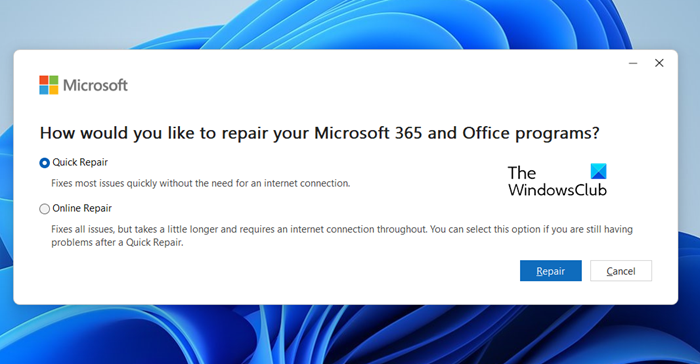
В случае, если вы все еще сталкиваетесь с рассматриваемой проблемой, лучше всего запустить инструмент восстановления. Это автономные и онлайн-инструменты восстановления для приложений Office, мы будем запускать их оба, поскольку любой из них может быть тем средством, которое мы ищем. Выполните шаги, указанные ниже, чтобы сделать то же самое.
- Откройте панель управления.
- Изменить Просмотр по к Большие иконки.
- Нажмите на Программы и функции.
- Найдите «Office» или «Microsoft».
- Выберите предложенное приложение и нажмите «Изменить» или «Изменить».
- Теперь нажмите
Надеюсь, ваша проблема будет решена после использования любого из двух ремонтов.
Мы надеемся, что вы сможете вставлять изображения в документ без ошибок после выполнения упомянутых выше решений.
Почему я не вижу изображения в Microsoft Word?
Вы не сможете вставлять или просматривать изображения в Microsoft Word, если в приложении есть какие-то неправильные настройки. В этом случае нам нужно перенастроить и проверить некоторые настройки в Word, чтобы решить проблему. Если вы не можете просмотреть изображение, видите красный крестик, просто видите границу или столкнулись с какой-либо проблемой, связанной с изображениями в Word, Excel или PowerPoint, следуйте решениям, упомянутым в этой статье.
Как вставить картинку в Word, PowerPoint и Excel?
Чтобы вставить любые изображения в Word, PowerPoint или Excell, все, что вам нужно сделать, это нажать «Вставить», а затем «Изображения». Вы увидите множество вариантов на выбор. Итак, выберите тот, который вы считаете подходящим в вашем случае, и вставьте изображения.
Чтение: сохраненный документ Word не отображается при предварительном просмотре или распечатке.
Программы для Windows, мобильные приложения, игры — ВСЁ БЕСПЛАТНО, в нашем закрытом телеграмм канале — Подписывайтесь:)
Почему не вставляется картинка в ворд
Почему в Word не отображаются вставленные картинки и формулы?
Как исправить эту ошибку?
Попробуйте зайти в параметры "Word" и в меню найти такую вкладку, которая называется "Дополнительно".
В этой вкладке ищем раздел, который называется "Показывать содержимое документа".
Напротив строки "Показывать пустые рамки рисунков" посмотрите, стоит ли галочка или нет. Если она стоит, то нужно снять галочку.
Но иногда бывает и такое, что дело в самой программе. В этом случае следует ее сначала удалить вашего компьютера и установить заново.
Я когда столкнулась с подобной проблемой на работе, то мне помогла только переустановка Microsoft Office. Галочки все стояли, но картинки все равно не отображались. А потом еще стала выдаваться ошибка при закрытии файлов. После переустановки все наладилось. Но это, конечно, кардинальный способ, на случай если ничего другое не помогло.
Могу предположить, что проблема заключается в самом Microsoft Office, возможно что-то случилось внутри программы, возможно вы используете нелицензионную версию программы. Как вариант можно будет переустановить программу.
У меня был похожая проблема, не показывались помимо картинок еще и формулы. Проблема оказалась в следующем, недостаточное количество оперативной памяти. Было всего два гигабайта. Я поставил вместо двух восемь гигабайт. После этого проблема была решена.
В том случае, если у вас не отображаются картинки в Ворде, необходимо проверить настройки программы.
Для этого открываем "Разметка страницы" во вкладке "Вид" и выбираем "Office".
Теперь необходимо открыть "Параметры Word", где открыть пункт "Дополнительно".

В разделе "Показывать содержимое документа" необходимо отметить галочкой "Показывать рисунки и надписи" и сохранить изменения в настройках.
Действительно, некоторые пользователи сталкиваются с этой проблемой.
Скорее всего программа стала работать некорректно.
В вашем случае лучше всего переустановить программу. Конечно, это не совсем удобно, но зато результативно.
Но сначала можно попробовать проверить ваши настройки, возможно вы не проставили галочку напротив пункта "Показывать рисунки и надписи".
Возможно, просто некорректная работа данной программы. Чтобы устранить данную проблему, Вам надо для начала проверить настройки программы, Вы должны найти пункт — Показывать рисунки и надписи, если напротив пункта нет галочки, то тогда поставить, если есть галочка, но рисунки не грузятся, то тогда переустановить программу.
В большинстве случаев для иборьбы этой ошибки нужно выполнить следующие действия:
- Переключаемся в режим "Разметка страницы", если он не активен. Для этого переходим на вкладку "Вид" и нажимаем кнопку "Разметка страницы".
- Нажимаем кнопку "Office", затем "Параметры Word" и переходим в меню "Дополнительно".
- Прокручиваем окно вниз до раздела "Показывать содержимое документа".
- Устанавливаем флажок "Показывать рисунки и надписи". Затем снимаем флажок "Показывать пустые рамки рисунков", если он стоит.
- После чего подтверждаем нажатием кнопки "ОК".
Возможно поможет только переустановка этой программы.
А возможно причина в настройках, не включили эту опцию.
Зайдите в разметку страниц (в настройках), далее пункт "вид"- "параметры Ворд" и "дополнительно".
В "дополнительно" ставим галочку на пункте "показывать рисунки".
Может быть несколько вариантов, т.е. причин.
У меня было такое, когда я копировала картинку из интернета, проблема решилась следующими действиями:
- наведение на картинку;
- щелчок правой кнопкой мыши;
- выбор "Формат рисунка";
- выбор "Поверх текста".
После этого картинка появилась.
Не помогло, смотрим другие способы решения.
Сначала заходим в меню "Сервис", затем в параметры, открываем вкладку "Вид", если галочки напротив "Рисунки" не стоит, то ставим и убираем, галочку, если есть напротив "Пустые рамки рисунков".
Если и это не помогает, то надо искать причины, иногда помогает простое копирование в новый документ или сохранение документа в другой версии.
Картинки нельзя вставлять в объект документа Office
Вставить документ Microsoft Office, например, документ Microsoft Word или таблице Microsoft Excel, как объект в программу, не связанный с Office.
Выполняется изменение объекта Office на месте.
В Microsoft Office 2003 нажмите кнопку Вставить, выберите пункт рисуноки выберите Картинки.В системе Microsoft Office 2007 щелкните вкладку Вставка и затем Картинки в группе иллюстрации.
Причина
Эта проблема возникает, поскольку объекты Office 2003 не поддерживают использование панелей при редактировании объекта на месте в программе без Office.
Временное решение
Для временного решения этой проблемы запуска коллекции картинок в автономном режиме и затем вставьте картинку в объект Office. Чтобы сделать это, выполните следующие действия.
Нажмите кнопку Пуск, выделите пункт Все программы, выберите пункт Microsoft Office, укажитеСредства Microsoft Officeи выберите Коллекцию картинок
Найдите картинку, которую требуется использовать.
Щелкните изображение правой кнопкой мыши и выберите командуКопии. Если объект Office не находится в режиме редактирования, дважды щелкните объект.
Щелкните правой кнопкой мыши в области объекта Office и выберите команду Вставить.
Клип будет вставлен в объект Office.
Статус
Корпорация Майкрософт подтверждает, что это является проблемой в продуктах Майкрософт, перечисленных в разделе «Относится к» данной статьи.
3 потрясающих способа вставить картинку в ворде

Всем На связи Федор Лыков. Наша сегодняшняя статья будет посвящена вопросу, как вставить картинку в ворде. Вопрос достаточно актуальный, так как многие до сих пор не знают, как правильно расположить изображение в документе и о том, что оно имеет ряд параметров по своему расположению.
Необходимость добавлением в свой документ графических файлов часто возникает из потребности показать людям что-то на примере. Далеко ходить не нужно: статьи на данном блоге пишутся непосредственно в программе Word и все скриншоты, рисунки объектов или схем добавляются при помощи данной функции.
Как все это сделать рассмотрим на двух версиях: 2003 классической и на актуальной 2019. Инструкция для последней будет подходить ко всем изданиям, вышедшим после 2003, так что каждый из вас научится вставлять различные виды графики, не зависимо от того, какой версией пользуетесь вы.
Единственным отличием является только то, что в современной версии возможно прямо из программы загрузка рисунков из сети.
Кстати, я написал статью для тех, кто хочет еще и порисовать в ворде.
Предисловие считаю оконченным, поэтому давайте непосредственно приступать к рассмотрению основного вопроса. Приятного вам чтения, господа!
Варианты размещения графических объектов в документе
Первым делом, давайте рассмотрим на примерах как вообще рисунок может размещаться в документе. В ворде этот параметр называется «обтекание текстом изображения»:
| Название | Иконка | Описание и назначение |
| В тексте |  | Вариант размещения по умолчанию. Данный вид привязывается к самому тексту, при необходимости разрывает его и перемещается вместе с ним. |
| Квадрат |  | При выборе данного варианта текст будет огибать объект по его прямоугольной рамке, полностью огибая его фигуру. |
| По контуру |  | Аналогичный предыдущему параметр, но с отличием в том, что огибание будет осуществляться непосредственно по контуру размещенного изображения, будь это хоть круг, хоть треугольник. |
| Сквозное |  | Очень похожий параметр с предыдущим. При данном режиме текст будет располагаться вокруг накладываемого рисунка. Перемещать можно картинку в нужное место. |
| Сверху и снизу |  | Рисунок будет располагаться между предложений, не разрывая его как в первом случае, чтобы не мешать тексту. |
| За текстом |  | Позволит поставить рисунок на задний план. Слова будут как бы наложены на него. |
| Перед текстом |  | Рисунок будет располагаться как бы поверх слов. |
Все эти параметры присутствуют в обеих версиях офиса, хоть иконки и немного отличаются, но смысл остается абсолютно тем же.
Давайте рассмотрим на реальных примерах в каждой версии офиса и начнем по классике с 2003 издания.
Вставка картинки в ворде 2003
Имеется два способа вставить изображение в ваш документ:
- Через меню «вставка».
- Перемещением файла в лист ворда.
Оба варианта достаточны просты, рассмотрим их по порядку.
Способ №1
Создаем или открываем документ и обращаем внимание на верхнюю панель, а именно на меню «вставка». В раскрывшемся меню выбираем пункт «Рисунок», наведя на него курсором и нажимаем на пункт «из файла» в еще одном раскрывшемся меню.

Откроется окно, в котором вам необходимо выбрать рисунок. Укажите до него путь через него и после этих действий картинка появится в вашем документе.
Способ №2
Второй способ еще проще. Просто найдите изображение на своем компьютере, и перетащите файл прямиком в документ. Для этого выделите файл однократным щелчком мыши, после чего, зажав левую кнопку мыши, перетаскивайте его в окно открытого документа. Проще простого

После вставки у вас должна появится так же панель под названием «Настройка изображения». Ее вы можете увидеть на скриншоте выше. Если ее вдруг у вас нет, то вам следует нажать правой кнопкой на картинку и из контекстного меню выбрать пункт «Отобразить панель настройки изображения».

Данная панель позволяет отредактировать графический объект и настроить его расположение. По теме нашей сегодняшней статьи, нас интересует лишь один пункт «обтекание текстом».

При нажатии на данную кнопку раскроется меню, в котором вы сможете выбрать нужный вам тип обтекания.

Каждый из пунктов объяснен в таблице выше, так что выбирайте необходимый вам и перемещайте в нужное вам место.
Так же вы можете обрезать или растянуть рисунок до нужного размера. Масштабирование выполняется не через данное меню, а не посредственно в документе. Вам необходимо потянуть за один из краев рамки изображения левой клавишей мыши или за точки, расположенные по периметру рамки.

Этим самым вы можете растянуть изображение хоть на весь лист. Вам потребуется просто растянуть объект до больших размеров, чтобы расположить ее на всю страницу.
Для добавления картинки в таблицу вам необходимо выполнить все те же действия, что и в начале заголовка. Первый способ подразумевает, что перед вставкой вы поставите курсор набора текста в необходимую ячейку таблицы.
А во-втором способе вы просто перемещаете её в нужную вам ячейку. Очень просто.
Теперь предлагаю рассмотреть, как вставить картинку в ворде на примере более современных версий Microsoft Office.
Вставка картинки в ворде 2019
Имеется два способа вставить изображение в ваш документ:
- Через вкладку «вставка».
- Перемещением файла в лист ворда.
В первом случае нам требуется перейти на вкладку «вставка» и нажать на кнопку «Рисунки».

После нажатия данной кнопки перед вами откроется меню, где потребуется выбрать источник, откуда будете брать картинку. Если вы хотите добавить картинку со своего компьютера, то соответственно выбирайте «это устройство», а если из сети, то соответственно «изображения в интернете».
Второй способ аналогичен тому, что упоминался в инструкции для более старой версии. Просто перетащите файл с картинкой прямиком в документ. Проще некуда.

После добавления рисунка в текст над ним в верхнем правом углу появится уже знакомый по таблице нам значок. Нажимайте на него для изменения параметра обтекания.

Так же, при выборе параметров вам могут быть доступны две галочки:
- Перемещать за текстом.
- Зафиксировать положение на странице.
Эти пункты отвечают за привязку картинки к тексту документа. Активация первого пункта позволит рисунку перемещаться вслед за перемещением предложений и слов. Если вы будете с помощью клавиши «Enter» опускать абзац, то и картинка будет двигаться за ним.
При активации второго пункта рисунок статично будет стоять на одном месте, независимо стоять на одном месте, в которое вы его поставили.
Двигать рисунок можно, зажав левую клавишу мыши и двигая ею в любое необходимое место. В зависимости от выбранного параметра, текст будет адаптироваться под него.
Чтобы растянуть картинку, кликните на него один раз и тяните за необходимую вам точку по периметру, чтобы увеличить размер до необходимого.

Чтобы добавить картинку в таблицу вам необходимо выполнить все те же действия, что и в начале заголовка. Первый способ подразумевает, что перед вставкой вы поставите курсор набора текста в необходимую ячейку таблицы. Ничем не отличается от обычного добавления, поэтому проблем с этим у вас не должно возникать. Ну, вот мы и разобрались, как вставить картинку в ворде в новой версии офиса.
Заключение
Сегодня мы разобрались, как вставить картинку в ворде. Это достаточно просто, если вы внимательно читали, но все же я не исключаю того факта, что могут появиться какие-либо вопросы или трудности.
Если у вас они остались, то обязательно переходите в комментарии и задайте их и я обязательно отвечу на них.
А еще в этом замечательном редакторе можно сделать кроссворд.
Так же буду рад прочитать вашу критику и пожелания. А на этом у меня всё. Спасибо, что дочитали до конца! До новых встреч и до свидания!



