
Если вы столкнулись с проблемой, когда в Microsoft Word не печатается текст и появляется сообщение «заблокирован», есть несколько способов ее решения.
В следующих разделах мы рассмотрим возможные причины блокировки текста в Word, а также предоставим несколько методов для ее устранения. Вы узнаете, как проверить права доступа к файлу, исправить проблемы с виртуальным принтером, отключить защиту документа и многое другое. Ознакомьтесь с нашей статьей, чтобы узнать, как решить проблему с блокировкой текста в Word и продолжить работу над своими документами без проблем.

Ворд не печатает текст и пишет «заблокирован»: что делать?
Если вы столкнулись с ситуацией, когда в Microsoft Word не печатается текст и вместо этого появляется сообщение «заблокирован», не паникуйте. Эта проблема может возникнуть по разным причинам, но обычно ее можно легко решить.
Проверьте защиту документа
Одна из наиболее распространенных причин появления сообщения «заблокирован» в Microsoft Word — это наличие защиты на документе. Проверьте, не была ли включена защита отредактировать или защита от печати.
Для проверки защиты документа, следуйте этим шагам:
- Откройте документ в Microsoft Word.
- Перейдите на вкладку «Рецензирование» в верхнем меню.
- В разделе «Защита» проверьте, есть ли установленная защита на документе.
- Если защита есть, вы можете попробовать ее снять, если у вас есть права на это.
Проверьте разрешения на доступ к файлу
Если защита не является проблемой, следующим шагом будет проверка разрешений на доступ к файлу.
Для проверки разрешений на доступ, следуйте этим шагам:
- Найдите файл документа Word на вашем компьютере.
- Щелкните правой кнопкой мыши по файлу и выберите «Свойства».
- Перейдите на вкладку «Безопасность» и убедитесь, что у вас есть разрешения на чтение и запись.
- Если вы не имеете необходимых разрешений, обратитесь к администратору системы или владельцу файла.
Проверьте принтер и настройки печати
Если проблема с печатью возникает только в Microsoft Word, вероятно, дело в настройках печати или принтере.
Для проверки принтера и настроек печати, следуйте этим шагам:
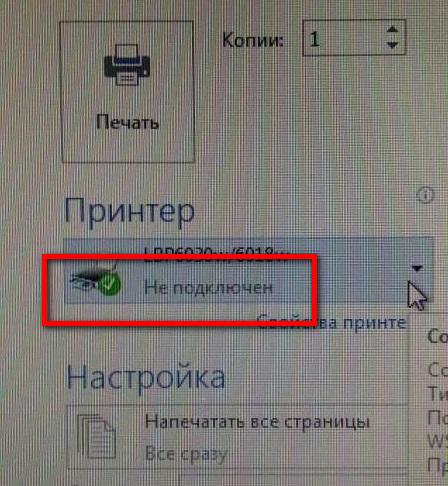
- Убедитесь, что принтер подключен к компьютеру и включен.
- Откройте любой другой текстовый документ и попробуйте его напечатать.
- Если принтер работает нормально с другими программами, проверьте настройки печати в Microsoft Word.
- Перейдите на вкладку «Файл» в верхнем меню и выберите «Печать».
- Убедитесь, что выбран правильный принтер и что настройки печати соответствуют вашим требованиям.
Если после всех этих шагов проблема не решена, возможно, вам потребуется обратиться за помощью к специалисту по информационным технологиям или службе поддержки.
Проверить наличие блокировки
Когда в Microsoft Word не удается напечатать текст и появляется сообщение о блокировке, важно проверить наличие блокировки и принять соответствующие меры для ее устранения.
1. Проверьте защиту документа.
Некоторые документы в Word могут быть защищены с помощью пароля или настроек безопасности. В этом случае, перед печатью документа, необходимо снять защиту. Проверьте, если у вас есть права доступа и пароль для открытия документа. Если пароль неизвестен, обратитесь к автору документа или администратору системы.
2. Убедитесь, что документ не заблокирован для редактирования.
Word позволяет блокировать документы для редактирования, чтобы предотвратить случайные или нежелательные изменения. Если документ заблокирован, он может также быть заблокирован для печати. Чтобы проверить наличие блокировки, откройте вкладку «Защита» в меню «Файл» и убедитесь, что документ не находится в режиме «Только чтение» или «Без свойств». Если документ заблокирован, отключите блокировку редактирования.
3. Проверьте настройки принтера и подключение к нему.
Если проблема с печатью возникает только в Word, то возможно причина кроется в настройках принтера. Убедитесь, что принтер подключен к компьютеру и правильно настроен. Проверьте состояние принтера, наличие бумаги и чернил, а также возможные сообщения об ошибках. Если все в порядке, попробуйте распечатать другой документ или перезагрузить принтер.
4. Проверьте настройки безопасности Word.
Word имеет настройки безопасности, которые могут блокировать печать документов. Чтобы проверить наличие таких настроек, откройте «Параметры Word» и найдите вкладку «Безопасность». Убедитесь, что у вас есть необходимые разрешения для печати документов.
Если после выполнения всех этих шагов проблема с печатью по-прежнему остается, возможно, причина в других факторах, таких как конфликты с другими программами или драйверами. В таком случае, рекомендуется обратиться за помощью к специалистам или воспользоваться справочной информацией, представленной на официальном сайте Microsoft.
Разблокировать документ
Если в программе Microsoft Word при попытке печати текста вы получаете сообщение о том, что документ заблокирован, есть несколько методов, которые помогут разблокировать его.
1. Проверьте настройки безопасности
Первым делом стоит проверить настройки безопасности в программе Word. Для этого выполните следующие действия:
- Откройте документ, который не позволяет вам печатать текст.
- Выберите вкладку «Файл» в верхнем меню программы.
- В открывшемся меню выберите «Параметры».
- В новом окне выберите вкладку «Доверенные центры».
- Проверьте, есть ли в списке доверенных центров какая-либо организация или сертификат, которые могут блокировать печать документа.
- Если вы нашли подозрительную организацию или сертификат, удалите его из списка доверенных центров и сохраните изменения.
2. Отключите защиту документа
Если первый метод не сработал, вам следует попробовать отключить защиту документа. Для этого выполните следующие действия:
- Откройте документ, который не позволяет вам печатать текст.
- Выберите вкладку «Рецензирование» в верхнем меню программы.
- В открывшемся меню выберите «Защитить документ».
- В списке доступных опций выберите «Отключить защиту документа».
- Сохраните изменения и закройте документ.
- Попробуйте открыть и напечатать текст в документе еще раз.
3. Обратитесь к системному администратору
Если ни один из предыдущих методов не помог разблокировать документ, возможно, проблема связана с ограничениями, установленными системным администратором на вашем компьютере. В таком случае, рекомендуется обратиться к системному администратору и запросить помощь в разблокировке документа.
Следуя этим простым шагам, вы сможете разблокировать документ в программе Microsoft Word и продолжить работу с ним без проблем.

Проверить настройки принтера
Если в программе Microsoft Word при попытке печати текста возникает сообщение о том, что текст заблокирован, возможно проблема связана с настройками принтера. Проверьте следующие параметры, чтобы устранить эту проблему:
1. Подключение принтера
Убедитесь, что принтер правильно подключен к компьютеру и включен. Проверьте соединение кабелей и убедитесь, что они надежно вставлены. Если вы используете беспроводной принтер, проверьте, что он подключен к Wi-Fi сети.
2. Проверка очереди печати
Откройте настройки печати и убедитесь, что в очереди нет нераспечатанных заданий. Если есть задания, остановите их и удалите из очереди. Затем попробуйте печатать заново.
3. Проверка наличия достаточно бумаги и чернил
Убедитесь, что в принтере достаточно бумаги и чернил для печати. При нехватке бумаги или чернил принтер может заблокировать печать. Проверьте уровень чернил в картриджах и добавьте бумагу, если это необходимо.
4. Проверка настроек принтера в Word
Откройте программу Microsoft Word и выберите вкладку «Файл», затем «Параметры» и «Печать». Проверьте, что выбран правильный принтер и что нет установленных ограничений на печать.
5. Переустановка драйвера принтера
Если все вышеперечисленные действия не помогли, попробуйте переустановить драйвер принтера. Зайдите в меню управления компьютером, выберите раздел «Устройства и принтеры», найдите свой принтер, нажмите на него правой кнопкой мыши и выберите «Удалить». Затем перезагрузите компьютер и повторно подключите принтер, установив его драйверы.
Если после всех этих действий проблема с заблокированной печатью в Microsoft Word все еще не решена, рекомендуется обратиться за помощью к специалисту по обслуживанию принтеров или в техническую поддержку Microsoft.

Обновить программу Microsoft Word
Microsoft Word – одно из наиболее популярных и широко используемых текстовых редакторов в мире. Он позволяет создавать и редактировать документы различных форматов, таких как текстовые файлы, презентации и табличные документы. В некоторых случаях, возникают проблемы при печати текста в Word, и на экране может появиться сообщение о блокировке. Здесь мы рассмотрим одно из возможных решений этой проблемы – обновление программы Microsoft Word.
Обновление программы Microsoft Word может помочь решить проблему с блокировкой при печати текста. Последние версии программы обычно содержат исправления и улучшения, которые позволяют исправить ошибки и сбои в работе редактора. Вот шаги, которые помогут вам обновить Microsoft Word:
Шаг 1: Откройте Microsoft Word
Изначально, вам необходимо открыть программу Microsoft Word на вашем компьютере.
Шаг 2: Проверьте наличие обновлений
Для проверки наличия обновлений в Microsoft Word, перейдите во вкладку «Файл» (в верхнем левом углу окна программы) и выберите «Счетчик статуса» или «Помощь», в зависимости от версии Word.
Шаг 3: Обновите Microsoft Word
В открывшемся окне выберите «Обновить» или «Проверить обновления», чтобы начать процесс обновления программы Microsoft Word.
Во время обновления может понадобиться подключение к интернету, поэтому убедитесь, что ваш компьютер имеет стабильное интернет-соединение.
Шаг 4: Перезагрузите компьютер
После завершения обновления, рекомендуется перезагрузить компьютер. Это поможет применить все изменения и обновления, которые были внесены в программу Microsoft Word.
После перезагрузки компьютера попробуйте открыть и распечатать документ в Microsoft Word. Если проблема с блокировкой при печати текста была вызвана устаревшей версией программы, обновление должно решить эту проблему.
Обновление программы Microsoft Word – один из простых способов решения проблемы с блокировкой при печати текста. Если после обновления программа по-прежнему не работает должным образом, возможно, вам стоит обратиться за помощью к нашим специалистам или найти другие способы решения проблемы.

Проверить наличие вирусов
Проверка наличия вирусов является важной процедурой для поддержания безопасности компьютера и сохранения целостности данных. Вирусы могут нанести серьезный ущерб системе, а также угрожать конфиденциальности пользовательской информации. Для проведения проверки на наличие вирусов можно использовать антивирусное программное обеспечение.
1. Установите антивирусное программное обеспечение
Первым шагом к проверке наличия вирусов является установка надежного антивирусного программного обеспечения. Существует множество различных антивирусных программ, которые могут быть установлены на компьютер. Важно выбрать доверенное и актуальное программное обеспечение, которое будет регулярно обновляться для обнаружения новых угроз.
2. Обновите базу данных вирусных определений
После установки антивирусного программного обеспечения, важно обновить базу данных вирусных определений. База данных содержит информацию о известных вирусах и позволяет антивирусной программе обнаруживать и удалять новые угрозы. Регулярные обновления базы данных обеспечивают актуальную защиту от вирусов.
3. Выполните полное сканирование системы
После установки и обновления антивирусного программного обеспечения, следует выполнить полное сканирование компьютера. Полное сканирование системы позволяет антивирусной программе просканировать все файлы и папки на наличие вирусов. Это может занять некоторое время, в зависимости от размера и скорости компьютера.
4. Удалите обнаруженные вирусы
После завершения сканирования, антивирусная программа покажет список обнаруженных вирусов. Важно удалить все обнаруженные угрозы, чтобы предотвратить их дальнейшее распространение и потенциальные негативные последствия. Антивирусная программа может предложить удалить вирусы автоматически или вручную выбрать, какие файлы удалить.
5. Планируйте регулярные проверки на вирусы
Проверка на наличие вирусов — это процесс, который следует проводить регулярно. Обновления вирусных определений помогут обнаруживать новые угрозы, и регулярное сканирование системы поможет обнаружить и удалить вирусы, которые могли появиться после предыдущей проверки. Установите расписание для выполнения автоматических проверок на вирусы, чтобы обеспечить постоянную защиту вашего компьютера.
Проведение проверки на наличие вирусов является важным шагом для обеспечения безопасности компьютера и сохранения пользовательских данных. Следуйте указанным выше шагам, чтобы проверить свою систему на наличие вирусов и обеспечить надежную защиту от угроз.

Обратиться к специалисту
Если у вас возникла проблема с печатью текста в программе Microsoft Word и вы видите сообщение «заблокирован», рекомендуется обратиться к специалисту. Возможно, ваше устройство или сама программа нуждаются в настройке или ремонте.
Специалисты, занимающиеся ремонтом и настройкой компьютеров и программного обеспечения, обладают опытом и знаниями, необходимыми для решения подобных проблем. Они могут проверить ваше устройство, установить все необходимые обновления и исправить возможные ошибки.
Причины возникновения проблемы
Есть несколько возможных причин возникновения проблемы с печатью текста в Microsoft Word:
- Неправильные настройки принтера или его драйвера;
- Некорректно установленные шрифты или их конфликт;
- Поврежденный файл программы или операционной системы;
- Неправильно настроенные параметры печати в самой программе Word.
Действия специалиста
Когда вы обращаетесь к специалисту, вам следует описать проблему, которую вы столкнулись, и указать все детали, которые могут помочь в решении проблемы. Специалист может запросить у вас следующую информацию:
- Модель и производитель принтера;
- Версия программы Microsoft Word;
- Подробное описание ошибки или сообщения, которые вы видите;
- Действия, которые вы предпринимали перед возникновением проблемы.
На основе предоставленной информации специалист сможет определить возможную причину проблемы и предложить соответствующее решение. Он может предложить провести дополнительные тесты или настроить определенные параметры в программе Word или на устройстве печати.
Обратившись к специалисту, вы можете быть уверены, что проблема будет корректно выявлена и решена. Это поможет вам продолжить использование программы Microsoft Word без неполадок с печатью текста.



