

Некоторые пользователи Microsoft Word иногда сталкиваются с проблемой — принтер не печатает документы. Одно дело, если принтер в принципе ничего не печатает, то есть, не работает во всех программах. В таком случае вполне очевидно, что проблема кроется именно в оборудовании. Совсем другое дело, если функция печати не работает только в Ворде или, что тоже иногда встречается, только с некоторыми, а то и с одним документом.
В любом случае, какие бы причины не стояли у истоков проблемы, когда принтер не печатает документы, в данной статье мы разберемся с каждой из них. Конечно же, расскажем мы и о том, как эту проблему устранить и таки распечатать необходимые документы.
Перепроверьте себя
По большей части, это касается малоопытных пользователей ПК, ведь вероятность того, что столкнувшийся с проблемой новичок попросту что-то делает не так, всегда имеется. Рекомендуем и вам убедиться в том, что вы все делаете правильно, а наша статья о печати в редакторе от Microsoft поможет вам в этом разобраться.

Урок: Печать документов в Word
Проверьте правильность подключения оборудования
Вполне возможно, что принтер неправильно подключен или вообще не подключен к компьютеру. Так что на данном этапе следует перепроверить все кабеля, как на выходе/входе из принтера, так и на выходе/входе ПК или ноутбука. Не лишним будет проверить, включен ли принтер вообще, возможно, кто-то без вашего ведома его выключил.
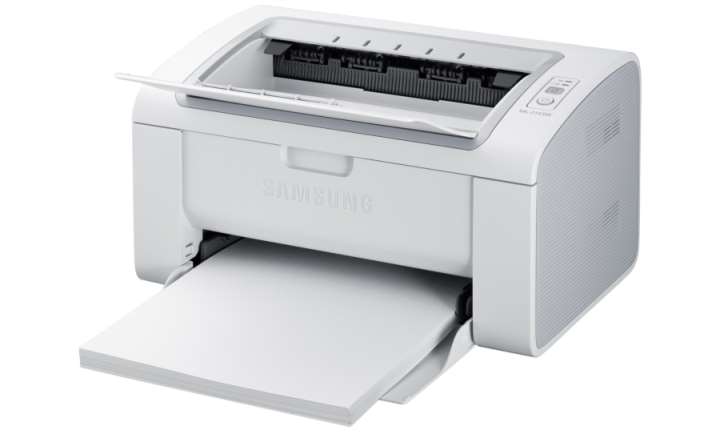
Да, подобные рекомендации могут показаться большинству смешными и банальными, но, поверьте, на практике многие «проблемы» возникают именно из-за невнимательности или спешки пользователя.
Убедитесь в работоспособности оборудования
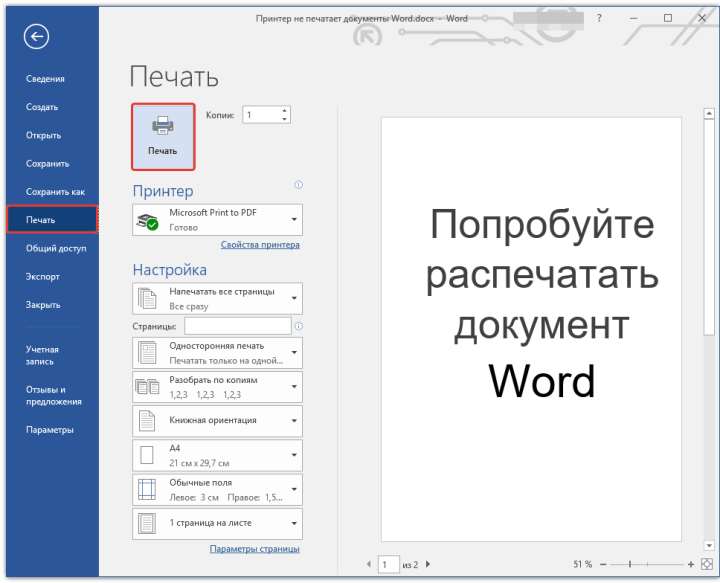
Открыв раздел печати в Ворде, следует убедиться в том, что вы правильно выбрали принтер. В зависимости от программного обеспечения, установленного на вашей рабочей машине, в окне выборе принтера может быть несколько устройств. Правда, все кроме одного (физического), будут виртуальными.
Если в этом окне нет вашего принтера или он не выбирается, следует убедиться в его готовности.
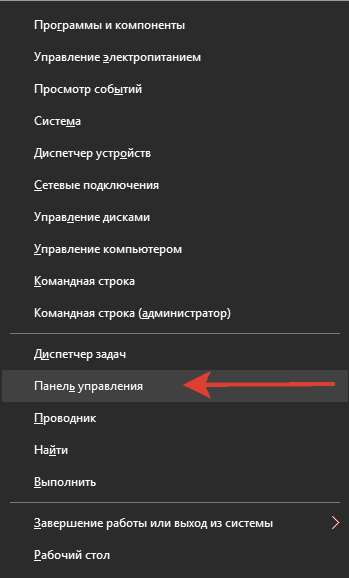
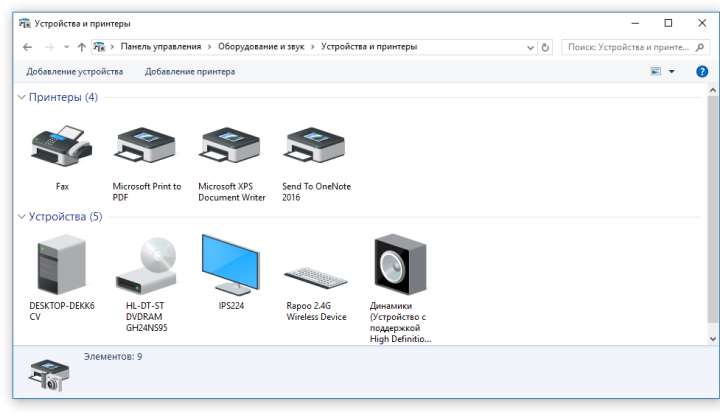
1. Откройте «Панель управления» — выберите ее в меню «Пуск» (Windows XP — 7) или нажмите WIN+X и выберите этот пункт в списке (Windows 8 — 10).
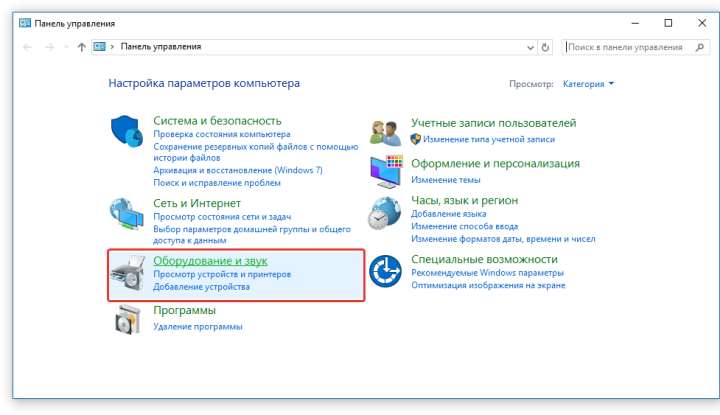
2. Перейдите в раздел «Оборудование и звук».
3. Выберите раздел «Устройства и принтеры».
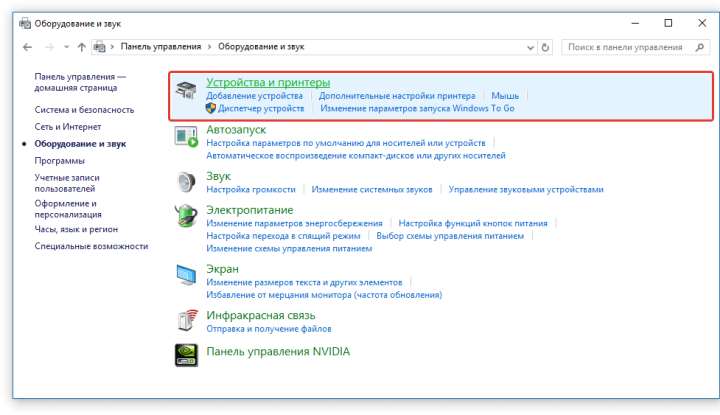
4. Найдите в списке свой физический принтер, кликните по нему правой кнопкой мышки и выберите пункт «Использовать по умолчанию».
5. Теперь перейдите в Word и сделайте документ, который необходимо распечатать, готовым к редактированию. Для этого нужно выполнить следующее:
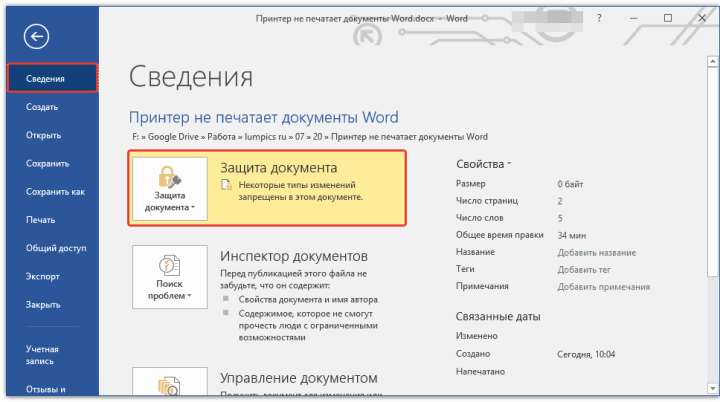
- Откройте меню «Файл» и перейдите в раздел «Сведения»;
- Нажмите на кнопку «Защита документа» и выберите параметр «Разрешить редактирование».

Примечание: Если документ уже открыт к редактированию, данный пункт можно пропустить.
Попробуйте распечатать документ. Если получится — поздравляем, если же нет — переходим к следующему пункту.
Тестовая печать других документов
Довольно часто Word не хочет, точнее, не может документы из-за того, что они были повреждены или содержат в себе поврежденные данные (графику, шрифты). Вполне возможно, что для решения проблемы вам не придется прилагать особых усилий, если вы попробуете выполнить следующие манипуляции.
1. Запустите Ворд и создайте в нем новый документ.

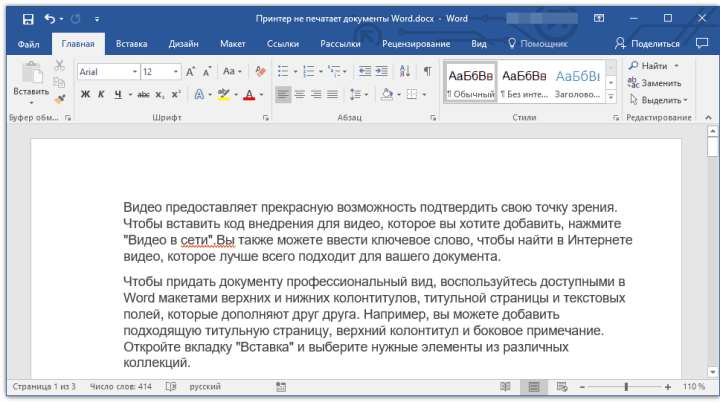
2. Введите в первой строке документа «=rand(10)» без кавычек и нажмите клавишу «ENTER».
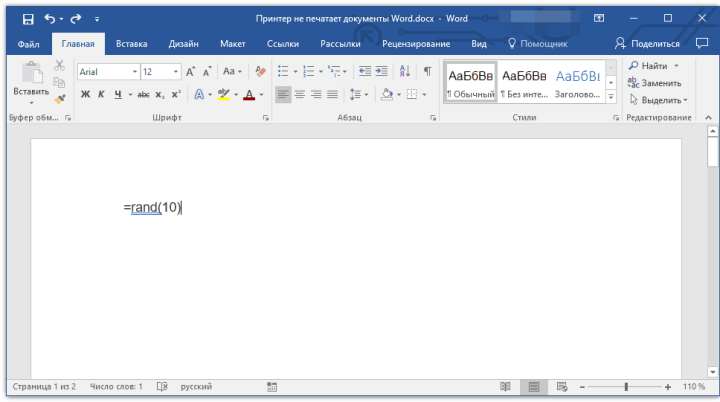
3. В текстовом документе будет создано 10 абзацев случайного текста.
Урок: Как в Ворде сделать абзац
5. Попробуйте распечатать этот документ.
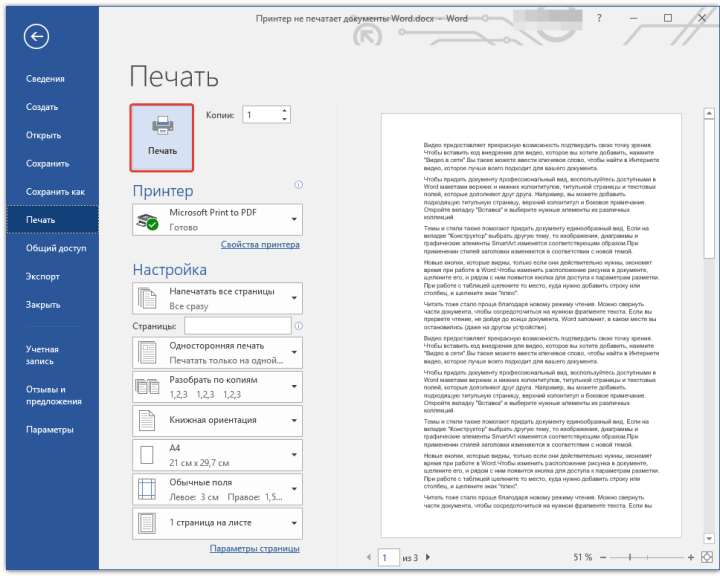
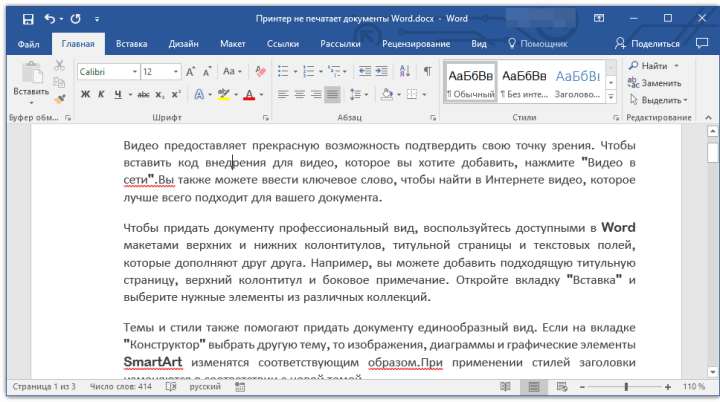
6. Если этот документ получится распечатать, для точности эксперимента, а заодно и определения истинной причины проблемы, попробуйте изменить шрифты, добавить какой-нибудь объект на страницу.
Уроки по работе с Word: Вставка рисунков Создание таблиц Изменение шрифта
7. Повторно попробуйте распечатать документ.
Благодаря вышеописанным манипуляциям, можно узнать, способен ли Ворд печатать документы. Проблемы с печатью могут возникать и из-за некоторых шрифтов, поэтому путем их изменения вы сможете установить, так ли это.
Если у вас получится распечатать пробный текстовый документ, значит, проблема скрывалась непосредственно в файле. Попробуйте скопировать содержимое файла, который вы не могли распечатать, и вставить его в другой документ, а затем отправить на печать. Во многих случаях это может помочь.
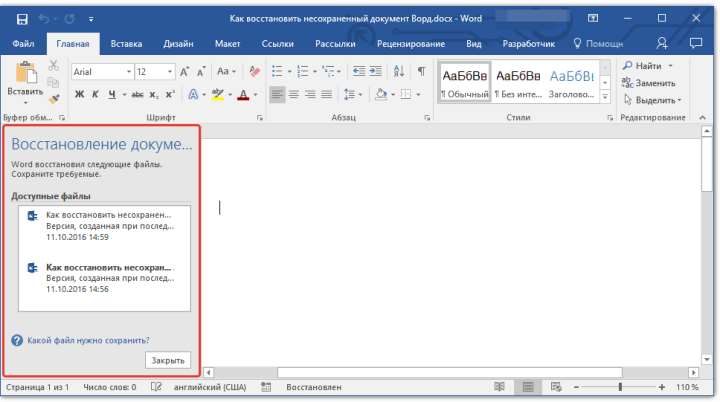
Если же документ, который вам так нужен в печатном виде, по-прежнему не печатается, велика вероятность того, что он поврежден. Кроме того, такая вероятность имеется и в том случае, если конкретный файл или его содержимое печатается из другого файла или на другом компьютере. Дело в том, что так называемые симптомы повреждения текстовых файлов вполне могут проявляться только на некоторых компьютерах.
Урок: Как в Word восстановить несохраненный документ
В случае, если описанные выше рекомендации не помогли вам решить проблему с печатью, переходим к следующему методу.
Тестовая печать в других программах
Как было сказано в самом начале статьи, некоторые проблемы с печатью документов могут затрагивать только Майкрософт Ворд. Другие могут отражаться на нескольких (но не на всех) или же действительно на всех программах, установленных на ПК. В любом случае, пытаясь досконально разобраться в том, почему Word не печатает документы, стоит понять, кроется ли причина этой проблемы в самой программе.
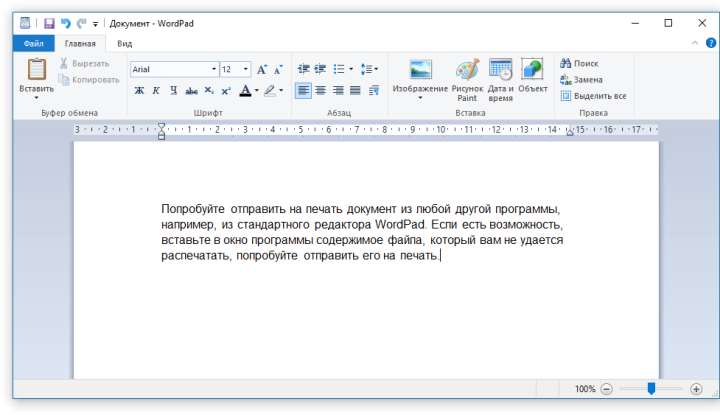
Попробуйте отправить на печать документ из любой другой программы, например, из стандартного редактора WordPad. Если есть возможность, вставьте в окно программы содержимое файла, который вам не удается распечатать, попробуйте отправить его на печать.
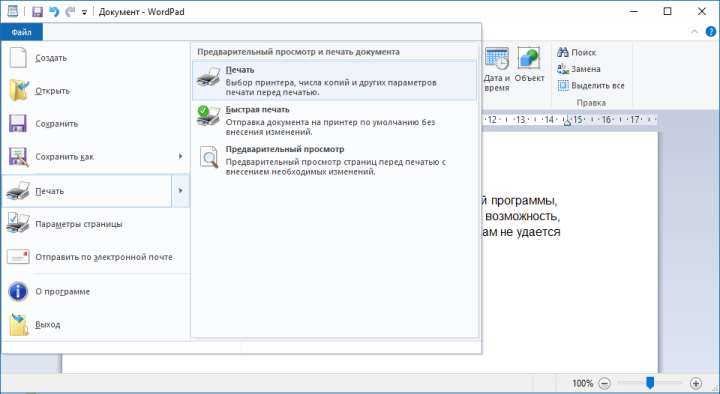
Урок: Как сделать таблицу в WordPad
Если документ будет распечатан, вы убедитесь в том, что проблема именно в Ворде, следовательно, переходим к следующему пункту. Если же документ не распечатался и в другой программе, все равно переходим к следующим шагам.
Отключение фоновой печати
В документе, который нужно распечатать на принтере, выполните следующие манипуляции:
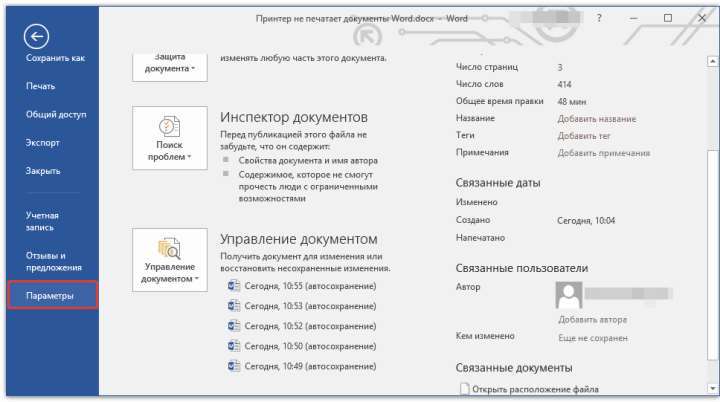
1. Перейдите в меню «Файл» и откройте раздел «Параметры».
2. В окне настроек программы перейдите в раздел «Дополнительно».
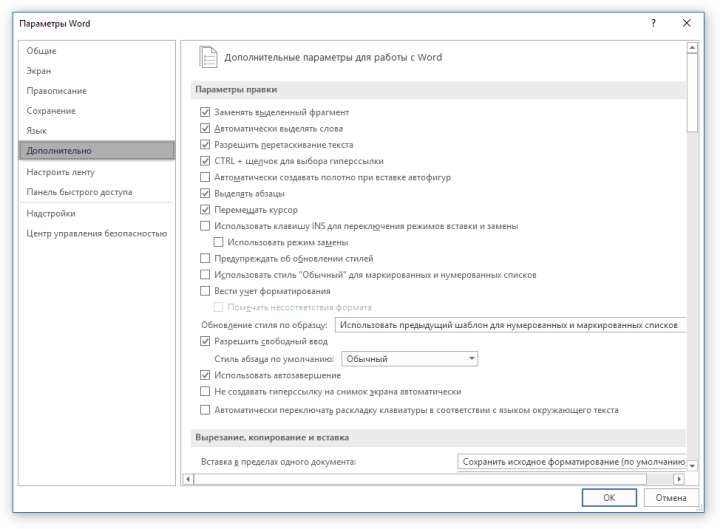
3. Найдите там раздел «Печать» и снимите галочку с пункта «Фоновая печать» (конечно же, если там она установлена).
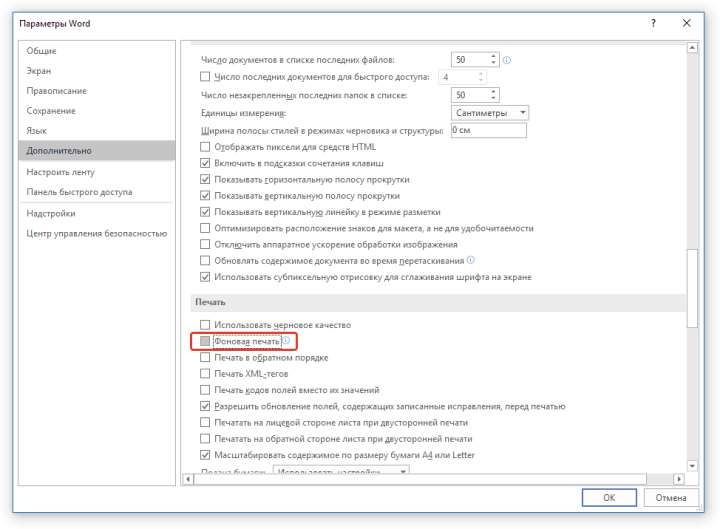
Попробуйте распечатать документ, если и это не поможет, движемся дальше.
Переустановка драйверов
Возможно, проблема, по которой принтер не печатает документы, кроется не в подключении и готовности принтера, как и не в настройках Ворда. Возможно, все вышеописанные методы не помогли вам решить проблему из-за драйверов на МФУ. Они могут быть некорректными, устаревшими, а то и вовсе отсутствовать.
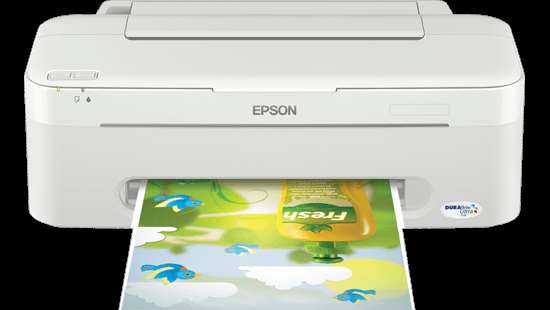
Следовательно, в данном случае нужно переустановить программное обеспечение, необходимое для работы принтера. Сделать это можно одним из следующих способов:
- Установите драйвера с диска, который идет в комплекте с оборудованием;
- Скачайте драйвера с официального сайта производителя, выбрав именно вашу модель оборудования, указав установленную версию операционной системы и ее разрядность.
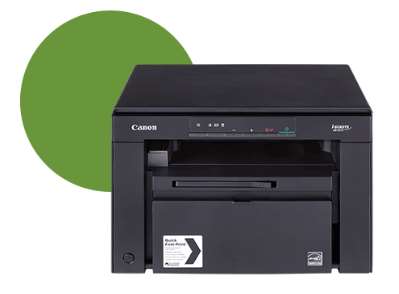
Переустановив программное обеспечение, перезагрузите компьютер, откройте Word и попробуйте распечатать документ. Получилось — отлично, нет — не отчаивайтесь, есть еще варианты решения проблемы.
Проверка файлов и параметров программы Ворд
В том случае, если проблемы с печатью не ограничиваются одним конкретным документом, когда переустановка драйверов не помогла, когда проблемы возникают в одном только Ворде, следует проверить его работоспособность. В данное случае нужно попробовать запустить программу с параметрами по умолчанию. Можно выполнить сброс значений вручную, но это не самый простой процесс, особенно, для малоопытных пользователей.
Скачать утилиту для восстановления параметров по умолчанию
По ссылке выше представлена утилита для автоматического восстановления (сброса параметров Word в системном реестре). Она разработана компанией Microsoft, поэтому за надежность беспокоиться не стоит.
1. Откройте папку со скачанным установщиком и запустите его.
2. Следуйте инструкции мастера установки (он на английском, но все интуитивно понятно).
3. По завершению процесса проблема с работоспособностью будет устранена автоматически, параметры Ворда будут сброшены к значениям по умолчанию.
Так как утилита от Майкрософт удаляет проблемный раздел реестра, при следующем открытии Ворда будет заново создан корректный раздел. Попробуйте теперь распечатать документ.
Если описанный выше метод не помог решить проблему, следует попробовать еще один метод восстановления программы. Для этого нужно запустить функцию «Найти и восстановить», которая поможет отыскать и переустановить те файлы программы, которые были повреждены (конечно же, если таковые имеются). Чтобы это сделать, необходимо запустить стандартную утилиту «Установка и удаление программ» или «Программы и компоненты», в зависимости от версии ОС.
Для пользователей Word 2010 и выше
1. Закройте Microsoft Word.
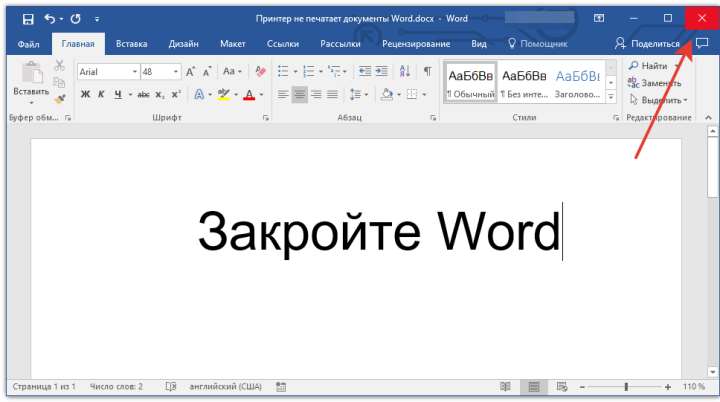
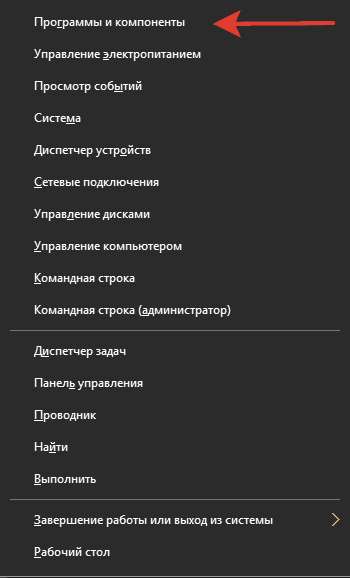
2. Откройте «Панель управления» и найдите там раздел «Установка и удаление программ» (если у вас Windows XP — 7) или нажмите «WIN+X» и выберите «Программы и компоненты» (в более новых версиях ОС).
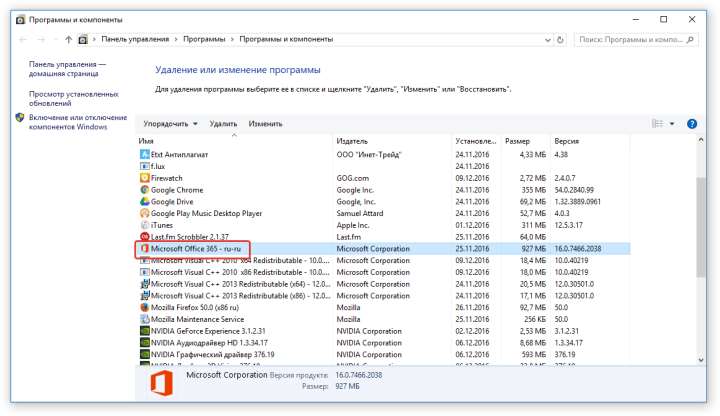
3. В открывшемся списке программ найдите Microsoft Office или отдельно Word (зависит от версии программы, установленной на вашем компьютере) и кликните по нему.
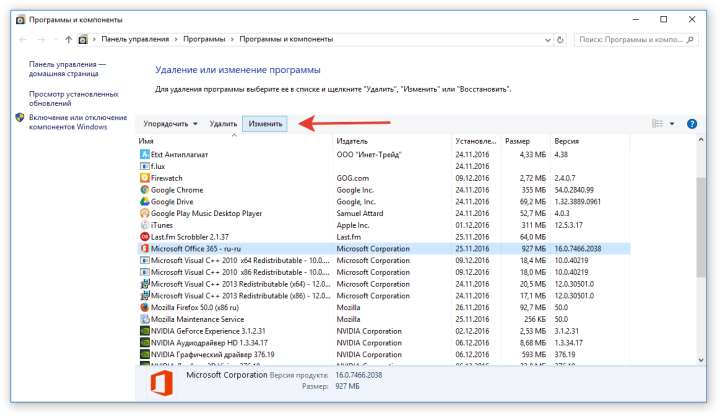
4. Вверху, на панели быстрого доступа нажмите кнопку «Изменить».
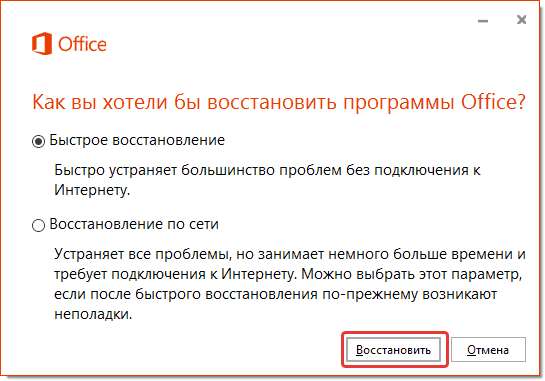
5. Выберите пункт «Восстановить» («Восстановить Office» или «Восстановить Word», опять-таки, в зависимости от установленной версии), нажмите «Восстановить» («Продолжить»), а затем «Далее».
Для пользователей Ворд 2007
1. Откройте Word, нажмите на панели быстрого доступа кнопку «MS Office» и перейдите в раздел «Параметры Word».
2. Выберите параметры «Ресурсы» и «Диагностика».
3. Следуйте подсказкам, которые появятся на экране.
Для пользователей Ворд 2003
1. Нажмите на кнопку «Справка» и выберите пункт «Найти и восстановить».
2. Нажмите «Начать».
3. При появлении запроса вставьте установочный диск Microsoft Office, после чего нажмите «ОК».
Если и вышеописанные манипуляции не помогли устранить проблему с печатью документов, единственное, что нам с вами остается — искать ее в самой операционной системе.
Проверка наличия и определение проблем в ОС Windows
Бывает и такое, что нормальной работе MS Word, а вместе с тем и так необходимой нам функции печати, мешают некоторые драйверы или программы. Они могут находиться в памяти программы или же в памяти самой системы. Чтобы проверить, так ли это, следует запустить Windows в безопасном режиме.
1. Извлеките из компьютера оптические диски и флешки, отключите лишние устройства, оставив только клавиатуру с мышкой.
2. Перезагрузите компьютер.
3. Во время перезапуска удерживайте нажатой клавишу «F8» (непосредственно после включения, начиная с появления на экране логотипа производителя материнской платы).
4. Перед вами появится черный экран с белым текстом, где в разделе «Дополнительные параметры загрузки» нужно выбрать пункт «Безопасный режим» (перемещайтесь с помощью стрелок на клавиатуре, для выбора нажимайте клавишу «ENTER»).
5. Войдите в систему под учетной записью администратора.
Теперь, запустив компьютер в безопасном режиме, откройте Ворд и попробуйте в нем распечатать документ. Если проблем с печатью не возникнет, значит, причина неполадки кроется в операционной системе. Следовательно, ее нужно устранять. Для этого можно попробовать выполнить восстановление системы (при условии, что у вас есть резервная копия ОС). Если вплоть до недавнего времени вы нормально печатали документы в Word, используя этот принтер, после восстановления системы проблема точно исчезнет.
Надеемся, эта обширная статья помогла вам избавиться от проблем с печатью в Word и вы таки смогли распечатать документ раньше, чем перепробовали все описанные методы. Если же ни один из предложенных нами вариантов вам так и не помог, настоятельно рекомендуем обратиться к квалифицированному специалисту.
Принтер не печатает документы Word: причины и что делать?

Принтеры – высокотехнологичные приборы, предназначенные для печати текста или картинок. Очень часто случаются такие проблемы, что принтер не хочет печатать документы, выводит их медленно или выполняет какие-то другие действия, которые ему не были заданы пользователем. Существует огромное количество причин того, что аппарат отказывается работать.
Самая худшая ситуация – когда устройство просто игнорирует действия хозяина. Не стоит сразу унывать при возникновении такой проблемы, ведь можно ее решить своими силами, не прибегая к помощи специалиста или вообще покупке нового устройства. В этой статье будут рассмотрены основные причины и способы решения вопроса, почему принтер не печатает документ Word.
Первые действия
Прежде всего следует проверить, действительно ли проблема в принтере? Может быть, пользователь неправильно задает команды или на компьютере не установлены соответствующие драйверы, без которых печатающее устройство с ним не может взаимодействовать. Сначала нужно попробовать перезапустить компьютер и сам принтер, а затем напечатать другой документ. Если же очевидно, что загвоздка в устройстве для печати, то переходим к следующим мерам.
Перезапуск службы печати
Чаще всего проблема решается именно этим путем. Необходимо перезапустить службу под названием «Диспетчер печати». Для этого нужно одновременно нажать клавиши Windows и R. Далее следует ввести команду: services.msc. Открывшееся окно – это состояние всех служб, работающих или установленных на компьютере.
В их списке нужно найти службу под названием «Диспетчер печати» и перезапустить ее, нажав правой кнопкой мыши и выбрав действие «Перезапустить». Таким образом мы очистим очередь печати, которая могла просто забиться и блокировать все входящие команды.
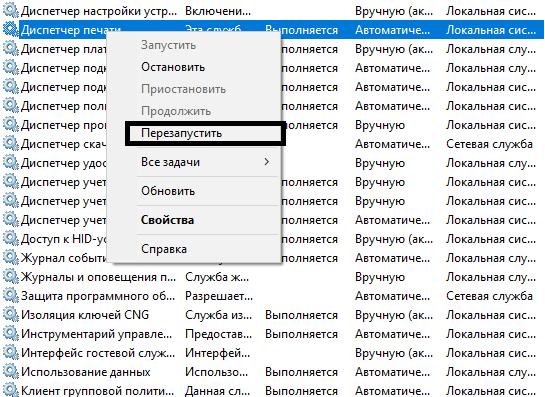
После проведенных манипуляций проблема должна решиться, если это не более тяжелый случай. Такой способ однозначно стоит попробовать хотя бы для того, чтобы определить корень проблемы.
Проблемы с USB-проводом

Если предыдущий способ оказался бесполезным, стоит последовать следующим пунктам:
- Проверьте кабель на механические повреждения (трещины, перегибы и т. д.). При обнаружении малейших дефектов нужно проверить провод на другом устройстве, чтобы определить, в нем ли проблема.
- Попробуйте вставить кабель в другой слот USB на компьютере. Может оказаться так, что порт просто оказался нерабочим.
- Не используйте слишком длинные провода (более 200 см). Это может приводить к частым сбоям между устройствами.
- Можно попробовать воспользоваться иным проводом USB для соединения принтера и компьютера.
- Беспроводной принтер можно попробовать подключить с помощью провода, если он отказывается действовать.
Эти манипуляции тоже могут помочь решить ситуацию, когда принтер не печатает документы Word. Переходим к другому типу причин.
Работа с драйверами
Драйвер – программа, которая управляет устройством и соединяет его с другими. Поэтому наличие обновленной и рабочей программы – обязательное условие исправной работы оборудования.
Как установить драйвер?
Если в наличии нет компакт-диска с соответствующими утилитами на принтер, то можно их найти в сети, они находятся в свободном доступе для скачивания. Нужно зайти на официальный сайт производителя и выбрать вашу модель устройства. Следует найти драйвера нужной версии и скачать их себе на компьютер. Нужно прочитать лицензионное соглашение и следовать инструкциям установки. После всех операций необходимо запустить программу и убедиться, что есть связь с принтером, который нужно подключить к компьютеру.
Бывает такое, что пользователь не знает модель своего печатника и какой у него производитель. В таком случае нужно посмотреть это на компьютере: в панели управления найти вкладку «Диспетчер устройств», в списке устройств должна быть строка «Принтеры» или «Оборудование», где можно найти модель своего принтера.
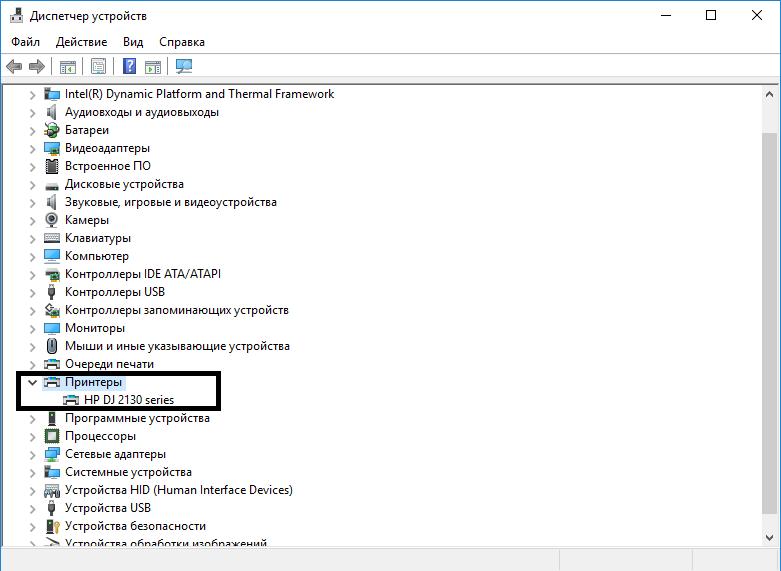
Установить драйвер возможно и по его описанию. Определить его можно, нажав правой кнопкой на ярлык своего принтера в диспетчере устройств (как это сделать описано выше) и открыть «Свойства». Сверху нужно нажать кнопку «Сведения». В поле "Свойства" нужно выбрать "Описание драйвера" и скопировать его.
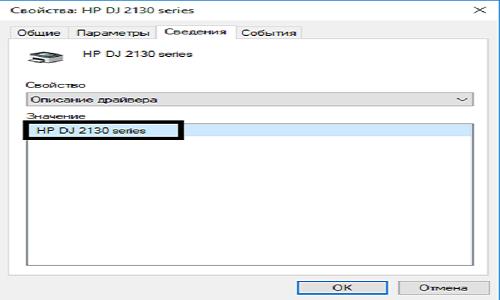
Далее нужно найти в интернете сервис поиска драйверов и вставить в строку скопированное значение. Остается только загрузить программу и следовать инструкции по установке.
Если же утилита уже установлена, но принтер не печатает документы с компьютера, то следует обновить программу.
Как обновить драйвер?
Можно воспользоваться самым простым способом – переустановить утилиту. Для этого нужно в панели управления найти кнопку «Устройства и принтеры». Далее следует выбрать свой принтер, который подключен к компьютеру и нажать на его иконке правой кнопкой мыши. Затем нужно удалить устройство.
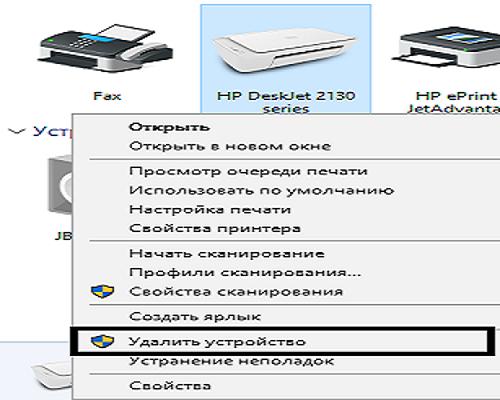
Теперь при повторном подключении печатника к компьютеру система потребует установки драйвера и начнет поиск необходимой его версии.
Другие причины
Принтер не печатает документ — что делать, если все предыдущие действия не помогли? Следует проверить самые очевидные вещи. А именно: поставлена ли бумага в принтер, хватает ли краски для печати или, может быть, картридж вовсе отсоединен?
Проверка устройства по умолчанию
Может случиться такое, что приоритет с основного устройства компьютер переставил на виртуальное, и из-за этого случается, что принтер не хочет печатать документ Word. Проверяется это следующим образом: нужно зайти в «Панель управления», затем в «Устройства и принтеры». В открывшемся списке аппаратов нужно выбрать тот, которым собираетесь пользоваться и, нажав правой кнопкой мыши, выбрать «Использовать по умолчанию».
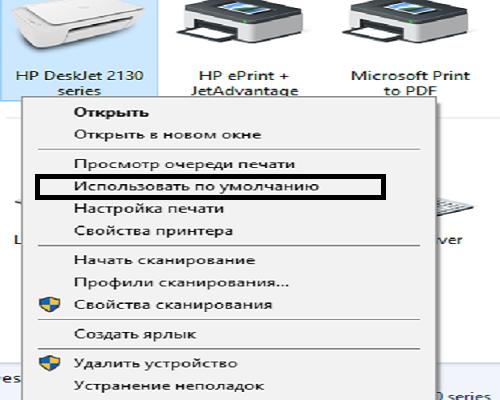
После этого компьютер будет использовать именно это устройство для печати документов. В этом же окошке не лишним будет провести диагностику неполадок, выбрав соответствующую кнопку при нажатии правой кнопкой мыши на принтер.
Еще один способ проверить, почему принтер HP не печатает документы Word, – вывести тестовую страницу. Чтобы это сделать, перейдите в панель управления и нажмите на вкладку «Устройства и принтеры». На иконке своего печатника кликните дважды левой кнопкой мыши. Откроется окно настройки, если на принтер установлен драйвер. В этом окне нужно зайти в настройки и нажать «Пробная печать».
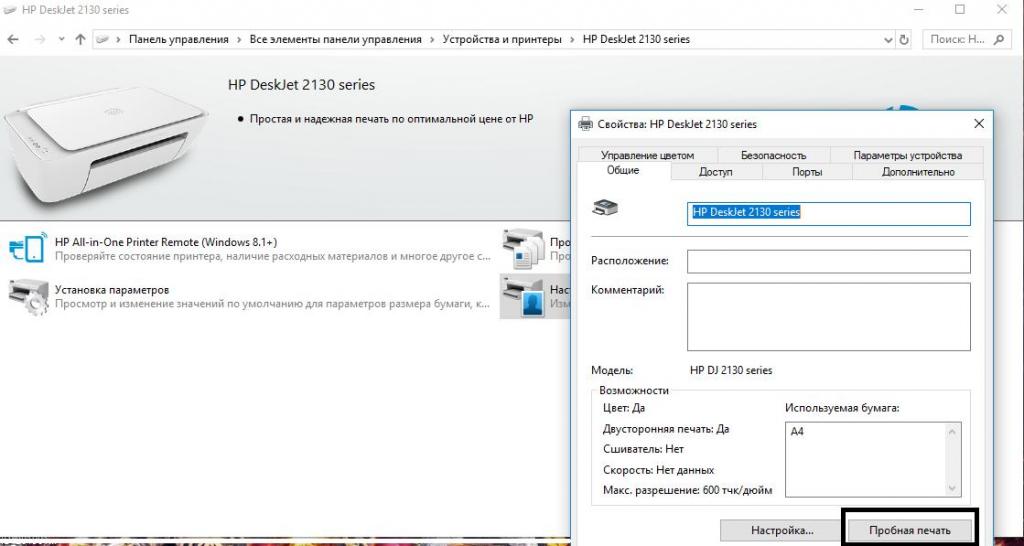
После этого устройство должно напечатать тестовую страницу, где будет видно, в чем проблема: если краска неравномерно нанесена, то, возможно, испортился картридж; если лист оказался пустым, то проблема либо в краске, либо в самом печатнике.
Выбор параметров печати документа
Бывает и такое, что машина вроде и выводит текст, но он размещен неправильно или отдельные его фрагменты просто не видны. В таком случае следует правильно подобрать размер и качество печати. Необходимо найти нужный файл, печать которого нужно произвести и кликнуть по нему правой кнопкой мыши, выбрав «Печать». В открывшемся окне будут видны все настройки, которые можно изменить под себя, тем самым подобрав оптимальное положение, качество и размер текста или картинки.
Все вышеописанные действия являются основными и напрямую относятся к проблеме, почему принтер не печатает документ Word. Теперь рассмотрим второстепенные факторы, которые тоже случаются и могут повлиять на работу устройства, но не имеют прямого отношения к главной трудности.
Что делать при замятии бумаги?
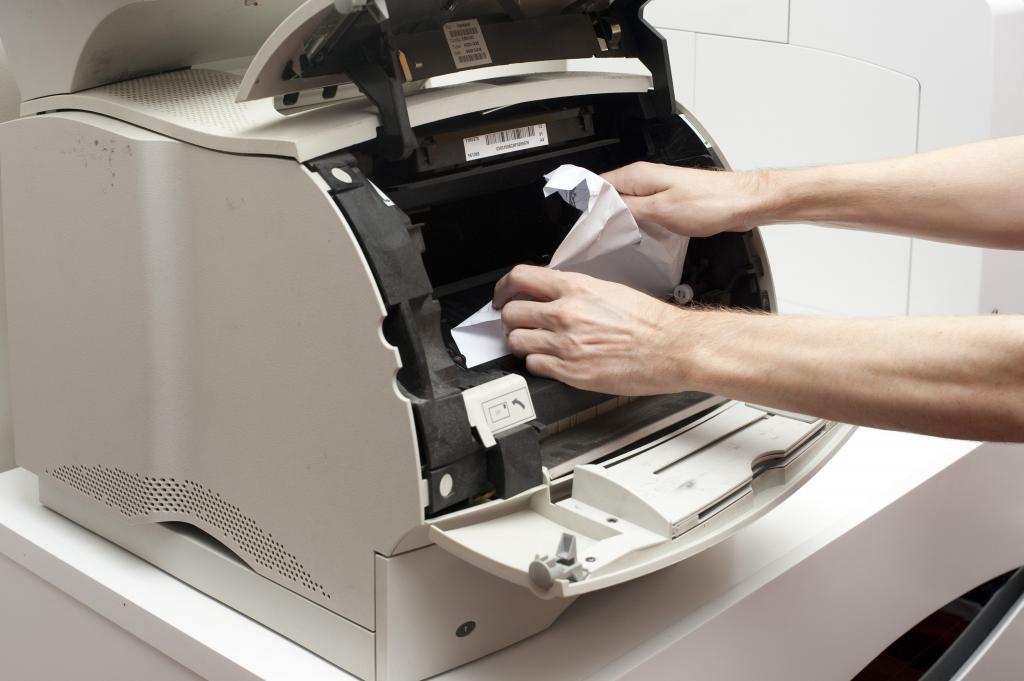
Такая ситуация периодически случается с каждым пользователем, когда устройство мнет бумагу. Предпосылками этому может быть тот момент, когда принтер HP медленно печатает документ Word. Проблему можно решить своими усилиями без помощи мастеров. Сначала следует разобраться в причинах замятия бумаги:
- Неправильная загрузка бумаги в лоток. Например, если листы нестандартного размера (например, фотобумага 10 х 15), то ее нужно расположить в определенное место в лотке, которое обычно выделяют и обозначают производители. Также листы А4 могут быть склеены между собой, что может вызвать замятие.
- Некачественная бумага. Принтер – довольно дорогой аппарат, поэтому для него нужно подбирать хорошую бумагу. Плохие листы могут оставлять внутри устройства мелкие частицы, которые со временем накапливаются и могут вызывать проблемы с работой.
- Поврежденный механизм захватывания бумаги. Ролик может со временем утрачивать свои функции. Например, он может высохнуть и просто не действовать на загруженные листы или мять их. Чтобы исправить ситуацию, специалисты рекомендуют смазать ролики спиртом. Для этого намочите тряпочку спиртом и рукой подберитесь к этим самым механизмам, которые находятся в нижней части лотка, куда ставится бумага. Следует их хорошо протереть, чтобы восстановить возможность захватывать листы.
- Некачественная или неоригинальная краска. Очень важно использовать картриджи нужного производителя, чтобы исключить риск появления проблем с устройством, включая и замятие бумаги.
Для решения такой проблемы следует выполнить следующие действия:
- Отключить принтер, чтобы он не держал зажеванную бумагу. При ремонте включенного оборудования можно запачкать руки краской или вообще получить ожог, если принтер лазерный.
- Вытаскивать лист следует именно по той траектории, по которой он должен проходить. Если же действовать иначе, то можно повредить элементы аппарата или оставить куски бумаги внутри принтера, что усложнит проблему.
- Перед извлечением листа следует вытащить картридж из каретки, чтобы краска не попала на ненужные места. После всех процедур нужно установить картридж обратно и убедиться, что каретка способна двигаться.
Чтобы не столкнуться снова с замятием бумаги, нужно следовать следующим рекомендациям:
- Не устанавливаете слишком много листов в лоток одновременно. Из-за большого количества бумаги колесики принтера могут просто не справиться и испортиться.
- Вставляйте листы по отдельности, чтобы убедиться, что в стопке нет склеенных листов.
- Выбирайте только ту бумагу, которая предназначена для печати или рекомендована производителем.
- Укажите в настройках устройства вид бумаги, которая используется для печати.
- Регулярно проводит чистку картриджей. Эта функция присутствует в некоторых моделях.
Как почистить принтер в домашних условиях?
Одной из причин, почему принтер не печатает документ в очереди, может быть загрязненность картриджей или высохшая краска. Такие проблемы обычно возникают, когда устройство не используется долгое время и краска приходит в негодность. Конечно же, не стоит сразу прибегать к помощи специалистов или нести принтер в сервис, так как стоит это довольно дорого, а решить такую проблему возможно самому. Стоит отметить, что в офисах высыхание краски почти не наблюдается, так как там постоянно печатаются документы – устройство всегда в работе. Поэтому, чтобы предотвратить высыхание, следует хотя бы раз в неделю выводить страницу с каким-либо текстом или картинку.
Первым делом нужно подготовить все инструменты, которые будут использованы: салфетки, спирт, вода, тара для жидкости. Пошаговая инструкция очистки каретки:
- Открыть крышку устройства и вынуть все имеющиеся картриджи, а также каретку для них.
- Протереть все детали и элементы внутри принтера от пыли и краски.
- Нужно смешать спирт с водой в равных пропорциях и положить туда каретку, чтобы краска и накопившаяся грязь отмокли.
- Через 2 минуты протереть деталь салфетками, чтобы удалить лишнюю влагу, а также убрать размокшую краску.
- Вернуть все элементы на место.
Чистка картриджа
Существует два способа:
- Отпаривание. Для этого нужно подержать под паром ту часть картриджа, из которой выходит краска в течение 4-5 секунд.
- Вымачивание. Понадобится моющая жидкость для окон. Эту жидкость необходимо поместить в тару и опустить туда рабочую часть картриджа. Вымачивание производится на протяжении 24 часов.
Как почистить головку принтера?
Этот элемент чистится только с помощью компьютера. В настройках принтера, отображаемых на экране монитора, нужно найти функцию чистки картриджа и запустить процесс. Если же не удалось ее найти в настройках, то можно запустить операцию, удерживая кнопку отмены операции на принтере (часто изображена в виде крестика) в течение некоторого времени. После чистки лучше всего напечатать тестовую страницу, чтобы убедиться в работоспособности картриджа. Скорее всего, если дело было в картридже, то проблема, когда принтер не хочет печатать документ Word, решится.
Как почистить барабан лазерного принтера?
Прежде всего нужно отключить принтер. Далее следует открыть крышку и извлечь барабан (как это делается, можно посмотреть в инструкции; выполняется это довольно просто). Затем протереть загрязненные места влажной тряпочкой (в качестве увлажнителя запрещается использовать спирты и другие легковоспламеняющиеся вещества). После чистки поставить барабан на место и проверить работу принтера.



